

Vous êtes-vous retrouvé bloqué par le pare-feu de votre propre serveur ? Peut-être avez-vous mal configuré les paramètres et maintenant il refuse même de laisser passer les connexions RDP ? Ce sont les situations les plus urgentes, mais il en existe bien d'autres. Il vous arrivera parfois de devoir désactiver temporairement le pare-feu Windows pour configurer une partie de votre serveur. Dans cet article, je vous explique comment désactiver le pare-feu Windows via la console de gestion des stratégies de groupe. Il existe d'autres méthodes plus sécurisées, que je présenterai brièvement, avant de proposer une solution alternative qui simplifie l'ensemble du processus. Si vous cherchez à désactiver le pare-feu Windows, la vidéo ci-dessous offre un aperçu de base. Pour un guide complet, nous vous recommandons de lire l'article en entier.
Avant de commencer, sachez que Windows 10 n'intègre pas la console de gestion des stratégies de groupe par défaut. Cette console n'est disponible par défaut que sur les éditions serveur de Microsoft Windows. Si vous souhaitez suivre ces instructions sur Windows 10, vous devez d'abord télécharger et activer la console de stratégie de groupe. Activer les outils de gestion des stratégies de groupe est en général une bonne idée, car vous pourriez en avoir besoin pour d'autres configurations, comme désactiver les tentatives de mise à jour automatique intempestives de Windows.
Comment activer la console de gestion des stratégies de groupe dans Windows 10
Contrairement à certaines autres versions de Windows, vous n'avez rien à télécharger pour activer les outils de stratégie de groupe. Il suffit de passer par les Paramètres.
Étape 1 : Ouvrir les paramètres
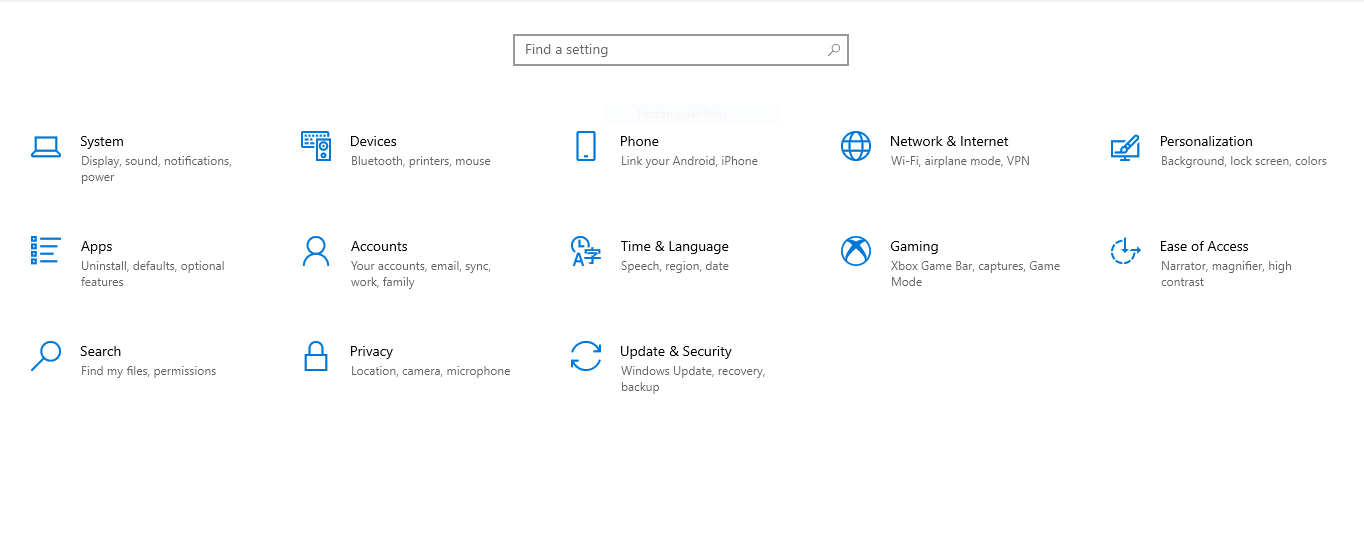
Ouvrez le menu Démarrer, recherchez l'icône Paramètres et cliquez dessus. L'écran Paramètres s'affiche (il est différent du Panneau de configuration). Cliquez sur « Applications » pour passer à l'étape suivante.
Étape 2 : Accéder aux fonctionnalités facultatives
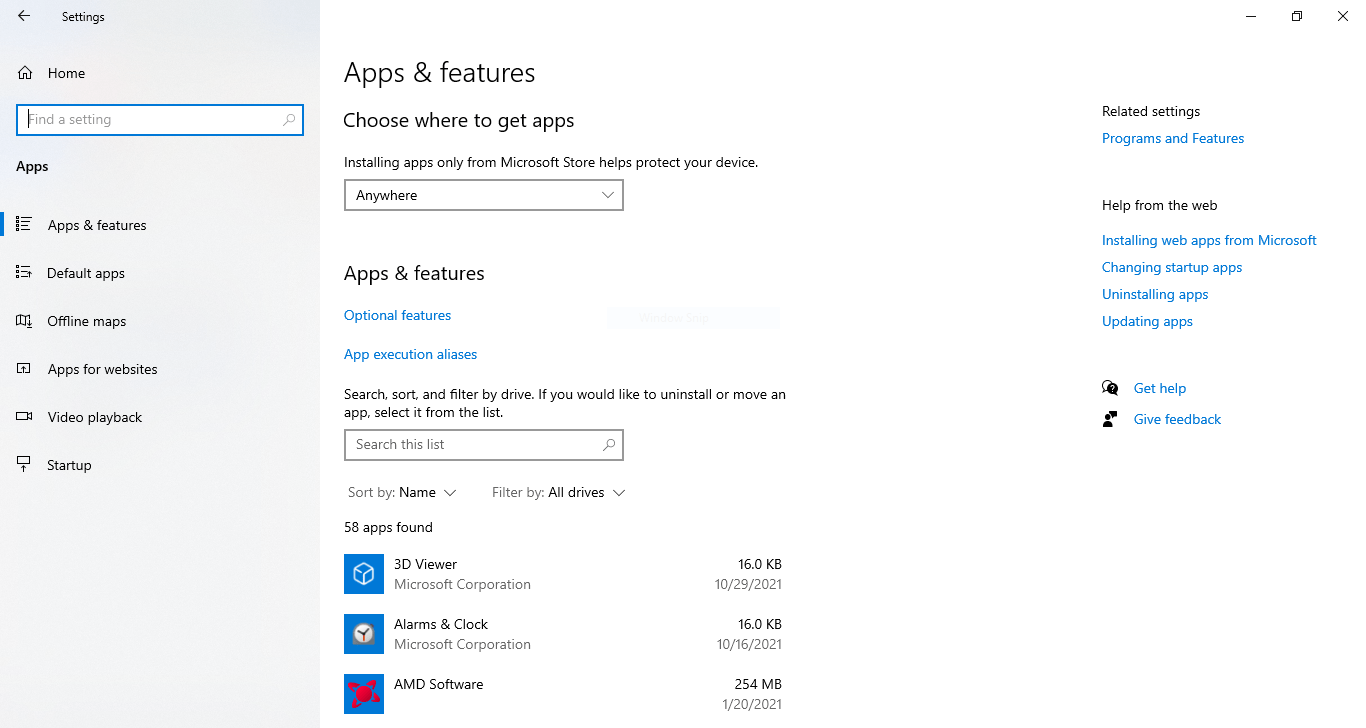
Dans l'écran Applications et fonctionnalités, cliquez sur « Fonctionnalités facultatives ».
Étape 3 : Trouver et activer les outils de stratégie de groupe
Cliquez sur le bouton « Ajouter une fonctionnalité » ou sur l'icône « + » pour ouvrir le menu d'activation des applications et fonctionnalités supplémentaires. Dans la zone de recherche, saisissez « group policy », puis sélectionnez l'option intitulée : « RSAT : Outils de gestion des stratégies de groupe » (voir l'image ci-dessous), et cliquez sur « Installer ».
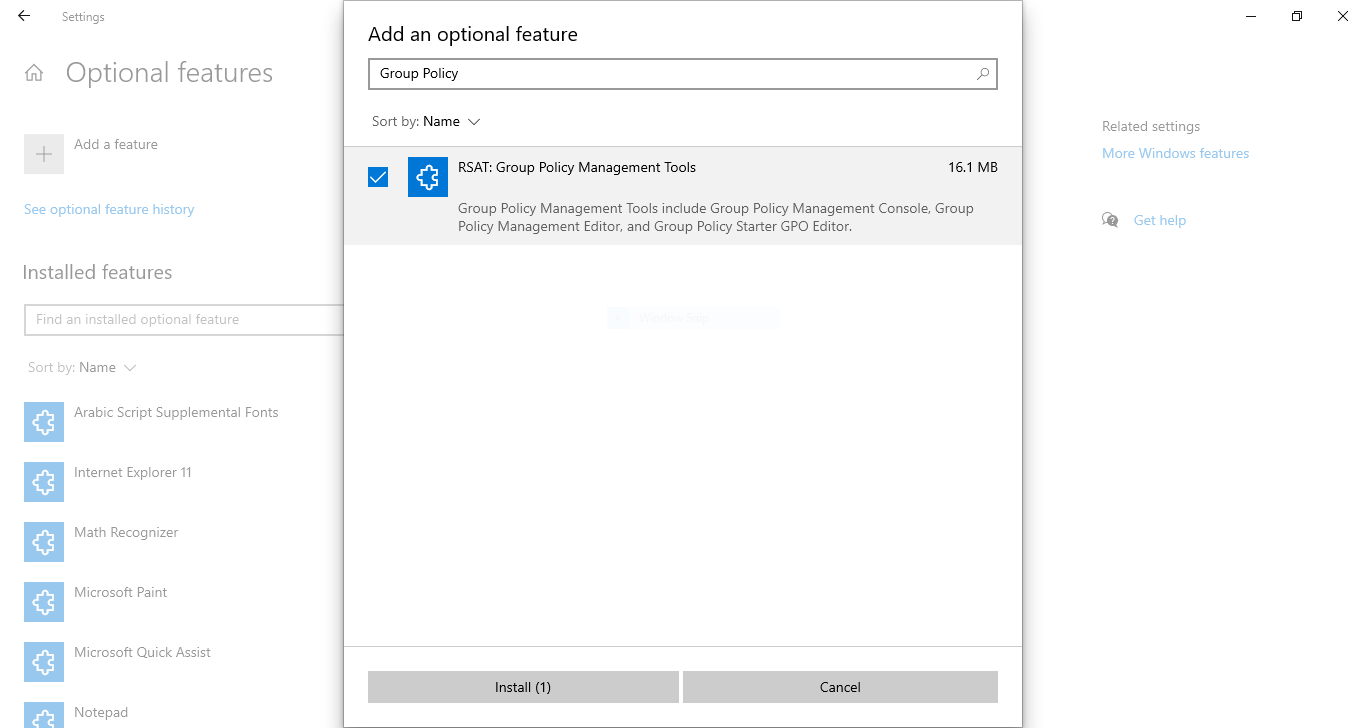
L'installation prendra quelques minutes. Une fois terminée, vous pourrez suivre le reste de ce guide et désactiver le pare-feu Windows.
Comment désactiver le pare-feu Windows via la console de stratégie de groupe
N'oubliez pas que vous aurez besoin d'un accès physique ou distant au serveur Windows concerné, ainsi que des droits d'administrateur pour effectuer cette opération. Si vous ne savez pas comment vous connecter à votre serveur, consultez ce guide. Cela signifie que cette procédure n'est pas possible avec un hébergement mutualisé, par exemple. Pour commencer, nous devons lancer la Console de gestion des stratégies de groupe.
Étape 1 : Ouvrir la console de stratégie de groupe
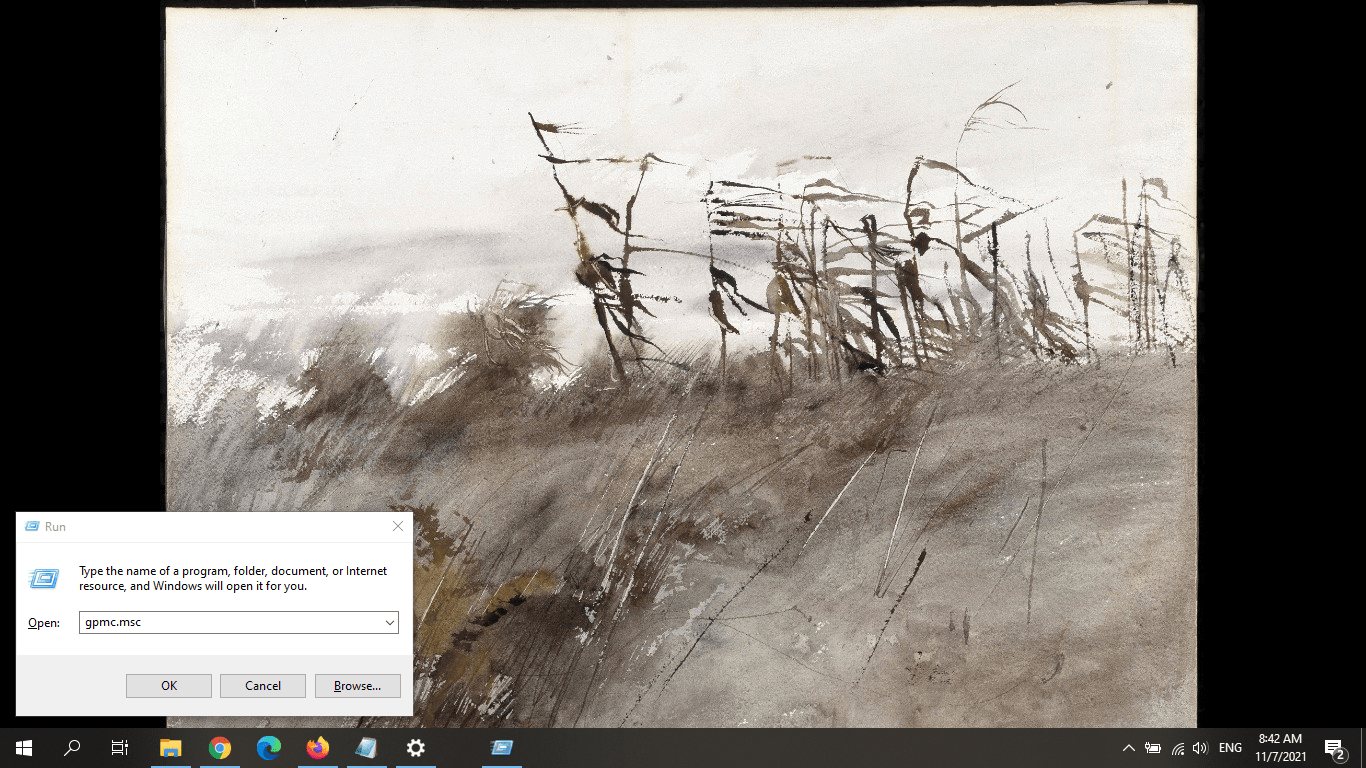
Appuyez sur la touche Windows (Winkey) + R pour ouvrir l'Exécuteur d'applications. Dans la zone de texte, saisissez : gpmc.msc puis cliquez sur OK.
Étape 2 : Créer un GPO
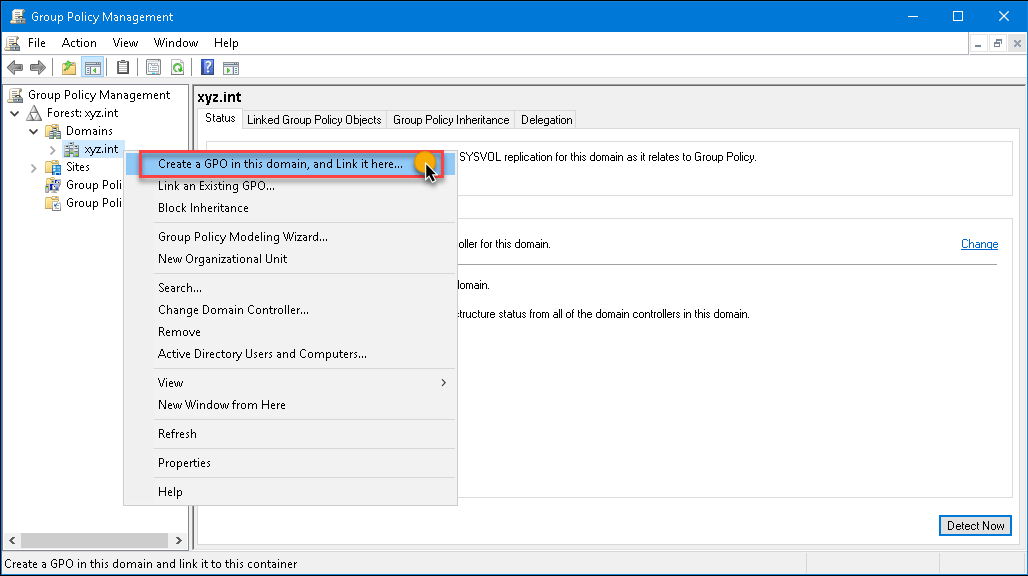
Vous devez ensuite créer un objet de stratégie de groupe. Un GPO est l'unité de base des stratégies dans Windows Server. Dans la console, repérez votre nom de domaine (local ou autre), faites un clic droit dessus et sélectionnez dans le menu : « Créer un objet GPO dans ce domaine, et le lier ici... »
Étape 3 : Nommer le GPO
Après avoir cliqué sur « Créer un objet GPO », la boîte de dialogue Nouvel objet GPO s'affiche. Saisissez le texte suivant dans la zone de texte : Désactiver le pare-feu Windows. Cliquez sur OK.
Étape 4 : Modifier l'objet de stratégie de groupe
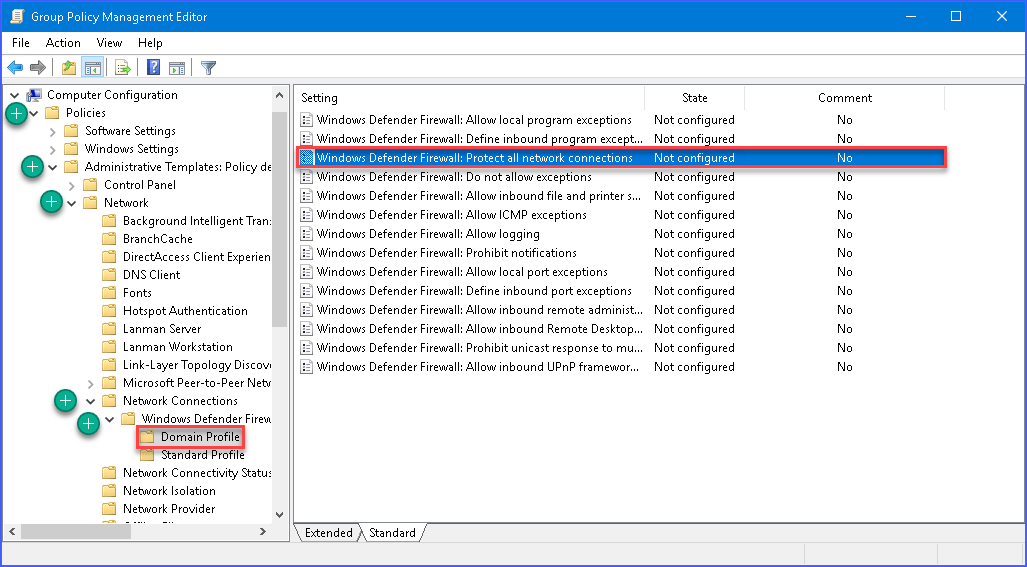
Faites un clic droit sur le GPO que vous venez de créer et choisissez « Modifier » dans le menu. L'Éditeur de gestion des stratégies de groupe s'ouvre. Dans le panneau de gauche, ouvrez le dossier suivant :
Configuration ordinateur → Stratégies → Modèles d'administration → Réseau → Connexions réseau → Windows Defender → Pare-feu → Profil de domaine
Étape 5 : Modifier les paramètres de Defender
Dans le panneau de droite, plusieurs paramètres s'affichent. Repérez celui intitulé « Pare-feu Windows Defender : Protéger toutes les connexions réseau » et double-cliquez dessus.
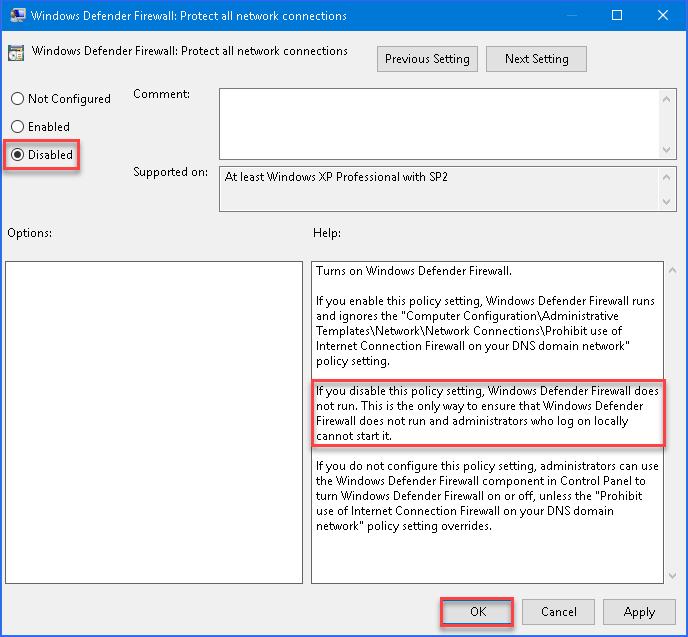
Lorsque l'écran de paramètres s'affiche, sélectionnez l'option Désactivé (voir l'image ci-dessous). Répétez cette étape pour le « Profil standard ».
Voilà, vous savez maintenant comment désactiver le pare-feu Windows via la stratégie de groupe en quelques étapes. Ce n'est pas la procédure la plus simple, mais elle fonctionne.
Comment désactiver le pare-feu Windows via la ligne de commande
Pour vous offrir une alternative plus rapide, voici la version condensée des instructions pour désactiver le pare-feu Windows via l'invite de commandes.
Étape 1 : Lancer l'invite de commandes
Appuyez sur la touche Windows (Winkey) + R et tapez cmd pour ouvrir l'invite de commandes.
Étape 2 : Saisir la commande pour désactiver le pare-feu
Entrez la commande suivante dans l'invite de commandes et appuyez sur <Entrée>
netsh advfirewall set allprofiles state off
Étape 3 : Réactiver le pare-feu
Une fois vos modifications effectuées, utilisez la commande ci-dessous pour réactiver le pare-feu Windows.
netsh advfirewall set allprofiles state on
Que faire ensuite ?
Maintenant que vous avez réglé la configuration de votre pare-feu, il est temps de penser à d'autres mesures de sécurité. Voici quelques-unes des actions essentielles pour sécuriser votre serveur. Il y a toujours d'autres points à couvrir, et un serveur sous Windows n'est jamais trop protégé. C'est précisément là qu'intervient la solution dont je vous ai parlé.

Accédez à un VPS Windows 10 depuis n'importe où avec un contrôle administrateur complet.
VPS Windows DesktopChez Cloudzy, la sécurité de votre serveur est notre priorité. Notre pare-feu intelligent propriétaire et la protection DDoS vous placent d'emblée derrière une couche de sécurité solide. Avec un stockage NVMe ultrarapide et une bande passante de 1 Gbps, nos Windows VPS offres proposent des fonctionnalités de premier ordre à des tarifs accessibles. Vous ne savez pas à quoi sert un VPS Windows ? Lisez cet article sur les 10 cas d'usage du VPS Windows et voyez si c'est fait pour vous.
Pour un guide complet sur les pare-feu, leurs différents types et leur utilité, consultez notre comparatif détaillé : pare-feu matériel vs pare-feu logiciel. Vous pouvez également parcourir nos articles sur la sécurité dans le blog.



Discussion
Commentaires
Connectez-vous pour participer à la discussion.