

L'univers de Minecraft est étrange, libérateur et déconcertant à la fois. Ce mélange de sensations en a fait un jeu vidéo captivant. Depuis sa sortie anticipée en 2011, Minecraft a attiré environ 150 millions de joueurs actifs. Si vous êtes ici pour savoir comment créer un serveur Minecraft, vous faites sans doute partie de ces joueurs conquis. Dans cet article, nous couvrons tout ce qu'il faut savoir pour créer votre propre serveur Minecraft.
Qu'est-ce qu'un serveur Minecraft ?
Un serveur Minecraft vous permet de dépasser les limites du jeu solo et d'explorer le monde virtuel de Minecraft avec vos amis, votre famille, ou des inconnus du monde entier.
En jouant à Minecraft sur un serveur dédié, c'est ce serveur qui gère les processus du jeu, déchargeant ainsi le client Minecraft d'une grande partie du travail. Le client Minecraft est l'application qui fournit l'interface de jeu.
Quand vous jouez sur un serveur, le client n'a plus qu'à s'occuper du rendu du monde et de l'interface utilisateur. C'est le serveur qui prend en charge le traitement des données du jeu : déplacements des joueurs, interactions, constructions, etc. Résultat : une expérience de jeu plus fluide, avec beaucoup moins de latence.
Il existe plusieurs types de serveurs Minecraft : survival, créatif, privé, anarchie, etc. Chaque type a ses propres règles et fonctionnalités — ou aucune règle du tout, comme le nom du serveur anarchie le laisse entendre. Dans l'ensemble, les serveurs Minecraft rendent le monde virtuel plus riche et plus vaste, faisant de Minecraft le jeu créatif qu'il est. Pour aller plus loin sur l'architecture d'un serveur Minecraft?, consultez notre guide complet.
Options pour créer un serveur Minecraft
Pour créer un serveur Minecraft, vous avez plusieurs options principales : l'hébergement sur votre propre PC, qui utilise votre matériel mais peut affecter les performances ; un VPS ou un serveur dédié, qui offre plus de fiabilité au prix d'un abonnement ; et l'hébergement gratuit, où certains services proposent des plans limités sans frais.
Peut-on créer un serveur Minecraft gratuitement ?
Oui, il est possible de créer un serveur Minecraft gratuitement de plusieurs façons : l'hébergement local sur votre PC, sans coût mais accessible uniquement depuis votre réseau ; des services d'hébergement gratuits comme Aternos ou Minehut, avec des ressources limitées et parfois des publicités ; ou encore les offres d'essai VPS de fournisseurs comme Oracle Cloud, adaptées aux petites configurations. Pour de meilleures performances et plus de joueurs, une option payante comme le Game Server VPS de Cloudzy est recommandée.

Héberger votre propre serveur Minecraft : pourquoi et comment ?
Beaucoup de joueurs Minecraft sont tout à fait satisfaits de jouer sur leur propre machine et ne voient pas l'intérêt d'un serveur. Pourtant, ceux qui ont essayé ne reviendraient pas en arrière. C'est précisément cette expérience améliorée qui vous donne une bonne raison d'apprendre à configurer votre propre serveur Minecraft.
Voici trois raisons concrètes d'héberger votre propre serveur Minecraft :
1. Améliorer les performances
Comme mentionné plus haut, un serveur Minecraft prend en charge la majeure partie des processus du jeu, comme la génération des mondes. Votre PC n'a donc plus à tout gérer seul. De plus, le serveur reste actif même quand votre PC est éteint, ce qui permet aux autres joueurs de continuer à jouer. Utiliser un VPS pour héberger votre serveur Minecraft, c'est un peu comme une collaboration entre votre serveur et votre ordinateur au service de l'expérience de jeu. La collaboration améliore toujours les résultats. Si vous recherchez une solution spécialisée, pensez à l'hébergement gaming VPS.
2. En faire une activité plus sociale
Avec votre propre serveur, vous choisissez avec qui vous jouez. Sur un serveur public, ce n'est pas le cas. Quoi de mieux que d'inviter vos amis dans votre monde et de jouer avec eux ?
3. Personnaliser le jeu à votre guise
En hébergeant votre propre serveur Minecraft, vous contrôlez et modifiez chaque aspect du jeu à votre guise : ajout de mods et de plugins, modification du niveau de difficulté, etc. Être le maître absolu de son propre monde, c'est difficile à battre. Envie de créer un serveur Minecraft moddé? C'est plus simple que vous ne le pensez quand vous avez le contrôle total.
Certes, héberger un serveur Minecraft demande quelques étapes supplémentaires. Mais le résultat en vaut largement l'effort.
Exigences : tout ce dont vous avez besoin pour héberger votre serveur Minecraft
La configuration d'un serveur Minecraft nécessite quelques prérequis, que nous allons couvrir dans cette section :
1. Un service d'hébergement Good ou un ordinateur
Il vous faut d'abord une machine pour héberger votre serveur. Vous pouvez en acheter une dédiée ou utiliser votre propre ordinateur. Si votre PC dispose de suffisamment de stockage et de puissance de calcul, c'est une option viable. Mais ce n'est pas le cas pour tout le monde : certains ont besoin de toutes les ressources de leur machine pour un usage quotidien. Une alternative consiste à héberger votre serveur Minecraft sur un serveur dédié ou un VPS. Goer avec un fournisseur proposant des serveurs conçus spécifiquement pour Minecraft peut faire toute la différence, car un serveur spécialisé offre une expérience de jeu fluide et prend en charge davantage de joueurs. Le VPS de serveur de jeu de Cloudzy en est le parfait exemple : hautement compatible avec les exigences d'un serveur de jeu, il garantit une connectivité sans latence et des performances élevées. Pour des solutions dédiées, explorez Hébergement Minecraft VPS.

Hébergez des serveurs de jeu sans latence avec un hébergement VPS NVMe haute vitesse.
VPS pour le gaming2. Le logiciel serveur Minecraft
Un autre prérequis indispensable pour configurer un serveur Minecraft est le logiciel serveur Minecraft. Pour ce composant, vous pouvez utiliser le logiciel officiel ou des solutions tierces comme Spigot et Paper. Quelle que soit son origine, ce logiciel est essentiel pour héberger et faire fonctionner un serveur Minecraft, car il crée une instance serveur qui permet de gérer le monde du jeu. Dans ce tutoriel, nous utiliserons le logiciel officiel pour créer un serveur Minecraft. Ce logiciel est développé en Java. Vous devrez donc également installer Java sur votre serveur pour pouvoir l'exécuter.
3. Logiciels optionnels
Se connecter à un serveur Minecraft et le gérer ne nécessite pas de logiciel supplémentaire : cela se fait directement depuis la ligne de commande Windows. Il est toutefois recommandé d'utiliser des applications de transfert de fichiers pour une gestion plus pratique. Les trois applications les plus couramment utilisées pour se connecter, gérer et faire tourner des serveurs Minecraft sont PuTTY, WinSCP et Screen.
- PuTTY est une application de transfert de fichiers réseau qui fournit une console pour gérer les installations et les commandes de votre serveur. C'est en quelque sorte un accès distant à la ligne de commande de votre serveur Minecraft. La connexion est chiffrée lorsque vous utilisez PuTTY comme intermédiaire entre votre ordinateur et votre VPS. PuTTY vous permet également de choisir parmi plusieurs méthodes de chiffrement, telles qu'AES, 3DES et l'authentification par clé publique. PuTTY n'est pas indispensable, mais c'est un outil vraiment utile.
- WinSCP (Windows secure copy) est une autre application de transfert de fichiers qui simplifie la connexion entre vous et votre serveur distant. Dans ce tutoriel, nous utilisons WinSCP pour modifier des fichiers et créer de nouveaux répertoires sur le serveur Minecraft. Il existe d'autres outils pour naviguer dans les systèmes de fichiers et gérer une machine distante Linux depuis Windows, comme FileZilla et Cyberduck. Vous pouvez également installer une interface graphique comme GNOME sur votre serveur pour gérer les choses plus facilement.
- Screen est une application qui fonctionne avec Linux et les systèmes d'exploitation de type Unix. Contrairement aux applications précédentes, celle-ci doit être installée sur votre serveur. Screen permet de maintenir une session détachée, ce qui signifie que les processus du serveur continuent de tourner en arrière-plan, même si vous fermez PuTTY ou vous déconnectez.
Maintenant que nous avons vu tous les prérequis pour configurer un serveur Minecraft, passons au processus concret.
Comment créer un serveur Minecraft avec des amis
Vous pouvez jouer à Minecraft avec vos amis, et mettre en place un serveur est bien plus simple qu'on ne le pense. Suivez ces étapes :
Commencez par choisir votre hébergement. Vous pouvez l'héberger vous-même sur votre PC, sur un VPS, ou éventuellement gratuitement. Si vous optez pour l'auto-hébergement, configurez la redirection de port pour que vos amis puissent se connecter via votre IP publique. Ensuite, communiquez l'adresse IP de votre serveur à vos amis. Si la redirection de port ne vous convient pas, Hamachi est toujours une option pour créer un réseau local virtuel.
Veillez à ce que votre hébergement autorise les connexions externes pour pouvoir jouer.
Créer un serveur Minecraft sur Windows/Mac
Notre tutoriel principal porte sur l'hébergement sur VPS Linux (particulièrement fiable pour les grands groupes), mais vous pouvez tout à fait configurer un serveur sur Windows ou Mac. Voici comment procéder :
- Téléchargez le fichier server.jar officiel depuis Minecraft.net. C'est le cœur de votre serveur.
- Assurez-vous que Java est installé. C'est ce dont le serveur a besoin pour fonctionner.
- Il est temps de démarrer le serveur ! Pour cela, saisissez une commande telle que java -Xmx1024M -Xms1024M -jar server.jar nogui. Cela peut paraître intimidant, mais cette commande indique simplement à votre ordinateur de lancer le serveur avec une quantité de mémoire limitée.
- Vous devez ensuite autoriser les connexions entrantes dans votre pare-feu. Par défaut, le pare-feu de votre ordinateur vous protège, mais il risque également de bloquer vos amis lorsqu'ils essaient de rejoindre le serveur.
Guide étape par étape pour créer un serveur Minecraft
Il existe quelques prérequis pour ce tutoriel pas à pas :
- Vous souhaitez utiliser un VPS pour héberger un serveur Minecraft.
- L'OS de votre serveur est Linux, avec la dernière version d'Ubuntu.
- Le système d'exploitation de votre ordinateur personnel est Windows.
Ces éléments en tête, il ne vous reste que 9 petites étapes avant de pouvoir configurer votre serveur Minecraft.
1. Télécharger Putty et Winscp
Utilisez ce lien pour télécharger et installer Putty.
Utilisez ce lien pour télécharger et installer WinSCP.
2. Connexion à votre VPS avec Putty
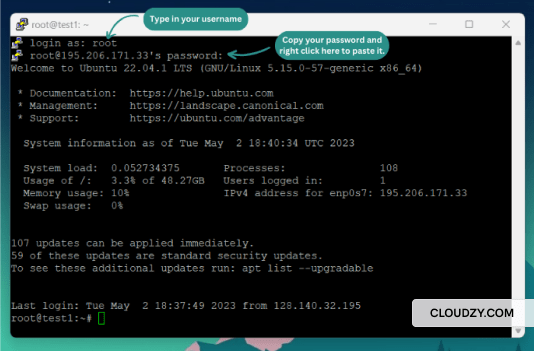
Se connecter à un VPS avec Putty est très simple. Il suffit d'entrer les identifiants de connexion de votre VPS. La première étape consiste à saisir l'adresse IP.
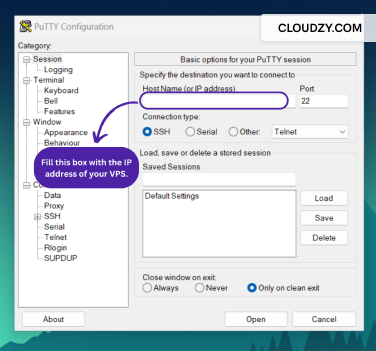
Une fois l'adresse IP saisie, le terminal Putty s'ouvre. C'est ici que vous entrez le nom d'utilisateur et le mot de passe de votre VPS. Toutes ces informations vous sont fournies par votre prestataire VPS.
Remarque : faites un clic droit sur le champ du mot de passe pour le coller. CTRL + V ne fonctionne pas ici.
3. Installer le logiciel serveur Minecraft
Pour télécharger et installer le serveur Minecraft officiel sur votre VPS, ouvrez lien et copiez le lien de téléchargement «server.jar».
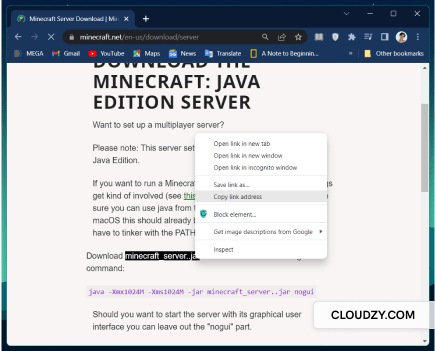
Revenez maintenant au terminal Putty et saisissez la commande suivante :
$ wget [paste the server.jar link]
4. Installer Java
Avant d'installer Java, commencez par mettre à jour le serveur avec la commande suivante :
$ sudo apt update
Installez maintenant Java avec cette commande :
$ apt install openjdk-17-jdk openjdk-17-jre -y
5. Utiliser Winscp pour modifier la configuration du serveur
Pour gérer le serveur avec Winscp, vous devez d'abord vous y connecter.
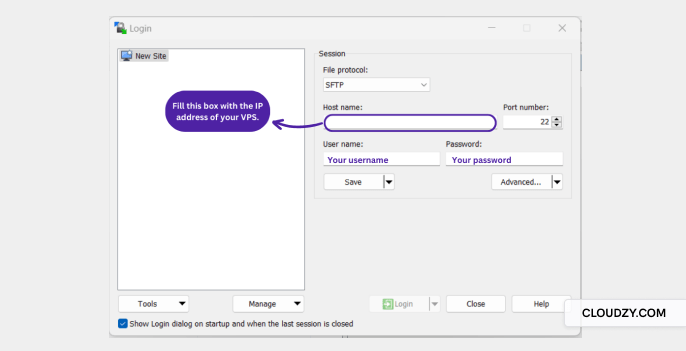
Créons maintenant un nouveau dossier dans votre VPS pour le serveur Minecraft.
Pour ce faire, faites un clic droit sur le panneau de droite dans Winscp, cliquez sur Nouveau, puis sur Répertoire, et donnez un nom à votre nouveau répertoire.
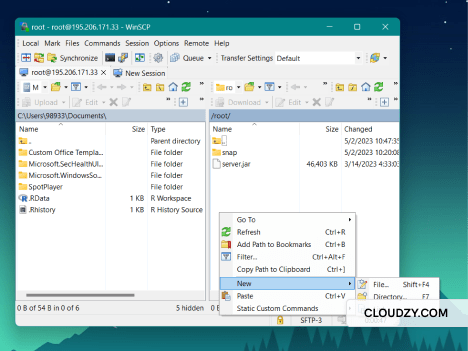
Donnez le nom de votre choix au dossier, puis cliquez sur OK.
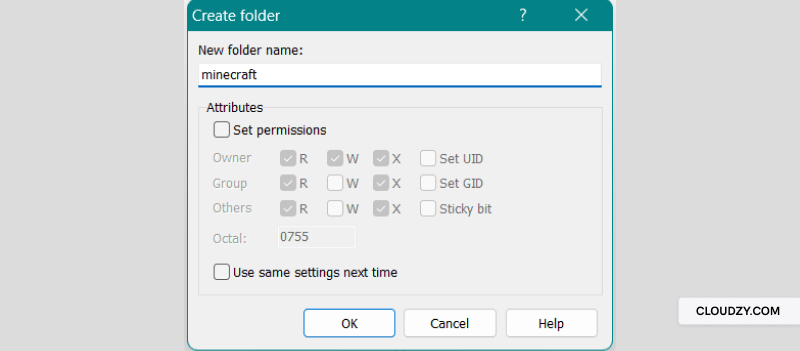
Pour terminer, faites glisser le fichier .jar et déposez-le dans le dossier que vous venez de créer.
6. Installer Screen
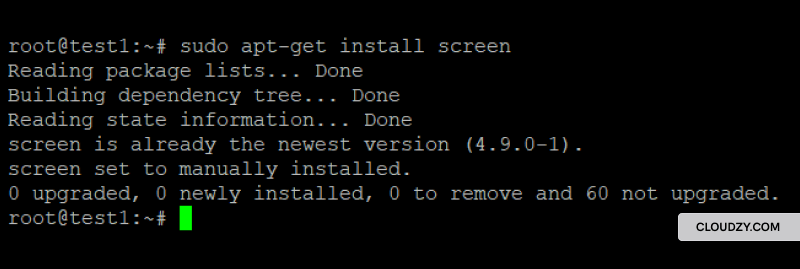
Utilisez la commande suivante pour installer Screen et maintenir une connexion continue au serveur :
$ sudo apt-get install screen -y
Une fois l'installation terminée, tapez cette commande pour lancer Screen :
$ sudo screen
7. Démarrage du serveur
Le serveur se trouve maintenant dans le dossier minecraft, vous devez donc changer de répertoire dans le terminal PuTTY.
Tapez cette commande pour changer de répertoire :
$ cd [your folder’s name]
Pour démarrer le serveur, copiez et collez la commande fournie sur le site de Minecraft.
java -Xmx1024M -Xms1024M -jar server.jar nogui
Après avoir exécuté cette commande, vous verrez l'erreur suivante :

Pour résoudre ce problème, ouvrez Winscp, puis dans le dossier minecraft ouvrez eula.txt et à la dernière ligne, remplacez false par true et enregistrez le fichier. Relancez ensuite le serveur.
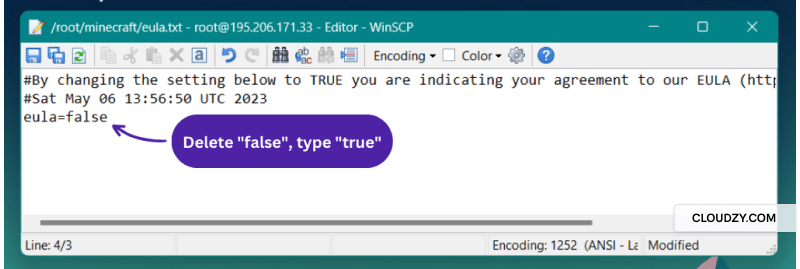
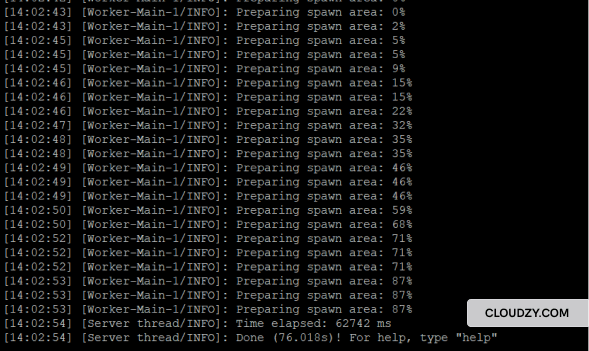
Pour relancer le serveur, collez à nouveau la commande et patientez jusqu'à ce que votre serveur Minecraft soit prêt. Attendez quelques minutes jusqu'à l'apparition du message Done !
Félicitations, vous savez maintenant comment créer un serveur Minecraft, et vous venez d'en déployer un. Pour une expérience optimale, pensez à consulter les informations sur meilleur hébergement de serveur Minecraft options.
8. Configuration du serveur
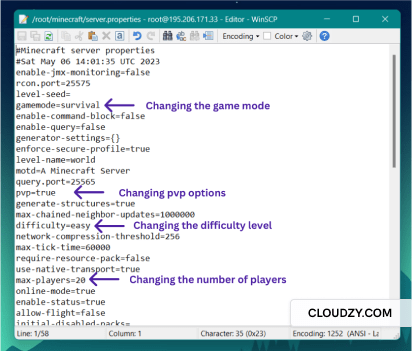
Vous pouvez utiliser WinSCP pour modifier la configuration de votre serveur. Pour cela, ouvrez le dossier du serveur dans WinSCP et ouvrez le "server.properties » pour modifier le nom du serveur, le nombre de joueurs, le niveau de difficulté, le mode de jeu, etc. Une fois les modifications effectuées, enregistrez et fermez le fichier. Redémarrez le serveur après chaque modification.
9. Connexion au serveur depuis le lanceur Minecraft
Ouvrez votre application Minecraft sur Windows, sélectionnez l'option multijoueur, puis ajoutez votre serveur. Pour l'ajouter, donnez-lui un nom et saisissez son adresse IP. Une fois votre serveur chargé dans Minecraft, cliquez sur « Rejoindre le serveur » et commencez à jouer.
Que rechercher chez un hébergeur de serveur Minecraft ?
Minecraft étant un jeu en ligne, la vitesse et la qualité de votre connexion Internet ont un impact direct sur vos performances. Le choix du bon fournisseur d'accès est donc déterminant pour une bonne expérience de jeu.
Voici pourquoi, en tant que passionné de jeux vidéo, vous avez tout intérêt à bien choisir votre serveur Minecraft :
-
Garantie de disponibilité ⏲️
Le facteur le plus important pour une expérience de jeu fluide est une connexion stable et ininterrompue au serveur. Des joueurs amateurs aux joueurs professionnels, tous s'accordent à dire que les lags et les crashs répétés gâchent le plaisir du jeu. Un uptime élevé améliore les performances et garantit que vous et les autres joueurs de votre monde Minecraft pouvez continuer vos aventures à tout moment. Tant que le serveur est en ligne, les joueurs peuvent le rejoindre quand ils le souhaitent. C'est particulièrement important si vous envisagez de rentabiliser votre serveur Minecraft. Si vous le gérez comme une activité, vous avez besoin d'une infrastructure fiable qui satisfait vos joueurs. Privilégiez donc un hébergeur reconnu, qui garantit au moins 99 % de disponibilité et dont les serveurs sont fiables, plutôt que ceux qui accumulent les plaintes pour interruptions de service.
-
Grande flotte de serveurs 🌎🌍🌏
L'emplacement du serveur influe directement sur la latence et les interruptions de flux. Choisissez un datacenter proche de vos joueurs pour minimiser ces problèmes. Un fournisseur disposant d'un large parc de serveurs répartis aux quatre coins du monde vous donnera plus de flexibilité sur ce point.
-
Ressources flexibles 🔽🔼
Si vous prévoyez d'accueillir plusieurs joueurs sur votre serveur, assurez-vous que votre hébergeur propose des options d'évolution des ressources. Plus vous attirerez de joueurs, plus vous aurez besoin de ressources techniques supplémentaires, comme RAM et du stockage.
-
Sécurité 💂
Plusieurs types d'attaques peuvent cibler les serveurs Minecraft. Par exemple, quelqu'un peut tenter d'accéder à votre serveur sans autorisation, ou le joueur que vous avez éliminé il y a 10 minutes peut lancer une attaque DDoS sur votre serveur et le faire tomber. Pour éviter ce genre de problèmes, mieux vaut choisir un fournisseur qui prend la sécurité au sérieux et dispose de stratégies anti-attaque efficaces.
Le serveur Minecraft de Cloudzy regroupe tout ce dont vous avez besoin dans un plan VPS au meilleur rapport qualité-prix. Pour résumer les points évoqués ci-dessus : le serveur de jeu VPS de Cloudzy offre une garantie de disponibilité de 99,95 %, des serveurs actifs dans plus de 12 régions, des plans variés avec des ressources ajustables, et surtout une protection contre les attaques DDoS. Mais ce n'est pas tout. Avec le serveur de jeu VPS de Cloudzy, vous choisissez parmi plusieurs modes de paiement, bénéficiez d'un support client disponible 24h/24 et 7j/7, et profitez d'une connexion rapide sur une infrastructure réseau moderne. Consultez notre Plans de serveur Minecraft VPS.
Hébergez des serveurs de jeu sans latence avec un hébergement VPS NVMe haute vitesse.
VPS pour le gamingConclusion
Cet article vous a présenté les avantages d'un serveur Minecraft et vous a guidé pas à pas dans sa création. Nous avons vu comment monter un serveur Minecraft et quels critères prendre en compte pour choisir un hébergeur, car savoir ce qu'il faut rechercher est aussi important que savoir comment configurer un serveur dans minecraft. En définitive, héberger un serveur Minecraft n'est pas si compliqué : quelques clics suffisent, pour un budget tout à fait raisonnable.



Discussion
Commentaires
Connectez-vous pour participer à la discussion.