


L'un des tickets que nous recevons le plus souvent concerne la perte du mot de passe du système d'exploitation. La réinitialisation des mots de passe Windows peut parfois s'avérer délicate, mais vous êtes au bon endroit.
Remarque : Si vous avez oublié vos identifiants de connexion ou votre mot de passe pour accéder à votre panneau de contrôle, veuillez cliquer ici
IMPORTANT : Modifiez toujours le mot de passe de votre VPS depuis la zone Windows ou Linux si vous y avez accès. Ce guide s'applique uniquement si vous avez oublié ou perdu votre mot de passe.
Suivez les instructions ci-dessous :
Étape 1 : Connectez-vous d'abord à votre panneau de contrôle depuis :
https://welcome.cloudzy.com/dashboard/
Puis cliquez sur « Services »

Cliquez sur le serveur VPS dont vous souhaitez réinitialiser le mot de passe. Si vous avez plusieurs serveurs VPS, sélectionnez le bon.

Étape 2 : Sur cette page, vous trouverez le panneau de contrôle de votre VPS, depuis lequel vous pouvez gérer vos serveurs VPS et effectuer diverses opérations. Cliquez sur « Changer le mot de passe ».
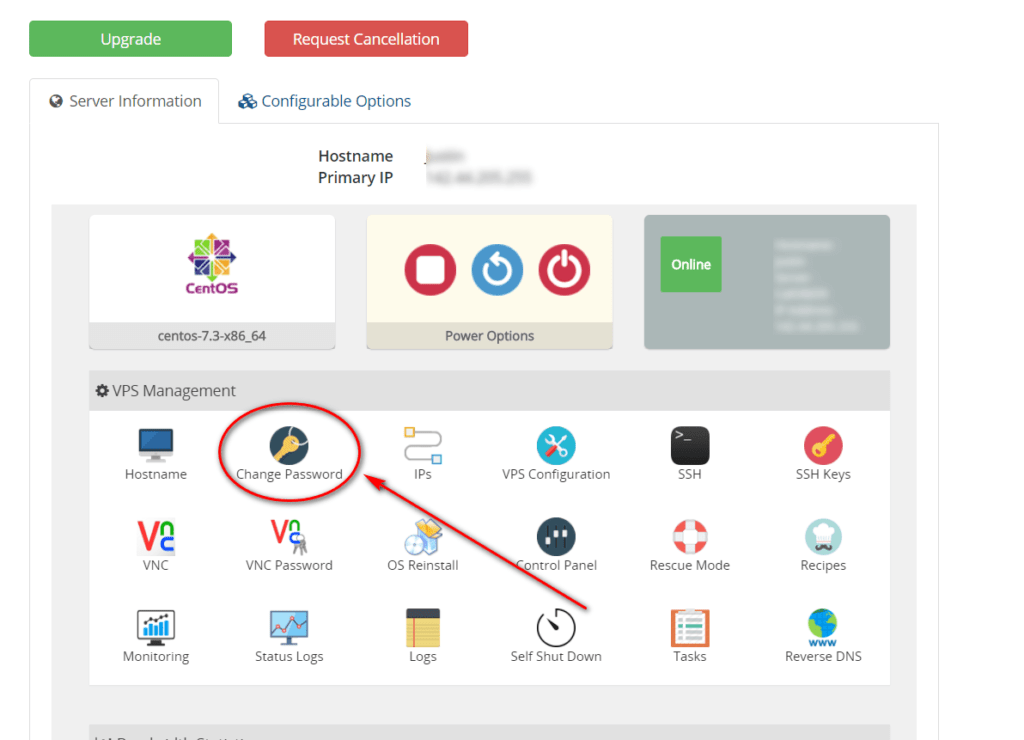
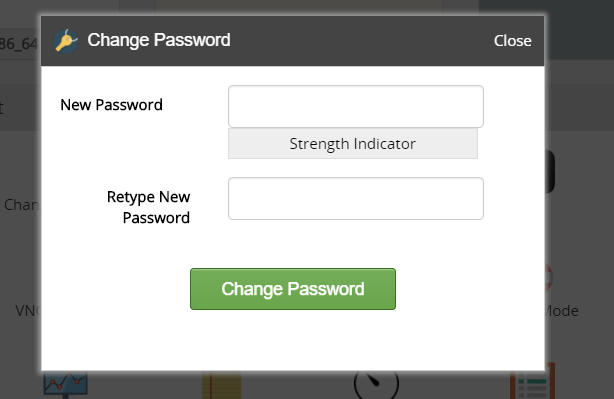
Saisissez le nouveau mot de passe. Choisissez un mot de passe fort, combinant majuscules, minuscules, chiffres et symboles. Sans cela, Windows risque de le rejeter et vous ne pourrez pas vous connecter. Un mot de passe solide vous protège également contre les tentatives d'intrusion.
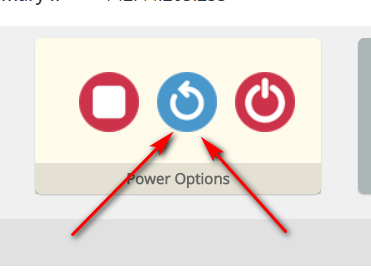
Étape 3 : La dernière étape consiste à « Redémarrer » le VPS pour que les modifications prennent effet. C'est indispensable : sans redémarrage, le mot de passe ne sera pas réinitialisé. Cliquez sur le bouton « Redémarrer ». (Éteindre puis rallumer ne fonctionnera pas.)
Attendez environ 5 minutes le temps que le VPS redémarre. Vous devriez ensuite pouvoir vous connecter avec le nouveau mot de passe 🙂
Dépannage :
Cette procédure fonctionne dans tous les cas Linux, mais sous Windows elle peut parfois ne pas aboutir. Dans ce cas, suivez les étapes ci-dessous.
Problème 1 : Il peut parfois être nécessaire de répéter la procédure plusieurs fois. Si le problème persiste, recommencez deux fois de plus : reprenez de l'étape 1 à l'étape 3 avec le même mot de passe. (Réessayez 2 à 3 fois avec le même mot de passe.)
Problème 2 : Sous Windows, il arrive que la procédure supprime le mot de passe au lieu de le réinitialiser. Si c'est le cas, vous pouvez accéder au VPS via VNC ou HTML5 VNC (VNC via navigateur), mais vous devrez ensuite définir un mot de passe directement dans Windows. Les exemples ci-dessous sont basés sur Windows Server 2016 et Windows 10, mais la procédure est globalement identique pour les autres versions. Vous pouvez facilement trouver les étapes correspondantes en faisant une recherche sur Google.
Étape 1 : Dans votre panneau de contrôle, cliquez sur « VNC » une fenêtre s'ouvrira, puis cliquez sur « Launch HTML 5 VNC Client » comme dans la capture d'écran ci-dessous
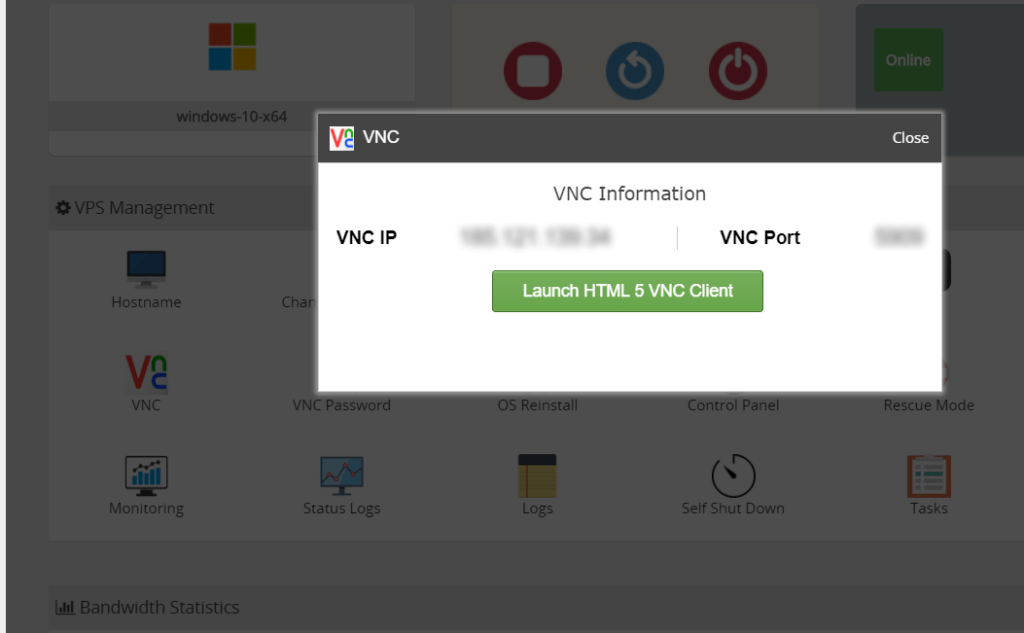
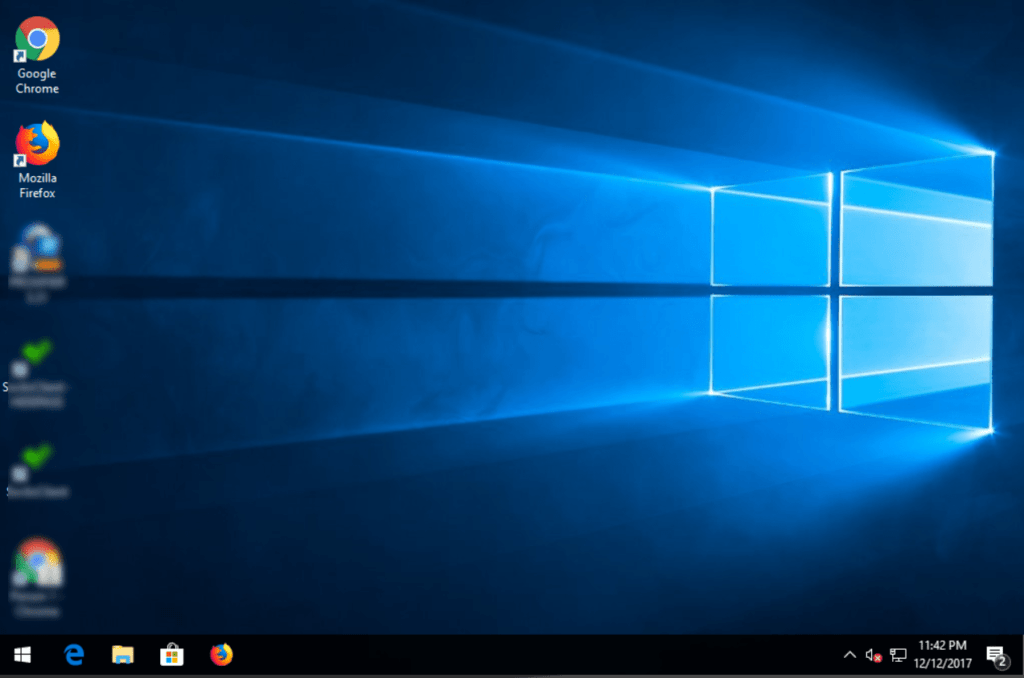
Étape 2 : Vous verrez alors l'écran Windows. Accédez au « Panneau de configuration » alors 'Outils d'administration' et cliquez sur 'Gestion de l'ordinateur'
Étape 3 : Faites un clic droit sur le compte Administrateur et cliquez sur 'Définir le mot de passe'
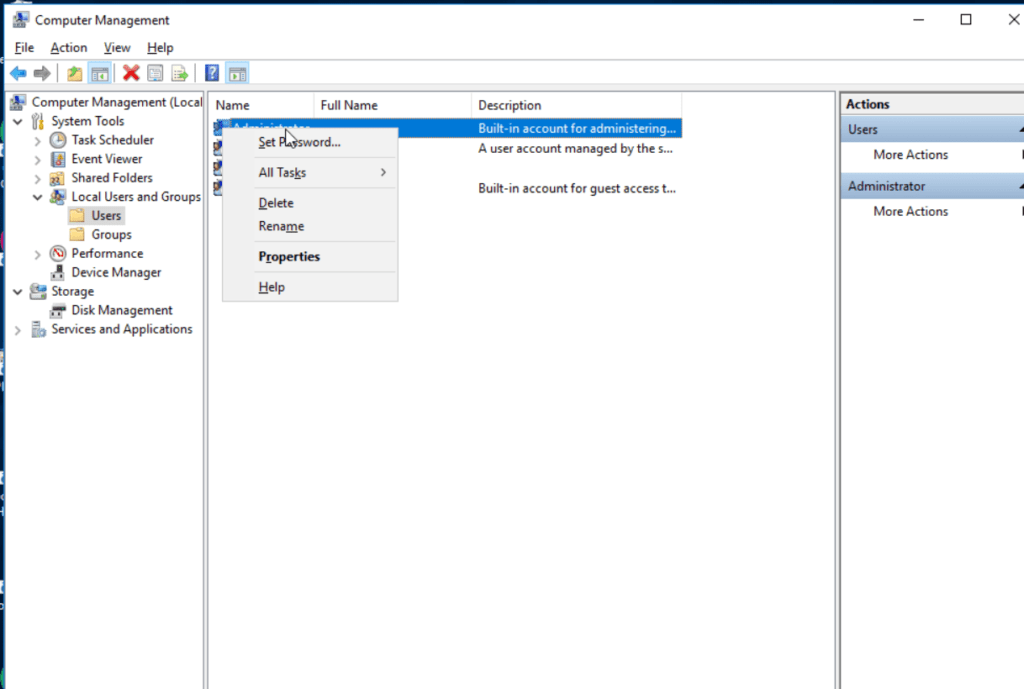
Parfait. Définissez le nouveau mot de passe et connectez-vous via RDP (Windows Remote Desktop Connection).



Discussion
Commentaires
Connectez-vous pour participer à la discussion.