

TeamSpeak est une solution VoIP (Voice over Internet Protocol) très utilisée par les joueurs en ligne. C'est une plateforme de messagerie vocale qui vous permet de rester en contact avec vos amis et coéquipiers sur différentes plateformes de jeu.
Pour utiliser ce protocole, vous devez installer un TeamSpeak Server sur votre système d'exploitation. Vous pouvez installer un serveur TeamSpeak sur Linux ainsi que sur Windows. Dans cet article, je vous guide à travers les 5 étapes pour configurer un serveur TeamSpeak sur Windows. Cela vous permettra de suivre le processus facilement et sans difficulté.
Qu'est-ce que TeamSpeak ?
L'intérêt principal d'un serveur TeamSpeak est de passer des appels et de communiquer avec d'autres personnes sur internet. TeamSpeak fonctionne aussi bien sur ordinateur que sur mobile. TeamSpeak 3, la dernière version du protocole, apporte de nombreuses nouvelles fonctionnalités grâce à une technologie VoIP avancée.
L'une de ces fonctionnalités permet aux utilisateurs de créer des salles virtuelles pour envoyer et recevoir des fichiers, discuter en ligne et passer des appels. Une autre fonctionnalité particulièrement utile pour les joueurs professionnels est l' affichage en jeu qui permet de consulter des informations clés dans de petites fenêtres semi-transparentes, sans quitter l'écran de jeu. Voici quelques autres fonctionnalités notables de TeamSpeak 3 :
- TeamSpeak utilise le chiffrement de bout en bout pour renforcer la sécurité des utilisateurs. Vous contrôlez qui peut rejoindre un salon et qui en assure la gestion.
- Comme mentionné plus haut, vous pouvez transférer et enregistrer des fichiers entre les participants d'une conférence. Cette fonctionnalité est compatible avec tous les types de pare-feu.
- Pour étendre les possibilités de la plateforme, vous pouvez ajouter des personnalisations, des plugins et des outils selon vos besoins.

Hébergez un serveur TeamSpeak avec des performances fiables et une faible latence.
Lancer un serveur vocalRaisons d'utiliser TeamSpeak 3
TeamSpeak est un protocole facile à prendre en main. N'importe qui peut l'installer et l'utiliser. Mais pourquoi auriez-vous besoin d'une solution VoIP comme TeamSpeak ? Si l'un des profils ci-dessous correspond à votre situation, vous avez tout à gagner à l'adopter.
- Joueurs en ligne : Comme mentionné précédemment, TeamSpeak est une excellente solution VoIP pour les joueurs en ligne qui souhaitent rester en contact avec leurs amis et coéquipiers, quelle que soit la plateforme.
- Professionnels en entreprise : les grandes entreprises comptant un grand nombre d'employés peuvent tirer parti d'une solution VoIP fiable et sécurisée comme TeamSpeak. Si vous êtes chef d'entreprise, vous pouvez utiliser un Hébergement de serveur TeamSpeak VPS pour améliorer la collaboration et la communication au sein de votre équipe.
- Étudiants : TeamSpeak est une solution idéale pour l'enseignement à distance et en ligne, notamment dans le contexte de la pandémie de COVID-19. Il permet de suivre des cours en ligne et des classes virtuelles dans de bonnes conditions.
Guide complet pour configurer un serveur TeamSpeak sur Windows
Vous souhaitez utiliser TeamSpeak ? Ce guide vous explique comment configurer un serveur TeamSpeak sur Windows, étape par étape. La mise en place d'un serveur peut sembler complexe, mais ne vous inquiétez pas : nous couvrons tout dans ce tutoriel.
1- Vérifier la version Windows
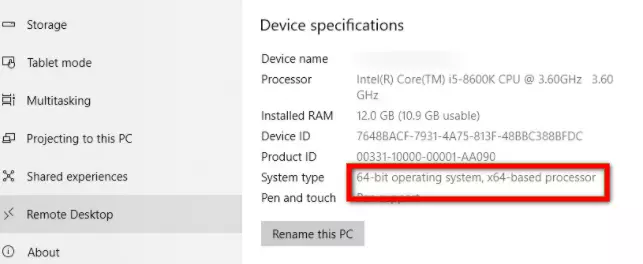
Commencez par vérifier la version de Windows installée sur votre machine. Suivez ce chemin pour savoir si votre Windows est en 32 bits ou 64 bits :
- Cliquez sur le bouton Démarrer > Paramètres > Système > À propos. Ouvrez les paramètres À propos.
- Sous Spécifications de l'appareil > Type de système, vérifiez si vous utilisez une version 32 bits ou 64 bits de Windows.
2- Télécharger TeamSpeak
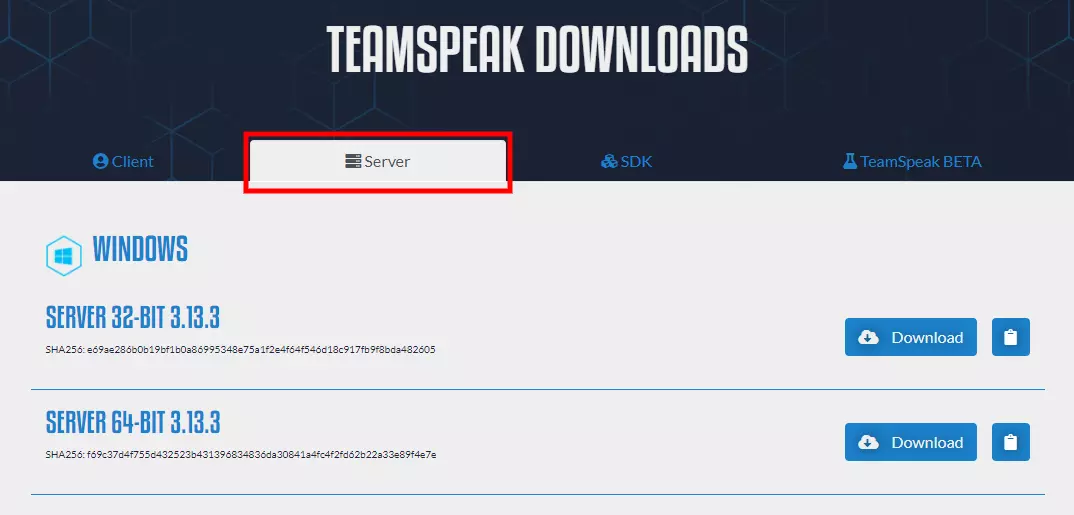
TeamSpeak est disponible en versions 32 bits et 64 bits. Go vers TeamSpeak et téléchargez le serveur Teamspeak 3 correspondant à votre version de Windows.
3- Extraire les fichiers et installer l'application
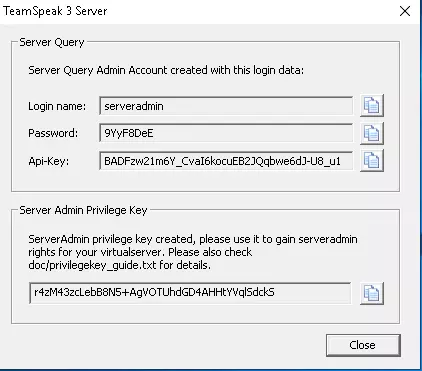
Une fois TeamSpeak téléchargé, extrayez les fichiers avec WinRAR et lancez le programme d'installation, TeamSpeak3.exe en mode administrateur. Après avoir accepté les conditions d'utilisation, vous verrez apparaître les identifiants de connexion au serveur. Conservez ces identifiants dans un fichier texte ou un endroit sûr, vous pourrez en avoir besoin plus tard.
4- Autoriser les ports TeamSpeak 3 dans le pare-feu Windows
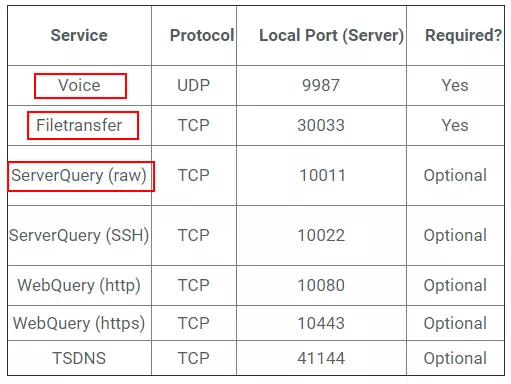
Si les ports entrants ne sont pas autorisés sur Windows pour ce service (ce qui est généralement le cas pour les nouveaux services, sauf si vous les avez activés lors de l'installation), vous devez les ouvrir manuellement dans le pare-feu Windows.
TeamSpeak utilise sept ports pour établir la connexion entre le client et le serveur. Reportez-vous à l'image ci-dessus pour les détails.
5- Se connecter avec le client TeamSpeak 3
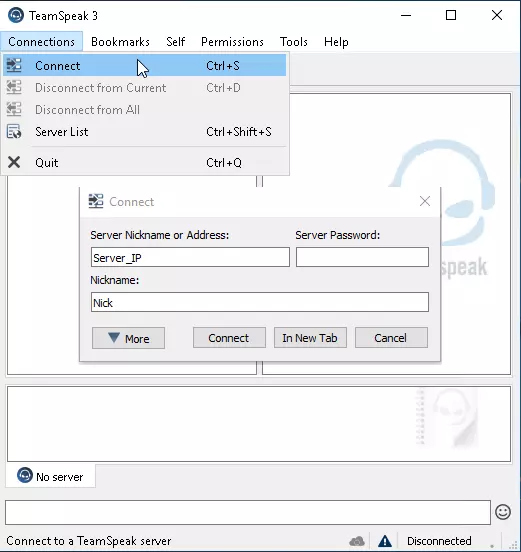
L'application est installée. Il ne reste plus qu'à vous connecter au serveur TeamSpeak. Ouvrez l'application et, dans l'onglet Connexions, saisissez vos informations VPS : nom d'utilisateur, mot de passe et pseudonyme, puis cliquez sur Connexion. Vous êtes maintenant connecté à votre serveur TeamSpeak 3.
Hébergez un serveur TeamSpeak avec des performances fiables et une faible latence.
Lancer un serveur vocalEn résumé
Configurer un serveur TeamSpeak sur Windows est assez simple si vous suivez les bonnes étapes. TeamSpeak offre tout ce qu'il faut pour maintenir une connexion vocale fiable et sécurisée avec vos collaborateurs, que vous soyez joueur en ligne, chef d'entreprise ou que vous utilisiez le protocole dans un cadre éducatif. Si vous avez des questions pendant l'installation, n'hésitez pas à laisser un commentaire. Nous serons ravis de vous aider !



Discussion
Commentaires
Connectez-vous pour participer à la discussion.