

Lors de l'utilisation de Linux, vous pouvez rencontrer une erreur de résolution de nom temporaire lorsque vous tentez d'accéder à des sites web, de mettre à jour des paquets ou d'exécuter des tâches nécessitant une connexion internet. Cette erreur indique que votre système ne parvient pas à résoudre un nom de domaine en adresse IP, ce qui empêche les opérations réseau de s'exécuter correctement.
Ce problème provient généralement d'une connexion internet défaillante ou d'une mauvaise configuration du DNS. Le diagnostic et la correction de cette erreur sont simples et directs. Dans ce guide, nous vous expliquons tout ce qu'il faut savoir pour résoudre cette erreur sur différentes distributions Linux, avec des correctifs spécifiques pour Ubuntu 22.04 et 24.04.
Que signifie l'échec temporaire de résolution de nom ?
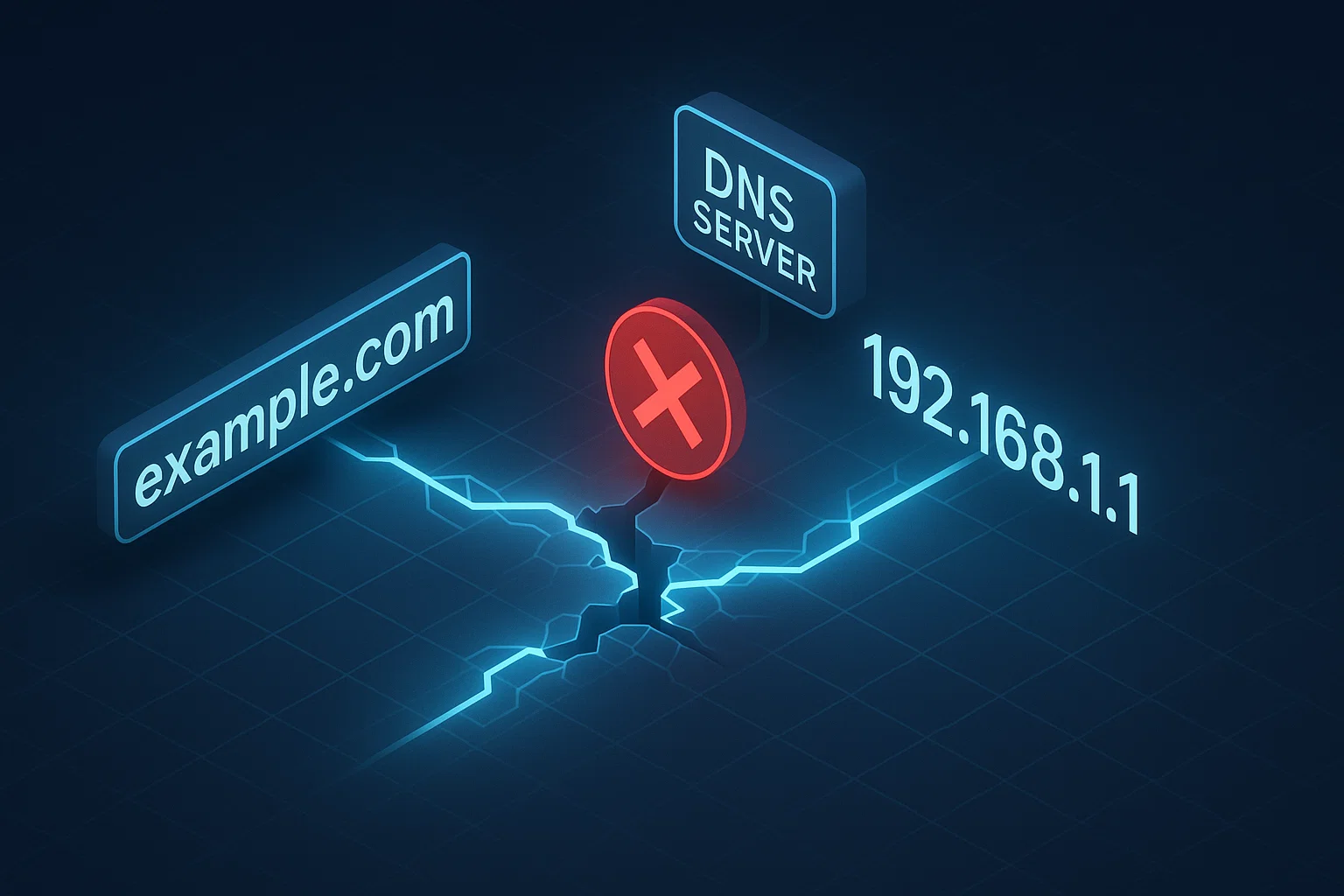
L'échec temporaire de résolution de nom empêche votre système Linux de se connecter correctement à internet. Lorsque cela se produit, vous ne pouvez plus accéder aux sites web ni utiliser les applications nécessitant une connexion internet active.
Il s'agit d'une erreur générique de type « réessayer » pour le DNS. La résolution a échoué quelque part dans la chaîne : problème local, délai d'attente en amont ou erreur de validation.
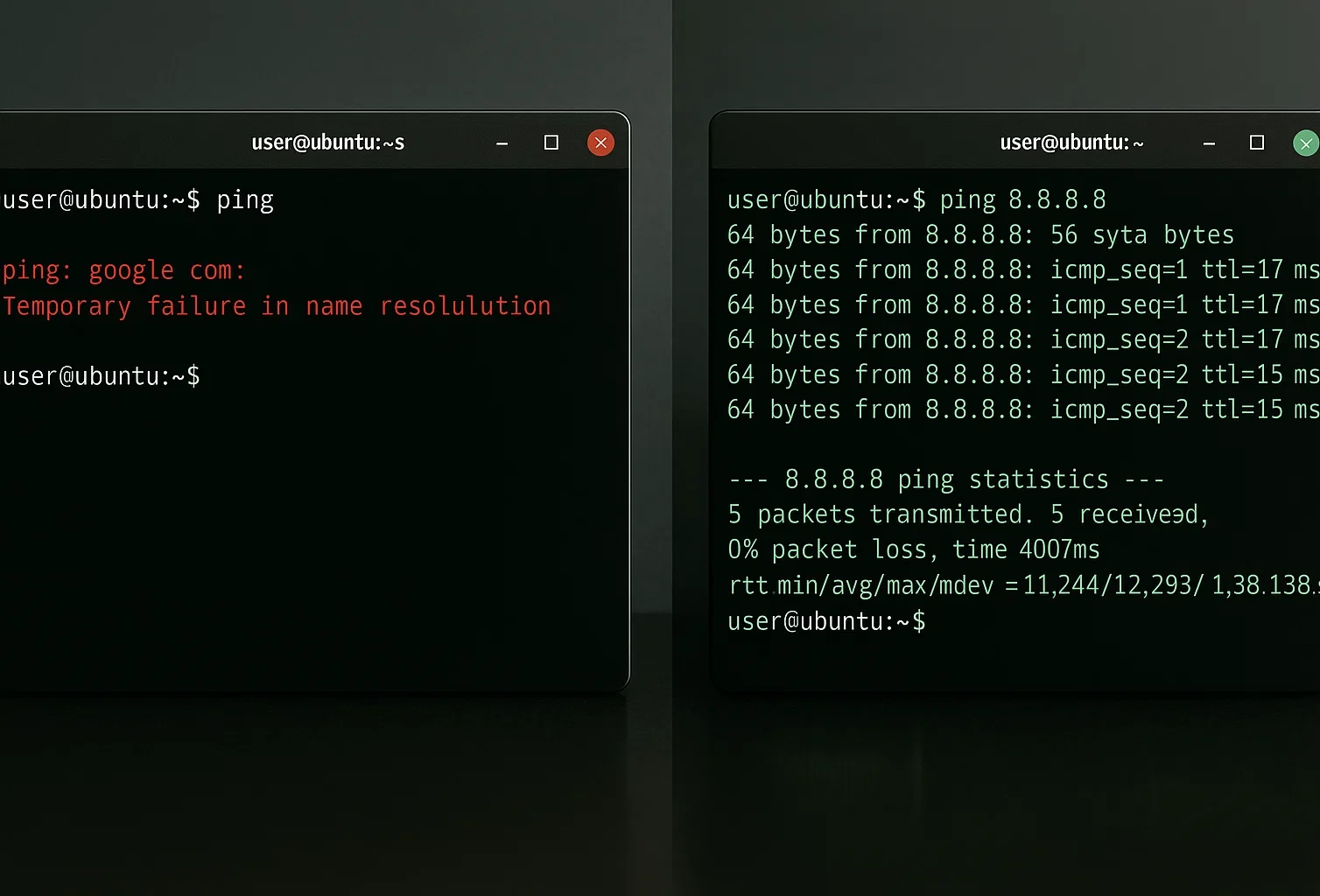
Vous voyez généralement cette erreur lorsque vous tentez de pinger un site web :
ping google.com

ping: google.com: Temporary failure in name resolution
Comment corriger l'échec temporaire de résolution de nom
Il existe plusieurs façons de résoudre cette erreur selon sa cause. Voici les principales solutions.
Solution 1 : vérifier la connexion internet
Vérifiez votre routeur et votre matériel réseau pour vous assurer que tout est correctement configuré. Essayez d'ouvrir d'autres applications pour confirmer que vous pouvez établir une connexion internet par leur intermédiaire.
Vous pouvez tester la connectivité de base en pinguant directement une adresse IP :
ping -c 4 8.8.8.8Cette commande envoie quatre paquets au serveur DNS public de Google. Si vous recevez des réponses, votre connexion internet fonctionne.
Si vous voyez « Request timed out » ou « Network unreachable », vous avez un problème de connectivité général sans rapport avec le DNS.
Si vos applications se connectent à internet sans problème, passez à la solution suivante.
Solution 2 : fichier resolv.conf mal configuré
The /etc/resolv.conf liste les serveurs DNS utilisés par votre système. Si ce fichier contient des adresses IP incorrectes, vous ne pourrez pas vous connecter aux sites web.
Sur de nombreux systèmes Ubuntu, ce fichier est un lien vers un fichier dynamique géré par systemd-resolved. Il contient souvent un avertissement : « Ne pas modifier. » Cependant, si vous modifiez ce fichier directement, vos modifications risquent de ne durer que quelques minutes. Le système les écrase lors de la mise à jour des paramètres réseau ou au redémarrage.
Avant de configurer les paramètres DNS, assurez-vous que votre utilisateur système dispose des privilèges administrateur. Découvrez comment ajouter un utilisateur aux sudoers si nécessaire.
Vérifier la configuration actuelle de DNS
Vérifiez vos paramètres DNS sans les modifier au préalable :
cat /etc/resolv.confSi vous ne voyez pas de serveurs de noms valides, vous avez trouvé le problème.
Test temporaire
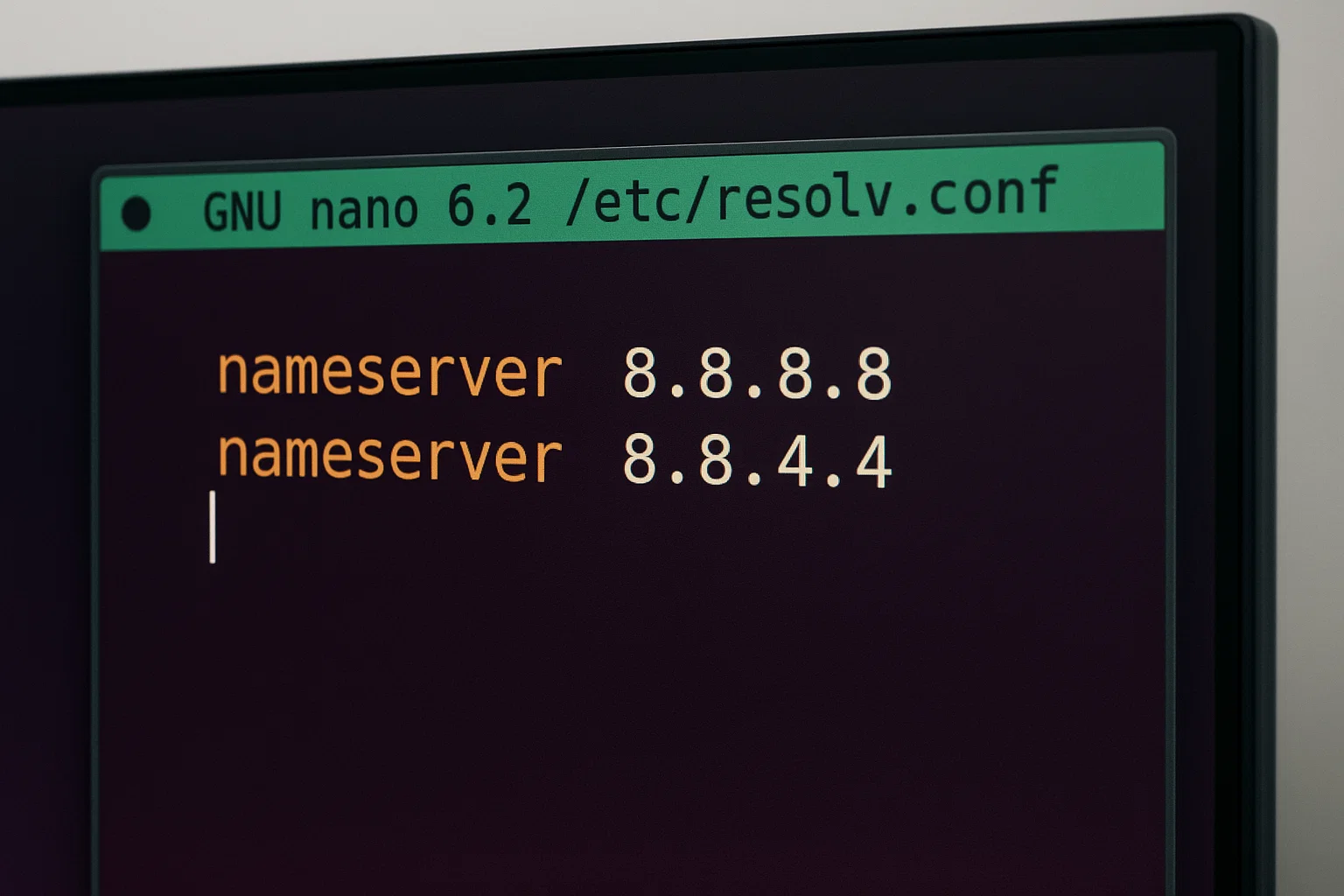
Vous pouvez ajouter les serveurs Google's DNS pour un test rapide.
nameserver 8.8.8.8

nameserver 8.8.4.4
Vous pouvez également utiliser les serveurs DNS de Cloudflare :
nameserver 1.1.1.1

nameserver 1.0.0.1
Voici une comparaison des serveurs DNS publics les plus utilisés :
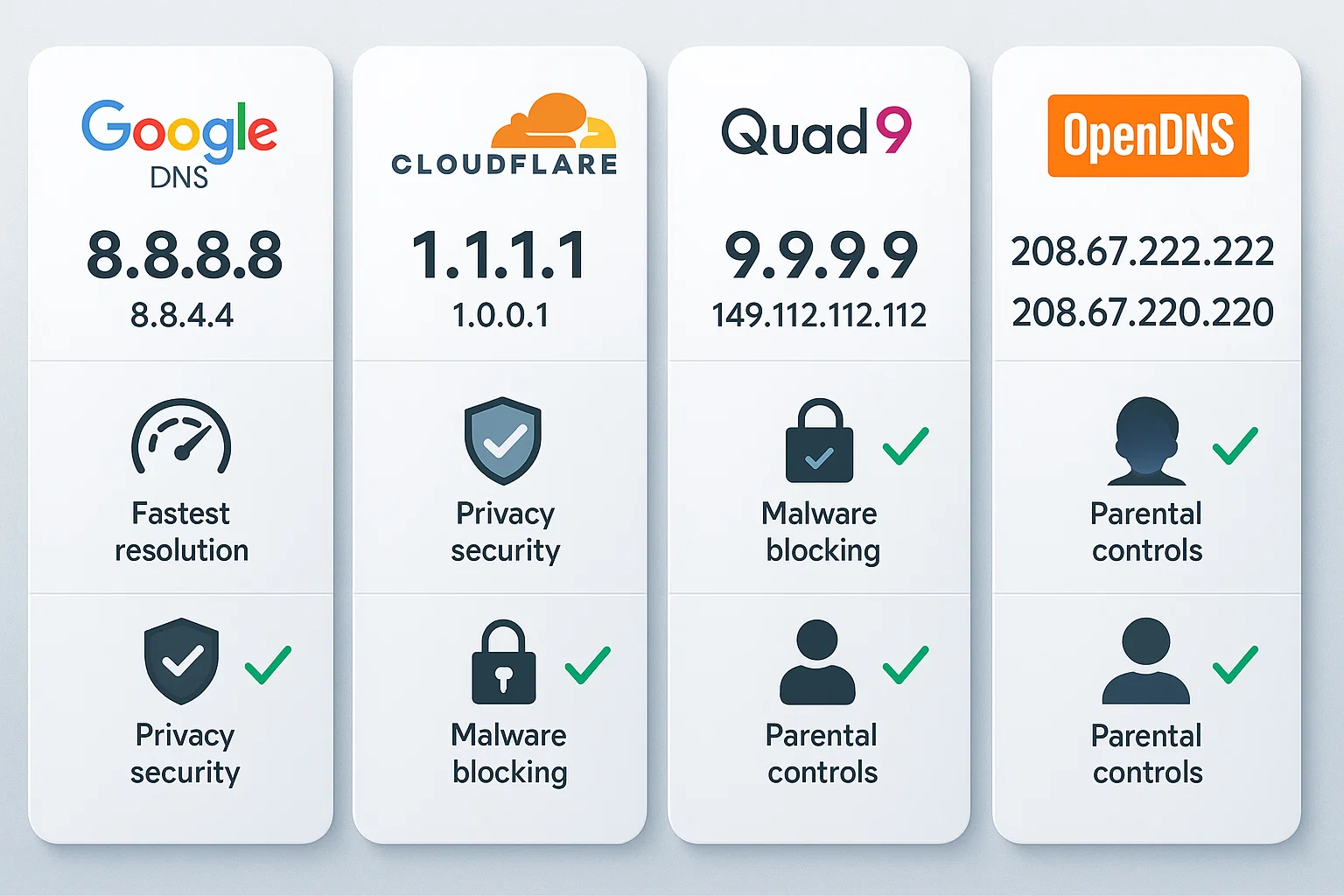
| Fournisseur DNS | Primaire DNS | Secondaire DNS | Fonctionnalités clés |
| Google DNS | 8.8.8.8 | 8.8.4.4 | Haute disponibilité, couverture mondiale |
| Cloudflare | 1.1.1.1 | 1.0.0.1 | Respectueux de la vie privée, sans journalisation des IP |
| Quad9 | 9.9.9.9 | 149.112.112.112 | Bloque les domaines malveillants connus |
| OpenDNS | 208.67.222.222 | 208.67.220.220 | Protection anti-hameçonnage, filtrage de contenu |
Mais cette modification n'est pas permanente. Le système effacera ces changements. Pour une correction durable sur Ubuntu, vous devez configurer systemd-resolved ou Netplan. Ces étapes sont décrites dans les sections correspondantes ci-dessous.
Vérifier l'état du service systemd-resolved.
Si vos serveurs de noms semblent corrects mais que la résolution échoue toujours, vérifiez le systemd-resolved service. Ce service gère les résolutions DNS locales sur la plupart des systèmes Linux modernes. Utilisez cette commande pour vérifier s'il est actif : sudo systemctl status systemd-resolved
Si la sortie indique que le service est inactif, vous pouvez le démarrer immédiatement.
sudo systemctl start systemd-resolved
Cette étape est essentielle pour les utilisateurs Ubuntu, car les interruptions de service déclenchent souvent des échecs de résolution de noms.
Solution 3 : Restrictions du pare-feu
Les pare-feux protègent votre système Linux contre les logiciels malveillants et les menaces de sécurité. Cependant, une configuration incorrecte peut bloquer les requêtes DNS et provoquer des erreurs de résolution de noms.
Une approche de diagnostic consiste à désactiver temporairement les pare-feux et les logiciels de sécurité pour déterminer s'ils sont à l'origine du problème. Si la désactivation du pare-feu résout le problème, vous devez reconfigurer ses paramètres.
Configurer le pare-feu UFW
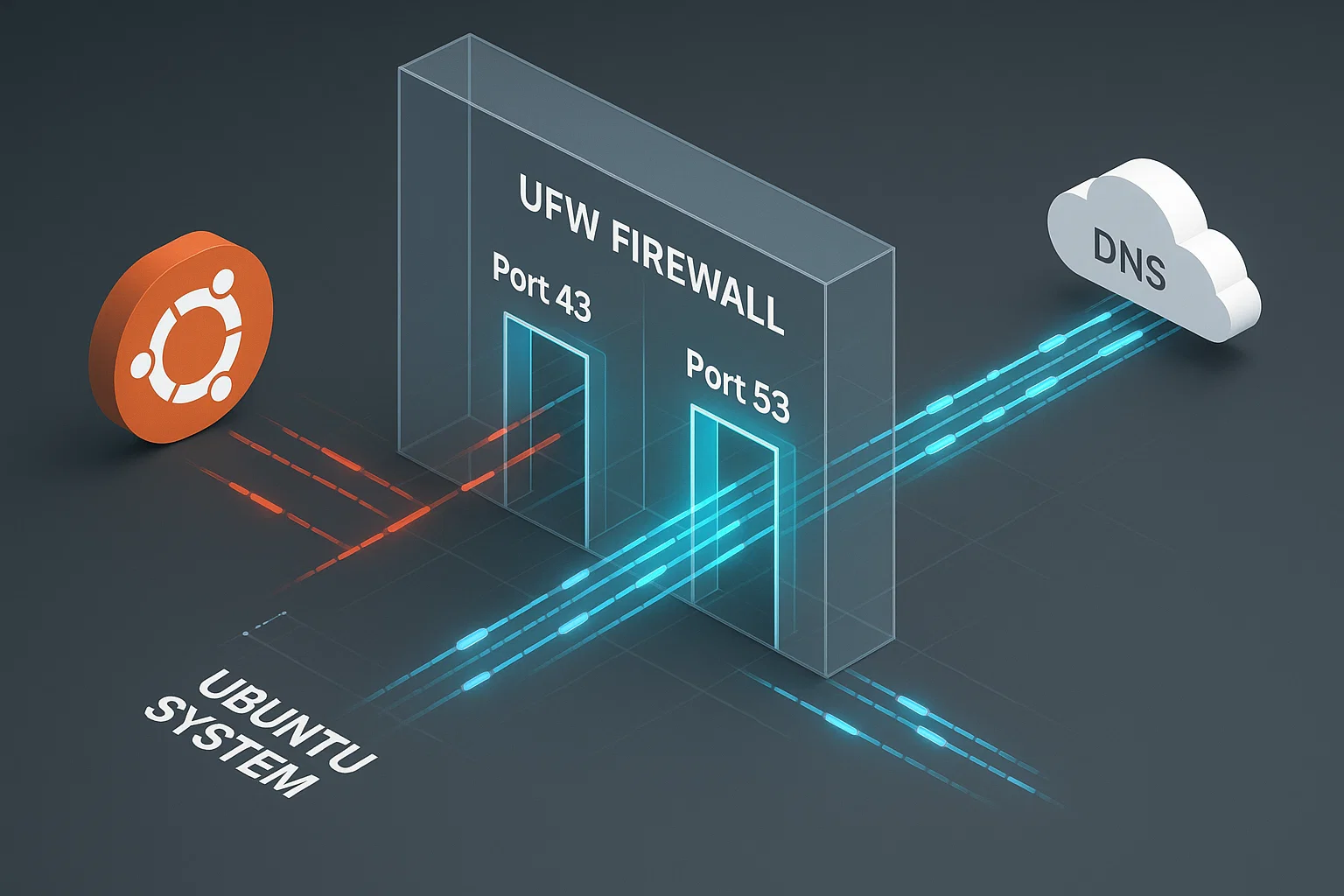
La plupart des distributions Debian et Ubuntu utilisent le pare-feu UFW. Vous devez autoriser le trafic DNS sur le port 53 (UDP et TCP) :
sudo ufw allow 53/udp

sudo ufw allow 53/tcp
DNS utilise UDP pour les requêtes standard et TCP pour les transferts volumineux.
Après avoir ouvert ces ports, rechargez UFW pour appliquer les modifications :
sudo ufw reload
Configurer Firewalld
Pour les systèmes CentOS et Red Hat utilisant firewalld, ouvrez les ports nécessaires :
sudo firewall-cmd --add-port=53/udp --permanent

sudo firewall-cmd --add-port=53/tcp --permanent
Rechargez le pare-feu pour appliquer les modifications :
sudo firewall-cmd --reloadSolution 4 : Vider le cache DNS
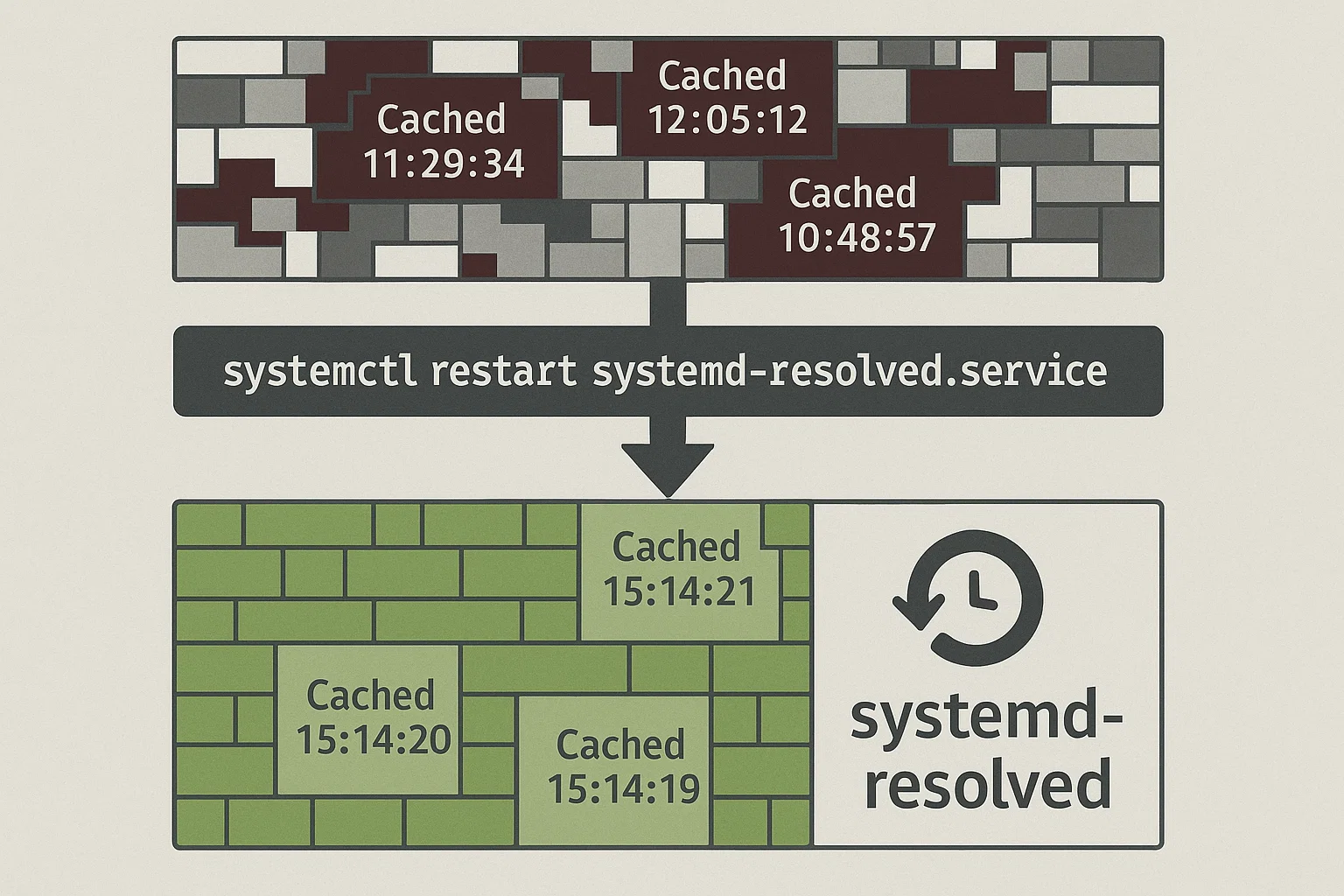
Le cache DNS stocke les adresses IP en local pour accélérer les résolutions futures. Des données de cache obsolètes ou corrompues peuvent cependant vous empêcher d'accéder à des sites web ayant changé de nom de domaine ou d'hébergeur, provoquant ainsi des erreurs temporaires de résolution de noms.
Vous devez seulement vider le cache DNS lorsque vous souhaitez forcer le système à demander des données fraîches. Utilisez cette étape si vous rencontrez des erreurs de résolution.
Identifier votre service DNS
Les services varient selon l'installation. Vérifiez lequel est actif pour éviter les erreurs « unit not found » :
sudo systemctl is-active nscd

sudo systemctl is-active dnsmasq
Vider le cache nscd
If nscd est actif, redémarrez-le :
sudo systemctl restart nscd.serviceVider le cache dnsmasq
If dnsmasq est actif, redémarrez-le :
sudo systemctl restart dnsmasq.serviceVider le cache sur Ubuntu (systemd-resolved)
Pour les systèmes utilisant systemd-resolved :
sudo systemctl restart systemd-resolved.serviceOu utilisez la commande resolvectl :
sudo resolvectl flush-cachesComprendre la résolution de noms
Lorsque vous saisissez une adresse comme cloudzy.com, votre ordinateur doit convertir ce nom de domaine lisible en adresse IP (par exemple 172.66.40.212) pour localiser le site sur internet. Ce processus s'appelle la résolution de noms, et ce sont les serveurs DNS qui s'en chargent.
L'erreur « temporary failure in name resolution » survient quand votre système Linux ne parvient pas à contacter un serveur DNS pour obtenir l'adresse IP correspondant à un site web. Le terme « temporary » indique qu'il ne s'agit pas nécessairement d'une panne définitive. Le plus souvent, elle résulte d'un problème de configuration ou de connectivité qui peut être corrigé.
Les serveurs DNS traduisent les noms de domaine en adresses IP utilisées par les ordinateurs pour communiquer. Google Public DNS traite plus d'un billion de requêtes par jour, ce qui illustre l'ampleur de ce service internet essentiel.
De même, le résolveur 1.1.1.1 de Cloudflare traite près de 2 billions de requêtes par jour. Ce volume confirme que DNS est au cœur du fonctionnement d'internet.
Qu'est-ce qui cause une erreur temporaire de résolution de noms ?
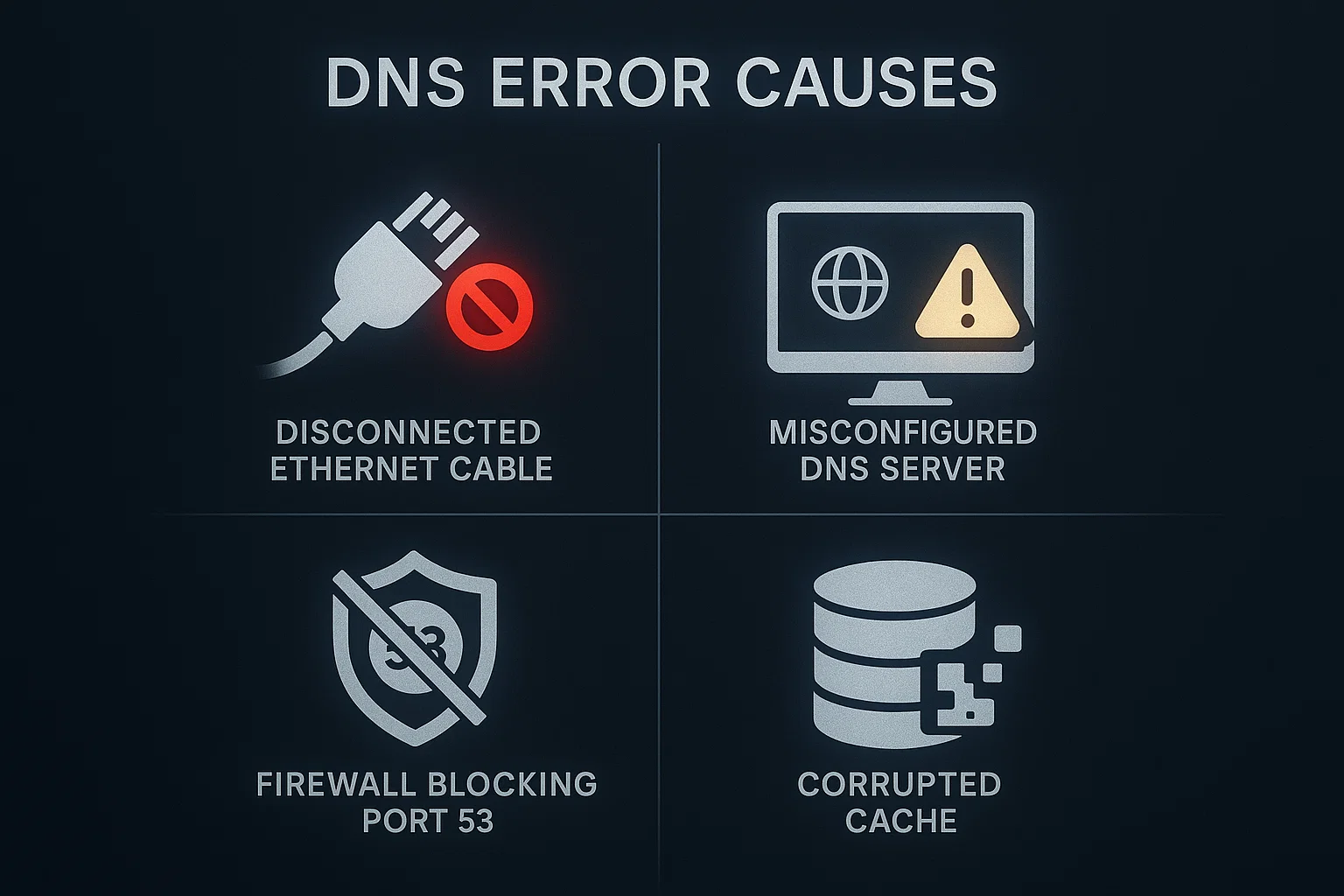
Identifier la cause racine est la première étape pour corriger les erreurs de résolution de noms temporaire sur Ubuntu. Plusieurs facteurs peuvent déclencher ce problème.
Problèmes de connectivité Internet
Une connexion Internet lente ou interrompue est souvent la première cause à examiner. Avant de vous lancer dans un diagnostic complexe, vérifiez que votre connexion fonctionne correctement.
Problèmes de configuration DNS
Les erreurs de configuration DNS comptent parmi les causes les plus fréquentes de cette erreur :
- Serveurs DNS inaccessibles: Les serveurs DNS que votre système tente de joindre peuvent être indisponibles.
- Résolution DNS mal configurée: Le mécanisme de résolution DNS peut être incorrectement configuré.
- Cache DNS obsolète: Des entrées de cache DNS anciennes ou corrompues peuvent empêcher une résolution correcte.
Restrictions du pare-feu
Un pare-feu peut bloquer les requêtes DNS même lorsqu'il est correctement configuré. Les requêtes DNS utilisent le Port 53, et si votre pare-feu bloque ce port, la résolution de noms échouera.
Le Port 53 gère les protocoles UDP et TCP. DNS utilise généralement UDP sur le Port 53 pour les requêtes standard, car c'est plus rapide. TCP sur le Port 53 est utilisé pour les transferts de zone et les requêtes volumineuses qui dépassent les limites de taille de UDP.
Problèmes de configuration du service
Le service systemd-resolved, qui gère la résolution DNS dans les distributions Linux modernes, peut être arrêté, désactivé ou mal configuré. Ce service assure la résolution DNS pour toutes les applications de votre système.
Échec temporaire de la résolution de noms sur Ubuntu 22.04
Ubuntu 22.04 LTS a introduit des modifications dans la gestion réseau qui peuvent provoquer des problèmes de résolution DNS, notamment après une mise à niveau du système. Les utilisateurs peuvent rencontrer plus fréquemment des erreurs de type « Ubuntu unable to resolve host » ou « temporary failure in name resolution » sur cette version.
Problèmes courants sur Ubuntu 22.04
Les utilisateurs passant de Ubuntu 20.04 à 22.04 signalent régulièrement des échecs de résolution DNS. Le problème de résolution de noms sur Ubuntu 22.04 provient souvent de mauvaises configurations du service systemd-resolved survenues lors de la mise à niveau.
Correctif spécifique à Ubuntu 22.04
Si vous rencontrez des problèmes DNS persistants sur Ubuntu 22.04, suivez ces étapes :
Commencez par vérifier que les services réseau systemd sont bien activés :
sudo systemctl unmask systemd-networkd.service

sudo systemctl unmask systemd-resolved.service
Vérifiez l'état de systemd-resolved :
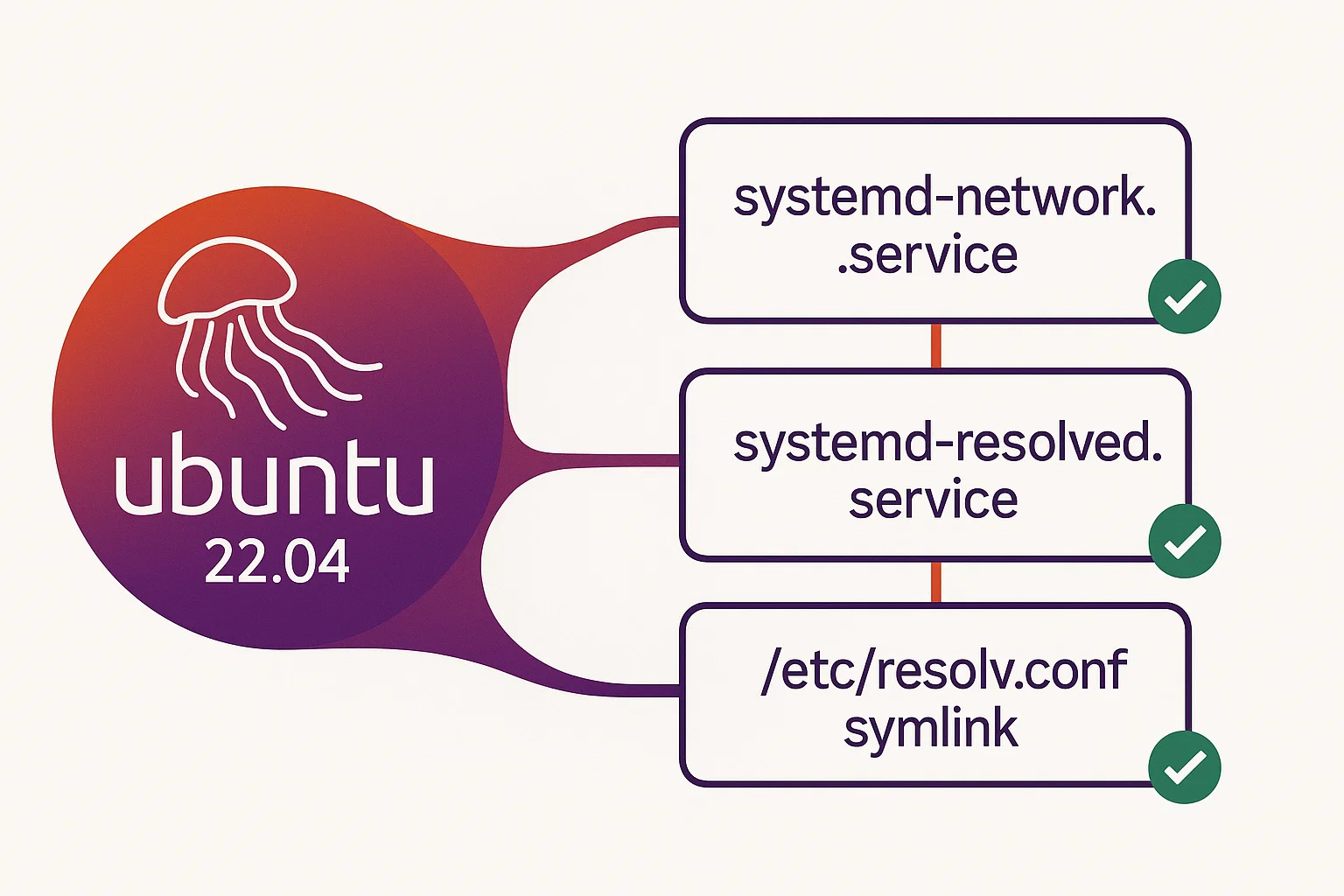
sudo systemctl status systemd-resolved.serviceSi le service est inactif, démarrez-le :
sudo systemctl start systemd-resolved.service

sudo systemctl enable systemd-resolved.service
Vérifiez que le lien symbolique /etc/resolv.conf pointe vers le bon emplacement :
ls -l /etc/resolv.confLa configuration recommandée pointe vers le résolveur stub :
sudo ln -sf /run/systemd/resolve/stub-resolv.conf /etc/resolv.confTester la correction
Après ces modifications, testez la résolution DNS :
resolvectl statusCette commande affiche votre configuration DNS actuelle et confirme que systemd-resolved gère bien le DNS.
Ubuntu 24.04 : échec temporaire de la résolution de noms
Ubuntu 24.04 LTS, la dernière version à support long terme, utilise systemd 255 et intègre des composants de gestion réseau mis à jour. Bien que plus stable que les versions précédentes, certains problèmes de DNS peuvent encore survenir.
Les administrateurs distants rencontrent souvent des erreurs « SSH could not resolve hostname ». Celles-ci apparaissent lorsque le résolveur stub système à l'adresse 127.0.0.53 échoue. Comme SSH s'appuie sur ce service local pour la résolution de noms, un processus systemd-resolved arrêté bloque immédiatement toutes les tentatives de connexion par nom de domaine.
Configuration DNS sous Ubuntu 24.04
Ubuntu 24.04 s'appuie fortement sur systemd-resolved pour la gestion du DNS. Le listener stub sur 127.0.0.53 traite les requêtes DNS pour le système.
Résoudre les problèmes de DNS sous Ubuntu 24.04
Si vous rencontrez des échecs de résolution de noms sur Ubuntu 24.04, vérifiez que systemd-resolved est en cours d'exécution :
sudo systemctl status systemd-resolvedVérifiez la configuration DNS avec resolvectl :
resolvectl statusCette commande affiche les informations sur les serveurs de noms et la configuration DNS pour chaque interface réseau.
Configuration Netplan sous Ubuntu 24.04
Ubuntu 24.04 utilise Netplan pour la configuration réseau. Le nom du fichier et les paramètres du renderer dépendent de la version utilisée, Server ou Desktop.
Commencez par identifier votre fichier de configuration :
ls /etc/netplan/Modifiez le fichier trouvé (souvent 50-cloud-init.yaml ou 00-installer-config.yaml):
sudo nano /etc/netplan/YOUR_FILE_NAME.yamlVérifiez vos paramètres DNS. Remarque : Les serveurs utilisent généralement networkd, tandis que les installations Desktop utilisent NetworkManager. Vérifiez le nom de votre interface (par exemple, eth0 ou ens3) avec ip addr avant de modifier.
network:

  version: 2

  renderer: networkd

  ethernets:

    eth0:

      dhcp4: yes

      nameservers:

        addresses: [8.8.8.8, 8.8.4.4]
Appliquez la configuration :
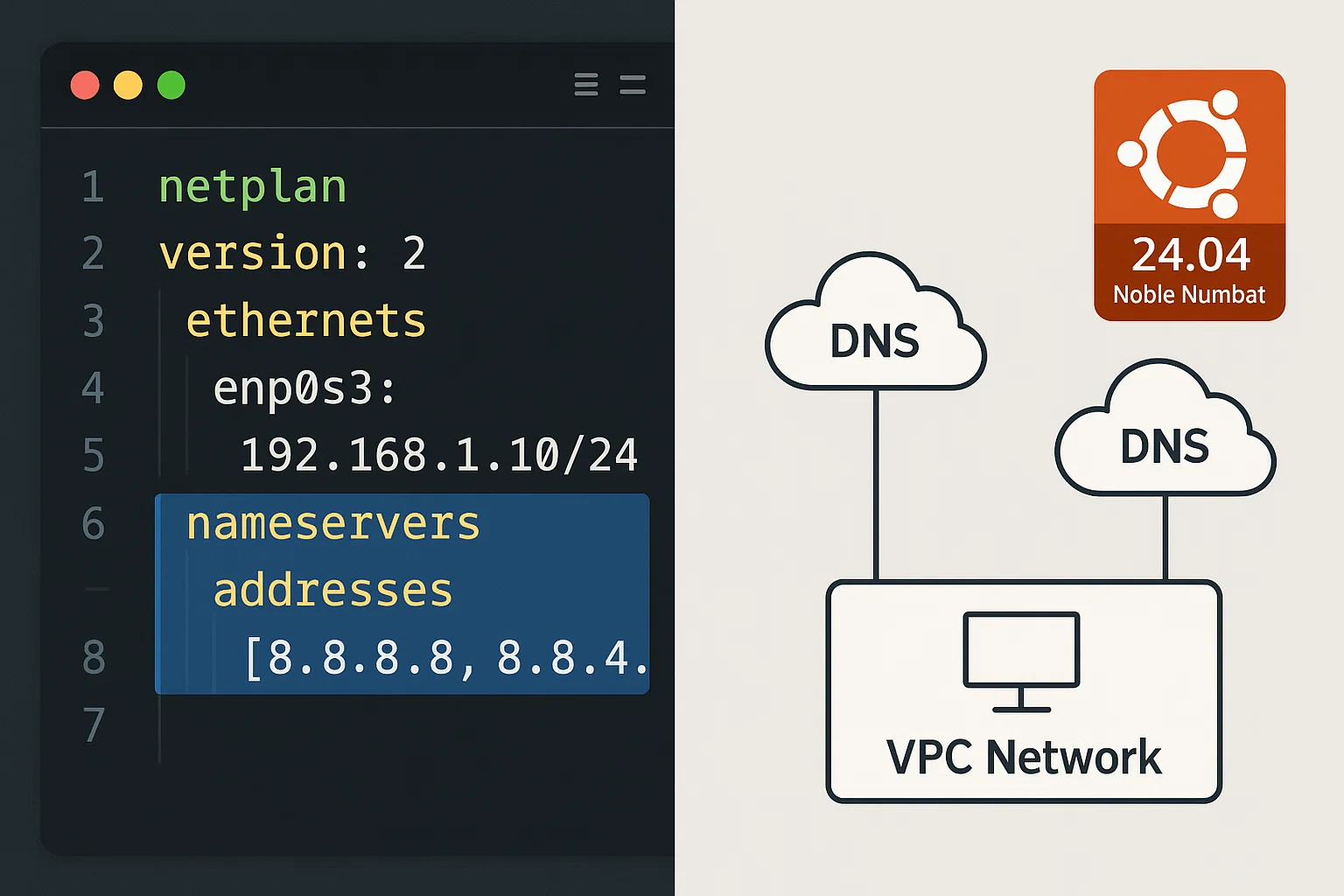
sudo netplan apply
Problèmes d'écouteur de stub
Certaines applications peuvent entrer en conflit avec l'écouteur stub de systemd-resolved sur le port 53. Pour désactiver cet écouteur stub :
sudo mkdir -p /etc/systemd/resolved.conf.d/Créez un fichier de configuration :
echo -e "[Resolve]\nDNSStubListener=no" | sudo tee /etc/systemd/resolved.conf.d/noresolved.confRedémarrez systemd-resolved :
sudo systemctl restart systemd-resolved.serviceConseils de dépannage supplémentaires
Si l'erreur persiste, utilisez ces outils pour identifier l'origine du problème. Déterminez si celui-ci vient de votre connexion réseau, du serveur DNS lui-même, ou d'un conflit de fichiers en local.
Vérifier l'accessibilité du serveur DNS
Vérifiez que votre système peut atteindre les serveurs DNS indiqués dans votre configuration. Utilisez la ping commande suivie de l'adresse IP de votre serveur de noms principal :
ping -c 4 <your_dns_server_ip>Si cette étape échoue, vous avez un problème de connexion réseau.
Vérifier le fichier /etc/hosts
Le fichier /etc/hosts peut remplacer les résolutions DNS. Des entrées incorrectes peuvent provoquer des échecs de résolution :
sudo nano /etc/hostsVérifiez qu'il contient au minimum :
127.0.0.1 localhost
127.0.1.1 your-hostname
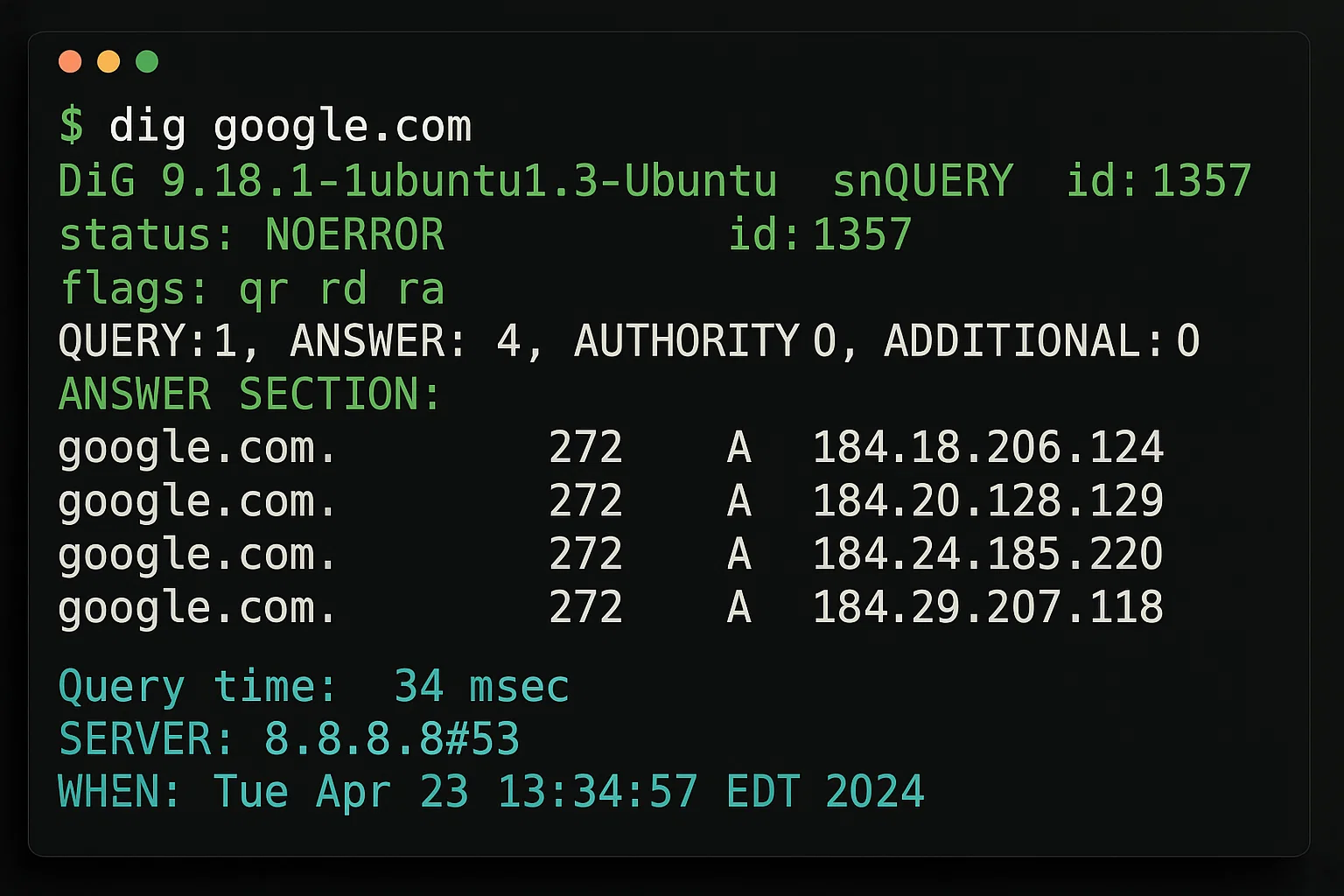
Utiliser dig pour les diagnostics DNS
La commande dig aide à diagnostiquer les problèmes DNS :
dig google.comCette commande affiche des informations détaillées sur la requête DNS, notamment quel serveur de noms a répondu et la durée de la requête.
Vérifier la configuration des interfaces réseau
Vérifiez que vos interfaces réseau sont correctement configurées :
ip addr showAssurez-vous qu'une adresse IP est bien attribuée à votre interface réseau principale.
Prévenir les problèmes DNS futurs
Corriger l'erreur immédiate rétablit l'accès, mais une configuration résiliente est nécessaire pour éviter qu'elle ne réapparaisse. Ces bonnes pratiques introduisent de la redondance dans votre configuration réseau, afin que votre système gère les courtes interruptions de connexion sans perdre la résolution de noms.
La fiabilité du réseau dépend de la qualité du matériel. Notre Cloudzy Linux VPS fonctionne sur des processeurs AMD Ryzen 9 haute fréquence et des connexions à 40 Gbps. Cette vitesse brute réduit la latence et les délais d'attente qui provoquent souvent des échecs de résolution, et maintient vos applications accessibles.
Utiliser des serveurs DNS fiables
Configurez plusieurs serveurs de noms via Netplan ou systemd-resolved plutôt qu'en modifiant /etc/resolv.conf directement ; ainsi, vos paramètres restent persistants après un redémarrage. Ajouter une IP secondaire comme 1.1.1.1 ou 8.8.4.4 crée une redondance en cas de défaillance de votre fournisseur principal.
Surveiller les mises à jour système
La configuration DNS peut changer après une mise à jour système. Après avoir mis à jour votre distribution Linux, vérifiez que la résolution DNS fonctionne toujours correctement.
Documenter votre configuration
Conservez un enregistrement de votre configuration DNS, surtout si vous utilisez des serveurs DNS personnalisés. Cela facilite le diagnostic en cas de problème.
Éviter les vidages de cache systématiques
Ne videz pas le cache DNS dans le cadre d'une tâche planifiée quotidienne. Cela supprime des données valides et ralentit votre navigation web.
Ne videz le cache que dans deux situations précises :
- Vous avez changé de fournisseur DNS (par exemple, passage du DNS de votre FAI vers Google DNS).
- Un site web a été déplacé vers un nouveau serveur et vous ne pouvez pas y accéder.
Conclusion
L'erreur « temporary failure in name resolution » sur les systèmes Linux est généralement causée par des problèmes de connexion internet, des erreurs de configuration DNS, des restrictions de pare-feu ou une corruption du cache DNS. En suivant méthodiquement les solutions de ce guide, vous pouvez identifier et corriger la cause précise qui affecte votre système.
Les utilisateurs de Ubuntu 22.04 et 24.04 doivent en priorité vérifier la systemd-resolved configuration. Ce service gère toutes les requêtes DNS : une seule erreur de configuration suffit à bloquer les mises à jour de paquets et les connexions externes. Vérifiez que le service est actif et correctement lié. Une configuration DNS stable permet à votre VPS Linux d'exécuter des tâches réseau sans interruption.



Discussion
Commentaires
Connectez-vous pour participer à la discussion.