

Pointer un domaine vers un serveur privé virtuel est indispensable pour héberger des sites web et des applications. Ce guide couvre tout ce que vous devez savoir pour connecter votre domaine à votre serveur VPS : méthodes de configuration DNS, délais de propagation et résolution des problèmes courants.
Que vous optiez pour la méthode simple des enregistrements A ou pour l'approche plus avancée des serveurs de noms personnalisés, vous apprendrez précisément comment faire fonctionner votre domaine avec votre VPS.
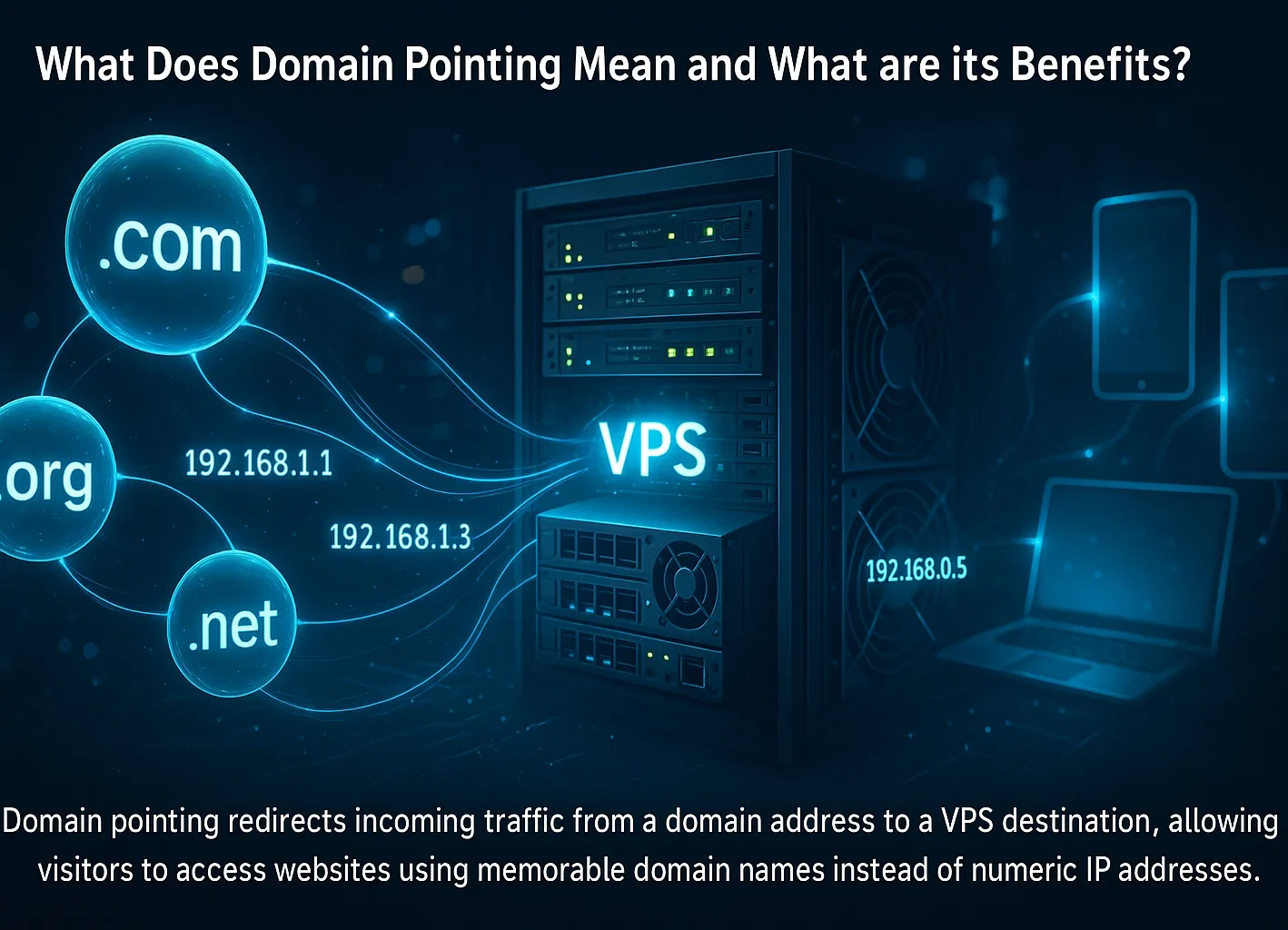
Qu'est-ce que le pointage de domaine ?
Le pointage de domaine consiste à configurer les enregistrements DNS pour diriger votre nom de domaine vers l'adresse IP de votre serveur. Lorsque vous pointez un domaine vers un VPS, vous créez des entrées DNS (enregistrements A ou serveurs de noms) qui relient votre domaine à l'adresse IP de votre serveur privé virtuel.
Cette connexion au niveau DNS permet aux visiteurs d'accéder à votre site via un nom de domaine mémorisable, sans avoir à saisir une adresse IP numérique. Avec plus de 371,7 millions de noms de domaine enregistrés dans le monde en 2025, la gestion des configurations de domaine est devenue une compétence essentielle pour les propriétaires de sites et les développeurs.
Le pointage de domaine diffère du transfert de domaine. Le pointage utilise des enregistrements DNS pour résoudre votre domaine vers un serveur, tandis que le transfert utilise des redirections HTTP (301/302) pour envoyer les visiteurs d'une URL à une autre. Savoir connecter un domaine à un VPS est indispensable pour quiconque héberge des sites sur des serveurs privés virtuels.
Prérequis avant de pointer le domaine vers le VPS
Avant d'associer un domaine à un serveur privé virtuel (VPS), réunissez les éléments suivants : disposer de ces prérequis facilitera la configuration et vous évitera les erreurs courantes.
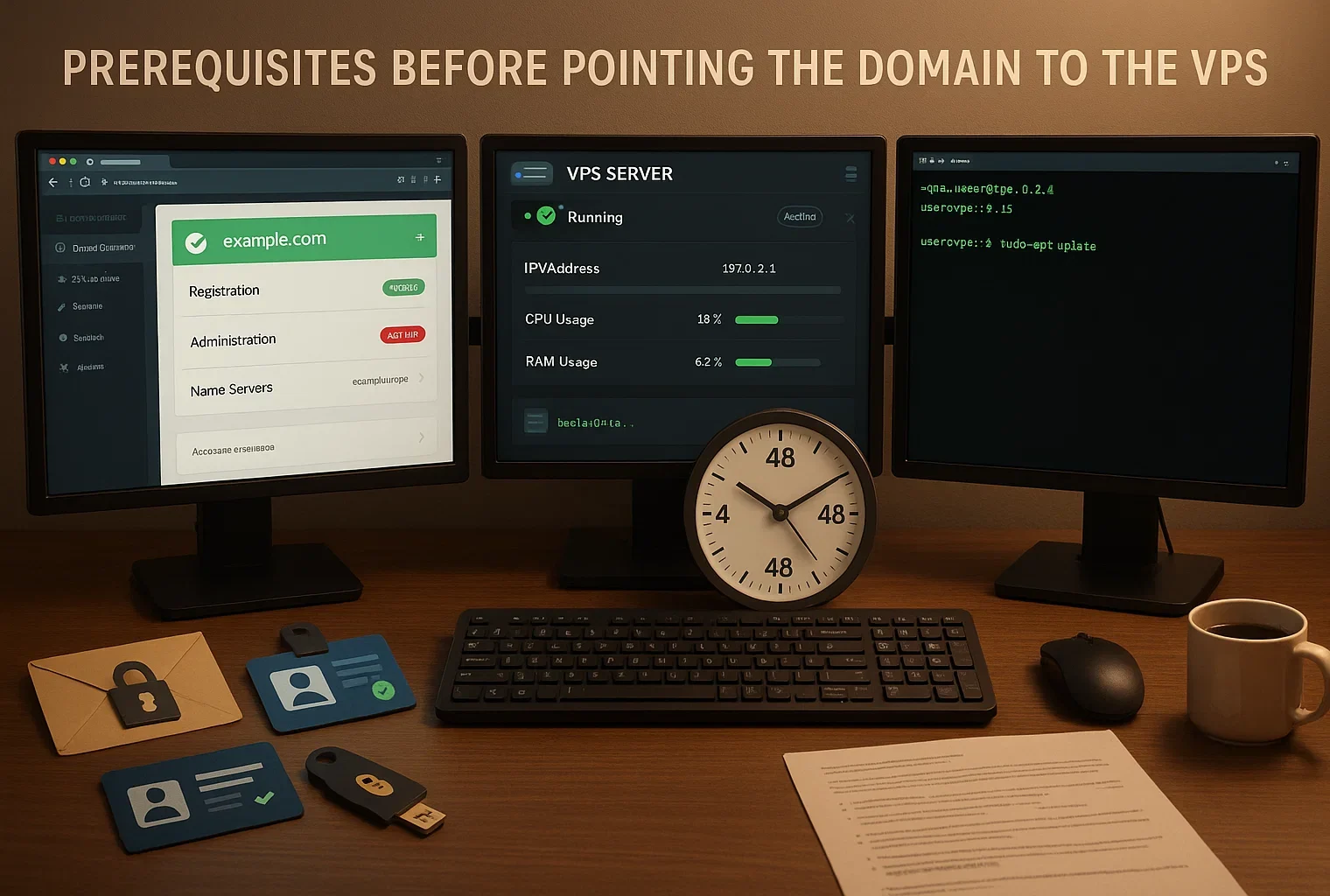
Enregistrement du nom de domaine : Vous devez disposer d'un nom de domaine enregistré avec un accès administrateur complet. Assurez-vous de pouvoir vous connecter au panneau de contrôle de votre registrar et d'avoir les droits pour modifier les paramètres DNS ou les serveurs de noms.
Compte VPS actif : Votre serveur privé virtuel doit être configuré et opérationnel. Consultez notre article sur “ce qu'est un fournisseur VPSpour choisir le bon service d'hébergement. Vous aurez besoin de l'adresse IP dédiée de votre VPS, que votre fournisseur d'hébergement VPS indique dans votre tableau de bord ou votre e-mail de bienvenue.
Accès SSH : Pour la méthode des serveurs de noms personnalisés, vous aurez besoin d'un accès SSH à votre VPS avec les privilèges root ou sudo. Assurez-vous d'avoir vos identifiants de connexion à portée de main.
Connaissances de base en ligne de commande : Si vous prévoyez d'utiliser des serveurs de noms personnalisés, une familiarité avec les opérations de base en ligne de commande Linux sera utile. Vous exécuterez des commandes pour installer et configurer le logiciel DNS.
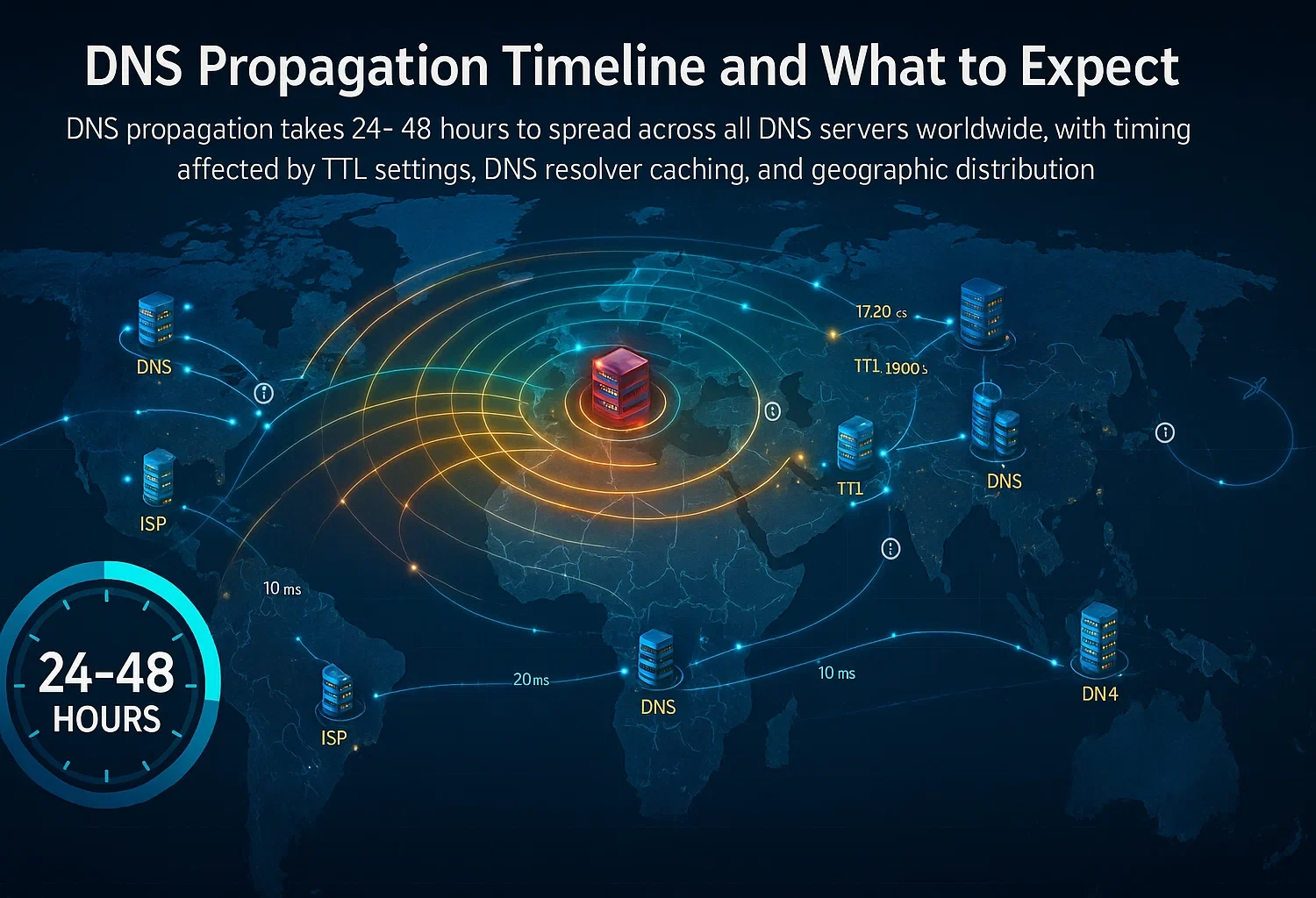
Délai de propagation DNS : Les modifications DNS prennent 24 à 48 heures à se propager. Consultez la section Calendrier de propagation DNS pour tous les détails.
Meilleur OS de VPS pour pointer un domaine
Le choix du système d'exploitation pour votre VPS influe à la fois sur les performances et la facilité de gestion lorsque vous apprenez à pointer un domaine vers un VPS.
Pointer un domaine : Windows vs. Linux
Les distributions Linux restent le choix de référence pour l'hébergement de domaines et les opérations serveur. Linux fait tourner 58,1 % des sites web dont le système d'exploitation est connu, ce qui témoigne de sa domination dans le secteur de l'hébergement web.
Les principaux avantages de Linux sont une faible empreinte sur les ressources, l'absence de coûts de licence et de meilleures performances pour les tâches de serveur web. Linux fonctionne efficacement sans interface graphique, ce qui libère davantage de ressources système pour servir votre site et gérer les opérations DNS.
L'interface en ligne de commande, bien qu'elle demande de la pratique, offre de puissantes capacités d'automatisation et un contrôle précis sur les configurations serveur. Un VPS Windows peut être un choix adapté si vous avez besoin d'exécuter des technologies Microsoft spécifiques comme ASP.NET ou des bases de données MSSQL.
L'interface graphique rend Windows plus accessible aux utilisateurs qui préfèrent les outils de gestion visuels à la ligne de commande. Cependant, Windows implique des frais de licence et consomme davantage de ressources système que Linux.
Pour pointer un domaine en particulier, Linux offre de meilleures performances et une meilleure fiabilité. Les distributions Linux les plus utilisées pour l'hébergement sur VPS sont Ubuntu 24.04 LTS, Debian 12, Rocky Linux 9 et AlmaLinux 9. Ubuntu reste particulièrement populaire grâce à sa documentation complète et ses mises à jour régulières.

Chez Cloudzy, notre Linux VPS Les plans incluent des adresses IP dédiées et votre choix de distributions, notamment Ubuntu, Debian, CentOS et AlmaLinux. Vous bénéficiez d'un accès root complet pour configurer des logiciels DNS comme BIND9 et pointer votre domaine selon l'une ou l'autre des méthodes présentées dans ce guide.
Nous proposons de l'hébergement VPS dans 13 régions avec une disponibilité de 99,95 % et un support 24/7. Notre équipe peut vous aider sur les questions de configuration de domaine dès que vous avez besoin d'assistance. Notre plans de serveur VPS incluent des IP dédiées, un accès root complet et un support 24h/24, 7j/7 pour vos besoins d'hébergement de domaine.
Comparaison des deux méthodes : enregistrements A vs serveurs de noms personnalisés
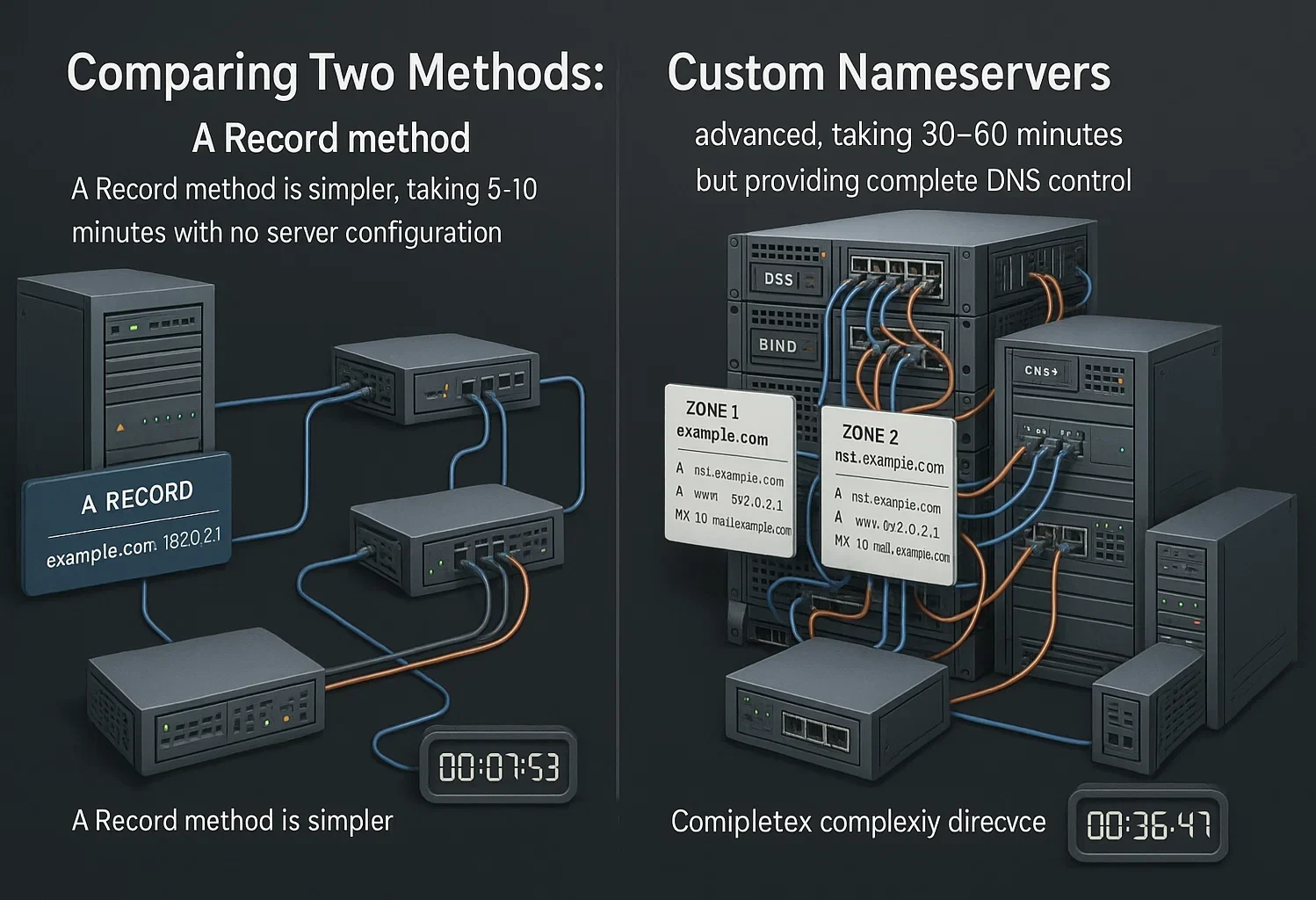
Lorsque vous apprenez à connecter un domaine à un VPS, deux méthodes principales s'offrent à vous : les enregistrements A ou les serveurs de noms personnalisés. Chaque méthode a ses avantages propres et son niveau de complexité. Comprendre les deux approches vous aide à choisir celle qui correspond à vos besoins.
Méthode par enregistrement A : C'est l'approche la plus simple : vous modifiez l'enregistrement A dans votre zone DNS existante pour le faire pointer vers l'adresse IP de votre VPS. Vous continuez d'utiliser les serveurs de noms de votre bureau d'enregistrement et ne changez que l'adresse IP de destination.
Cette méthode est plus rapide à mettre en place et ne nécessite aucune configuration côté serveur. L'approche consiste à faire pointer un nom de domaine vers l'adresse IP d'un VPS depuis le panneau de gestion DNS de votre registrar.
Méthode par serveurs de noms personnalisés : Cette approche avancée consiste à installer un logiciel DNS sur votre VPS et à modifier les serveurs de noms de votre domaine pour qu'ils pointent vers ce serveur. Elle vous donne un contrôle total lorsque vous ajoutez un domaine à un environnement vserver, en vous laissant la main sur tous les enregistrements et paramètres DNS directement depuis votre serveur.
| Fonctionnalité | Méthode par enregistrement A | Méthode par serveurs de noms personnalisés |
| Niveau de difficulté | Facile | Avancé |
| Temps de configuration | 5 à 10 minutes | 30 à 60 minutes |
| Configuration serveur | Non requise | Nécessite l'installation de BIND |
| Emplacement de gestion DNS | Registrar du domaine | Votre VPS |
| Idéal pour | Mise en place rapide, hébergement simple | Utilisateurs avancés, domaines multiples |
| Flexibilité | Limité aux enregistrements de base | Contrôle total sur DNS |
Pour la plupart des utilisateurs, la méthode par enregistrement A est simple à utiliser tout en restant efficace. La méthode par serveurs de noms personnalisés offre davantage de contrôle, mais demande une maintenance serveur régulière et une bonne connaissance de DNS.
Linux et Windows conviennent tous deux à l'hébergement de domaines. Le bon choix dépend de vos besoins. Lorsque vous comparez des plans VPS, privilégiez les fournisseurs qui vous permettent de changer de système d'exploitation sans repartir de zéro.
Comment faire pointer un domaine vers un VPS : guide pas à pas
Le marché des VPS continue de progresser, avec des projections atteignant 8,3 milliards de dollars d'ici 2026, ce qui reflète une demande croissante pour des solutions d'hébergement fiables. Dans ce guide sur la façon de faire pointer un domaine vers un VPS, nous nous concentrons sur la méthode des serveurs de noms personnalisés, qui offre le plus grand contrôle sur la configuration DNS de votre domaine.
Avant de commencer, notez que la méthode des serveurs de noms personnalisés nécessite l'installation de BIND9, le logiciel serveur DNS le plus utilisé. Cette méthode est plus complexe que la simple mise à jour d'un enregistrement A, mais elle permet de gérer entièrement les zones DNS directement depuis votre VPS.
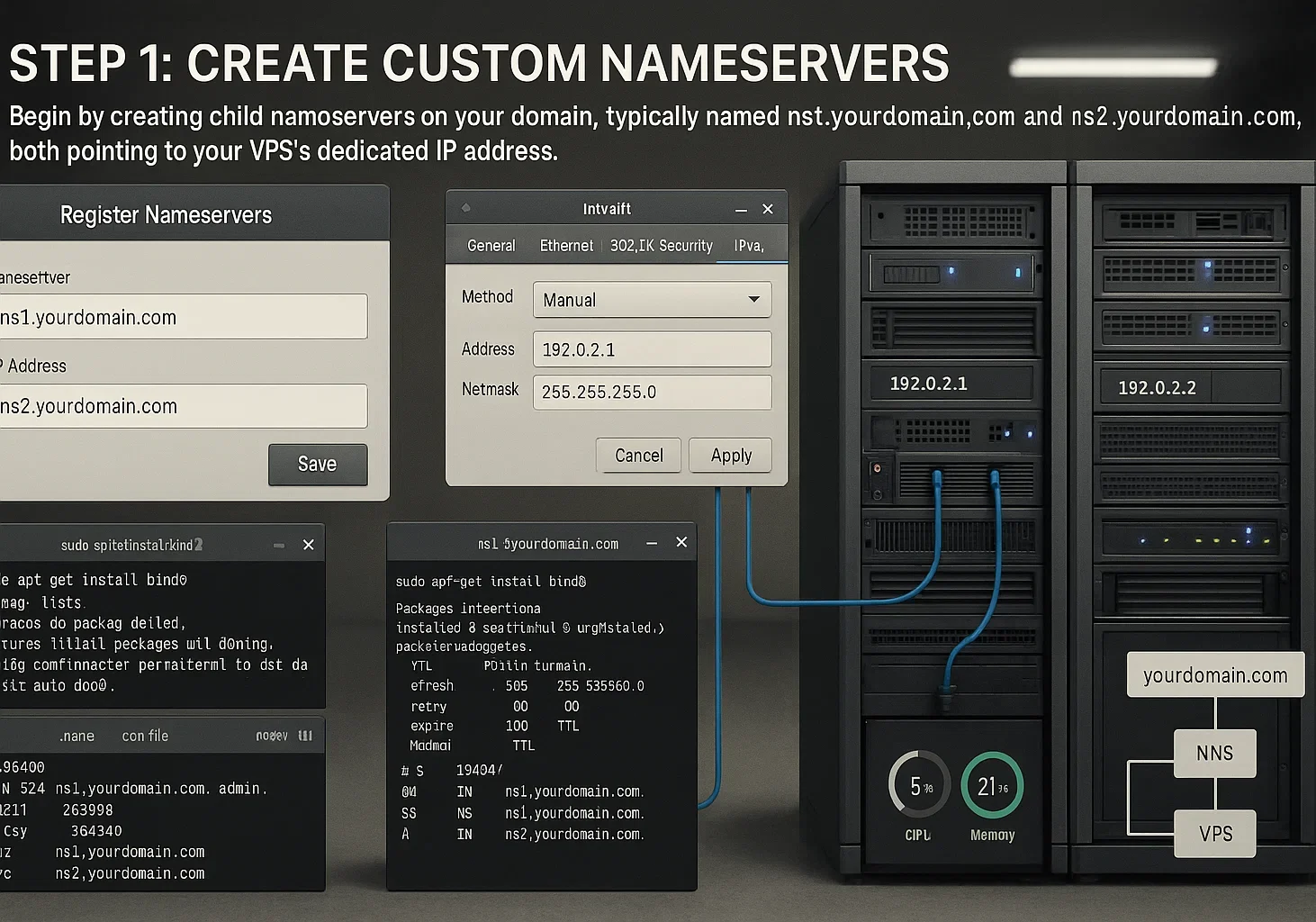
Étape 1 : Créer des serveurs de noms personnalisés
Une fois votre domaine et votre serveur privé virtuel prêts, commencez par créer des serveurs de noms enfants sur votre domaine. C'est la première étape pour faire pointer un nom de domaine vers l'adresse IP de votre VPS.
Le processus exact varie selon votre bureau d'enregistrement, mais le principe reste le même quel que soit le fournisseur. Vous devrez créer au minimum deux entrées de serveurs de noms, généralement nommées ns1.yourdomain.com et ns2.yourdomain.com.
Les deux doivent pointer vers l'adresse IP dédiée de votre VPS. Certains bureaux d'enregistrement vous permettent de créer ces serveurs de noms directement depuis leur panneau de contrôle, d'autres peuvent nécessiter de contacter le support.
Après avoir créé les serveurs de noms enfants chez votre bureau d'enregistrement, connectez-vous à votre VPS via SSH et installez BIND9 ainsi que ses utilitaires à l'aide de cette commande :
sudo apt install bind9 bind9utils bind9-doc -yCette commande fonctionne sur les systèmes basés sur Ubuntu et Debian. L'installation inclut bind9 (le serveur DNS), bind9utils (les outils de gestion) et bind9-doc (la documentation). Une fois installé, vous pouvez passer à la configuration des zones DNS.
Étape 2 : Configurer une zone DNS
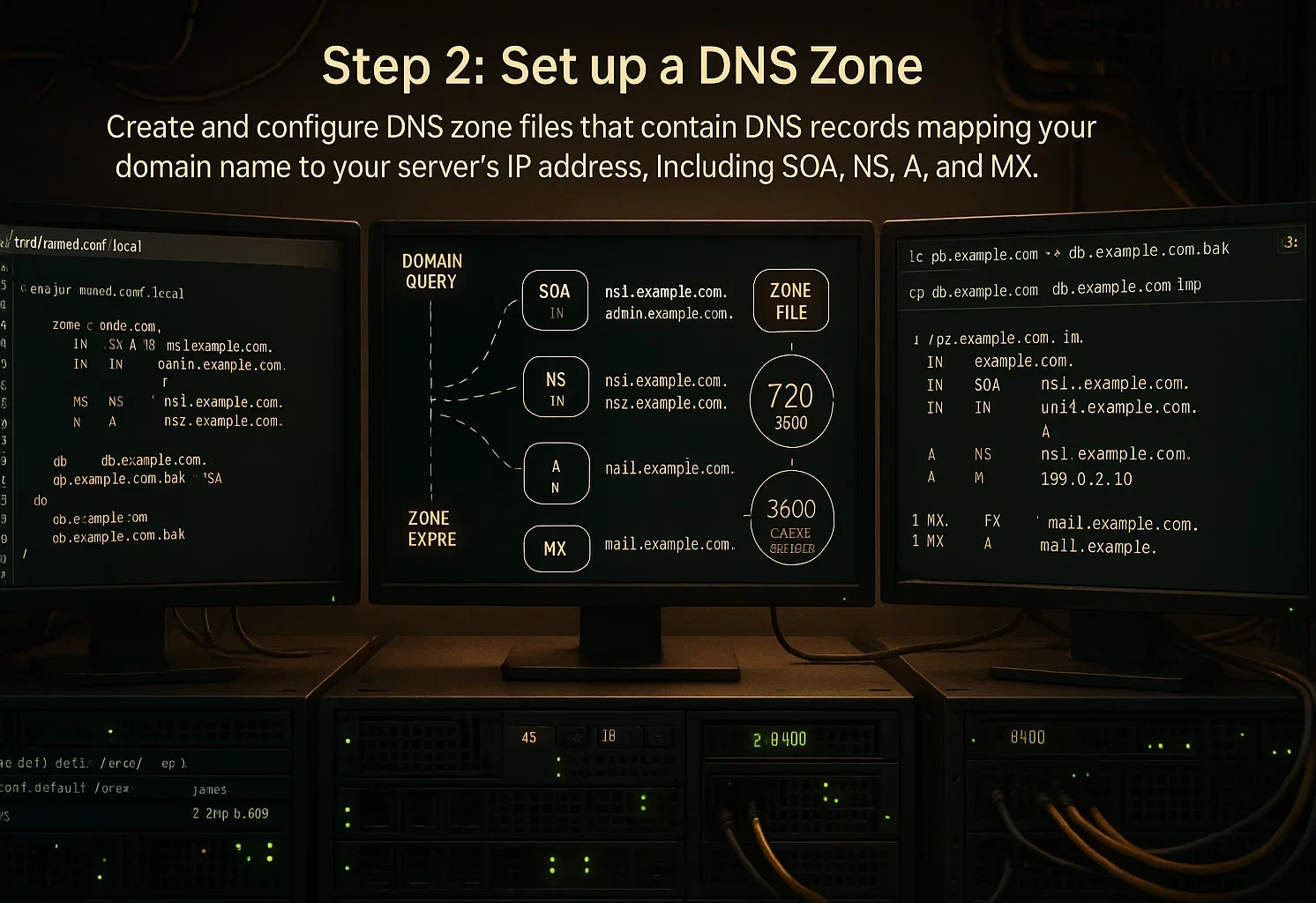
BIND9 étant installé, vous allez maintenant créer et configurer les fichiers de zone DNS. Ces fichiers contiennent les enregistrements DNS qui associent votre nom de domaine à l'adresse IP de votre serveur.
Commencez par accéder au répertoire de configuration de BIND :
cd /etc/bindCréez un nouveau répertoire pour organiser vos fichiers de zone :
mkdir -p /etc/bind/zones/Vous pouvez nommer ce répertoire comme vous le souhaitez à la place de « zones ». Copiez ensuite les fichiers modèles et adaptez-les à votre domaine. Remplacez « yourdomain.com » par votre nom de domaine réel dans ces commandes :
cd zones

sudo cp /etc/bind/db.local /etc/bind/zones/yourdomain.com.forward

sudo cp /etc/bind/db.127 /etc/bind/zones/yourdomain.com.reverse

ls /etc/bind/zones/
Modifiez ensuite le fichier de zone directe pour définir les enregistrements DNS de votre domaine. Ouvrez le fichier avec un éditeur de texte :
sudo nano /etc/bind/zones/yourdomain.com.forwardDans ce fichier, vous allez configurer plusieurs enregistrements importants :
- Enregistrement SOA : Définit le serveur de noms principal et le contact administratif
- Enregistrements NS : Indique les serveurs de noms faisant autorité pour votre domaine
- Enregistrements A : Associe votre domaine et vos sous-domaines à l'adresse IP de votre VPS
- Enregistrements MX : Gère le routage des e-mails pour votre domaine (si nécessaire)
Remplacez tous les exemples de noms de domaine par votre domaine réel et toutes les adresses IP par l'adresse IP dédiée de votre VPS. La valeur TTL (Time To Live) détermine la durée pendant laquelle les résolveurs DNS conservent vos enregistrements en cache avant de vérifier les mises à jour.
Enregistrez vos modifications après avoir édité le fichier de zone.
Étape 3 : Configurer le service Named
Une fois vos fichiers de zone créés, vous devez indiquer à BIND9 où les trouver et comment les utiliser. Cela se fait en éditant le fichier de configuration de BIND.
Accédez au répertoire de BIND et ouvrez le fichier de configuration local :
cd /etc/bind

sudo nano named.conf.local
Ajoutez les définitions de zone pour votre domaine. Remplacez « yourdomain.com » par votre domaine réel :
zone "yourdomain.com" {

    type master;

    file "/etc/bind/zones/yourdomain.com.forward";

};
Cette configuration indique à BIND9 que votre serveur est le serveur faisant autorité principal (master) pour votre domaine, et précise où trouver le fichier de zone. Vérifiez que le chemin du fichier correspond à l'emplacement où vous avez créé votre fichier de zone à l'étape 2.
Si vous avez créé un fichier de zone inverse, vous pouvez également y ajouter sa configuration. Enregistrez le fichier après vos modifications.
Étape 4 : Configurer les redirecteurs DNS
Les redirecteurs DNS traitent les requêtes pour les domaines sur lesquels votre serveur ne fait pas autorité. Au lieu d'effectuer lui-même des résolutions récursives, votre serveur DNS peut transférer ces requêtes à des serveurs DNS publics fiables.
Ouvrez le fichier de configuration des options :
sudo nano /etc/bind/named.conf.optionsRepérez la section des redirecteurs dans le fichier. Elle ressemble généralement à ceci :
// forwarders {
// 0.0.0.0;
// };
Décommentez les lignes et remplacez l'adresse fictive par de vraies adresses de serveurs DNS. Vous pouvez utiliser des serveurs DNS publics comme Google DNS (8.8.8.8) ou Cloudflare DNS (1.1.1.1) :
forwarders {

    8.8.8.8;

    1.1.1.1;

};
Ces redirecteurs permettent à votre serveur de résoudre les noms de domaine en dehors des zones que vous gérez. Enregistrez le fichier après vos modifications.
Étape 5 : Vérifier et démarrer le serveur DNS
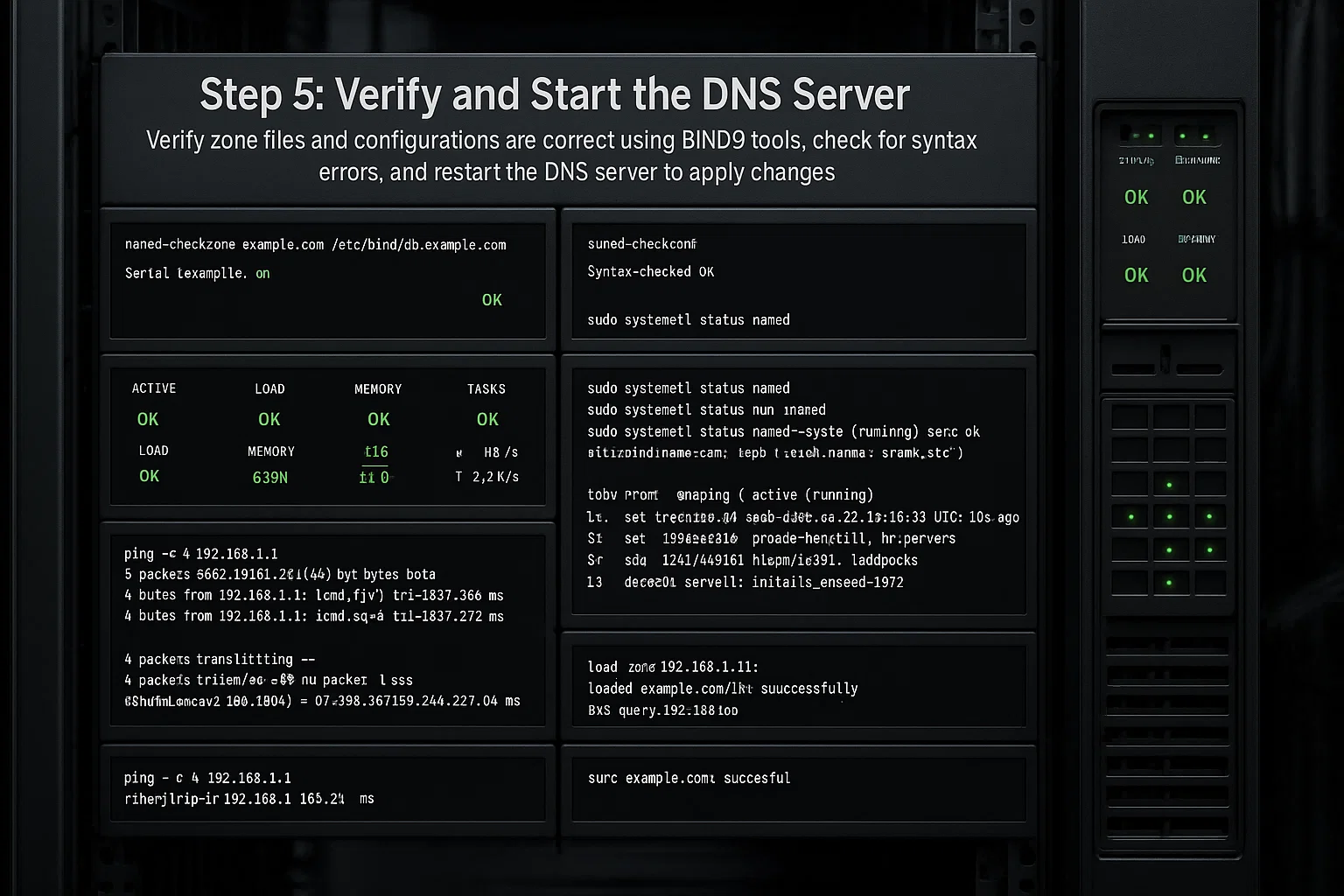
Avant de mettre votre configuration en production, vérifiez que tous vos fichiers de zone et configurations sont corrects. BIND9 fournit des outils pour détecter les erreurs de syntaxe.
Vérifiez votre fichier de zone pour détecter d'éventuelles erreurs :
sudo named-checkzone yourdomain.com /etc/bind/zones/yourdomain.com.forwardRemplacez « yourdomain.com » par votre domaine réel. Si la configuration est correcte, vous obtiendrez une sortie similaire à :
zone yourdomain.com/IN: loaded serial 1

OK
Vérifiez la configuration globale de BIND :
sudo named-checkconfSi cette commande ne retourne aucun résultat, votre configuration est valide. Toute erreur sera affichée avec des détails sur ce qui doit être corrigé.
Redémarrez maintenant BIND9 pour appliquer toutes vos modifications :
sudo systemctl restart bind9Vérifiez que BIND9 fonctionne correctement :
sudo systemctl status bind9Vous devriez voir « active (running) » dans la sortie. Si des erreurs apparaissent, vérifiez vos fichiers de configuration pour détecter d'éventuelles fautes de frappe ou chemins incorrects.
Étape 6 : Mettre à jour les serveurs de noms de votre domaine
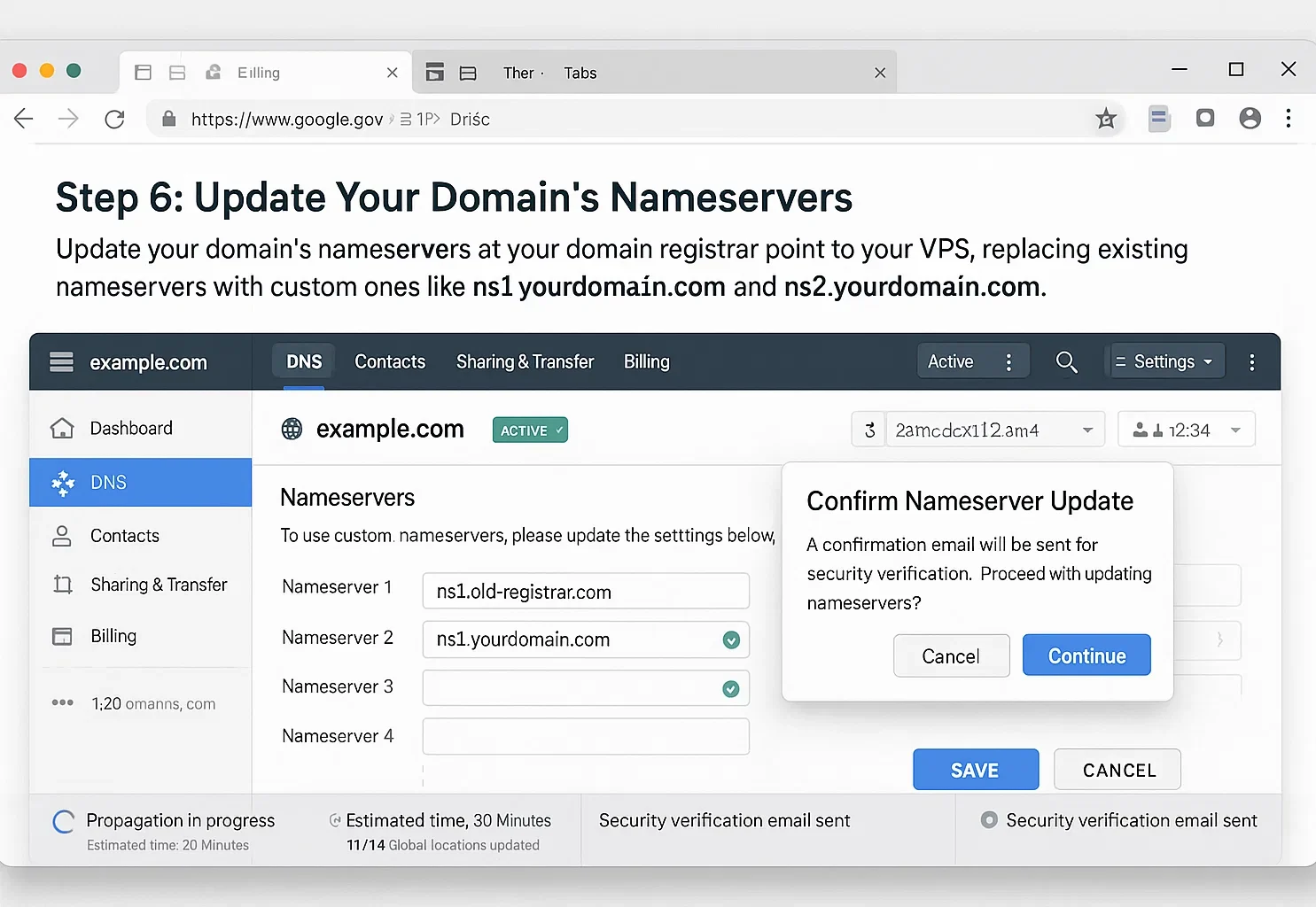
La dernière étape consiste à mettre à jour les serveurs de noms de votre domaine chez votre registrar pour les faire pointer vers votre VPS. Cela indique à Internet où trouver les informations DNS de votre domaine.
Connectez-vous au panneau de contrôle de votre registrar et localisez la section de gestion des serveurs de noms. Elle se trouve généralement sous « DNS Management », « Name Servers » ou « Domain Settings ».
Remplacez les serveurs de noms existants par vos serveurs de noms personnalisés :
- ns1.yourdomain.com
- ns2.yourdomain.com
Vérifiez que ceux-ci correspondent aux serveurs de noms enfants créés à l'étape 1. Enregistrez vos modifications auprès du registrar.
La propagation DNS peut prendre de quelques minutes à 48 heures. Pendant cette période, certains résolveurs DNS dans le monde continueront d'utiliser les anciens serveurs de noms, tandis que d'autres commenceront à utiliser les nouveaux. C'est normal et temporaire.
Votre domaine pointe désormais vers votre VPS via des serveurs de noms personnalisés, ce qui vous donne un contrôle total sur la configuration DNS de votre domaine depuis votre propre serveur.
Délais de propagation DNS : ce à quoi s'attendre
La propagation DNS correspond au temps nécessaire pour que vos modifications DNS se diffusent sur l'ensemble des serveurs DNS dans le monde. Après avoir appris à ajouter un domaine à un vserver (VPS), cela explique pourquoi votre domaine ne fonctionnera pas immédiatement après des modifications.
Délai type : La plupart des modifications DNS se propagent en 24 à 48 heures. Certaines modifications peuvent toutefois apparaître en quelques minutes, tandis que d'autres peuvent nécessiter les 48 heures complètes, voire un peu plus. Cette variation dépend de plusieurs facteurs indépendants de votre contrôle.
Facteurs influençant la vitesse de propagation :
- Paramètres TTL : La valeur Time To Live de vos anciens enregistrements DNS détermine la durée pendant laquelle les résolveurs DNS conservent les anciennes informations en cache. Des valeurs TTL faibles (comme 300 secondes) accélèrent la propagation par rapport à des valeurs élevées (comme 86400 secondes pour 24 heures).
- Mise en cache des résolveurs DNS : Les fournisseurs d'accès à Internet et les services DNS publics mettent en cache les enregistrements DNS à des rythmes différents. Certains FAI actualisent leur cache fréquemment, tandis que d'autres peuvent ignorer les paramètres TTL et conserver les enregistrements en cache plus longtemps.
- Distribution géographique : Les serveurs DNS dans différentes régions se mettent à jour à des moments différents. Votre domaine peut se résoudre correctement à un endroit tout en affichant encore les anciennes informations ailleurs.
Pendant la propagation : Certains visiteurs de votre site peuvent voir le nouveau serveur, tandis que d'autres se connectent encore à l'ancienne adresse. C'est normal et temporaire. Dans la mesure du possible, planifiez les migrations importantes pendant les périodes de faible trafic.
Accélérer la propagation : Si vous prévoyez d'apporter des modifications DNS, réduisez vos valeurs TTL 48 à 72 heures à l'avance. Cela indique aux résolveurs DNS de vérifier les mises à jour plus fréquemment. Une fois les modifications terminées et stables, vous pouvez augmenter le TTL à nouveau pour réduire la charge serveur.
 Vérifier la configuration de votre domaine
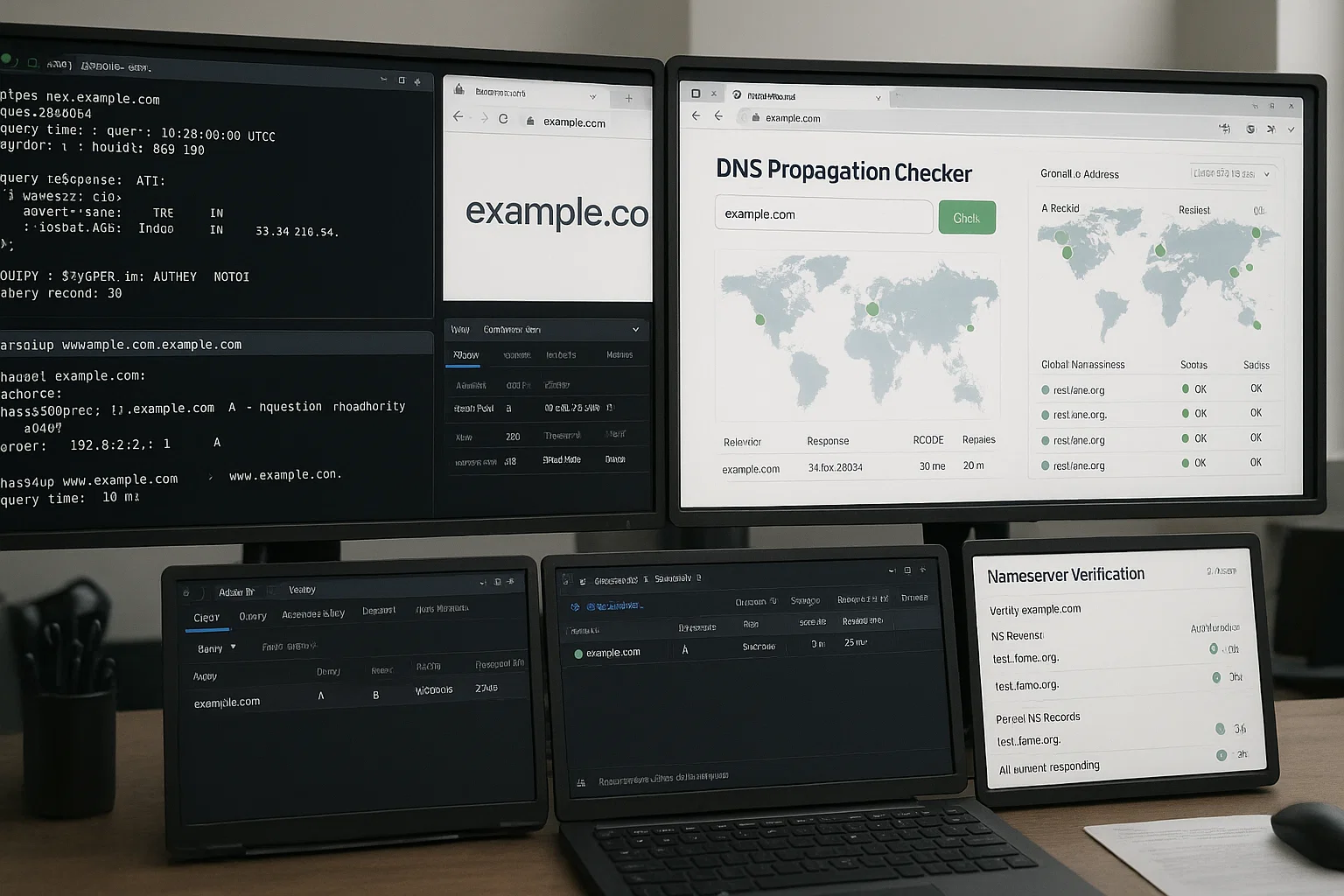
Une fois la configuration de votre domaine terminée et la propagation initiale effectuée, vous devez vous assurer que tout fonctionne correctement. Ces étapes de vérification confirment que vous avez bien réussi à pointer un domaine vers un VPS et que votre domaine résout correctement vers votre serveur.
Avec les outils en ligne de commande : La commande dig fournit des informations DNS détaillées. Ouvrez votre terminal et exécutez :
dig yourdomain.comRecherchez la section ANSWER SECTION dans la sortie. Elle doit afficher l'adresse IP de votre VPS dans l'enregistrement A. Si vous voyez la bonne adresse IP, la configuration DNS fonctionne correctement.
Vous pouvez aussi utiliser nslookup pour une vérification plus simple :
nslookup yourdomain.comCette commande devrait renvoyer l'adresse IP de votre VPS comme résultat.
Outils de vérification DNS en ligne : Des sites comme whatsmydns.net et dnschecker.org indiquent comment votre domaine est résolu depuis différents endroits dans le monde. Ces outils vous permettent de suivre la progression de la propagation et de repérer les régions où les anciennes informations DNS persistent.
Tests dans le navigateur : Ouvrez un navigateur et accédez à votre domaine. Si un site web tourne sur votre VPS, il doit se charger. Si vous voyez une page serveur par défaut ou le contenu de votre site, la connexion est établie.
Notez que votre navigateur met en cache les résultats DNS. Vous devrez peut-être vider le cache ou utiliser une fenêtre de navigation privée pour des tests fiables.
Vérifier les serveurs de noms : Vérifiez que votre domaine utilise les bons serveurs de noms :
dig NS yourdomain.com +shortCette commande doit retourner vos serveurs de noms personnalisés (ns1.yourdomain.com et ns2.yourdomain.com) si vous avez utilisé la méthode des serveurs de noms personnalisés, ou les serveurs de noms de votre registrar si vous avez utilisé la méthode de l'enregistrement A.
Problèmes courants et dépannage
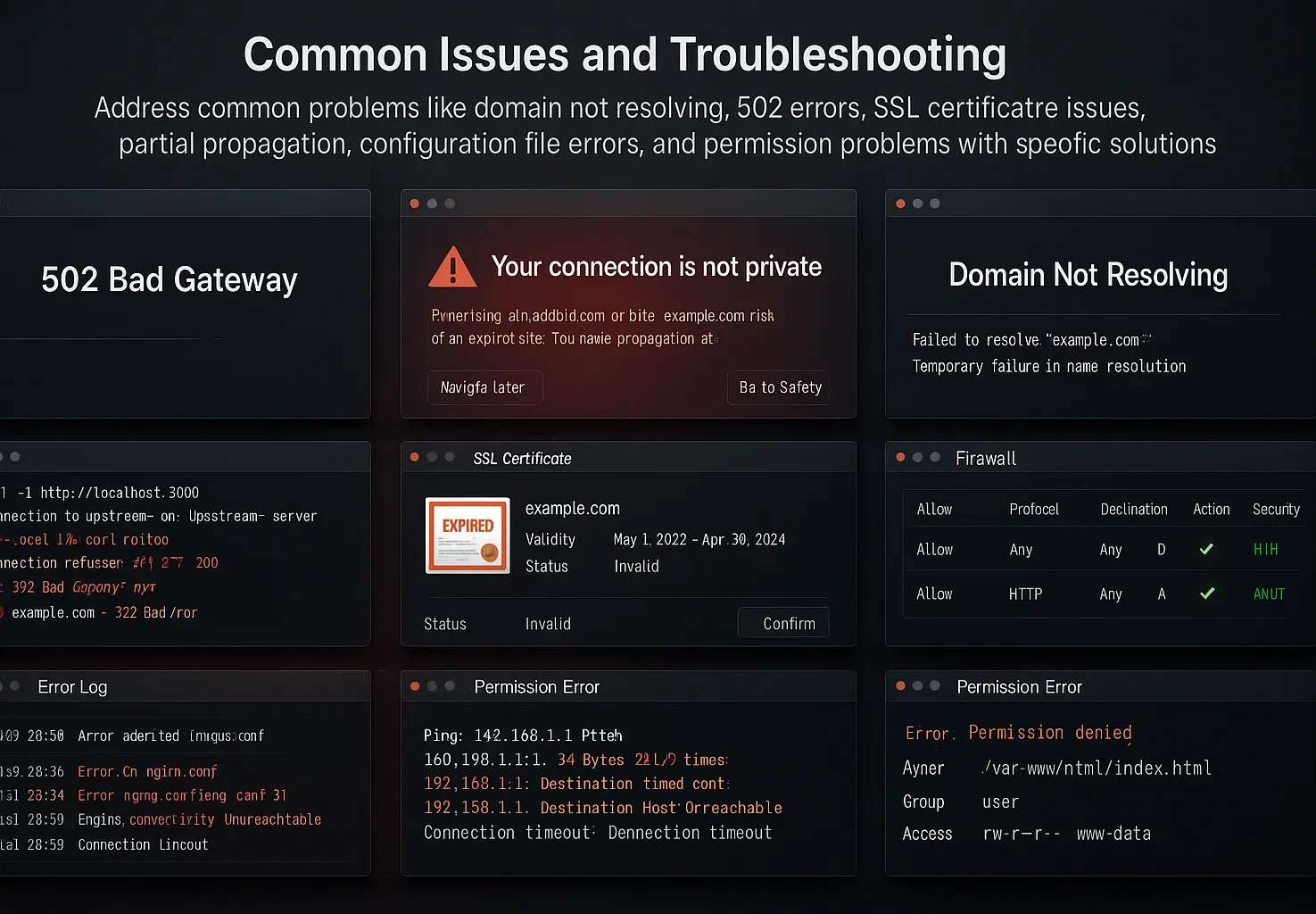
Même avec une configuration soignée, vous pouvez rencontrer des problèmes. Les problèmes courants et leurs solutions ci-dessous vous permettent de les résoudre rapidement.
Domaine non résolu : Si votre domaine ne se résout pas après 48 heures, vérifiez que vous avez bien mis à jour les serveurs de noms auprès de votre registrar. Assurez-vous que les entrées des serveurs de noms correspondent exactement à ce que vous avez configuré, avec la bonne orthographe et sans espace superflu.
Vérifiez que le service DNS de votre VPS est actif avec sudo systemctl status bind9.
Erreurs 502 Bad Gateway ou Connection Refused : Ces erreurs indiquent que le DNS fonctionne, mais que votre serveur web ne répond pas correctement. Vérifiez que votre serveur web (Apache, Nginx, etc.) est bien en cours d'exécution sur votre VPS.
Vérifiez que les règles de pare-feu autorisent le trafic sur les ports 80 (HTTP) et 443 (HTTPS). Vérifiez également que la configuration de votre serveur web inclut votre nom de domaine dans le bloc d'hôte virtuel ou le bloc serveur.
Erreurs de certificat SSL : Si vos visiteurs voient des avertissements SSL, votre domaine est peut-être résolu correctement, mais votre certificat SSL n'est pas installé correctement ou ne correspond pas à votre domaine. Vérifiez que vous avez bien installé un certificat SSL pour votre domaine et qu'il n'est pas expiré.
Des services comme Let's Encrypt proposent des certificats SSL gratuits, installables via des outils comme Certbot.
Propagation partielle : Certains réseaux peuvent accéder à votre site tandis que d'autres ne le peuvent pas. C'est normal pendant la propagation et la situation se résout généralement en 48 heures. Les utilisateurs concernés peuvent vider leur cache DNS local ou utiliser temporairement un autre résolveur DNS.
Erreurs de fichier de configuration : Si BIND9 ne démarre pas après des modifications de configuration, recherchez les erreurs de syntaxe avec la commande suivante :
sudo named-checkconf

sudo named-checkzone yourdomain.com /etc/bind/zones/yourdomain.com.forward
Les erreurs s'affichent avec des détails sur le problème. Les causes les plus fréquentes sont des points-virgules manquants, des chemins de fichiers incorrects ou des fautes de frappe dans les noms de domaine.
Problèmes de permissions : Si vous obtenez des erreurs « permission refusée » en modifiant des fichiers de configuration, assurez-vous d'utiliser sudo pour les commandes nécessitant des privilèges élevés. Vérifiez également que vos fichiers de zone ont les bons propriétaires et les bonnes permissions.
Conclusion
Vous savez maintenant comment pointer un nom de domaine vers un VPS, que ce soit via la méthode des enregistrements A ou celle des serveurs de noms personnalisés. Les enregistrements A vous permettent d'être opérationnel rapidement pour une simple connectivité de domaine. Les serveurs de noms personnalisés vous donnent un contrôle DNS total lorsque vous gérez plusieurs domaines ou que vous avez besoin de configurations avancées.
N'oubliez pas de prévoir 24 à 48 heures pour la propagation DNS après toute modification. Utilisez des outils de vérification comme dig et des vérificateurs DNS en ligne pour confirmer que votre configuration fonctionne depuis différents emplacements.
Si vous rencontrez des problèmes, la section de dépannage couvre les erreurs les plus courantes et leurs solutions. Une fois votre domaine correctement connecté à votre VPS, vous pouvez héberger des sites web, exécuter des applications et développer votre présence en ligne.



Discussion
Commentaires
Connectez-vous pour participer à la discussion.