


La conversion de machines physiques en machines virtuelles est devenue indispensable dans les infrastructures IT modernes, et la conversion P2V rend cette transition possible en migrant votre système physique vers un environnement virtualisé tout en préservant les applications, les configurations et les données. Cette transformation vous donne accès à la souplesse et à l'élasticité qu'offrent les systèmes virtualisés.
Disk2VHD, un utilitaire Microsoft gratuit, simplifie l'ensemble du processus en créant des images de disques durs virtuels depuis votre système en fonctionnement, sans interruption de service. Ce guide vous accompagne étape par étape : préparation du système, configuration de Disk2VHD, déploiement de la machine virtuelle et résolution des problèmes courants.
Que vous consolidiez des serveurs ou testiez des stratégies de virtualisation, cette approche pratique ne nécessite aucun investissement financier ni procédure de déploiement complexe, ce qui la rend accessible aux organisations de toute taille.
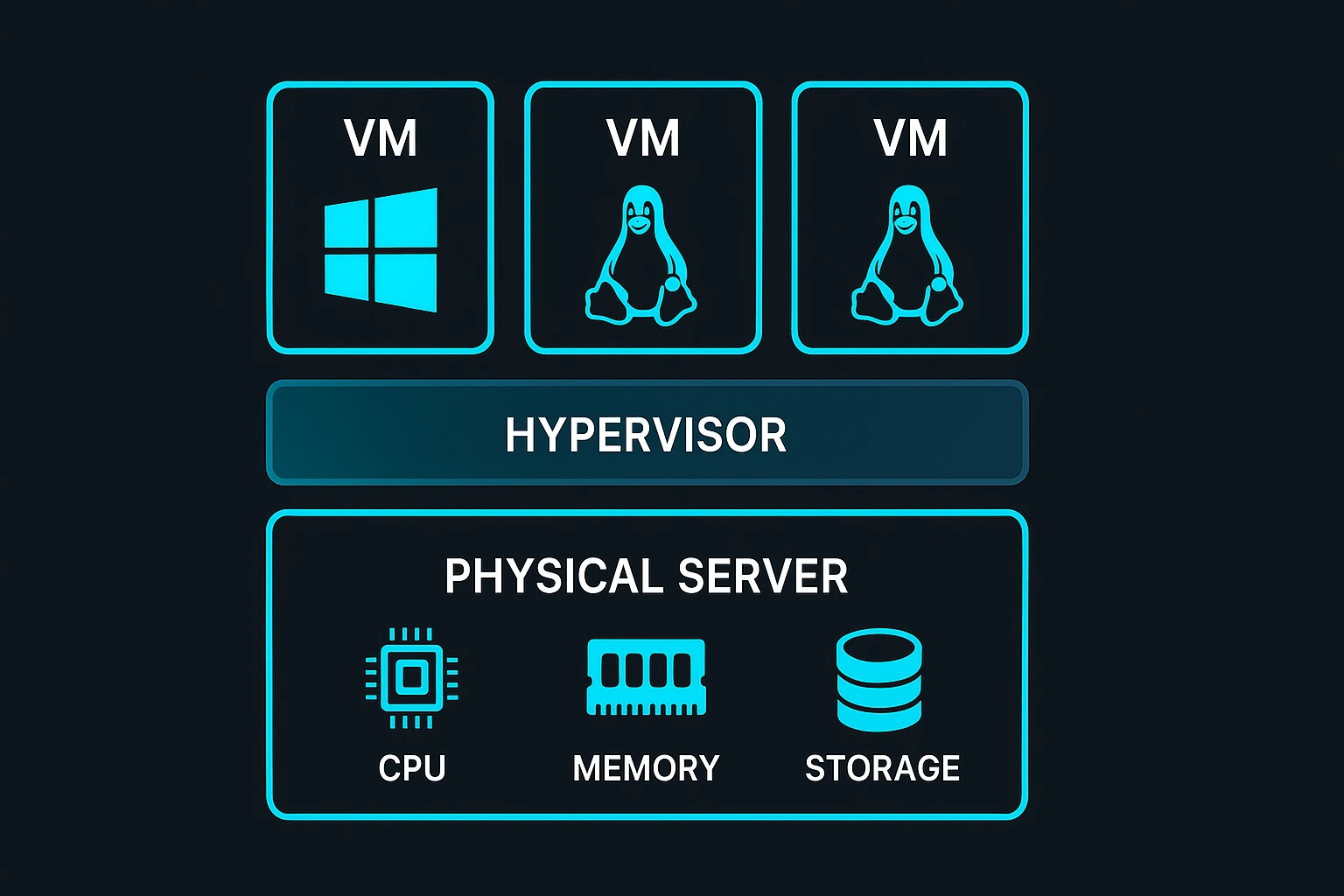
Comprendre la conversion physique vers virtuel (P2V)
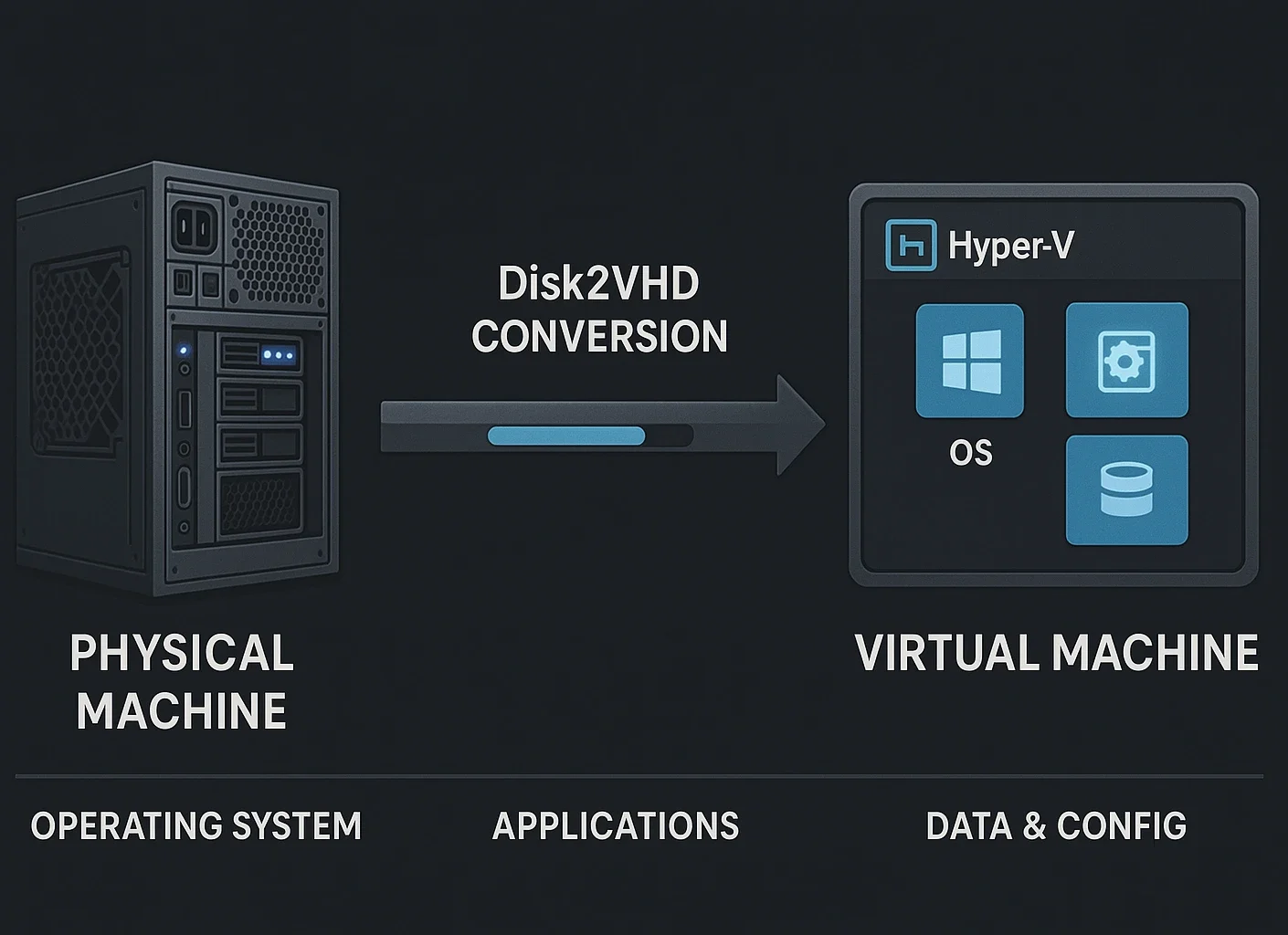
La conversion physique vers virtuel transforme un système informatique physique complet en machine virtuelle en capturant l'intégralité de la structure du disque : système d'exploitation, applications installées, données utilisateur et configurations système.
Le résultat est une machine virtuelle qui fonctionne de manière identique à votre système physique d'origine, mais s'exécute dans un environnement virtualisé. Vous pouvez ainsi déplacer des charges de travail entre différentes plateformes matérielles sans réinstaller de logiciels ni reconfigurer d'applications.
Quand devriez-vous virtualiser une machine physique ?
Les organisations adoptent de plus en plus la virtualisation pour moderniser leur infrastructure informatique, attirées par des économies de coûts significatives et des avantages opérationnels concrets. Le marché des logiciels de virtualisation a généré $94.82 billion in 2025 et devrait atteindre 218,76 milliards de dollars d'ici 2030.
Principaux avantages de la virtualisation
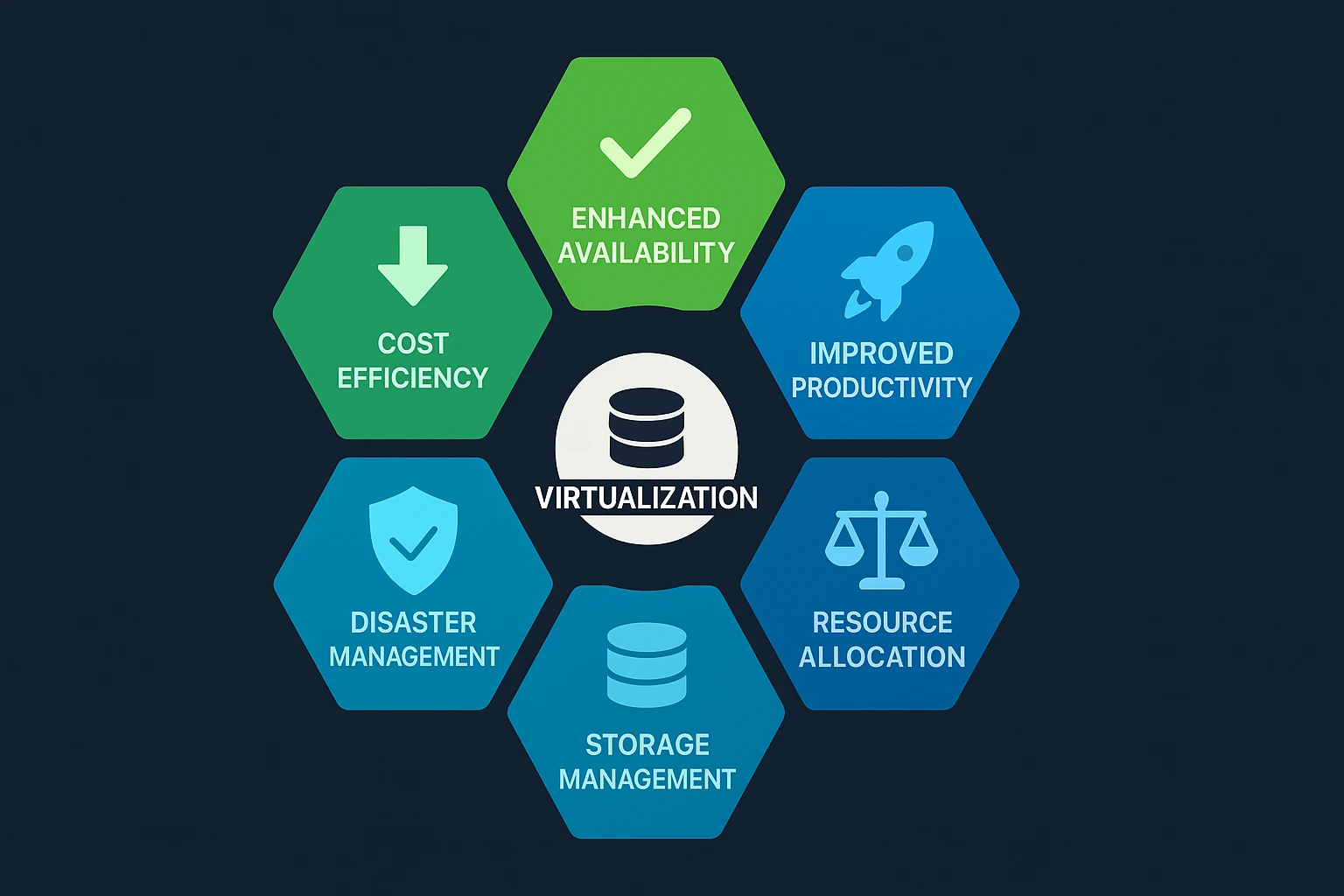
Efficacité des coûts – La virtualisation réduit les coûts en éliminant le besoin de plusieurs serveurs physiques, les organisations rapportant des taux de consolidation de serveurs supérieurs à 10:1.
Disponibilité améliorée – En cas de défaillance matérielle, les machines virtuelles basculent vers des serveurs opérationnels avec un temps d'arrêt minimal, là où les machines physiques restent liées à un matériel spécifique.
Meilleure productivité – Déployer de nouveaux serveurs virtuels prend quelques minutes au lieu de plusieurs jours, car vous pouvez provisionner, cloner ou supprimer des machines virtuelles instantanément, sans avoir à commander du matériel.
Préparation à la reprise après sinistre – Les données d'enquête montrent que 68 % des organisations considèrent la virtualisation comme essentielle à leur stratégie de reprise après sinistre, car les machines virtuelles permettent une restauration rapide après une panne.
Gestion centralisée du stockage – La virtualisation offre un contrôle centralisé des ressources de stockage, permettant aux administrateurs d'ajuster dynamiquement les allocations. Cette centralisation garantit une utilisation optimale du stockage partagé sur l'ensemble des serveurs virtuels, tout en réduisant la complexité liée à la gestion des configurations de disques physiques individuels.
Qu'est-ce que Disk2VHD ?
Disk2VHD est un utilitaire gratuit de Microsoft qui crée des fichiers Virtual Hard Disk (VHD ou VHDX) à partir de disques physiques pendant que votre système continue de fonctionner. Contrairement à de nombreux outils de conversion P2V qui exigent un démarrage depuis un support spécial ou l'arrêt du système, Disk2VHD fonctionne sur des systèmes en cours d'exécution, sans interruption.
L'outil utilise le service Windows Volume Shadow Copy Service (VSS) pour créer des instantanés cohérents et horodatés des volumes sélectionnés pendant leur utilisation active. Cela signifie que vous pouvez convertir votre système tout en continuant à travailler, en maintenant vos applications disponibles sans avoir à planifier une interruption de service.
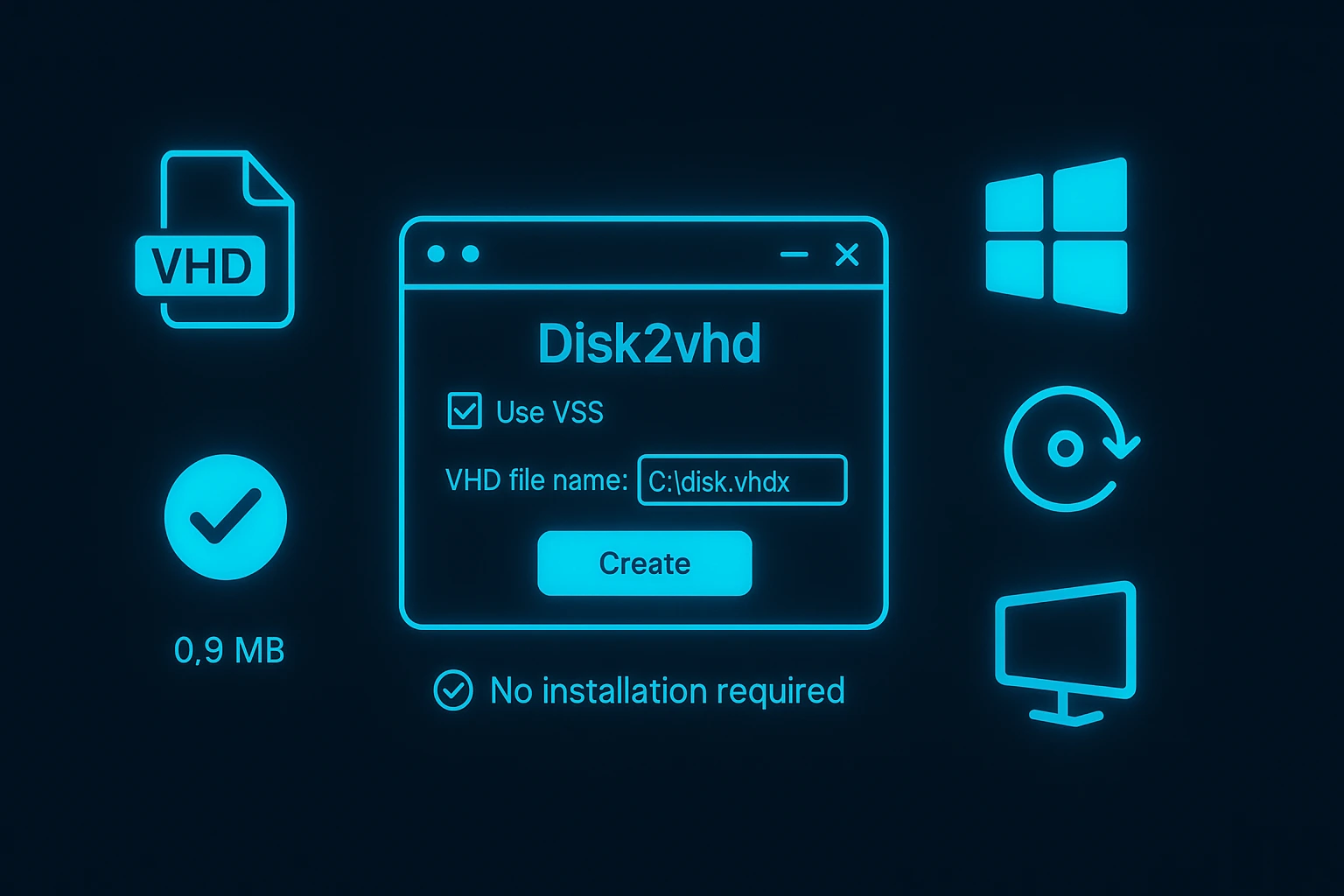
Cet outil assure la couche de conversion qui transforme une infrastructure physique en fichiers de disques virtuels portables, compatibles avec les principales plateformes de virtualisation.
Pourquoi utiliser Disk2VHD pour la conversion P2V ?
Disk2VHD se distingue parmi les outils P2V en convertissant des systèmes en cours d'exécution sans nécessiter d'arrêt ni de support de démarrage spécial. Bien que des solutions professionnelles comme VMware vCenter Converter ou Acronis offrent davantage de fonctionnalités, Disk2VHD propose une alternative légère et gratuite qui couvre efficacement la plupart des scénarios de conversion standard.
L'outil fonctionne directement avec Windows Volume Shadow Copy Service pour créer des snapshots cohérents pendant que les applications continuent de tourner. Cette approche supprime la nécessité de planifier des fenêtres de maintenance ou d'interrompre les opérations pendant la conversion.
Pour les organisations qui testent des stratégies de virtualisation ou migrent des serveurs individuels, Disk2VHD offre un point d'entrée sans risque, sans investissement financier ni procédures de déploiement complexes.
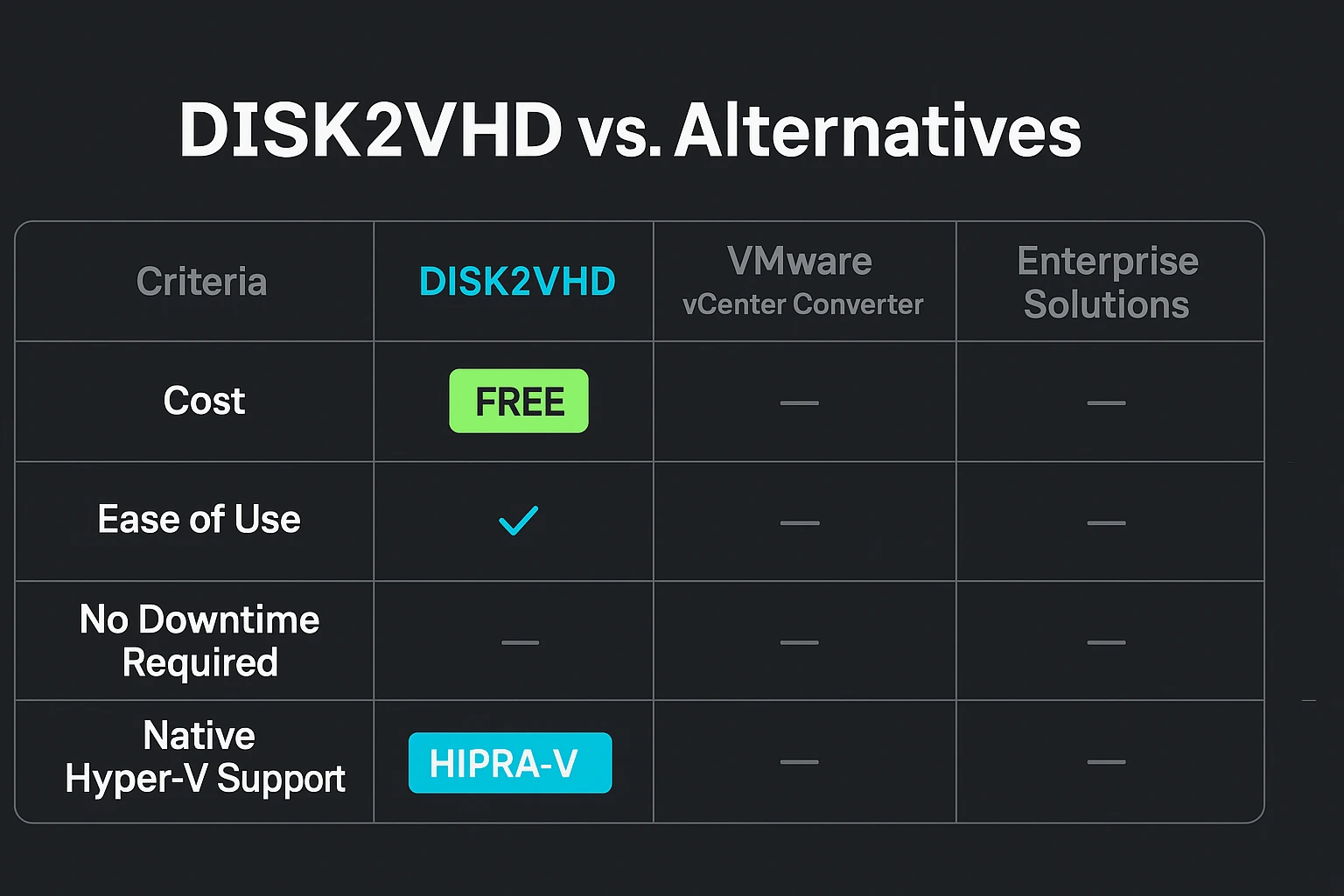
Disk2VHD crée des formats VHD et VHDX natifs qui s'intègrent directement avec Microsoft Hyper-V, sans étapes de conversion intermédiaires. Les disques virtuels obtenus fonctionnent immédiatement avec Windows Server 2012 et les versions ultérieures de Hyper-V, ce qui simplifie la migration du matériel physique vers l'infrastructure virtuelle.
Cette compatibilité directe réduit le temps de conversion et élimine les problèmes de compatibilité qui peuvent survenir avec des formats de disque tiers.
VHDX vs VHD : comprendre les formats de disque virtuel
Lors de la création de disques virtuels avec Disk2VHD, vous devez choisir entre les formats VHD et VHDX. Ce choix influence la capacité, les performances et la compatibilité de votre machine virtuelle avec différentes plateformes de virtualisation. Comprendre leurs différences vous aide à prendre la bonne décision pour votre environnement et vos besoins futurs.
| Fonctionnalité | VHD | VHDX |
| Taille maximale | 2 TB | 64 TB |
| Taille de secteur logique | 512 octets | 4 Ko (optimisé pour le matériel moderne) |
| Protection contre la corruption des données | Basique | Avancée avec journalisation des métadonnées |
| Redimensionnement à chaud | Non pris en charge | Pris en charge pendant l'exécution de la VM |
| Protection contre les coupures de courant | Limité | Améliorée avec suivi des modifications |
| Options de taille de bloc | Fixe | Blocs plus grands, optimisés pour les disques dynamiques |
| Compatibilité tierce | VirtualBox, VMware, et autres | Principalement Hyper-V (support limité ailleurs) |
| Introduit | 2003 (Connectix/Microsoft) | 2012 (Windows 8/Server 2012) |
Quand utiliser VHDX – Choisissez VHDX pour tous les déploiements Hyper-V sur Windows Server 2012 et versions ultérieures. Ce format offre de meilleures performances, une protection renforcée contre la corruption des données et la prise en charge de disques virtuels pouvant atteindre 64 To.
Le format est mieux adapté au matériel de stockage moderne utilisant des secteurs de 4 Ko, ce qui améliore les performances I/O et la résistance aux coupures de courant ou aux pannes système.
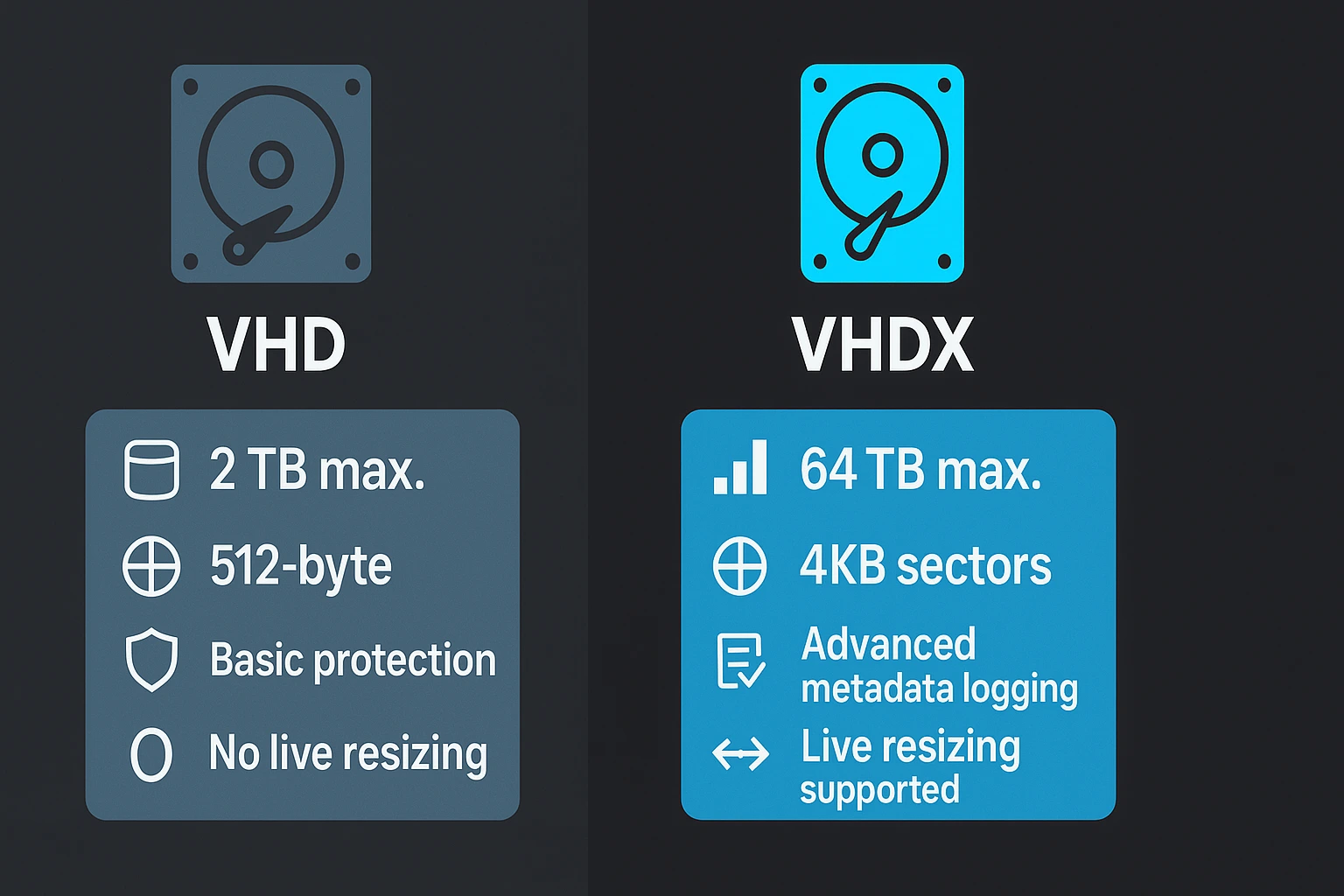
Quand utiliser VHD – Choisissez VHD uniquement lorsque vous avez besoin de compatibilité avec des plateformes de virtualisation plus anciennes ou des systèmes legacy qui ne prennent pas en charge le format VHDX. Certains hyperviseurs tiers, comme VirtualBox et VMware, exigent le format VHD ou nécessitent une conversion de VHDX vers VHD avant de pouvoir utiliser le disque virtuel.
Pour les nouveaux déploiements avec Microsoft Hyper-V, VHDX est le choix recommandé : il apporte des avantages significatifs en termes de capacité, de fiabilité et de performances, sans inconvénient majeur.
Prérequis avant de lancer la conversion P2V
Avant de démarrer votre conversion physique vers virtuel, vérifiez que ces conditions sont remplies pour éviter les échecs de conversion ou les fichiers de disque virtuel corrompus. Préparer votre système correctement facilite la migration et vous évite de devoir recommencer l'intégralité du processus.
Liste de vérification avant migration
Avant de démarrer votre conversion physique vers virtuel, vérifiez ces prérequis pour éviter les échecs de conversion ou les fichiers de disque virtuel corrompus. Une bonne préparation vous évite de devoir recommencer l'intégralité du processus.
Voici votre liste de vérification avant migration :
- Espace disque suffisant: Vérifiez que l'emplacement de destination dispose de suffisamment d'espace libre pour stocker le fichier VHDX, dont la taille correspondra approximativement à l'espace utilisé sur votre disque physique. Ajoutez une marge de 10 à 20 % pour la surcharge et l'expansion éventuelle pendant la conversion.
- Accès administrateur: Exécutez Disk2VHD avec des privilèges administrateur pour accéder aux volumes système et créer les images disque. Les comptes utilisateur standard n'ont pas les permissions nécessaires pour lire les partitions de démarrage et les fichiers système. Faites un clic droit sur l'exécutable et sélectionnez « Exécuter en tant qu'administrateur » avant de commencer.
- Service de cliché instantané de volume: Confirmez que VSS est actif sur votre système, car Disk2VHD en a besoin pour créer des instantanés cohérents des volumes actifs. Vérifiez dans les Services (services.msc) que le statut de VSS affiche « En cours d'exécution » avant de lancer la conversion.
- Fermer les applications gourmandes en ressources: Disk2VHD peut fonctionner sur un système actif, mais fermer les applications inutiles réduit la charge système et accélère sensiblement la conversion. Les serveurs de bases de données, les logiciels de montage vidéo et les programmes de sauvegarde doivent être arrêtés si possible.
- Réseau ou disque séparé pour la sortie: Enregistrez votre fichier VHDX sur un disque physique différent de celui en cours de conversion, car utiliser le même disque dégrade fortement les performances et peut allonger la conversion de plusieurs heures. Les partages réseau conviennent bien à cet usage, à condition de disposer d'une bande passante et d'une capacité de stockage suffisantes.
- Vérifier la configuration système: Notez votre adresse IP actuelle, le nom de votre ordinateur et les configurations importantes, car vous devrez vérifier ces paramètres après la migration. Les machines virtuelles reçoivent de nouvelles adresses MAC, ce qui peut affecter la configuration réseau et les licences logicielles.
Comment utiliser Disk2VHD : guide pas à pas pour la conversion P2V
Vous devez migrer un ancien serveur ou sauvegarder un système critique, mais vous ne savez pas comment utiliser Disk2vhd efficacement ? Tout commence par le téléchargement de cet utilitaire Microsoft et en suivant une approche structurée pour réussir la conversion.
Cette section passe en revue chaque option de configuration et explique les choix importants que vous aurez à faire lors du processus de conversion.
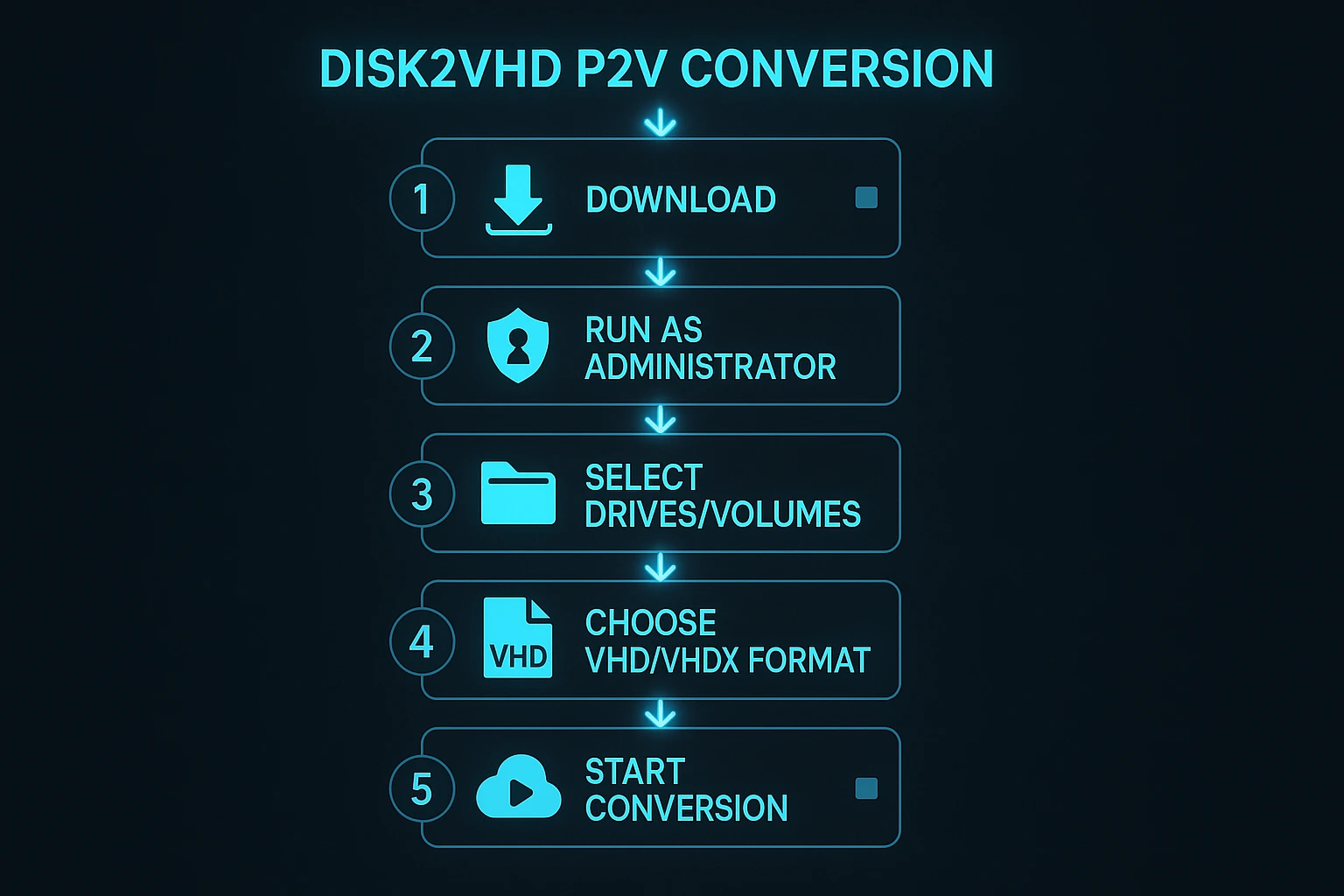
Étape 1 : Télécharger et exécuter Disk2VHD
Téléchargez Disk2VHD depuis le site officiel Page Sysinternals Windows, où Microsoft propose l'outil en téléchargement gratuit, sans inscription requise. Le téléchargement se présente sous forme d'archive ZIP contenant les versions 32 bits et 64 bits de l'utilitaire, assurant la compatibilité avec différentes installations Windows.
le fichier ZIP dans un dossier pratique sur votre ordinateur, comme le Bureau ou le dossier Téléchargements. Faites un clic droit sur la version adaptée à votre système (disk2vhd64.exe pour les systèmes 64 bits ou disk2vhd.exe pour les systèmes 32 bits) et sélectionnez « Exécuter en tant qu'administrateur » pour lancer l'outil avec les permissions nécessaires.
Configurer les options de Disk2VHD
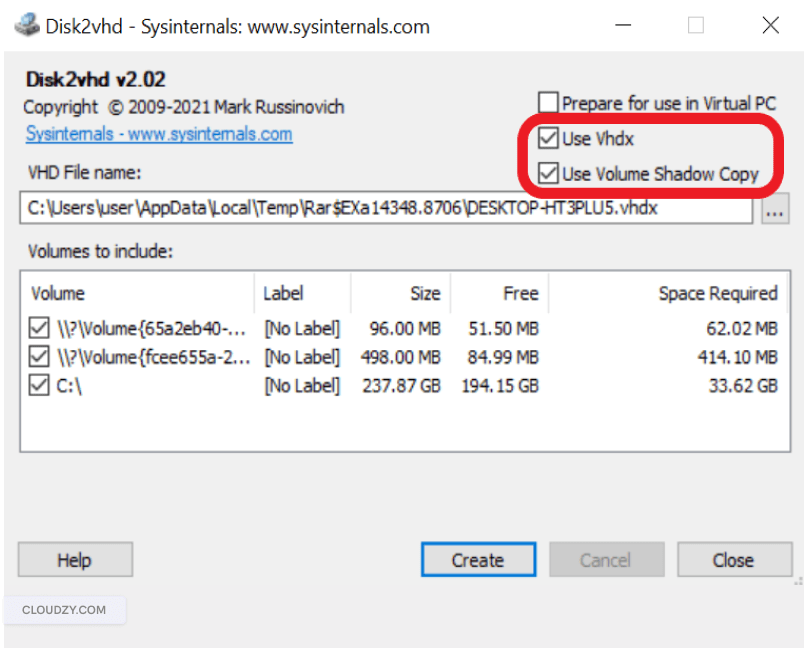
Lorsque la fenêtre Disk2VHD s'ouvre, plusieurs options de configuration apparaissent pour contrôler le processus de conversion et le format du fichier de sortie. Chaque option vous permet de créer un disque virtuel adapté à vos besoins. Voici leur rôle et dans quel cas les utiliser :
Utiliser Vhdx – Cochez cette option pour créer un fichier VHDX plutôt que l'ancien format VHD. Vous bénéficiez ainsi d'une capacité allant jusqu'à 64 To, d'une meilleure protection contre la corruption des données et de meilleures performances avec le matériel récent. À sélectionner pour toutes les nouvelles conversions vers Hyper-V sur Windows Server 2012 ou version ultérieure.
Utiliser le service de cliché instantané de volume – Activez cette option pour créer des sauvegardes cohérentes de vos applications et données en cours d'exécution via le Volume Shadow Copy Service Windows. VSS garantit l'intégrité des données en capturant des instantanés à un instant précis, ce qui est particulièrement important pour les systèmes de production hébergeant des applications actives ou des bases de données qui écrivent fréquemment sur le disque.
Disk2VHD « Préparer pour une utilisation dans Virtual PC » – À quoi ça sert ?
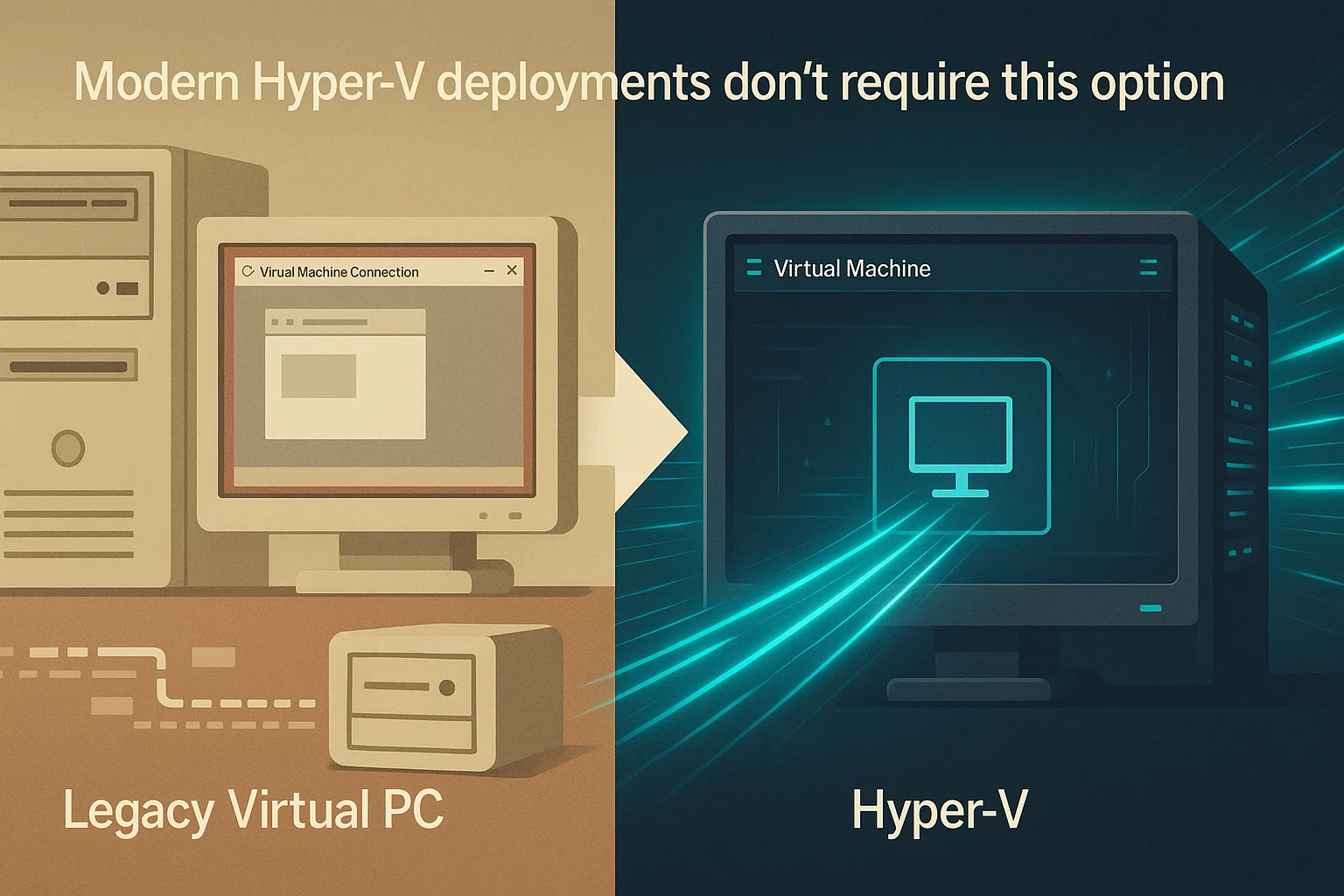
Préparer pour une utilisation sur PC virtuel – Cette case correspond à l'option « disk2vhd préparer pour utilisation dans Virtual PC » dans l'interface. La cocher injecte des pilotes spécifiques à Virtual PC dans votre disque dur virtuel. Cette fonctionnalité a été conçue pour l'ancienne plateforme Virtual PC, que Microsoft a abandonnée au profit de Hyper-V.
Les déploiements Hyper-V modernes n'ont pas besoin de cette option, car Hyper-V utilise Integration Services pour fournir des pilotes optimisés aux machines virtuelles. Integration Services s'installe automatiquement au premier démarrage d'une machine virtuelle Windows dans Hyper-V, offrant de meilleures performances et une meilleure compatibilité que les anciens pilotes Virtual PC.
Laissez cette option décochée, sauf si vous avez besoin d'une compatibilité avec d'anciennes versions de Microsoft Virtual PC antérieures à Windows 8. Pour tous les scénarios de virtualisation actuels utilisant Hyper-V sur Windows Server 2012 ou version ultérieure, désactiver ce paramètre produit des disques virtuels plus propres, mieux intégrés aux environnements hyperviseurs modernes.
Quand les administrateurs système cherchent à préparer l'utilisation de disk2vhd dans un PC virtuel, ils constatent souvent que ce paramètre est rarement nécessaire sur les plateformes de virtualisation modernes, qui utilisent des méthodes d'intégration de pilotes plus avancées.
Sélectionner les volumes à inclure – La liste des volumes affiche tous les lecteurs disponibles sur votre système, y compris la partition principale du système d'exploitation et les partitions système masquées. Sélectionnez les volumes à inclure dans la machine virtuelle.
Pour une VM démarrable, vous devez inclure à la fois votre lecteur système (généralement C:) et la partition Système réservé (généralement un petit volume sans étiquette d'environ 100 à 500 Mo). Sans cette partition, la machine virtuelle ne démarrera pas, car elle contient les fichiers de démarrage indispensables.
Choisir le chemin de destination – Indiquez où Disk2VHD doit enregistrer le fichier VHDX en saisissant le chemin complet, nom de fichier inclus. Pour de meilleures performances, enregistrez sur un disque physique différent de celui en cours de conversion. Les chemins réseau fonctionnent bien si vous disposez d'une connexion fiable et d'une bande passante suffisante.
Une fois ces paramètres configurés, cliquez sur le bouton « Create » pour lancer le processus de conversion. Disk2VHD commencera à créer votre fichier VHDX.
Ce à quoi s'attendre pendant la conversion :
| Aspect | Détails |
| Durée de la conversion | Dépend du volume de données et de la vitesse de lecture/écriture du disque |
| Suivi de la progression | Une barre de progression en temps réel et le temps restant estimé s'affichent dans la fenêtre Disk2VHD |
| Utilisation du système | Vous pouvez continuer à travailler, mais attendez-vous à des performances réduites en raison des opérations disque I/O |
| Action recommandée | Enregistrez sur un disque physique différent pour des vitesses optimales |
Le processus de conversion s'exécute en arrière-plan via le service Volume Shadow Copy, de sorte que votre système reste pleinement opérationnel.
Étape 2 : Copier le fichier VHDX vers l'hôte Hyper-V
Une fois la conversion terminée par Disk2VHD, localisez votre fichier VHDX au chemin de destination spécifié lors de l'étape de configuration. Copiez ce fichier dans le répertoire des disques durs virtuels de votre serveur Hyper-V, généralement situé dans l'un des emplacements standard suivants selon la configuration de votre serveur :
-
C:\Users\Public\Documents\Hyper-V\Virtual Hard Disks\ -
D:\Hyper-V\Virtual Hard Disks\ (custom location)
La copie peut prendre un temps considérable si vous transférez de volumineux fichiers VHDX via une connexion réseau à bande passante limitée. Utiliser un disque USB en connexion directe ou un stockage local peut accélérer sensiblement le processus, en particulier pour les disques virtuels de plus de 100 Go.
Étape 3 : Créer une machine virtuelle dans le Gestionnaire Hyper-V
Ouvrez le Gestionnaire Hyper-V sur votre serveur hôte en le recherchant dans le menu Démarrer ou en y accédant via le Gestionnaire de serveur. Dans le volet Actions à droite de la fenêtre, cliquez sur «Nouveau» puis sélectionnez «Machine virtuelle» pour lancer l'Assistant Nouvelle machine virtuelle, qui vous guide pas à pas dans le processus de configuration.
Spécifier le nom et l'emplacement
Donnez un nom explicite à votre machine virtuelle pour la distinguer facilement des autres VM en cours d'exécution. Ce nom apparaît dans la liste des machines virtuelles du Gestionnaire Hyper-V et dans les différents outils de gestion.
Vous pouvez modifier l'emplacement de stockage par défaut des fichiers de configuration de la VM si vous avez une organisation spécifique de vos répertoires ou de votre infrastructure de stockage.
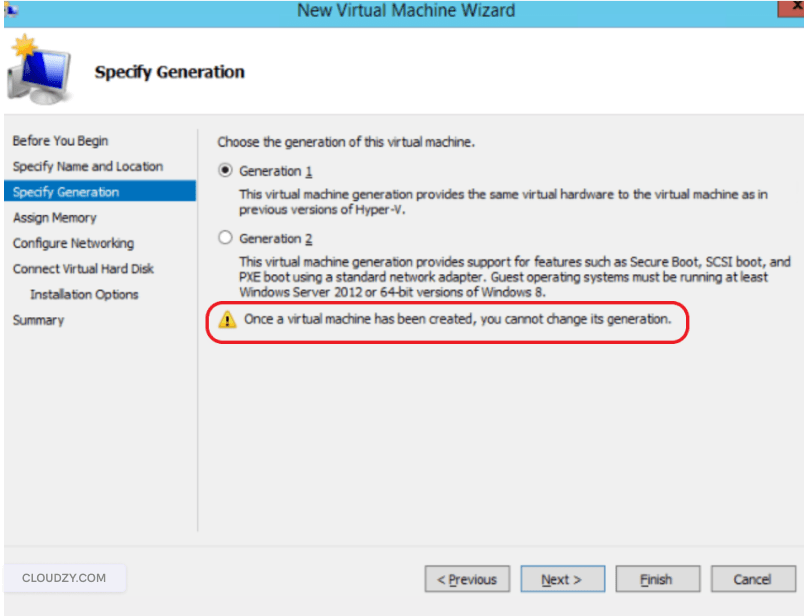
Choisir la génération
Cette étape est irréversible après la création de la VM : choisir la bonne génération dès le départ vous évite de devoir supprimer et recréer votre machine virtuelle. Hyper-V propose deux générations aux caractéristiques distinctes, qui influencent la compatibilité, les performances et les fonctionnalités de sécurité.
| Fonctionnalité | Génération 1 | Génération 2 |
| Type de firmware | BIOS | UEFI |
| Systèmes d'exploitation compatibles | La plupart des systèmes d'exploitation invités, y compris les versions plus anciennes | Windows 8/Server 2012 et versions ultérieures, distributions Linux modernes |
| Options de démarrage | IDE, CD-ROM, réseau, disquette | SCSI, CD-ROM, réseau (sans disquette ni IDE) |
| Fonctionnalités de sécurité | Standard | Démarrage sécurisé, TPM, VM protégées |
| Performances | Bien | Meilleures performances (contrôleur SCSI) |
| RAM maximale | 1 TB | 240TB |
Choisissez la Génération 1 si votre machine physique fonctionne sous Windows 7, Windows Server 2008 R2, ou un système d'exploitation plus ancien ne prenant pas en charge le firmware UEFI. La Génération 1 offre une meilleure compatibilité avec les systèmes anciens et permet le démarrage depuis des contrôleurs IDE, requis par certains systèmes d'exploitation hérités.
Choisissez la Génération 2 pour Windows 8/Server 2012 ou les systèmes plus récents installés en mode de démarrage UEFI. La Génération 2 renforce la sécurité grâce au démarrage sécurisé et à la prise en charge du TPM, améliore les performances avec des contrôleurs de stockage virtuels SCSI, et tire parti du firmware UEFI pour des démarrages plus rapides. Pour les déploiements actuels, la Génération 2 est le choix recommandé, car elle correspond aux standards matériels et logiciels en vigueur.
Allouer la mémoire
Allouez la RAM à votre machine virtuelle en vous basant sur ce que votre machine physique consommait pour vos charges de travail habituelles. La quantité doit être égale ou supérieure à la mémoire de votre machine physique pour que les applications fonctionnent correctement.
Tenez compte de la mémoire totale de votre serveur hôte lors de l'allocation des ressources, afin d'éviter de sur-allouer la RAM entre plusieurs machines virtuelles. Vous pouvez activer la mémoire dynamique pour qu'Hyper-V ajuste l'allocation selon la charge de travail, ce qui optimise l'utilisation des ressources dans votre environnement de virtualisation.
Configurer le réseau
Sélectionnez un commutateur virtuel pour connecter votre VM au réseau et lui permettre de communiquer avec d'autres systèmes et d'accéder aux ressources réseau. Si vous n'avez pas encore créé de commutateur virtuel, choisissez « Non connecté » et configurez le réseau après la création de la VM via les paramètres de commutateur virtuel du Gestionnaire Hyper-V.
Connecter le disque dur virtuel
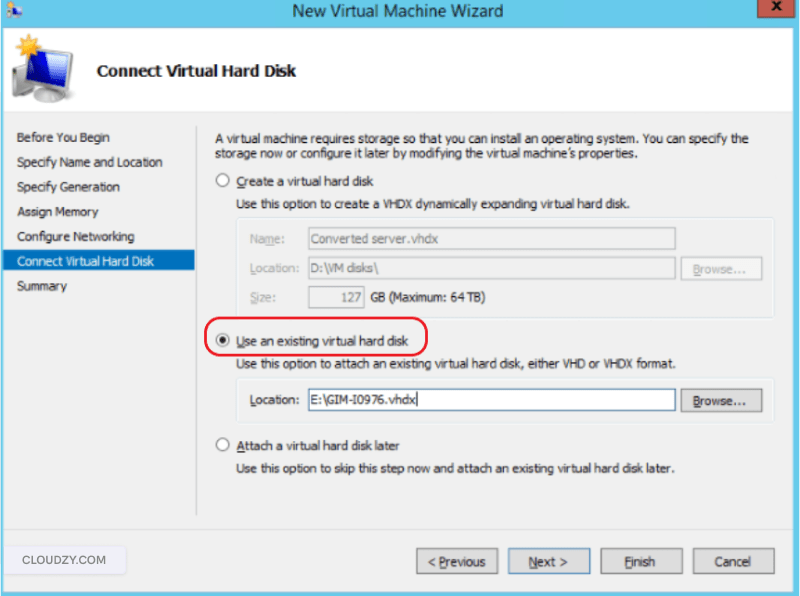
C'est ici que vous associez le fichier VHDX créé avec Disk2VHD à votre nouvelle machine virtuelle, en en faisant le périphérique de stockage principal. Sélectionnez « Utiliser un disque dur virtuel existant » et cliquez sur «Parcourir» pour ouvrir la boîte de dialogue de sélection de fichier.
Naviguez jusqu'à l'emplacement où vous avez copié votre fichier VHDX et sélectionnez-le. Vous indiquez ainsi à Hyper-V d'utiliser votre disque physique converti comme stockage de la machine virtuelle, en conservant toutes les données, applications et configurations de votre système d'origine.
Terminer l'assistant
Vérifiez le récapitulatif de votre configuration pour vous assurer que tous les paramètres sont corrects : génération, allocation mémoire et chemin du disque dur virtuel. Cliquez sur « Terminer » pour créer la machine virtuelle. Hyper-V l'ajoute aussitôt à votre liste de machines virtuelles, où vous pouvez la gérer aux côtés de vos autres systèmes.
Étape 4 : Démarrer et se connecter à votre machine virtuelle
Dans le Gestionnaire Hyper-V, repérez votre nouvelle machine virtuelle dans la liste affichée dans le volet central. Faites un clic droit sur son nom et sélectionnez « Démarrer » dans le menu contextuel pour la mettre sous tension.
Faites à nouveau un clic droit et choisissez «Connexion» pour ouvrir une fenêtre console affichant l'écran de la VM, ce qui vous donne un accès direct à sa sortie vidéo et vous permet d'interagir avec elle comme s'il s'agissait d'un ordinateur physique.
Considérations lors du premier démarrage
Le premier démarrage prend plus de temps que les suivants, car Windows détecte les changements matériels et doit se reconfigurer pour le nouvel environnement virtuel. Cet environnement présente un matériel totalement différent de votre machine physique d'origine : adaptateurs réseau virtuels, contrôleurs SCSI virtuels et fonctionnalités CPU virtualisées.
Windows installe automatiquement les pilotes pour le matériel virtuel lors du premier démarrage. Des notifications d'installation de périphériques ou des boîtes de dialogue de configuration peuvent apparaître pendant que le système s'adapte à son nouvel environnement.
Des écrans de configuration Windows ou des notifications d'installation de pilotes peuvent s'afficher pendant le démarrage. Laissez ces processus se terminer sans les interrompre : ils sont nécessaires au bon fonctionnement de la machine virtuelle.
Après quelques minutes, vous devriez voir l'écran de connexion Windows avec votre fond d'écran et vos comptes utilisateurs habituels. Votre machine virtuelle est maintenant opérationnelle et contient toutes les applications, données et configurations de votre machine physique.
Problèmes courants au premier démarrage
Écran noir avec curseur - Si vous ne voyez qu'un écran noir avec un curseur clignotant et que rien ne se charge après plusieurs minutes, la génération configurée pour votre VM est peut-être incompatible avec votre système d'exploitation. Essayez de recréer la VM en Génération 2 (si votre OS est Windows 8/Server 2012 ou ultérieur) ou en Génération 1 (pour les systèmes d'exploitation plus anciens qui ne prennent pas en charge le démarrage UEFI).
Échec de démarrage - Vérifiez que vous avez bien sélectionné le volume système et la partition Réservée au système lors de la conversion Disk2VHD en consultant vos paramètres de conversion. Sans la partition de démarrage contenant le chargeur d'amorçage et les données de configuration, la VM ne peut pas démarrer correctement et affichera des erreurs.
Erreurs de pilotes - Pour Windows 10/11 et Windows Server 2016 ou ultérieur, les services d'intégration Hyper-V s'installent automatiquement et se mettent à jour via Windows Update, fournissant des pilotes optimisés ainsi que des fonctionnalités telles que la synchronisation de l'heure, la surveillance par pulsation et une meilleure intégration de la souris.
Les systèmes d'exploitation plus anciens comme Windows 7 ou Windows Server 2012 nécessitent une installation manuelle depuis le menu Action de l'hôte Hyper-V, via « Insérer le disque d'installation des services d'intégration », pour une reconnaissance correcte du matériel virtuel et de meilleures performances.
Utiliser Disk2VHD en ligne de commande
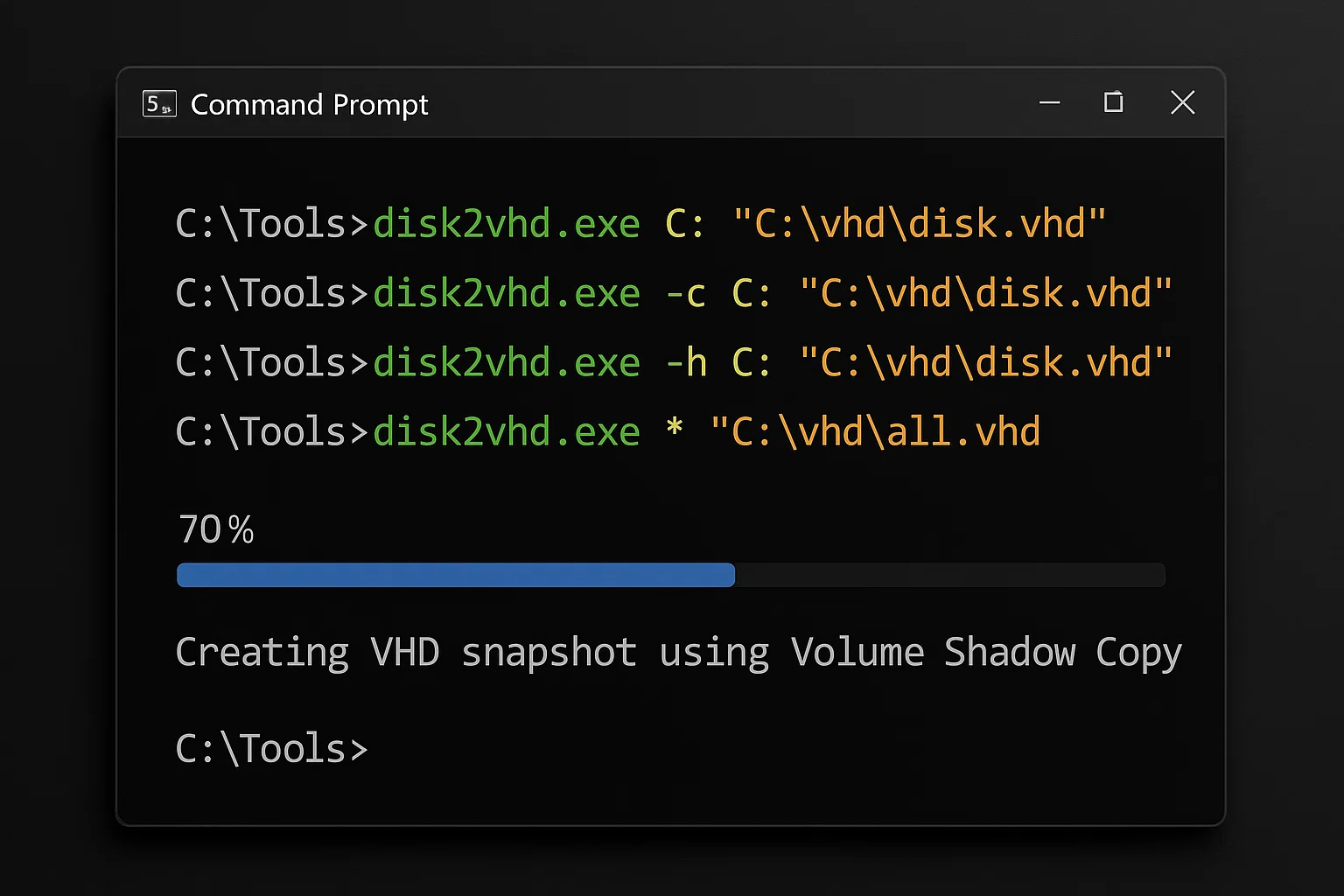 Disk2VHD prend en charge l'utilisation en ligne de commande pour l'automatisation, les scripts et la gestion à distance, notamment lorsque vous devez planifier des conversions ou les intégrer à des flux de travail existants. L'interface en ligne de commande donne accès par programmation à toutes les fonctionnalités de Disk2VHD sans passer par l'interface graphique, ce qui en fait un outil précieux pour les administrateurs système qui gèrent plusieurs serveurs.
Lorsque des équipes doivent préparer plusieurs machines pour une utilisation dans Virtual PC via Disk2VHD de façon systématique, les scripts en ligne de commande permettent le traitement par lots et la planification automatisée des conversions.
Syntaxe de la commande
disk2vhd.exe <[drive:]> <vhd/vhdx filename>Options de ligne de commande
-c option – Effectue une copie directe sans utiliser Volume Shadow Copy. Utile quand VSS n'est pas disponible ou pour des conversions de données non critiques où la cohérence est moins importante. Ce mode est plus rapide, mais ne garantit pas des snapshots cohérents au niveau des applications pour les systèmes en cours d'exécution.
-h option – Prépare le VHD pour une utilisation avec la plateforme Virtual PC, en ajoutant les métadonnées spécifiques qu'elle attend. Cette option correspond à l'option de préparation pour Virtual PC disponible dans l'interface graphique de Disk2VHD. Les déploiements récents basés sur Hyper-V ou d'autres plateformes de virtualisation modernes nécessitent rarement cette option.
* caractère générique – Inclut tous les volumes dans la conversion à la place de lettres de lecteur spécifiques, ce qui permet de capturer l'ensemble du système en une seule commande. Vous évitez ainsi d'omettre accidentellement des partitions nécessaires au démarrage.
Exemples de ligne de commande
Convertir un lecteur spécifique avec VSS :
disk2vhd.exe C: "D:\VHDs\server-backup.vhdx"Convertir tous les lecteurs :
disk2vhd.exe * "\\network-share\backups\complete-system.vhdx"Copie directe sans VSS :
disk2vhd.exe -c C: "E:\conversions\direct-copy.vhdx"Sauvegarde automatisée avec horodatage (PowerShell) :
disk2vhd.exe -c C: "\\file-server\Backups\snapshot-$(Get-Date -f yyyy-MM-dd).vhdx"Vous pouvez intégrer ces commandes au Planificateur de tâches Windows pour créer des routines de sauvegarde automatisées déclenchées selon des planifications ou des événements précis. Cette approche offre un système de sauvegarde automatisé léger pour les machines physiques, sans nécessiter de logiciel de sauvegarde coûteux ni d'infrastructure complexe.
Bonnes pratiques pour une migration P2V réussie
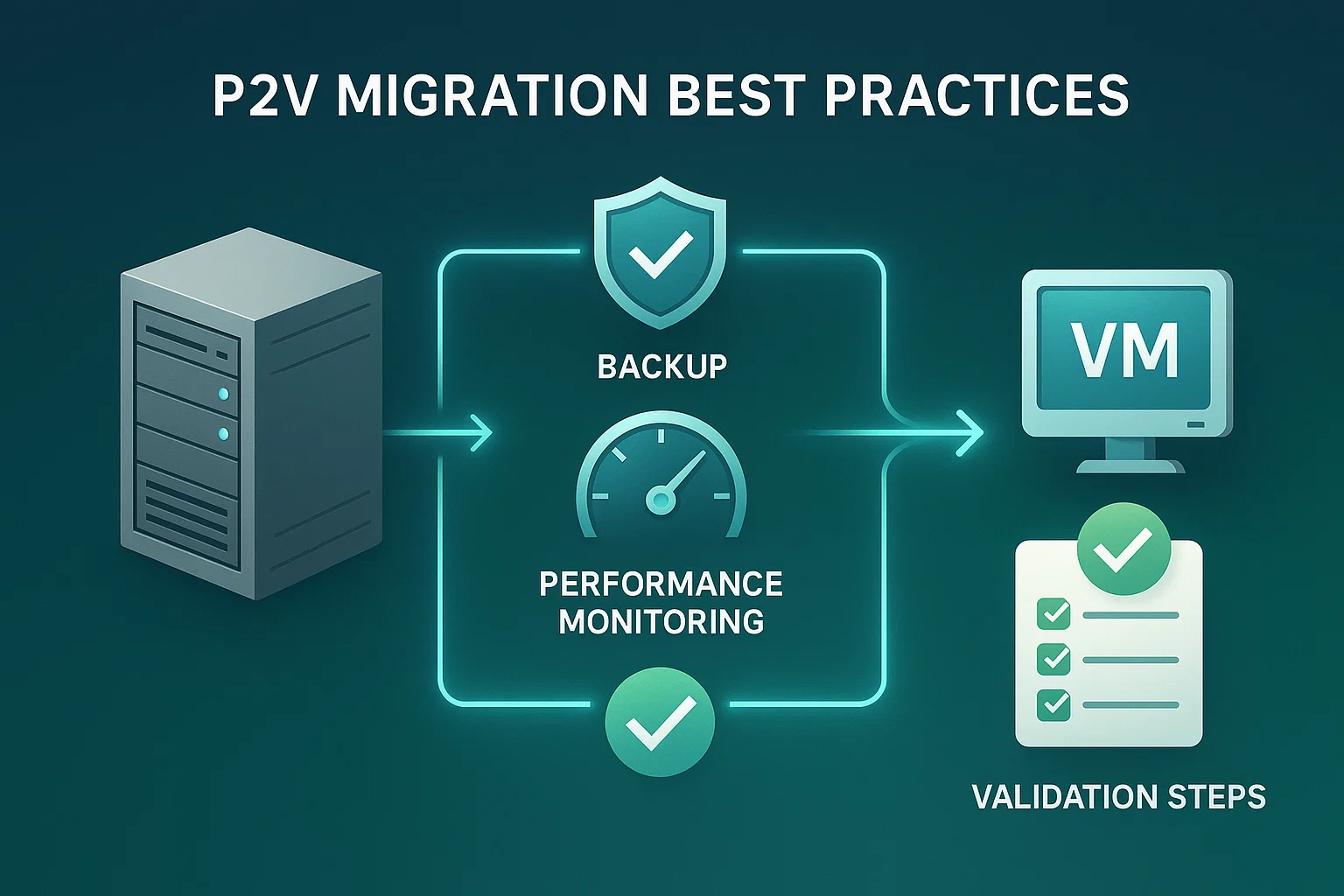
Respecter des bonnes pratiques établies garantit une conversion physique-vers-virtuel sans accroc et des performances optimales de la VM après la migration. Vous évitez ainsi les problèmes courants qui peuvent entraîner des échecs de conversion ou des machines virtuelles peu performantes. Ces recommandations sont issues de nombreuses années d'expérience réelle en migrations P2V dans des environnements variés.
Bonnes pratiques avant la conversion
Fermer les applications inutiles – Arrêtez les applications actives, en particulier les bases de données et les services qui écrivent fréquemment sur le disque, comme SQL Server, Exchange ou les outils de synchronisation de fichiers. Cela réduit le risque d'incohérences dans l'image convertie et accélère le processus en limitant la I/O compétition d'accès au disque.
Utiliser un stockage séparé – N'enregistrez jamais le fichier VHDX sur le disque que vous êtes en train de convertir : cela provoque une dégradation sévère des performances et peut entraîner une corruption de fichiers due aux opérations circulaires de lecture/écriture. Utilisez des partages réseau, des disques externes ou des disques physiques distincts pour stocker le résultat de la conversion.
Vérifier le bon fonctionnement de VSS – Confirmez que le service Volume Shadow Copy est en cours d'exécution avant de démarrer la conversion, afin de capturer des snapshots cohérents de vos données. Ouvrez le gestionnaire de services (services.msc), repérez «Volume Shadow Copy» et vérifiez que son état est «En cours d'exécution» avec un type de démarrage automatique configuré.
Vérifier l'espace disque – Assurez-vous que la destination dispose de suffisamment d'espace libre pour le fichier VHDX complet, plus une marge de 10 à 20 % pour les fichiers temporaires et les métadonnées. Les fichiers VHDX dynamiques occupent initialement peu d'espace, mais peuvent atteindre la taille maximale définie lors de la conversion. Planifiez en conséquence.
Bonnes pratiques après conversion
Installer les services d'intégration – Une fois votre VM démarrée, installez les Hyper-V Integration Services pour obtenir des pilotes optimisés pour les composants matériels virtuels. Ces pilotes améliorent les performances et les fonctionnalités de manière significative. Les Integration Services activent également la synchronisation de l'heure, la surveillance par pulsation et un contrôle fluide de la souris entre le système hôte et le système invité.
Mettre à jour la configuration réseau – Les machines virtuelles reçoivent de nouvelles adresses MAC et potentiellement de nouvelles adresses IP au démarrage dans l'environnement virtuel. Reconfigurez les paramètres réseau selon vos besoins pour éviter tout conflit avec la machine physique d'origine si les deux systèmes fonctionnent simultanément sur votre réseau.
Vérifier le bon fonctionnement des applications – Testez toutes les applications critiques pour confirmer qu'elles fonctionnent correctement dans l'environnement virtualisé, en portant une attention particulière à celles qui interagissent avec le matériel ou dépendent de configurations système spécifiques. Certaines applications avec des licences liées au matériel peuvent nécessiter une réactivation ou une mise à jour de licence après la migration.
Supprimer les anciens pilotes matériels – Les pilotes de la machine physique pour les contrôleurs RAID, les cartes réseau spécifiques et d'autres composants peuvent provoquer des conflits ou des problèmes de performances dans l'environnement virtuel. Supprimez les pilotes inutilisés pour optimiser les performances et réduire les risques d'instabilité du système.
Ne pas monter le VHDX sur la machine source – N'attachez et ne montez jamais le fichier VHDX converti sur la même machine physique qui l'a généré, car Windows attribue de nouvelles signatures de disque pour éviter les collisions. Cette réattribution de signature peut rendre le fichier VHDX non démarrable ou entraîner une corruption des données. N'ouvrez les fichiers VHDX que sur l'hôte Hyper-V de destination où ils seront utilisés.
Résoudre les problèmes courants de conversion P2V
Les échecs de démarrage après une conversion P2V proviennent généralement de pilotes manquants ou d'une configuration de disque incorrecte dans Hyper-V. Le matériel de votre serveur physique diffère de l'environnement virtuel, de sorte que le système d'exploitation ne reconnaît pas les contrôleurs de stockage.
Vérifiez que votre fichier VHDX est configuré comme périphérique de démarrage principal dans les paramètres de la VM, puis installez les Hyper-V Integration Services pour fournir les pilotes nécessaires à la reconnaissance du matériel virtuel.
Problème : la VM ne démarre pas après la conversion

Causes :
- Partition réservée au système absente lors de la conversion
- Génération de VM incorrectement sélectionnée
- Corruption des données de configuration de démarrage
Solutions :
- Recréez le VHDX en vous assurant que le volume système et la partition réservée au système sont tous deux sélectionnés dans Disk2VHD avant de lancer la conversion
- Essayez l'autre génération de VM (basculez entre Génération 1 et Génération 2) pour correspondre aux exigences de démarrage de votre système d'exploitation
- Utilisez l'environnement de récupération Windows pour réparer la configuration de démarrage en démarrant depuis le support d'installation Windows et en exécutant la réparation au démarrage.
Problème : performances de conversion lentes
Causes :
- Enregistrement du VHDX sur le disque en cours de conversion
- Espace disque insuffisant entraînant une fragmentation
- Charge système élevée due aux applications en cours d'exécution
Solutions :
- Enregistrez toujours sur un disque physique différent ou un emplacement réseau disposant d'une bande passante suffisante et d'une faible latence.
- Libérez de l'espace disque sur le lecteur de destination avant de lancer la conversion, en supprimant au moins 20 % de la taille du fichier VHDX.
- Fermez les applications inutiles avant la conversion pour réduire la contention du disque I/O et l'utilisation de CPU.
Problème : problèmes de connectivité réseau
Causes :
- Attribution d'une nouvelle adresse MAC
- Configuration IP statique héritée de la machine physique
- Pilotes de carte réseau virtuelle manquants
Solutions :
- Vérifiez la configuration du commutateur virtuel dans le Gestionnaire Hyper-V et assurez-vous qu'il est connecté au bon adaptateur réseau physique.
- Mettez à jour ou reconfigurez les paramètres réseau dans la VM pour correspondre à vos besoins, en passant d'une adresse statique au DHCP si nécessaire.
- Installez les services d'intégration Hyper-V pour bénéficier de pilotes réseau optimisés offrant de meilleures performances et une meilleure compatibilité.
Problème : erreurs « Accès refusé » ou erreurs de permissions
Causes :
- Disk2VHD n'est pas exécuté avec les privilèges administrateur
- Logiciel de sécurité bloquant l'accès au disque
- Permissions insuffisantes sur le dossier de destination
Solutions :
- Faites un clic droit sur Disk2VHD et sélectionnez « Exécuter en tant qu'administrateur » afin qu'il dispose des permissions nécessaires pour accéder aux partitions système.
- Désactivez temporairement le logiciel antivirus pendant la conversion, car certains outils de sécurité bloquent les opérations d'accès au disque de bas niveau.
- Vérifiez les permissions d'écriture sur le répertoire de destination et assurez-vous que le compte dispose d'un contrôle total sur l'emplacement cible.
Migrez votre machine virtuelle vers le cloud avec Cloudzy
Disk2VHD convertit efficacement les machines physiques en machines virtuelles locales, mais migrer vos charges de travail virtualisées vers le cloud en décuple les avantages. Chez Cloudzy, nous prenons en charge la gestion du matériel et fournissons une infrastructure cloud sans la complexité.
Les avantages de la virtualisation cloud

Réduction des coûts d'infrastructure Supprimez les dépenses liées aux serveurs physiques, aux systèmes de refroidissement, au matériel de sauvegarde et à l'espace en centre de données. Vous ne payez que les ressources que vous consommez, sans avoir à maintenir une capacité excédentaire pour les pics de charge.
Reprise après sinistre automatique Nos systèmes de sauvegarde multi-niveaux et nos centres de données répartis géographiquement protègent vos données mieux que la plupart des solutions sur site. Vos machines virtuelles restent accessibles même en cas de panne matérielle locale, car elles sont automatiquement répliquées sur plusieurs sites.
Accessibilité mondiale Accédez à vos machines virtuelles depuis n'importe où avec une connexion Internet, sur tout appareil disposant d'un navigateur web ou d'un client bureau à distance. Les VM en cloud prennent en charge les équipes distribuées et les modes de travail flexibles, sans nécessiter de connexions VPN à une infrastructure de bureau physique.
Mise à l'échelle rapide Augmentez ou réduisez les ressources de vos VM instantanément, sans modifier le matériel physique. Ajoutez des cœurs CPU, de la mémoire ou du stockage selon vos besoins actuels, sans acheter de nouveaux serveurs ni attendre une livraison matérielle.
Gestion professionnelle Nous prenons en charge la maintenance matérielle, les mises à jour de sécurité et la surveillance de l'infrastructure, libérant ainsi votre équipe IT des tâches de maintenance courantes. Votre équipe peut se concentrer sur les applications et la logique métier, plutôt que sur la mise à jour des hyperviseurs ou le remplacement de composants défaillants.
Chez Cloudzy, notre Cloud VPS les services offrent une virtualisation haute performance avec la technologie KVM, un stockage NVMe SSD pour des accès disque I/O rapides, et une mémoire DDR5 pour une meilleure réactivité des applications. Nos options Linux et Windows VPS offrent des solutions flexibles pour différentes charges de travail. Pour mieux comprendre les différents types de machines virtuelles vous aide à choisir la solution adaptée à vos besoins spécifiques.
Récapitulatif : migrer des machines physiques vers des VM avec Disk2VHD
La conversion P2V avec Disk2VHD offre un chemin direct pour moderniser votre infrastructure IT, sans outils complexes ni services de migration coûteux. L'outil convertit les systèmes en cours d'exécution sans interruption de service, et le format VHDX s'intègre nativement aux déploiements Hyper-V modernes.
En suivant ce guide, vous pouvez migrer des machines physiques vers des environnements virtuels tout en conservant vos applications, vos données et vos configurations système. La virtualisation apporte des bénéfices concrets : réduction des coûts, meilleure reprise après sinistre, utilisation optimisée des ressources et flexibilité opérationnelle accrue.



Discussion
Commentaires
Connectez-vous pour participer à la discussion.