

Linux n'inclut pas d'environnement de bureau par défaut. Les utilisateurs choisissent parmi plusieurs options, KDE Plasma étant l'une des plus adoptées. L'utilisation de Linux en mode bureau a considérablement progressé au cours des trois dernières années, avec un nombre croissant d'utilisateurs migrant depuis Windows et macOS.
KDE Plasma est à la fois un environnement de bureau et un shell graphique pour les systèmes basés sur Linux. Il offre une interface claire pour interagir efficacement avec le système et personnaliser l'environnement en profondeur. Il comprend une barre des tâches configurable, un lanceur d'applications, une zone de notification, des widgets et des effets de bureau.
En octobre 2025, KDE Plasma 6.5 a introduit le basculement automatique entre thème clair et sombre selon l'heure, ainsi que des coins de fenêtres entièrement arrondis. Les utilisateurs peuvent personnaliser la disposition du bureau, les couleurs et l'apparence générale via un thème KDE Plasma. Ce guide classe les meilleurs thèmes KDE Plasma en fonction de la qualité du design, des fonctionnalités et de leur adoption par la communauté.
Comment installer KDE Plasma
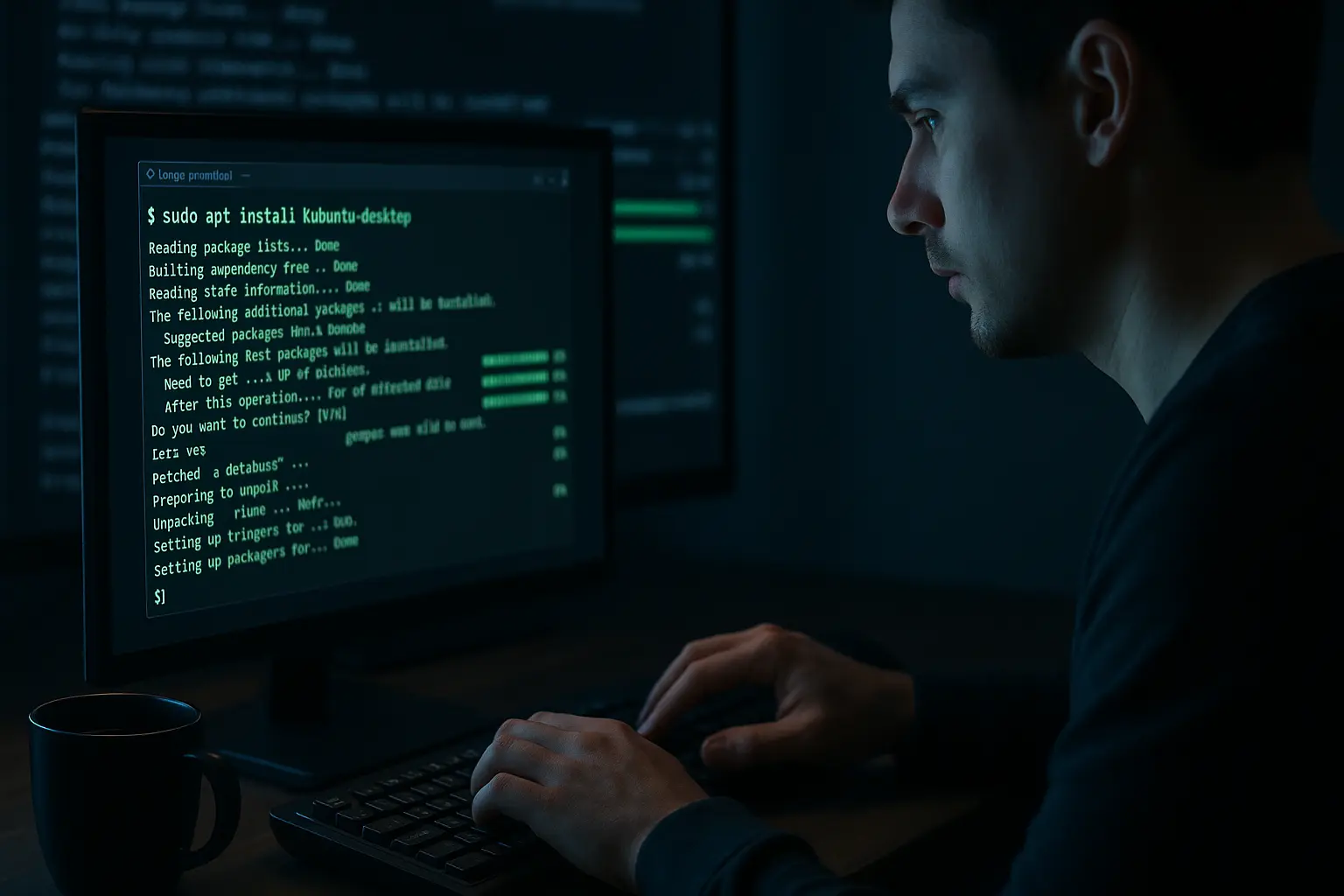
L'installation de KDE Plasma repose sur une seule commande, qui varie selon la distribution. Comparatifs d'environnements de bureau aider les utilisateurs à comprendre les différences entre KDE Plasma, GNOME et d'autres alternatives avant l'installation. Dans l'enquête Stack Overflow 2024, environ 28,5 % des développeurs professionnels ont déclaré utiliser Linux comme système d'exploitation principal au travail.
Commandes d'installation pour les principales distributions :
Pour Ubuntu :
sudo apt install kubuntu-desktop
Pour Debian :
sudo apt install task-kde-desktop
Exécutez la commande appropriée dans votre terminal. Le gestionnaire de paquets prend en charge l'installation automatiquement. Redémarrez votre système une fois l'installation terminée. Sélectionnez KDE Plasma dans le menu de session de votre gestionnaire d'affichage lors de la connexion.
Comment installer des thèmes dans KDE Plasma
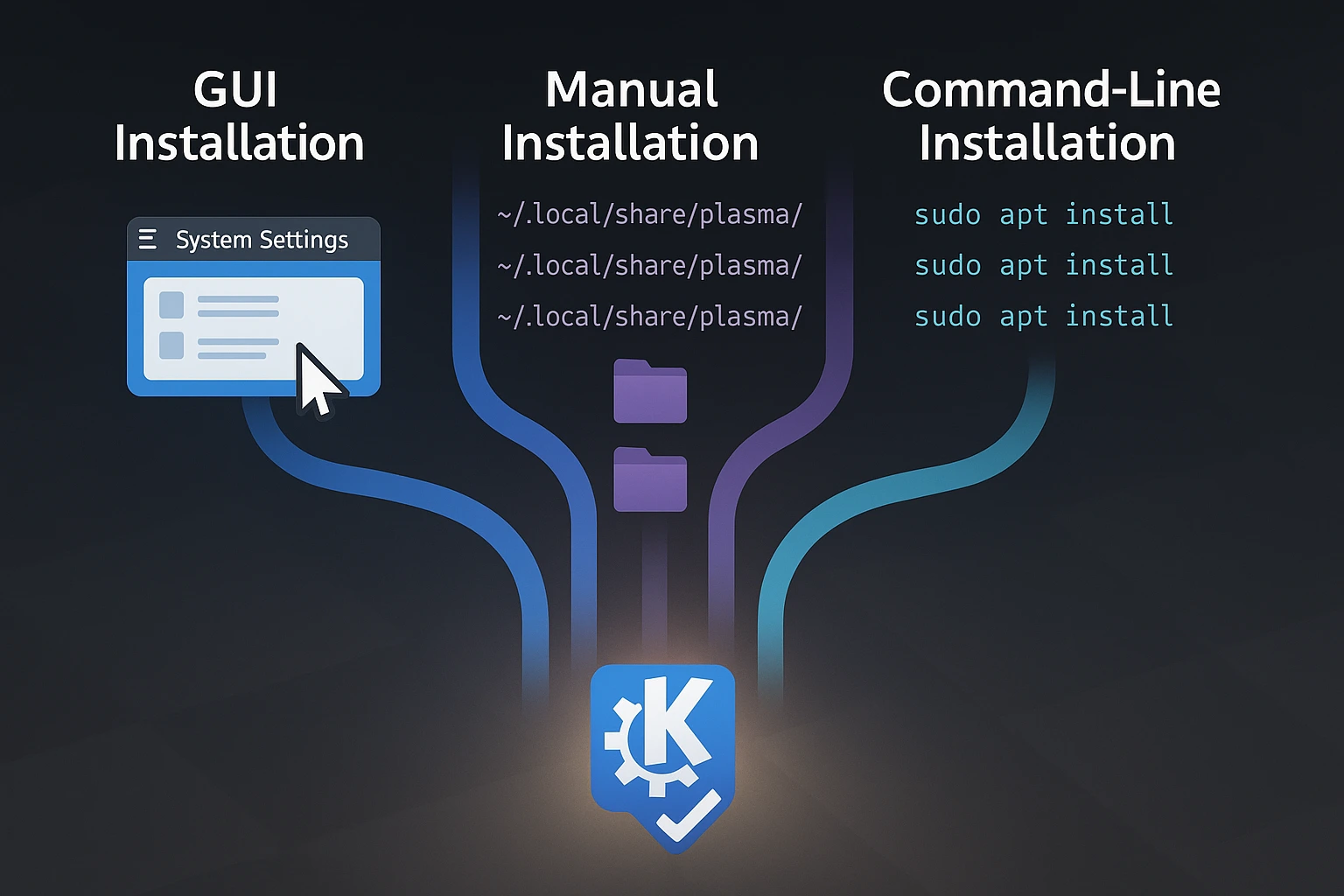
KDE Plasma propose trois méthodes d'installation. La méthode graphique nécessite le moins de connaissances techniques. L'installation manuelle donne accès aux thèmes absents du store officiel. L'installation en ligne de commande convient aux paquets spécifiques à chaque distribution.
Les utilisateurs de Ubuntu Server doivent d'abord installer les composants GUI avant de pouvoir installer des thèmes. La part de marché de Linux sur les postes de travail a atteint 5,03 % aux États-Unis en juin 2025, contre 2,7 % à l'échelle mondiale en 2022, ce qui stimule l'amélioration continue des environnements de bureau.
Méthode 1 : installation via l'interface graphique
Les Paramètres système permettent d'installer des thèmes directement dans KDE Plasma 6.5. Accédez à Apparence, puis à Thèmes globaux, et cliquez sur «Obtenir de nouveaux thèmes globaux.» Recherchez le thème souhaité, cliquez sur Installer, sélectionnez-le, puis cliquez sur Appliquer.
Les Paramètres système installent automatiquement les packs d'icônes et les styles Plasma correspondants. Vous obtenez ainsi une cohérence visuelle sans installations séparées. Les modifications de thème s'appliquent immédiatement après la sélection.
Méthode 2 : Installation manuelle
Les thèmes hébergés sur GitHub ou sur des sites de développeurs nécessitent une installation manuelle. Téléchargez le paquet du thème au format .tar.gz, puis extrayez l'archive.
Copiez le dossier du thème global dans ~/.local/share/plasma/look-and-feel/ et le dossier du thème Plasma dans ~/.local/share/plasma/desktoptheme/. Ouvrez Paramètres système et appliquez-le depuis Apparence > Thèmes Globaux.
Une fois les emplacements des dossiers connus, l'installation manuelle prend moins de cinq minutes. Certains thèmes incluent des composants supplémentaires, comme des palettes de couleurs ou des décorations de fenêtres. Consultez le fichier README du thème pour connaître les prérequis d'installation.
Méthode 3 : Installation en ligne de commande
Certains thèmes sont disponibles via les gestionnaires de paquets des distributions. Les commandes varient selon le thème et la distribution. Les sections dédiées à chaque thème ci-dessous indiquent les commandes spécifiques lorsqu'elles existent.
Optez pour l'installation graphique si le thème apparaît dans System Settings. Utilisez l'installation manuelle pour les thèmes hébergés en dehors du store officiel. L'installation en ligne de commande est préférable lorsque vous souhaitez intégrer le thème à la gestion des paquets système.
Meilleurs thèmes KDE Plasma
Les thèmes présentés ci-dessous sont les meilleurs thèmes KDE disponibles : les plus téléchargés et activement maintenus pour KDE Plasma 6 en 2025. Chacun reflète une philosophie de design différente, du minimalisme épuré aux compositions plus affirmées et colorées. Le bon choix dépend de ce que vous cherchez : une finition discrète ou une identité visuelle qui se remarque.
Les méthodes d'installation varient selon le thème. La plupart sont disponibles via System Settings ou les gestionnaires de paquets. Chaque entrée inclut des commandes spécifiques et des informations de compatibilité pour vous permettre de démarrer rapidement.
1. Breeze

Breeze est le thème Plasma par défaut de KDE. Il associe une esthétique épurée à une utilisation pratique. Avec Plasma 6.5, les coins des fenêtres sont désormais entièrement arrondis, ce qui adoucit l'interface. Il est toutefois possible de revenir à des coins droits si vous préférez le rendu plus classique.
Sa philosophie minimaliste garde le focus sur vos tâches, sans que des éléments décoratifs viennent capter votre attention. Breeze est préinstallé et s'intègre nativement à tous les composants KDE. Cette compatibilité native s'étend aux autres personnalisations système, comme la personnalisation de GRUB, créant ainsi une cohérence visuelle sur l'ensemble de votre environnement de bureau.
Breeze est activement maintenu et évolue à chaque nouvelle version de Plasma, avec des mises à jour et des améliorations régulières. Il est installé par défaut, mais si vous l'avez remplacé ou supprimé, vous pouvez le réinstaller avec :
sudo apt install breezePour une cohérence visuelle complète, vous pouvez également installer les variantes GTK et les icônes :
sudo apt install breeze-gtk breeze-icon-theme2. Sweet
Sweet figure parmi les thèmes KDE les plus téléchargés. Il propose une esthétique moderne et colorée, fondée sur un design plat et minimaliste. Les couleurs d'accentuation sont personnalisables, ce qui vous permet d'adapter l'apparence à vos goûts.
Les options d'accentuation rose et violet distinguent Sweet des alternatives aux tons neutres qui dominent le paysage des thèmes. Vous pouvez ajuster ces couleurs pour obtenir un bureau qui vous ressemble vraiment.
Le succès de Sweet tient à son alliance de couleurs franches et d'éléments d'interface épurés, sans sacrifier l'ergonomie au profit du style. Les visuels vifs séduisent les utilisateurs qui veulent un bureau à leur image plutôt qu'un bureau discret.
Sweet s'installe via les Paramètres système de KDE, qui offrent la méthode d'installation la plus simple et la plus fiable. Ouvrez Paramètres système, rendez-vous dans Apparence, puis Thèmes Globaux, et cliquez sur «Obtenir de nouveaux thèmes globaux.”
Recherchez «Doux», cliquez sur Installer, puis Appliquer. Sweet s'associe bien au pack d'icônes Candy Icons, mais vous devrez peut-être l'installer séparément via la section Icônes des Paramètres système pour une cohérence visuelle complète.
Certaines distributions incluent Sweet dans leurs dépôts, mais la disponibilité varie :
sudo apt install plasma-style-sweet3. Materia
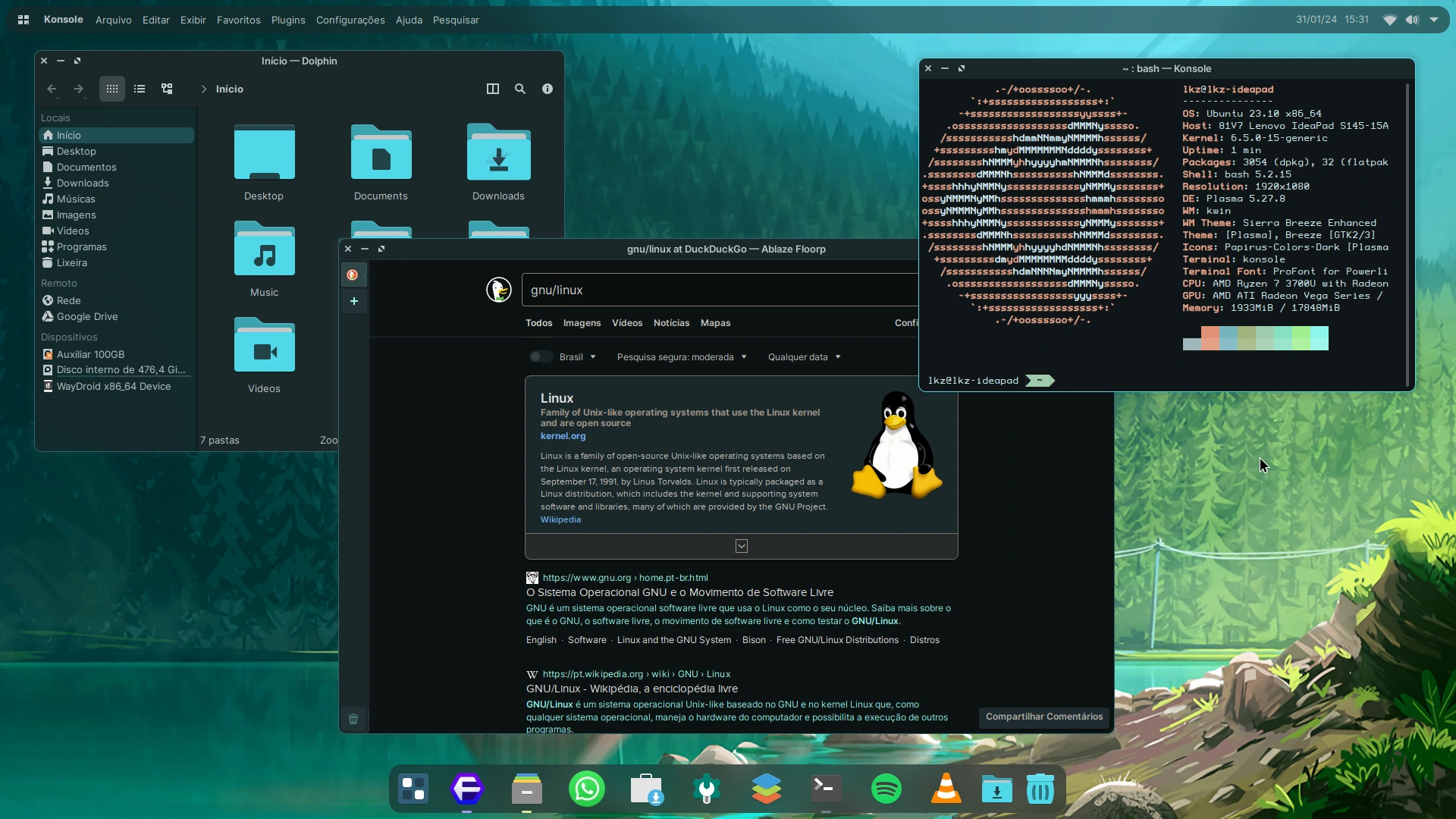
Materia s'inspire des principes du Material Design pour KDE Plasma. Il existe en trois variantes : Materia, Materia Light et Materia Dark. Chacune propose des palettes de couleurs vives et des surfaces plates, avec prise en charge des préférences clair et sombre.
Les développeurs du pack d'icônes Papirus sont également à l'origine de Materia, ce qui garantit une cohérence visuelle lorsqu'on les utilise ensemble. Materia Dark associé aux icônes Papirus offre un rendu unifié sur tout l'environnement de bureau. La palette de couleurs suit les recommandations Material Design de Google, tout en les adaptant aux spécificités de l'interface KDE.
Installation sur les systèmes basés sur Debian :
sudo apt install materia-kdeMateria est également disponible via « Get New Global Themes » dans les Paramètres système. Les deux méthodes d'installation donnent des résultats identiques. L'installation en ligne de commande contourne entièrement les Paramètres système.
4. Layan
Layan adopte un design plat inspiré du Material Design, enrichi d'accents violets. Des éléments translucides combinés à des couleurs franches lui confèrent un caractère visuel distinctif. Le thème est disponible en variantes claire et sombre, chacune proposant le choix entre des décorations de fenêtres opaques ou translucides selon vos préférences.
Les boutons de fenêtre restent estompés jusqu'au survol, créant un retour visuel interactif qui rend le bureau plus réactif à vos actions. Ce choix de conception ajoute une animation subtile sans alourdir l'interface ni distraire de votre travail.
Les effets de transparence de Layan fonctionnent mieux sur les systèmes avec compositeur activé sous Wayland ou X11. Sans compositeur, certains éléments visuels peuvent apparaître aplatis ou ne pas s'afficher correctement.
Installez Layan via Paramètres système en accédant à Apparence > Thèmes globaux > “Obtenir de nouveaux thèmes globaux. Recherchez « Layan», cliquez sur Installer, puis Appliquer » pour activer le thème sur votre bureau.
Pour une installation manuelle ou la dernière version, consultez le dépôt Layan GitHub et suivez le script d'installation fourni. Notez que Layan propose également des thèmes GTK pour un style cohérent dans les applications GTK, qui s'installent séparément du thème Plasma.
5. Nordic
Ce thème KDE s'inspire de la philosophie de design nordique. Il apporte calme et simplicité grâce à la palette de couleurs Nord, en mettant l'accent sur les éléments organiques et la praticité. Les variantes claire et sombre proposent toutes deux des palettes de couleurs douces et apaisantes.
Les tons bleus et gris atténués réduisent la fatigue visuelle lors de longues sessions de travail. Les utilisateurs passant huit heures ou plus par jour devant un écran bénéficient d'une palette douce qui limite la fatigue causée par les interfaces lumineuses à fort contraste. La température de couleur de Nordic est d'environ 6 500 K, ce qui correspond aux conditions de lumière naturelle du jour pour un confort visuel optimal.
Installez Nordic via System Settings en accédant à Apparence > Thèmes globaux > “Obtenir de nouveaux thèmes globaux». Recherchez «Nordique», cliquez sur Installer, puis Appliquer » pour activer le thème.
Pour une installation manuelle ou pour accéder aux variantes GTK pour un thème d'application cohérent, consultez le dépôt Nordic GitHub et suivez les instructions d'installation fournies. Nordic s'associe parfaitement aux icônes Papirus ou Breeze par défaut, vous donnant la liberté d'adopter l'esthétique complète ou de combiner la palette de couleurs de Nordic avec votre jeu d'icônes préféré pour un rendu hybride.
6. McMojave
McMojave reproduit l'apparence soignée de macOS Mojave dans KDE Plasma, apportant le langage de design raffiné d'Apple à Linux grâce à des éléments visuels soigneusement travaillés. Le mode sombre crée des environnements de bureau visuellement percutants, tandis que le soin apporté aux détails lui confère une authenticité plutôt qu'un simple air d'imitation.
Les utilisateurs qui apprécient l'esthétique de macOS mais préfèrent la fonctionnalité de Linux bénéficient d'une expérience visuelle comparable sans sacrifier la flexibilité qui fait la force de KDE. Le thème reproduit les contrôles de fenêtre de macOS, les barres des tâches façon dock et le soin visuel propre à macOS, tout en conservant les nombreuses options de personnalisation de KDE.
McMojave inclut des thèmes de curseurs et des packs d'icônes qui complètent le look inspiré de macOS, pour une expérience cohérente sur tout votre bureau. Cette approche tout-en-un vous évite de chercher des composants compatibles séparément.
Installez McMojave via Paramètres système en accédant à Apparence > Thèmes Mondiaux > “Obtenir de nouveaux thèmes globaux». Recherchez «McMojave», cliquez Installer, puis Appliquer.
Pour l'expérience macOS complète, avec les thèmes GTK pour la cohérence des applications et les composants additionnels, consultez le dépôt GitHub de McMojave et suivez le script d'installation fourni. La variante GTK adapte le style de vos applications pour correspondre au thème Plasma, assurant une cohérence visuelle sur l'ensemble du système.
7. Adapta
Adapta est un portage du thème GTK du même nom pour KDE Plasma, inspiré du Material Design de Google pour une expérience visuelle unifiée sur votre bureau. Les variantes claires et sombres proposent toutes deux des couleurs vives et percutantes qui apportent modernité et cohérence aux environnements de bureau.
Adapta s'adresse aux utilisateurs qui accordent de l'importance à l'esthétique et préfèrent des interfaces harmonieuses intégrant les codes de design de Google. Les tons teal qui caractérisent Adapta le distinguent des tons violets et bleus courants dans d'autres thèmes. La palette se révèle particulièrement avantageuse sur les écrans haute résolution, où les dégradés subtils gagnent en visibilité et en détail.
Commande d'installation :
sudo apt install plasma-theme-adaptaL'installation télécharge le paquet. Appliquez ensuite le thème depuis les Paramètres système pour activer les changements visuels. Les décorations de fenêtres et le style du panneau se mettent à jour automatiquement après l'application du thème.
8. Orchis
Orchis adapte les principes du Material Design pour KDE Plasma à travers un portage du thème GTK populaire Orchis. Les variantes claires et sombres offrent une esthétique soignée avec des coins arrondis et des éléments d'interface modernes, propres sans paraître froids.
Le thème donne le meilleur de lui-même associé au moteur Kvantum, qui gère les effets de transparence et le rendu visuel que le moteur Plasma standard ne peut pas reproduire. Lancer kvantummanager après l'installation vous permet d'ajuster finement ces effets selon les capacités de votre matériel et vos préférences visuelles.
Orchis propose un ensemble complet de composants : décorations de fenêtres Aurorae, thèmes Kvantum, palettes de couleurs Plasma, thèmes de bureau et packs d'apparence globale. Le développeur recommande d'installer séparément le thème d'icônes Tela circle pour une cohérence visuelle complète.
Installez Orchis via Paramètres système en accédant à Apparence > Thèmes globaux > “Obtenir de nouveaux thèmes globaux». Recherchez «Orchis», cliquez Installer, puis Appliquer.
Pour une installation manuelle ou pour accéder aux dernières mises à jour, consultez le dépôt GitHub Orchis-kde, téléchargez les sources et exécutez le script inclus ./install.sh script. Le script gère automatiquement tous les composants du thème et place les fichiers dans les bons répertoires, aussi bien pour les installations système que pour les installations propres à l'utilisateur.
9. Arc
Arc propose un design plat et moderne pour les bureaux KDE Plasma, avec une esthétique épurée qui mise sur la simplicité et l'élégance, sans fioritures. Le mode sombre comprend deux variantes distinctes, « Dark » et « Darker », ce qui donne trois versions au total : Arc, Arc-Darker et Arc-Dark.
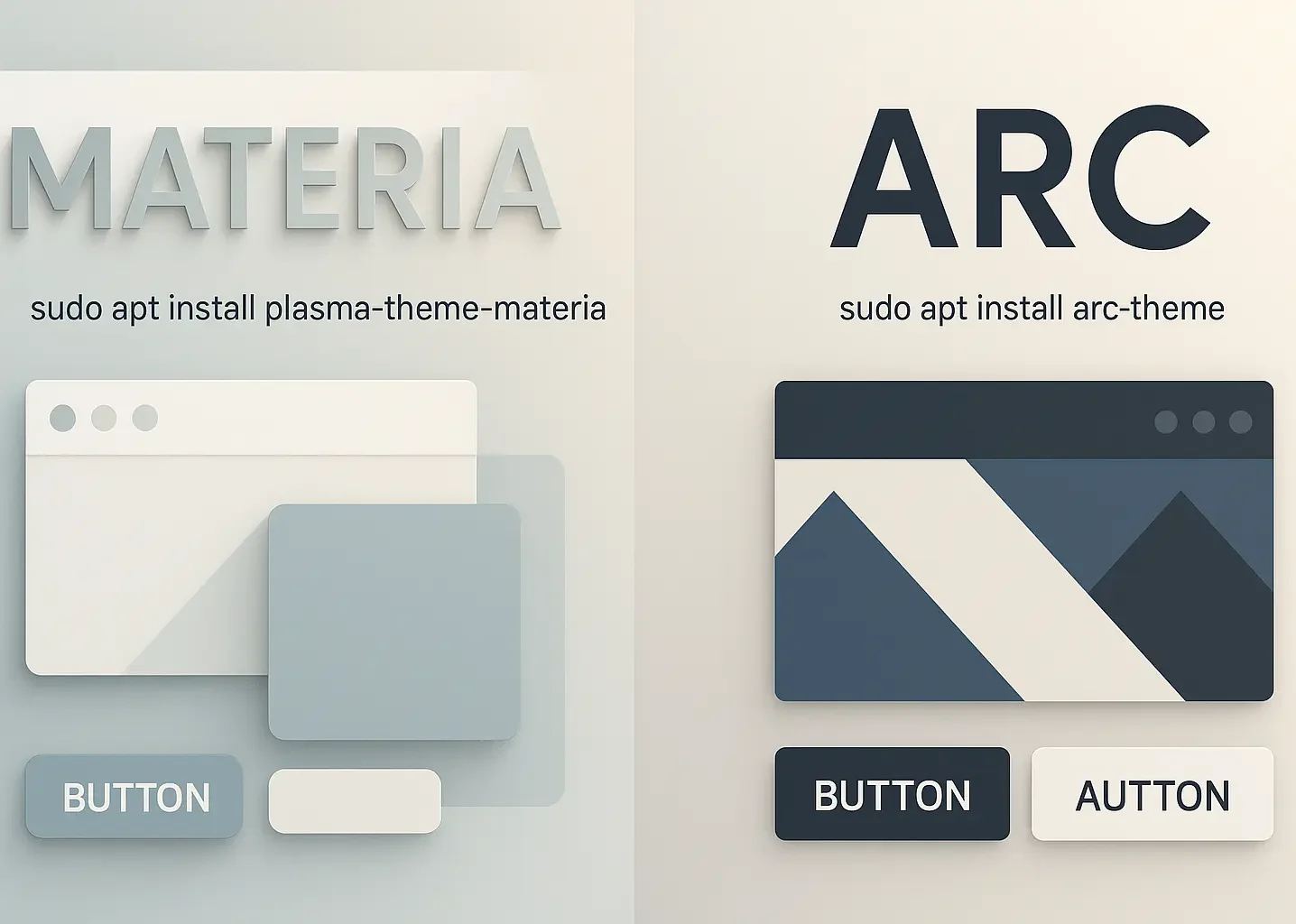
Le design s'inspire des principes du Material Design pour offrir une expérience visuelle cohérente et agréable sur votre bureau. La variante « Darker » réduit la luminosité au-delà du mode « Dark » standard, ce qui est appréciable lors des sessions de code en soirée ou des longues séances de rédaction où minimiser la lumière de l'écran aide à préserver les yeux.
Arc maintient un ratio de contraste d'au moins 4,5:1 pour la lisibilité du texte dans toutes ses variantes, conformément aux normes d'accessibilité, tout en conservant l'esthétique du thème. Ce soin apporté au contraste signifie que vous ne sacrifiez pas la lisibilité au profit du style.
Commande d'installation :
sudo apt install arc-kdeNotez qu'Arc-Theme est la variante GTK et s'installe séparément de la version Plasma.
10. Aritim
Aritim propose un design sobre en variantes claire et sombre. Les coins arrondis et les ombres discrètes créent une esthétique douce et accueillante, moins rigide que les thèmes classiques aux angles vifs. Aritim Light utilise des tons gris clair rehaussés d'accents de couleur, tandis qu'Aritim Dark offre une apparence sombre et feutrée, adaptée aux environnements peu éclairés.
Les tons gris foncé de la variante Dark améliorent le contraste et la lisibilité sans fatiguer les yeux lors de longues sessions de travail. Les deux variantes offrent une bonne flexibilité de personnalisation, ce qui fait d'Aritim un bon choix pour les utilisateurs qui recherchent des options modernes et adaptables, capables d'évoluer avec leurs habitudes de travail.
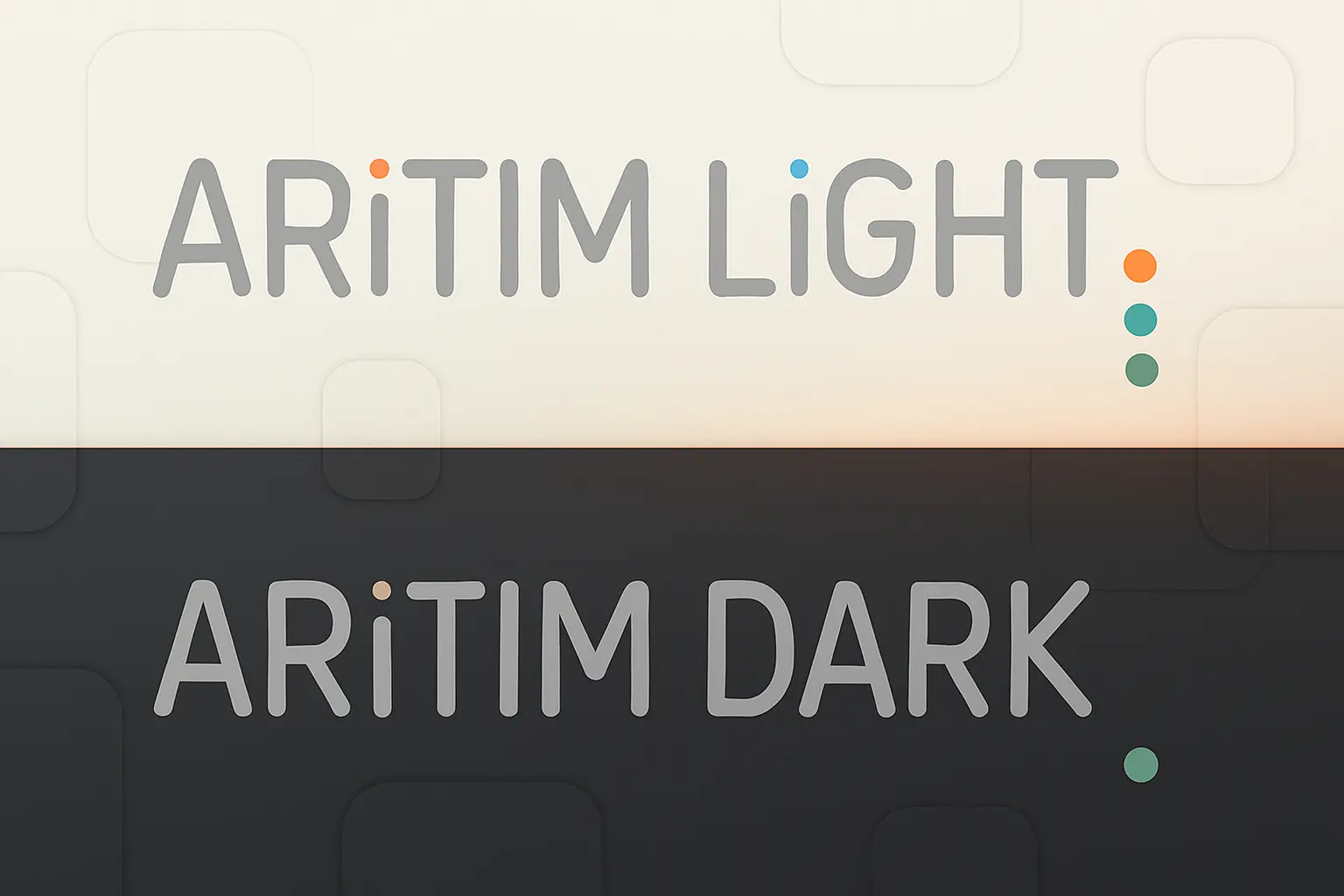
Installation via les Paramètres système : ouvrez les Paramètres système, allez dans Apparence > Thèmes globaux, cliquez sur « Obtenir de nouveaux thèmes globaux », recherchez « Aritim » et installez.
Compatibilité KDE Plasma 6
Plasma 6 a introduit des changements importants qui affectent les thèmes existants. Tous les thèmes requièrent désormais une gestion via kpackage avec des fichiers manifest.json obligatoires. L'adoption de Wayland a atteint 52,7 % des environnements de bureau Linux en 2025, devenant le serveur d'affichage par défaut. Lors du choix d'un thème KDE Plasma en 2025, vérifiez la compatibilité avec Plasma 6.
Les thèmes KDE Plasma les plus populaires présentés dans cet article ont été mis à jour pour Plasma 6, mais les thèmes anciens conçus pour Plasma 5 peuvent s'afficher incorrectement ou ne pas se charger, car leurs développeurs doivent mettre à jour leurs fichiers manifest pour inclure les appels API de Plasma 6.
Si vous rencontrez un problème avec un thème, commencez par consulter sa documentation pour confirmer la compatibilité avec Plasma 6. Rendez-vous sur la page du thème dans le KDE Store pour vérifier la compatibilité, et consultez les mises à jour récentes ou les retours de la communauté pour en savoir plus sur les problèmes connus ou les solutions de contournement.
Les thèmes qui n'ont pas été mis à jour depuis début 2024 peuvent provoquer des artefacts visuels ou des échecs de chargement dans Plasma 6. Passer aux versions compatibles Plasma 6 résout ces problèmes. Le KDE Store indique désormais dans les métadonnées si un thème est compatible « Plasma 5 » ou « Plasma 6 », ce qui facilite l'identification des versions fonctionnelles avant installation.
Tester les thèmes en toute sécurité avec un Linux VPS Cloudzy
Expérimenter des thèmes KDE Plasma sur votre machine principale comporte des risques, notamment lors de tests de compatibilité avec Plasma 6 ou quand vous essayez plusieurs thèmes à la suite. Chez Cloudzy, notre hébergement Linux VPS vous offre un environnement dédié pour tester des thèmes, faire des erreurs et repartir de zéro sans toucher à votre machine locale.
Nos plans Linux VPS sont fournis avec un stockage NVMe SSD et de la RAM DDR5 qui gèrent en douceur les effets visuels de KDE Plasma, tandis que les connexions à 40 Gbps font que votre bureau à distance répond aussi vite qu'une installation locale. Nous exploitons des centres de données dans 13 régions pour une latence minimale, et chaque VPS inclut la virtualisation KVM pour des ressources dédiées, une garantie de disponibilité de 99,95 % et un accès root complet pour installer le thème ou la personnalisation que vous voulez.
Tester des thèmes sur un VPS Cloudzy vous permet de créer un snapshot avant tout changement important, d'essayer des thèmes expérimentaux depuis GitHub sans risque, et de maintenir un environnement de test propre, séparé de votre configuration en production. En cas de problème, vous restaurez ou redéployez simplement, plutôt que de passer des heures à réparer votre machine de tous les jours.
Nous proposons une garantie satisfait ou remboursé de sept jours et plusieurs moyens de paiement pour plus de flexibilité. Découvrez nos offres Linux VPS pour trouver la configuration qui correspond à vos besoins de test.
Conclusion
Choisir parmi les meilleurs thèmes KDE dépend de votre façon de travailler et de ce qui vous aide à rester concentré. Si vous passez de longues heures devant votre écran, la température de couleur douce de Nordic réduit la fatigue visuelle. Les utilisateurs qui veulent une identité visuelle sans complexité trouveront Sweet ou Layan plus engageants que les alternatives minimalistes.
La meilleure approche est l'expérimentation, car KDE Plasma vous permet de changer de thème instantanément, sans redémarrage ni configuration compliquée. Essayez deux ou trois options qui vous attirent, utilisez chacune pendant un jour ou deux, et voyez laquelle s'efface dans l'arrière-plan pendant que vous travaillez.
Vérifiez la compatibilité avec Plasma 6 avant d'installer un thème, car les thèmes conçus pour Plasma 5 peuvent ne pas s'afficher correctement. Le KDE Store indique clairement la compatibilité, ce qui vous évite les mauvaises surprises avant le téléchargement.
Commencez par le thème qui correspond à vos préférences visuelles actuelles, puis ajustez à partir de là. Votre bureau doit soutenir votre flux de travail, pas le perturber.



Discussion
Commentaires
Connectez-vous pour participer à la discussion.