


Ce tutoriel explique comment configurer un serveur Plex sur votre Linux VPS, plus précisément sur un serveur sous Ubuntu et Debian. Notez que certaines des étapes suivantes concernent le VPS pour Plex et doivent être effectuées sur votre serveur distant, tandis que d'autres configurations s'appliquent à votre ordinateur local. Nous les distinguerons clairement au fil du guide. Nous vous présenterons également le meilleur VPS pour Plex et vous proposerons quelques façons d'optimiser votre streaming Plex. Sans plus attendre, parlons Plex.
Qu'est-ce que Plex ?
Plex est un serveur multimédia qui vous permet de gérer vos contenus, notamment vos collections de vidéos, de musique et de photos, et de les diffuser sur votre ordinateur, votre téléphone, votre tablette ou votre téléviseur, à tout moment et depuis n'importe où. Plex Media Server s'installe sur tous les principaux systèmes d'exploitation et appareils. La vraie question est donc : comment installer Plex Media Server sur Ubuntu ? Ou sur n'importe quel autre système d'exploitation, d'ailleurs.

Comment installer Plex sur VPS : Ubuntu
Plex est un logiciel propriétaire et n'est donc pas inclus dans les dépôts Ubuntu. Cela dit, l'installation de Plex Media Server reste simple et directe. Il suffit d'activer le dépôt officiel de Plex et d'installer le paquet via apt. Cette procédure ne nécessite aucune compétence technique particulière, et l'installation complète ainsi que la configuration de ce serveur multimédia ne prennent pas plus de 20 minutes.
Étape 1 : Ajouter le dépôt APT de Plex
La première étape consiste à ajouter le dépôt APT de Plex à votre système et à importer la clé GPG du dépôt. Pour ce faire, exécutez les commandes suivantes :
curl https://downloads.plex.tv/plex-keys/PlexSign.key | sudo apt-key add -
echo deb https://downloads.plex.tv/repo/deb public main | sudo tee /etc/apt/sources.list.d/plexmediaserver.list
Étape 2 : Mettre à jour et installer la dernière version du serveur
Une fois le dépôt activé, mettez à jour la liste des paquets apt et installez la dernière version du serveur via la commande suivante :
sudo apt update
sudo apt install plexmediaserver
Étape 3 : Vérifier Plex
Vous pouvez vérifier l'état du service pour savoir si Plex est en cours d'exécution via cette commande :
sudo systemctl status plexmediaserver
Une fois la commande exécutée, vous verrez une sortie similaire à celle-ci :

Plex est maintenant installé sur votre Ubuntu. Il reste une étape à effectuer pour finaliser l'installation : configurer votre pare-feu.
Étape 4 : Configurer les règles du pare-feu
Plex est installé et fonctionne sur votre serveur. Vous devez vous assurer que la configuration du pare-feu autorise le trafic sur les ports utilisés par Plex. Si aucun pare-feu n'est actif sur votre système, vous pouvez passer cette section.
Si vous utilisez UFW pour gérer votre pare-feu, la solution la plus simple consiste à créer un profil d'application UFW à l'aide de la commande suivante :
sudo nano /etc/ufw/applications.d/plexmediaserver
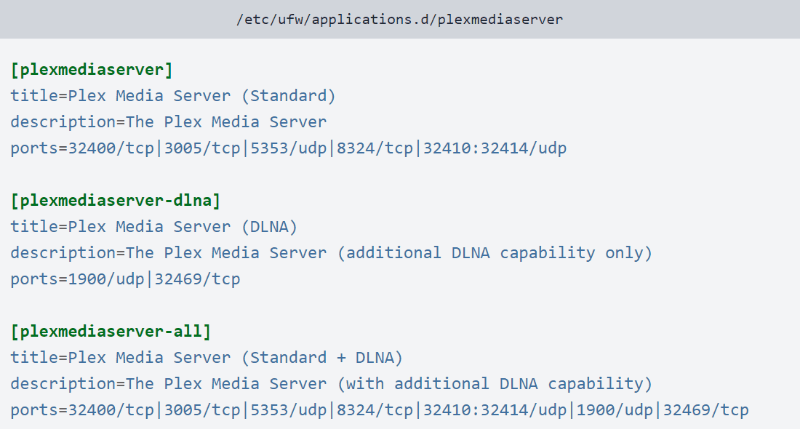
Enregistrez ce fichier, puis mettez à jour la liste des profils avec cette commande :
sudo ufw app update plexmediaserver
Utilisez cette commande pour appliquer les nouvelles règles de pare-feu:
sudo ufw allow plexmediaserver-all
Vérifiez ensuite que les règles de pare-feu ont bien été appliquées en exécutant la commande suivante :
sudo ufw status verbose
Vous devriez obtenir un résultat similaire à celui-ci :
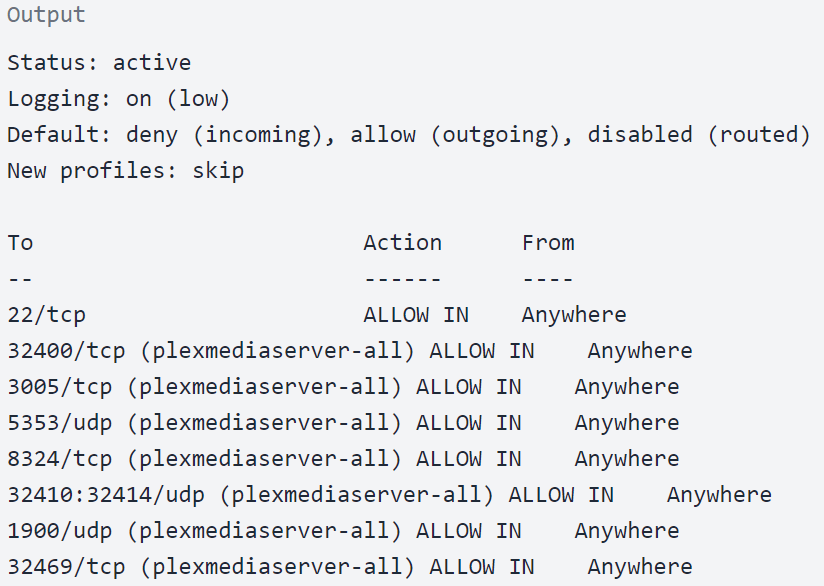
Vous avez suivi les étapes d'installation sur votre serveur en choisissant le meilleur VPS pour Plex. Après avoir installé Plex sur votre Ubuntu et configuré votre pare-feu, il vous reste à configurer Plex Media Server.
Notez que les étapes suivantes concernent votre système local et non votre VPS pour Plex.
Étape 5 : Configurer le serveur Plex
Avant de lancer l'assistant de configuration de Plex, vous pouvez créer les répertoires destinés à stocker les fichiers multimédia avec la commande suivante :
sudo mkdir -p /opt/plexmedia/{movies,series}
Plex s'exécute en tant qu'utilisateur plex, et cet utilisateur doit disposer des droits de lecture et d'exécution sur les fichiers et répertoires multimédia. Utilisez la commande ci-dessous pour définir les droits de propriété appropriés :
sudo chown -R plex: /opt/plexmedia
Vous pouvez choisir n'importe quel emplacement pour stocker vos fichiers multimédia. Veillez simplement à y définir les permissions correctes.
À cette étape, vous devez démarrer PuTTY en mode localhost afin de configurer le serveur Plex depuis votre navigateur local. Ouvrez le terminal et saisissez l'adresse IP fournie par votre fournisseur VPS.
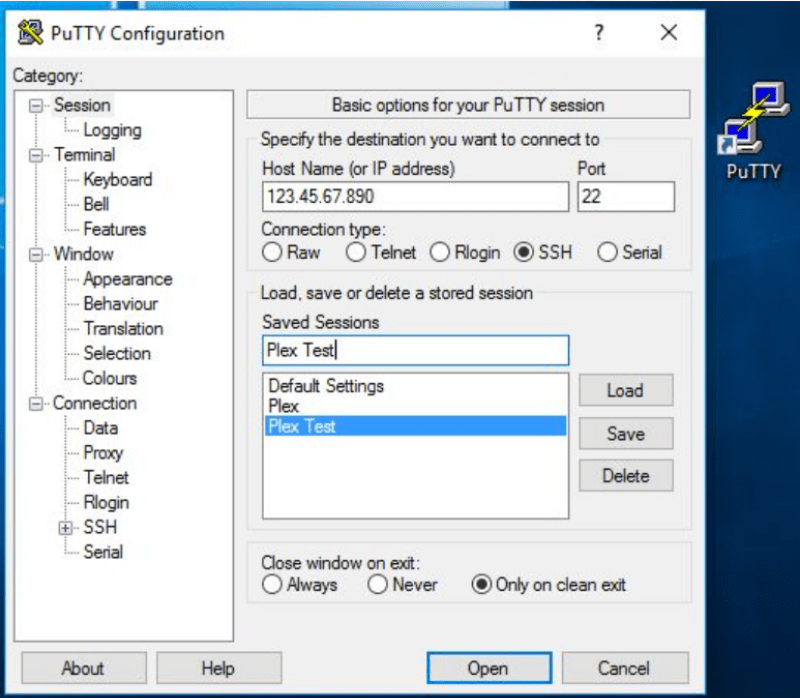
Avant de cliquer sur Open, recherchez Connection dans le panneau de gauche, puis choisissez SSH, et cliquez sur Tunnels. Tapez 32400 comme valeur for Port source et localhost:32400 for Destination champs. Vous pouvez maintenant cliquer sur Ajouter la directive bouton.
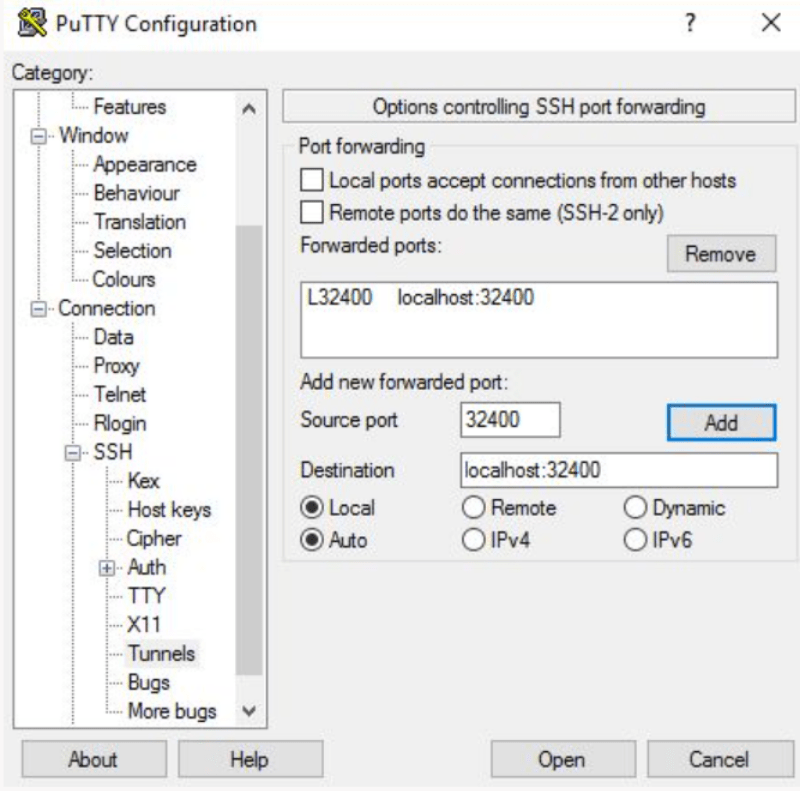
Après avoir cliqué sur Ouvrez bouton, vous serez connecté en tant que votre nouvel utilisateur Plex.
Passons maintenant à la configuration du serveur Plex.
-
Ouvrir le site web Plex
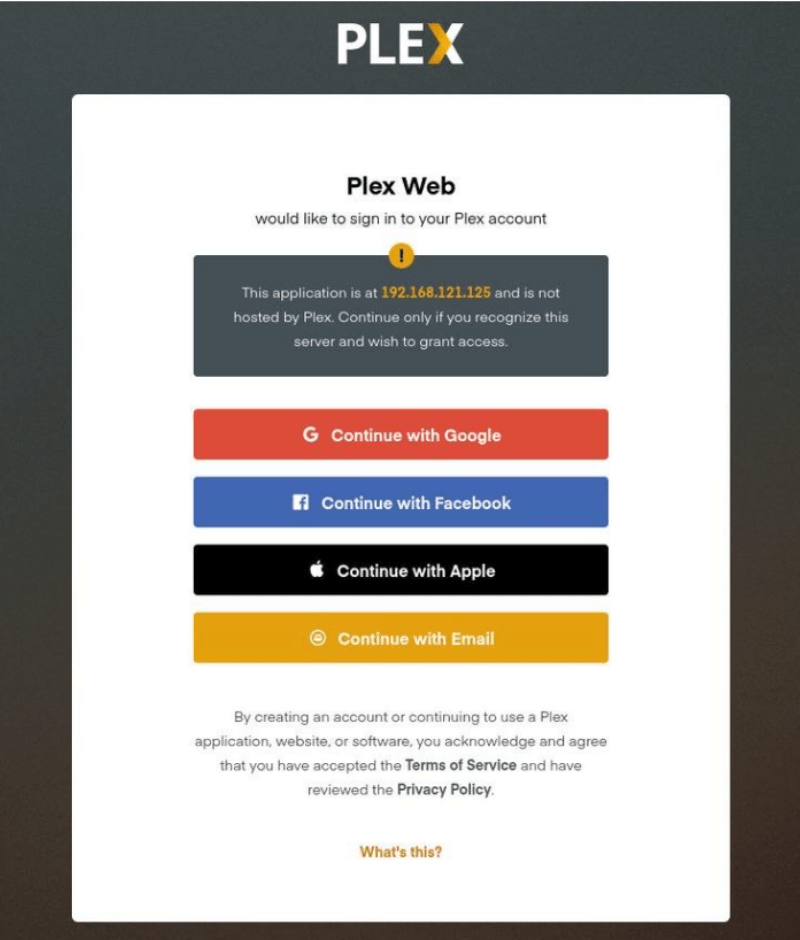
Go dans votre navigateur, et tapez http://YOUR_SERVER_IP:32400/web dans votre barre d'adresse, ce qui vous redirigera vers le site Plex.
-
Créer un compte Plex
Pour utiliser Plex correctement, vous devez créer un compte. Vous pouvez également cliquer sur les boutons Google, Facebook, Apple ou E-mail pour créer un compte Plex gratuit via ces services. Si vous souhaitez accéder aux fonctionnalités premium de Plex Server, souscrivez à un abonnement Abonnement Plex .
Une fois inscrit, vous serez redirigé vers une page présentant le fonctionnement de Plex.
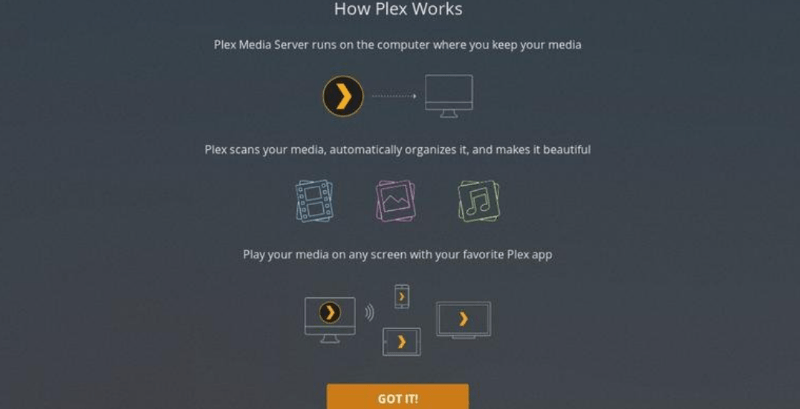
Parcourez rapidement ces courtes explications et cliquez sur le bouton « Compris ».
-
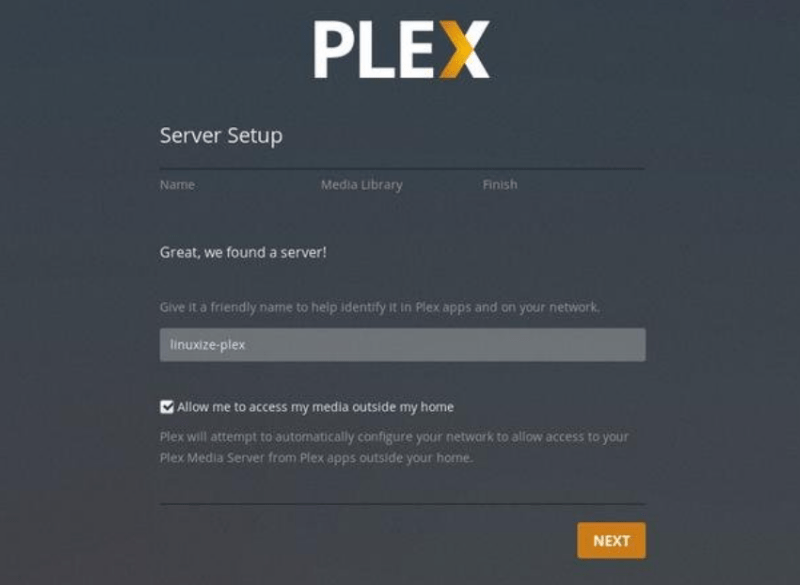
Saisir le nom du serveur Plex
Sur la page suivante, saisissez le nom de votre serveur Plex. Ne décochez pas l'option Autoriser l'accès à mes médias en dehors de mon réseau domestique, puis cliquez sur le bouton Suivant.
-
Ajouter une bibliothèque multimédia au serveur Plex
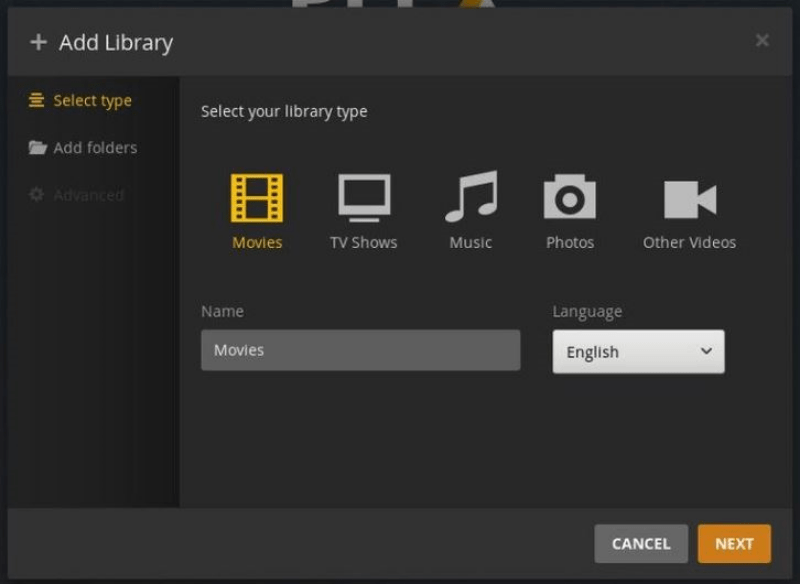
À cette étape, vous devez ajouter une bibliothèque multimédia : cliquez sur le bouton Ajouter une bibliothèque.
Lorsque la fenêtre contextuelle s'affiche, choisissez le type de média. Sélectionnez Films comme type de bibliothèque, puis cliquez sur Suivant.
-
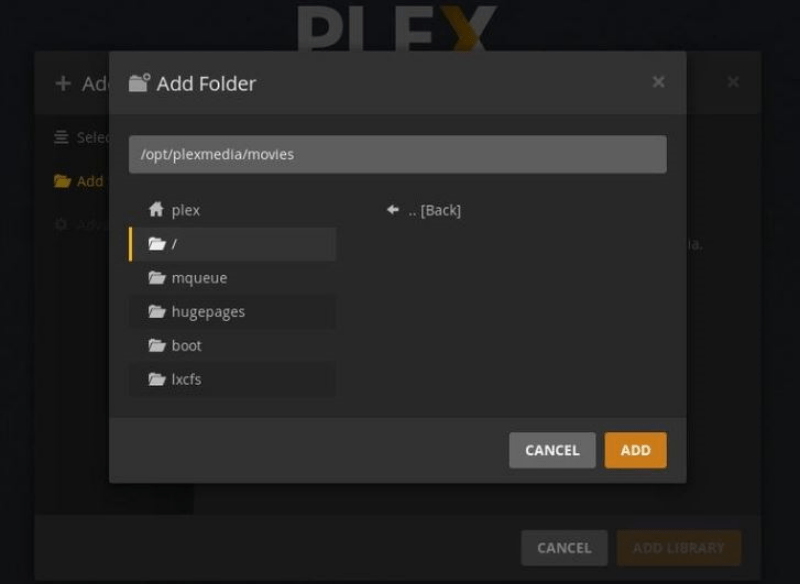
Indiquer le chemin d'accès
Cliquez sur Parcourir pour accéder au dossier multimédia, puis ajoutez le chemin vers le répertoire contenant vos fichiers vidéo. Dans ce guide, il s'agit de /opt/plexmedia/movies.
-
Ajouter des médias à votre bibliothèque
Une fois le chemin sélectionné, cliquez sur Ajouter puis sur Ajouter la bibliothèque. Vous pouvez ajouter autant de bibliothèques que vous le souhaitez à votre serveur Plex. Votre bibliothèque est maintenant prête à recevoir vos médias.
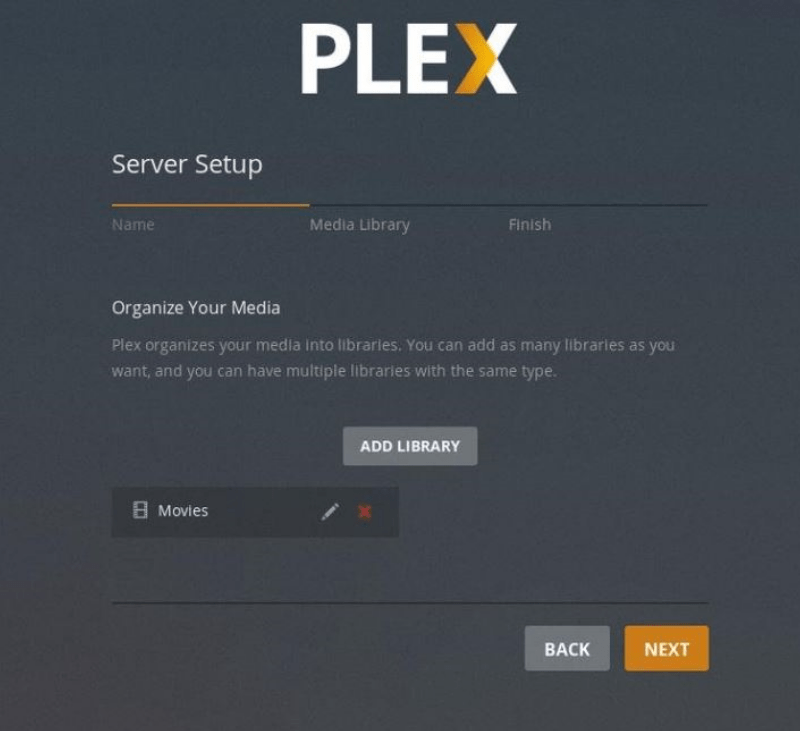
La configuration de votre serveur Plex est presque terminée : cliquez sur Suivant puis sur Terminer. Vous serez redirigé vers le tableau de bord web de Plex.
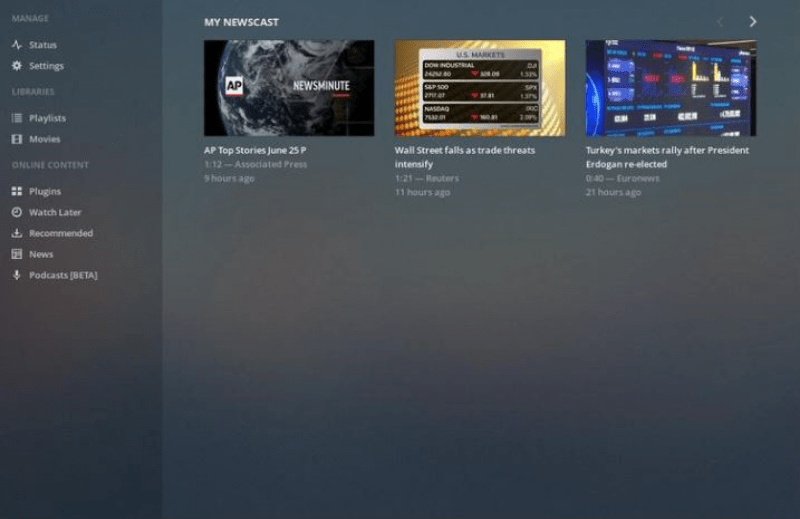
Vous avez maintenant terminé l'assistant de configuration. Vous pouvez commencer à explorer les options de Plex et toutes ses fonctionnalités.
Comme vous l'avez sans doute compris, utiliser VPS pour Plex est une alternative pratique. Voyons donc les étapes nécessaires pour installer Plex sur Debian, avec un tutoriel complet sur PLEX VPS.
À lire aussi : Meilleur CPU pour serveur Plex 2022
Comment installer Plex Media Server sur VPS : Debian
Avant de suivre ce guide étape par étape, assurez-vous d'être connecté en tant qu'utilisateur disposant des privilèges Sudo pour installer Plex Media Server sur votre système Debian.
Étape 1 : importer la clé GPG du dépôt
Comme avec Ubuntu, Plex Media Server n'est pas disponible dans le dépôt de paquets officiel de Debian. Nous devons donc utiliser le dépôt officiel de Plex. Vous pouvez importer la clé GPG du dépôt avec la commande curl comme suit :
sudo apt install curl
curl https://downloads.plex.tv/plex-keys/PlexSign.key | sudo apt-key add -
vous devez ajouter le dépôt APT de Plex à la liste des dépôts logiciels de votre système via cette commande :
echo deb https://downloads.plex.tv/repo/deb ./public main | sudo tee /etc/apt/sources.list.d/plexmediaserver.list
Étape 2 : installer la dernière version de Plex
maintenant que le dépôt Plex est activé, mettez à jour la liste des paquets apt et installez la version la plus récente de Plex Media Server avec ces commandes :
sudo apt install apt-transport-https
sudo apt update
sudo apt install plexmediaserver
Étape 3 : vérifier l'installation de Plex
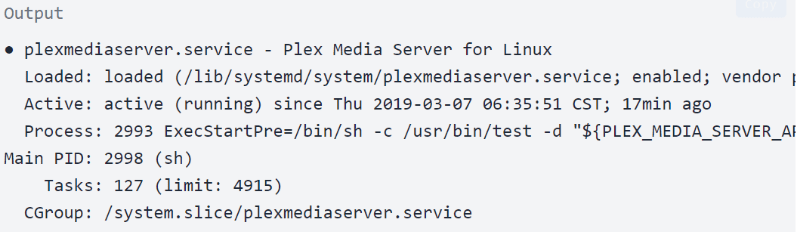
Votre serveur Plex est maintenant démarré automatiquement. Pour vérifier que Plex est correctement installé et que le service SSH est actif, utilisez la commande suivante pour afficher l'état du serveur Plex :
sudo systemctl status plexmediaserver
Vous obtiendrez une sortie similaire à celle-ci :
Étape 4 : modifier les règles du pare-feu
Comme avec Ubuntu, vous devez également ajuster les règles de votre pare-feu pour ce système d'exploitation, afin d'autoriser le trafic sur les ports spécifiques à Plex. En supposant que vous utilisez UFW pour gérer votre pare-feu, suivez les étapes ci-dessous. Ouvrez votre éditeur de texte et créez le profil d'application UFW :
Vous pouvez enregistrer le fichier et mettre à jour la liste des profils avec cette commande :
sudo ufw app update plexmediaserver
utilisez la commande suivante pour appliquer les nouvelles règles de pare-feu :
sudo ufw allow 22sudo ufw allow plexmediaserver-all
vérifiez maintenant que les nouvelles règles de pare-feu ont bien été appliquées avec cette commande :
sudo ufw status verbose
Il est temps de configurer le serveur Plex sur le système.
Étape 5 : configurer Plex Media Server
Avant de configurer Plex, créez les répertoires dans lesquels les fichiers multimédias Plex seront stockés. Entrez la commande suivante pour ce faire :
sudo mkdir -p /opt/plexmedia/{movies,series}Copy
Plex Media Server s'exécute en tant qu'utilisateur plex. Assurez-vous d'avoir les permissions de lecture et d'exécution sur les fichiers et répertoires multimédias. Utilisez cette commande pour définir les bonnes permissions :
sudo chown -R plex: /opt/plexmediaCopy
Bien sûr, comme avec Ubuntu, vous pouvez choisir n'importe quel chemin pour stocker les fichiers multimédias.
vous devez maintenant saisir http://YOUR_SERVER_IP:32400/web dans votre navigateur, ce qui affichera quelque chose comme ceci :
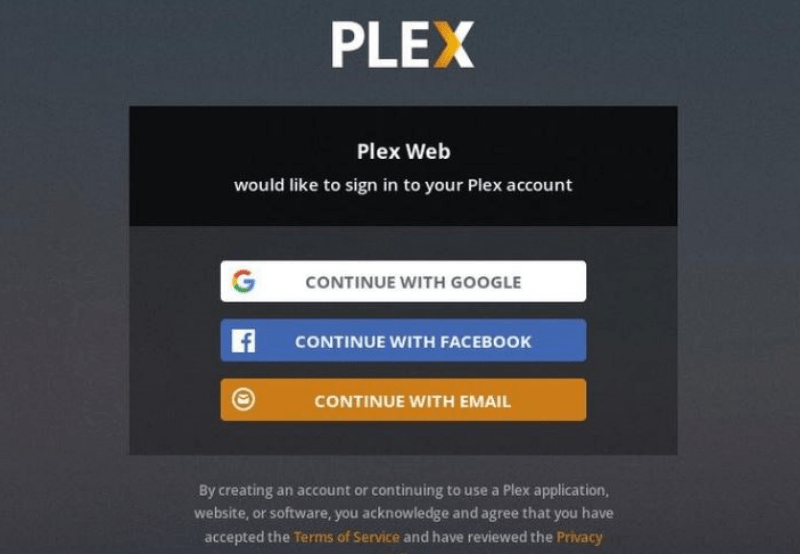
Vous devez créer un compte pour utiliser Plex Media Server. Cliquez sur le bouton Google, Email ou Facebook pour créer un compte Plex gratuit. Si vous souhaitez accéder aux fonctionnalités premium de Plex, souscrivez à un abonnement Plex Pass. Une fois votre compte créé, une page vous expliquera le fonctionnement de Plex. Comme dans les sections précédentes du guide Ubuntu sur VPS pour Plex, parcourez les informations et cliquez sur le bouton « got it ».
Saisissez maintenant le nom de votre serveur Plex, puis cliquez sur le bouton Suivant. Notez que vous n'avez pas besoin de décocher l'option « Autoriser l'accès à mes médias depuis l'extérieur ».
À cette étape, ajoutez une bibliothèque multimédia en cliquant sur l'option Ajouter une bibliothèque. Sélectionnez ensuite Films comme type de bibliothèque, puis cliquez sur Suivant.
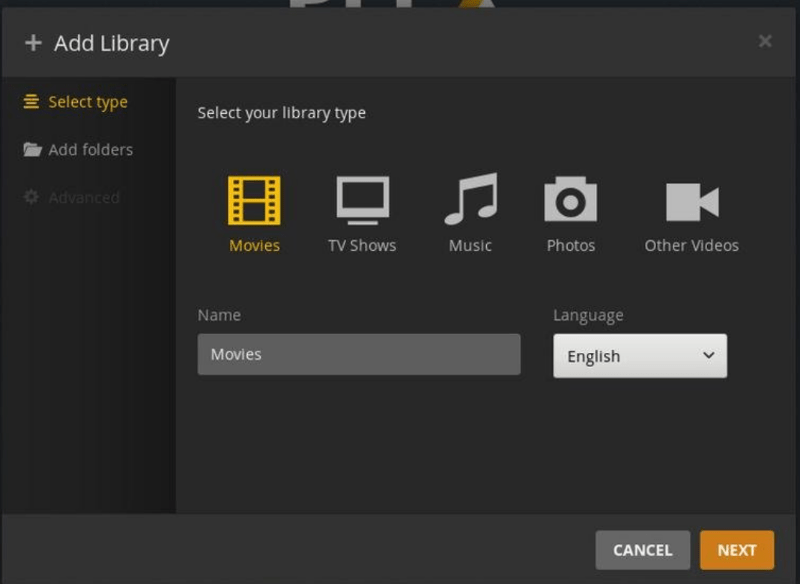
Ajoutez maintenant le chemin du répertoire qui contiendra vos fichiers vidéo. Cliquez sur Ajouter, puis sur le bouton Ajouter la bibliothèque.
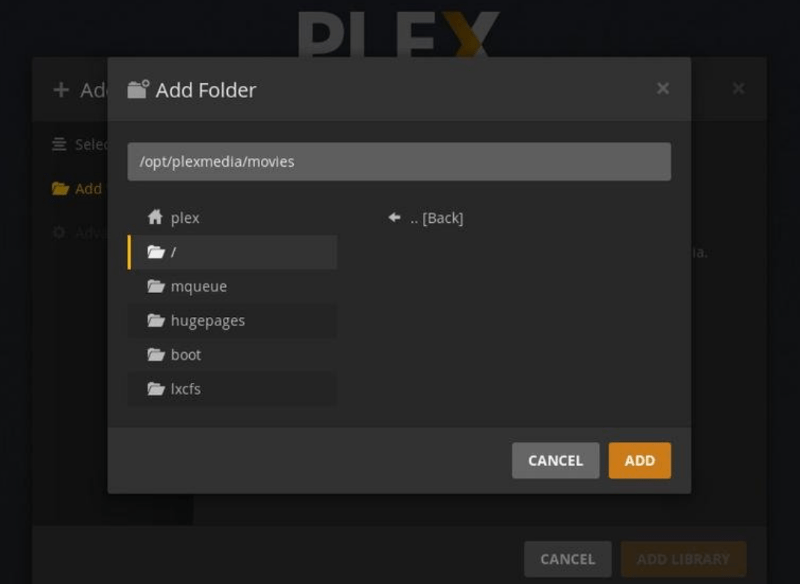
Comme mentionné précédemment pour Ubuntu et VPS avec Plex, vous pouvez ajouter autant de bibliothèques que vous le souhaitez.
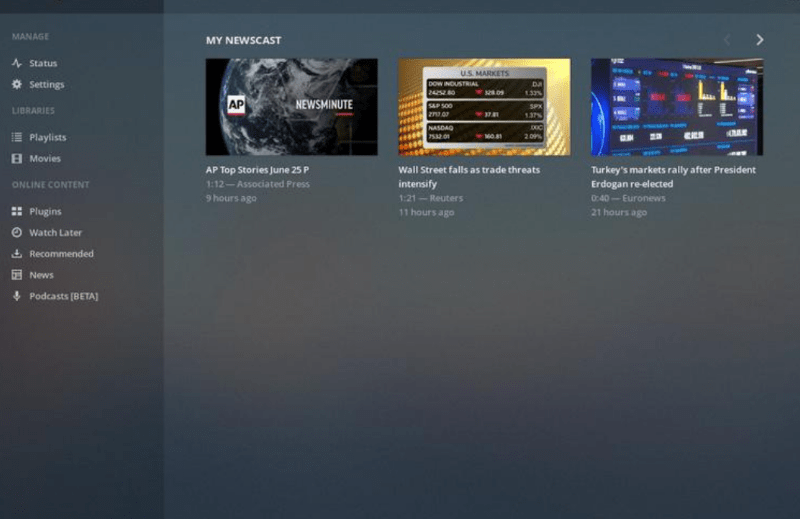
Enfin, après avoir cliqué sur Suivant puis sur Terminé, vous accédez au tableau de bord du serveur Plex.
Vous pouvez également en apprendre davantage sur Debian contre Ubuntu une comparaison pour vous aider à choisir la distribution adaptée à vos besoins. Maintenant que vous savez tout sur la configuration du serveur Plex pour Ubuntu et Debian, une question importante se pose peut-être : comment optimiser le streaming Plex ?
À lire aussi : Installer un serveur PPTP VPN sur votre VPS
Comment optimiser le streaming sur Plex ?
Plusieurs actions vous permettent d'optimiser la diffusion de vos médias avec Plex Media Server. Nous les détaillons ici pour vous offrir le meilleur tutoriel VPS pour Plex, afin que vous puissiez l'utiliser efficacement.
-
Gérer vos agents Plex
Plex Media Server peut récupérer automatiquement les métadonnées de vos contenus, mais vos fichiers doivent être nommés et organisés avec précision. Les métadonnées vont bien au-delà des informations de base : en plus des détails sur les films comme les affiches et les noms d'épisodes, elles vous renseignent sur les acteurs, les réalisateurs et même les critiques.
Pour que cela fonctionne correctement, vous devez configurer les agents avec soin. Il est indispensable de vérifier que Ressources Médias Locales figurent en dessous des autres sources de métadonnées. Dans le cas contraire, Plex utilisera les métadonnées locales du fichier comme source principale. Pour modifier cet ordre :
- Cliquez sur Paramètres > Paramètres > Agents.
- Rendez-vous ensuite dans Films > The Movie Database.
- Faites glisser Local Media Assets (Films) ci-dessous La Base de Données Cinématographique.
- Aller à Programmes > TheTVDB et déplacer Local Media Assets (Séries TV) ci-dessous TheTVDB.
-
Limiter la vitesse d'envoi
Avec Plex, vous pouvez diffuser du contenu en dehors de votre réseau, ce qui vous permet de regarder vos vidéos Plex quand vous n'êtes pas chez vous, ou de donner accès à votre bibliothèque à des amis et à votre famille. Pour configurer l'accès à distance, rendez-vous dans Paramètres > Paramètres > Accès à distance puis cliquez sur Activer l'accès à distance option
Par ailleurs, si votre fournisseur d'accès ne vous offre pas une vitesse d'envoi suffisante, ou si plusieurs personnes diffusent du contenu en même temps, il est conseillé d'ajuster votre vitesse d'envoi. Limiter cette vitesse évite que votre réseau domestique ne ralentisse pendant la diffusion. Pour modifier votre vitesse d'envoi, rendez-vous dans Paramètres > Paramètres > Accès à distance et recherchez l'option une vitesse de téléversement Internet qui vous permet d'optimiser la diffusion Plex et la la lecture vidéo en streaming sur votre serveur.
-
Optimiser les vidéos Plex
L'optimisation des vidéos est l'une des fonctionnalités utiles du serveur Plex : elle vous permet de les convertir dans d'autres formats. Par exemple, si vous souhaitez regarder Titanic, Batman et WALL-E sur votre iPad pendant un voyage, vous pouvez optimiser ces vidéos à l'avance pour qu'elles soient prêtes à être lues sur votre appareil.
L'optimisation vidéo est considérée comme une étape de pré-transcodage ; elle rend le transcodage inutile. Si vous ne connaissez pas le transcodage vidéo et ses concepts, pas d'inquiétude : nous y reviendrons dans la section suivante.
De plus, pour les utilisateurs qui regardent une vidéo à distance en même temps, l'optimisation des médias est utile car elle réduit la charge sur le CPU.
Cette fonctionnalité vous permet d'optimiser une émission, une série ou même toute votre bibliothèque. Pour cela, cliquez sur les trois points horizontaux correspondant au contenu à modifier, puis sélectionnez Optimiser Vous pouvez choisir d'optimiser des vidéos spécifiques ou uniquement celles que vous n'avez pas encore regardées. Vous pouvez également définir la qualité de l'optimisation parmi plusieurs options : Mobile, TV, Qualité originale ou personnalisée.
Il est utile de préciser que le paramètre personnalisé vous permet de choisir un appareil, une résolution et un débit spécifiques. Vous pouvez gérer la file d'attente d'optimisation en allant dans Paramètres > Statut > Conversion.
-
Gérer le transcodage Plex
Plex Server peut transcoder vos vidéos pour les rendre lisibles sur d'autres appareils, comme les smartphones et les décodeurs de streaming. Le seul inconvénient est que le transcodage est très gourmand en ressources CPU, ce qui peut pousser votre CPU à ses limites lors du transcodage de plusieurs fichiers en même temps.
- Pour remédier à cela, vous devez ajuster les paramètres du transcodeur en allant dans Paramètres > Paramètres > Transcodeur. Après avoir cliqué sur afficher les options avancées, vous verrez trois valeurs : Qualité du transcodeur, Préréglage x264 pour le transcodage en arrière-plan, et le Nombre maximum de sessions de transcodage simultanées.
Ces paramètres sont essentiels pour optimiser votre streaming Plex. Voici ce que vous devez savoir :
- Qualité du transcodeur : Cette option vous permet de définir la qualité des transcodages.
- Préréglage x264 pour le transcodage en arrière-plan : vous pouvez régler la vitesse du transcodage en arrière-plan.
- Nombre maximum de sessions de transcodage simultanées : C'est le paramètre le plus important pour la plupart des utilisateurs, car il influe directement sur la charge de votre CPU. En tenant compte des capacités de votre CPU et du nombre de personnes qui streament en même temps, définissez une valeur adaptée. Notez qu'il vous faudra peut-être procéder par essais et erreurs pour trouver le bon réglage.
-
Définir la qualité de streaming Plex
Le serveur Plex propose plusieurs paramètres de qualité de streaming, notamment pour les ordinateurs, les appareils mobiles et les boîtiers de streaming. Le paramètre choisi détermine la qualité et la résolution de vos vidéos. Un réglage plus bas réduit la qualité vidéo, mais accélère le chargement et consomme moins de bande passante. Ajuster ces paramètres dans Plex est donc une autre façon d'optimiser votre streaming. Vous pouvez modifier trois réglages : Qualité locale, Qualité à distance et Qualité en ligne.
-
Optimiser la base de données Plex
Plex propose deux approches pour optimiser votre streaming : vous pouvez aussi optimiser l'ensemble de la base de données Plex, en plus de la méthode précédente. Optimiser la base de données Plex force Plex à supprimer les données inutilisées et fragmentées. Il est recommandé d'exécuter cet outil après chaque modification ou mise à jour de bibliothèques, afin que le serveur Plex reste performant. Pour optimiser la base de données Plex, rendez-vous dans Paramètres > Gérer > Dépannage > Optimiser la base de données, puis cliquez sur le bouton pour lancer l'opération.
-
Supprimer les anciennes illustrations
Le téléchargement des illustrations fait partie intégrante d'une bonne expérience Plex. Avoir les bonnes affiches de films et les bonnes couvertures de séries facilite la recherche de contenu. Plex télécharge les illustrations automatiquement, mais conserve les anciennes même si vous les remplacez par la suite. Pour optimiser votre streaming Plex, supprimez les illustrations inutilisées afin de libérer de l'espace. Pour retirer les anciennes illustrations, rendez-vous dans Paramètres > Gérer > Dépannage > Nettoyer les bundles.
Nous vous avons présenté un guide complet sur l'utilisation de VPS pour Plex sur Ubuntu et Debian, ainsi que différentes façons d'optimiser votre streaming Plex. Fort de ces informations sur le meilleur VPS pour Plex, voyons maintenant en détail comment faire tourner Plex sur un VPS.
À lire également : Comment sécuriser Linux VPS | 20 façons de sécuriser un serveur VPS
Que prendre en compte lors de l'utilisation de Plex sur un VPS ?
Nous avons mentionné plus tôt que l'utilisation du serveur Plex et l'exécution de diverses tâches de streaming peuvent nécessiter un CPU puissant et d'autres ressources conséquentes. Faire tourner Plex sur un VPS est une solution judicieuse pour répondre à ces besoins, car elle offre plusieurs avantages par rapport aux autres méthodes. Lorsque vous utilisez un VPS pour Plex, il vous suffit de prêter attention à quelques aspects, notamment le CPU, le RAM et l'utilisation du réseau. Pour tirer le meilleur parti du serveur Plex, le meilleur VPS pour Plex doit vous offrir ce que nous listons ici :
- des plans VPS hautes performances à des prix accessibles
- des emplacements de centres de données dans le monde entier pour réduire la latence
- Une virtualisation basée sur le noyau, offrant des ressources entièrement isolées
- des solutions serveur optimisées sans contention de ressources
- une disponibilité garantie et une connexion stable
- Un support client attentif et une assistance technique 24h/24, 7j/7
Nous sommes fiers de dire que Cloudzy vous offre ces avantages concrets. De plus, contrairement à de nombreux autres fournisseurs de VPS, nous vous laissons choisir l'édition Windows ou la distribution Linux qui vous convient pour vos offres VPS, afin de répondre au mieux à vos besoins Plex. Parce que la satisfaction de nos clients nous tient vraiment à cœur, nous proposons une garantie de remboursement de 14 jours pour un achat sans risque.

Développez sur un VPS Linux avec accès root, NVMe et la puissance AMD EPYC.
Voir les plans LinuxRécapitulatif : choisir le meilleur VPS pour Plex
Cet article vous a guidé pas à pas dans l'utilisation de VPS pour Plex sous Ubuntu et Debian, et vous a montré comment optimiser votre streaming Plex. La solution à tous les problèmes abordés dans ce tutoriel : faire tourner Plex sur un VPS. Nous proposons différentes solutions d'hébergement VPS fiables et à haute disponibilité de Cloudzy que vous pouvez utiliser pour diffuser votre contenu sur un serveur Plex. Bien entendu, nos offres VPS couvrent bien d'autres cas d'usage, car nous fournissons stockage NVMe/SSD ultra-rapide, bande passante généreuse, et disponibilité garantie à 99,95 % avec une infrastructure de pointe. N'attendez plus : obtenez une solution VPS à partir de 7,95 $/mois !
Questions fréquemment posées
Comment installer Plex sur un VPS ?
Voici les étapes générales pour installer Plex sur un VPS :
- Téléchargez et installez Plex Media Server.
- Ouvrez l'interface web de Plex et créez un compte Plex.
- Ajoutez les répertoires de chemin au serveur.
- Ajoutez des bibliothèques multimédia.
Quelle quantité de RAM est nécessaire pour Plex ?
Faire tourner Plex sur un VPS nécessite au minimum 2 GB de RAM. Pour de meilleures performances et une expérience Plex optimale, optez pour des offres VPS avec davantage de RAM.
Comment améliorer le streaming sur Plex ?
Voici quelques paramètres Plex qui peuvent optimiser le streaming Plex :
- Gérer les agents Plex
- Limiter la vitesse d'envoi
- Optimiser les vidéos Plex
- Configurer le transcodage Plex
- Définir la qualité de streaming
- Optimiser la base de données Plex
- Supprimer les illustrations obsolètes et inutilisées
Utiliser un serveur Plex est-il une bonne idée ?
Que vous souhaitiez stocker un grand nombre de films sur un serveur multimédia puissant ou diffuser du contenu facilement, Plex Server sur un VPS s'adapte parfaitement à vos besoins.



Discussion
Commentaires
Connectez-vous pour participer à la discussion.