

Pour gérer un site web, la communication entre les ordinateurs locaux et les serveurs web est essentielle. FTP, abréviation de File Transfer Protocol, est un outil fondamental qui permet aux propriétaires de sites WordPress de gérer les transferts de fichiers et de résoudre les problèmes liés aux fichiers centraux du site. Grâce à FTP dans WordPress, vous interagissez directement et efficacement avec le backend de votre site. Mais qu'est-ce que FTP exactement ? Et comment utiliser les différents types de FTP pour répondre à des besoins précis ? Dans cet article, nous vous proposons une introduction complète au protocole de transfert de fichiers dans WordPress : son fonctionnement, les meilleures utilisations de FTP, et tout ce qu'il faut savoir pour tirer pleinement parti de cet outil.
Qu'est-ce que FTP ? Comment fonctionne-t-il ?
Comme mentionné, le protocole de transfert de fichiers (FTP) est un protocole de communication standard qui permet aux utilisateurs de transférer des fichiers entre des machines locales (ordinateurs sur site) et des serveurs distants (le compte d'hébergement d'un site web). Avec FTP dans WordPress, vous pouvez téléverser, télécharger et gérer des fichiers sur un serveur web sans passer par un navigateur.
De nombreux utilisateurs se servent d'une connexion FTP pour :
- Téléverser et gérer du contenu ainsi que d'autres fichiers du site web
- Corriger les erreurs WordPress
- Restaurer des sauvegardes
- Modifier des thèmes ou des fichiers de plugins
Il existe différents types de FTP qui, selon le niveau de sécurité, les protocoles et les fonctionnalités, répondent à des usages distincts. Voici un aperçu des types les plus courants :
- FTP anonyme : C'est l'une des formes les plus basiques de connexion FTP : le FTP anonyme permet le transfert de données sans chiffrement. Les utilisateurs peuvent y recourir sans fournir de nom d'utilisateur ni de mot de passe. Parmi les différents types de FTP, il est principalement utilisé pour télécharger du contenu libre d'accès depuis internet.
- FTP protégé par mot de passe : Sur bien des points, il est similaire à la connexion FTP précédente, mais exige un nom d'utilisateur et un mot de passe pour autoriser l'accès.
- FTP-SSL : Également appelé FTP Secure Sockets Layer, FTP-SSL ajoute une couche de sécurité en utilisant le chiffrement SSL/TLS pour protéger le flux de données.
- FTP sécurisé : SFTP fonctionne sur le port 22 et est bien plus sécurisé que FTP. Il utilise SSH (Secure Shell) pour chiffrer le transfert de données, y compris les fichiers et les identifiants, ce qui empêche tout accès non autorisé ou vol de données pendant la transmission.
- TFTP : Trivial File Transfer Protocol est une version simplifiée de FTP qui fonctionne sur le port 69. Il ne dispose pas de la plupart des mécanismes d'authentification et de sécurité présents dans FTP et SFTP. Il est principalement utilisé dans des équipements comme les routeurs et les imprimantes.
Chacun de ces types de FTP correspond à des usages spécifiques. Par exemple, SFTP est le choix privilégié pour les transferts de données sensibles, lorsque la sécurité est prioritaire et que vous souhaitez chiffrer vos transferts de fichiers. À l'inverse, TFTP est principalement utilisé pour des transferts légers et simples au sein de réseaux internes sécurisés ou dans des environnements qui ne nécessitent pas d'authentification.
Comment utiliser FTP dans WordPress (guide pas à pas)
À ce stade, vous disposez d'une définition de base de FTP, des différents types de connexions FTP et de leurs usages. Voyons maintenant comment accéder à FTP dans WordPress :
Étape 1 : Choisir un client FTP
Pour utiliser FTP, vous avez besoin d'un logiciel client FTP qui vous permet de vous connecter à votre serveur web. Voici quelques-uns des clients FTP les plus populaires :
- FileZilla (Gratuit et largement utilisé)
- Cyberduck (Idéal pour les débutants, particulièrement adapté aux utilisateurs Mac)
- WinSCP (Recommandé pour les utilisateurs de Windows, prend en charge FTP et SCP)
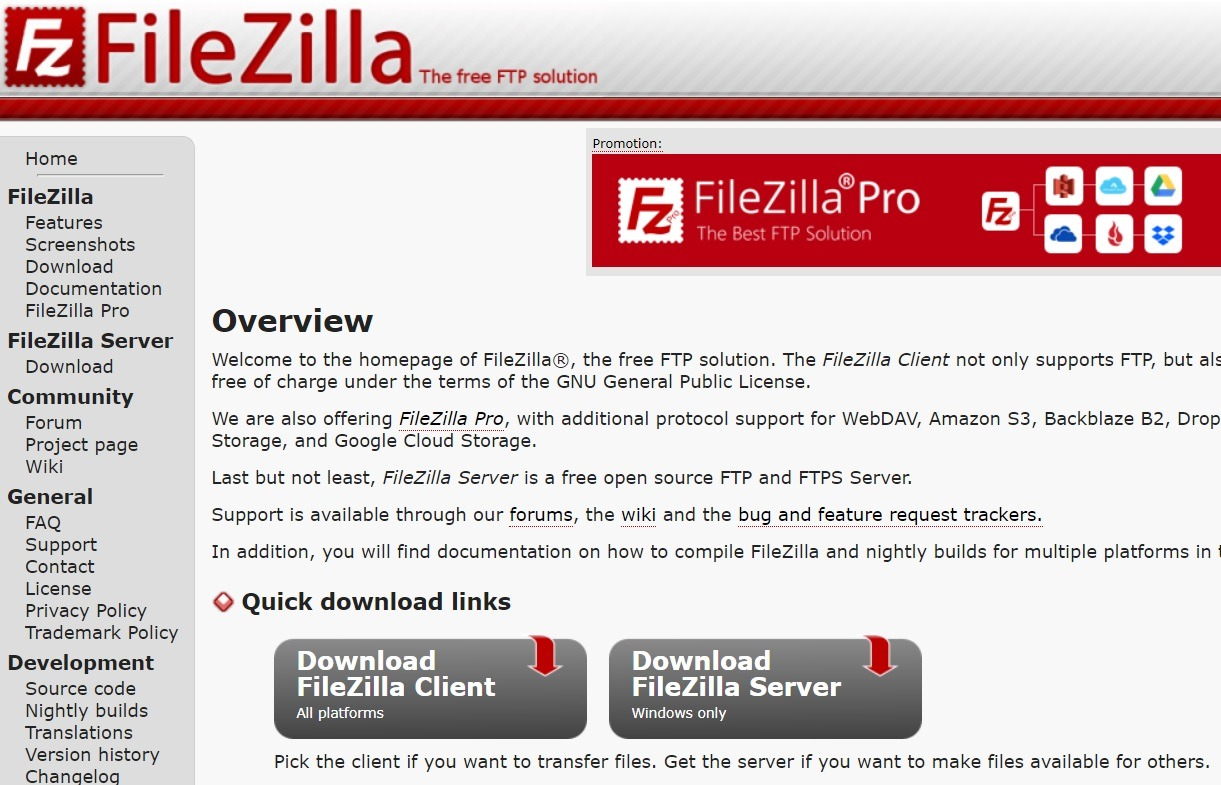
Ces clients offrent une interface simple pour gérer les fichiers de votre serveur. Pour faciliter la connexion et la gestion de votre site, la plupart des hébergeurs, dont les serveurs de Cloudzy, prennent en charge l'accès FTP.
Étape 2 : Obtenir les identifiants FTP
Pour vous connecter via FTP, vous avez besoin d'identifiants spécifiques. Vous pouvez les trouver dans votre compte d'hébergement :
- CPanel, Plesk ou DirectAdmin : Rendez-vous dans la section FTP pour trouver vos identifiants.
- E-mail de l'hébergeur : De nombreux hébergeurs envoient les identifiants FTP lors de la mise en place de votre hébergement.
- Contacter le support : Si vous ne trouvez pas vos identifiants, contactez l'équipe support de votre hébergeur.
Étape 3 : Se connecter à WordPress via FTP
Une fois votre client FTP choisi (par exemple FileZilla) et vos identifiants en main, renseignez les informations suivantes :
- Hôte : L'adresse de votre serveur (généralement ftp.votresite.com ou une adresse IP)
- Nom d'utilisateur et mot de passe : Comme indiqué, ces informations sont fournies par votre hébergeur
- Port : Utilisez le port 21 pour FTP et le port 22 pour SFTP
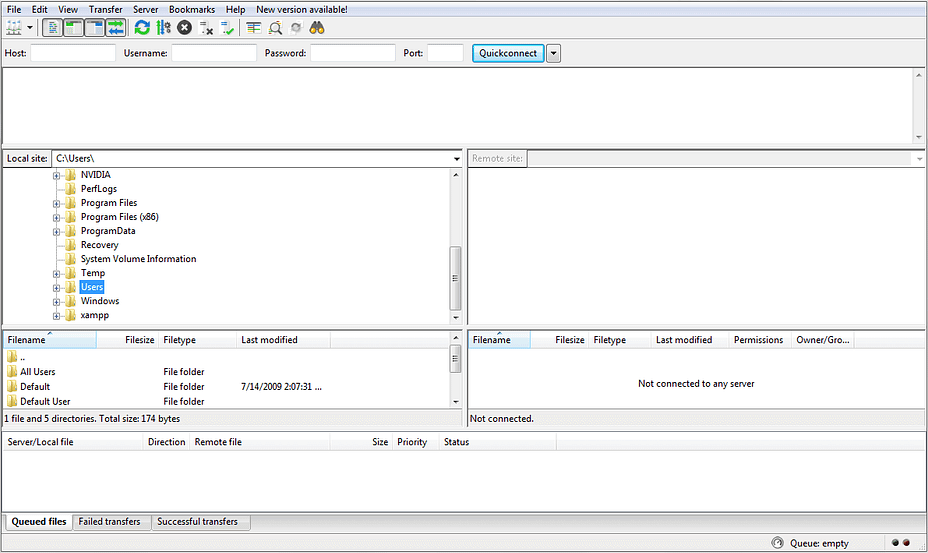
Une fois ces informations saisies, cliquez sur Connexion pour établir une session FTP.
Étape 4 : Naviguer dans le répertoire WordPress
Après avoir établi une connexion FTP, votre client affiche deux panneaux. Pour les utilisateurs de FileZilla, le panneau de gauche présente les fichiers de votre ordinateur local et celui de droite affiche les fichiers du serveur de votre site.
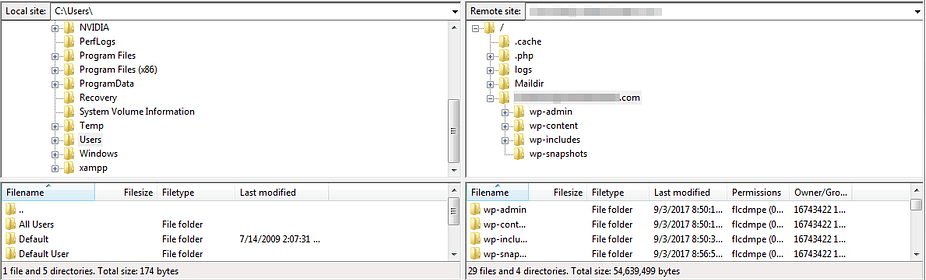
Voici quelques répertoires WordPress importants à connaître :
- wp-content/ : Contient les thèmes, les extensions et les fichiers médias importés
- wp-admin/ : fichiers d'administration principaux de WordPress
- wp-includes/ : fichiers de fonctionnalités principales de WordPress
Attention : évitez de modifier ou de supprimer des fichiers critiques de WordPress sauf si c'est nécessaire.
Étape 5 : Télécharger, envoyer et modifier des fichiers
Vous pouvez maintenant gérer les fichiers pour vous assurer que tout fonctionne correctement sur votre site. Pour modifier un fichier, faites un clic droit et choisissez Modifier afin d'éditer des fichiers WordPress comme wp-config.php ou .htaccess.

Lancez un VPS WordPress plus rapide avec un déploiement instantané.
Obtenir un VPS WordPress
Cas d'usage courants de FTP dans WordPress
FTP fournit des solutions à de nombreux problèmes WordPress courants, tels que :
- Installation manuelle de WordPress : Si les installateurs automatiques échouent, vous pouvez installer manuellement les fichiers WordPress.
- Envoi de fichiers volumineux : Contournez les limites de téléversement de WordPress pour les médias, thèmes et plugins.
- Installation ou mise à jour manuelle de thèmes et d'extensions : Importez ou mettez à jour des thèmes et des extensions lorsque le tableau de bord est inaccessible.
- Correction des erreurs WordPress : Restaurez un site en panne en désactivant des extensions ou en récupérant des fichiers. Il peut s'agir d'erreurs comme 502 Bad Gateway to 429 Trop de requêtes entre autres.
- Modification de .htaccess et wp-config.php : Ajustez la configuration pour la sécurité, les performances ou le débogage.
Bonnes pratiques et conseils de sécurité pour les connexions FTP
Comme FTP manipule des données sensibles, la sécurité est primordiale. Suivez ces bonnes pratiques :
-
Utiliser SFTP plutôt que FTP
SFTP (Secure File Transfer Protocol) chiffre les transferts de données. Si votre hébergeur le prend en charge, privilégiez toujours SFTP plutôt que FTP standard.
2. Utiliser des mots de passe forts
Assurez-vous que votre mot de passe FTP est complexe et renouvelé régulièrement. L'utilisation d'un gestionnaire de mots de passe pour générer et stocker vos identifiants est une bonne habitude à prendre.
3. Restreindre l'accès FTP
Désactivez FTP lorsque vous ne l'utilisez pas afin de limiter les risques d'attaque. Vous pouvez aussi restreindre l'accès à des adresses IP spécifiques depuis le panneau de contrôle de votre hébergeur.
4. Configurer les règles de pare-feu
Configurez votre pare-feu pour autoriser l'accès à FTP uniquement depuis des réseaux de confiance et bloquer les menaces externes.
5. Effectuer une sauvegarde avant toute modification
Prenez l'habitude de toujours créer une sauvegarde complète du site avant de modifier ou supprimer des fichiers via FTP, afin d'éviter toute perte de données accidentelle.
Pour conclure
Une fois maîtrisé, le protocole de transfert de fichiers peut être un outil très pratique pour les utilisateurs de WordPress. Avec une connexion FTP, vous pouvez accéder directement aux fichiers de votre site et y apporter les modifications souhaitées : importer de nouveaux fichiers depuis votre ordinateur vers le serveur, ou encore modifier le thème et les plugins WP de votre site. En suivant ce guide, vous pourrez vous connecter en toute confiance à votre site WordPress via FTP et gérer vos fichiers en toute sécurité. Si vous préférez une autre approche, des outils comme le gestionnaire de fichiers cPanel permettent de gérer les tâches de base sans passer par FTP.
Questions fréquemment posées
Définition du File Transfer Protocol : comment fonctionne le réseau FTP ?
FTP est un protocole qui permet le transfert de fichiers entre un ordinateur local et un serveur distant. Il repose sur le modèle client-serveur : le client (votre ordinateur) se connecte au serveur (votre compte d'hébergement). FTP utilise le port 21 pour les connexions FTP standard, et le port 22 pour les connexions sécurisées SFTP, permettant ainsi d'envoyer, télécharger et gérer les fichiers d'un site.
Le FTP est-il encore utilisé ?
Oui, FTP est encore très répandu, notamment pour la gestion de sites, le transfert de fichiers volumineux et le débogage de sites WordPress. Même si des options plus sécurisées comme SFTP sont souvent privilégiées, FTP reste un outil courant pour les utilisateurs qui ont besoin d'interagir directement avec le système de fichiers de leur serveur.
Comment utiliser le FTP en toute sécurité ?
Pour utiliser FTP en toute sécurité, optez toujours pour SFTP afin de bénéficier de transferts chiffrés. Utilisez des mots de passe forts et uniques, et changez-les régulièrement. Limitez l'accès FTP aux adresses IP de confiance, désactivez-le lorsque vous ne l'utilisez pas, et sauvegardez régulièrement vos fichiers avant d'apporter des modifications pour éviter toute perte de données.



Discussion
Commentaires
Connectez-vous pour participer à la discussion.