

En matière de traitement et de gestion de sites web, WordPress est le choix le plus judicieux. Grâce aux nombreux avantages de WordPress, il a gagné une grande popularité auprès des web designers. Comme les statistiques afficher, environ 35 % des 1 000 sites les plus visités sont des sites WordPress (des sites propulsés par WordPress). Les serveurs privés virtuels jouer un rôle clé dans WordPress. En général, il est recommandé d'installer WordPress sur VPS pour tirer le meilleur parti du développement web. Si vous cherchez un guide d'installation rapide, nous vous suggérons de regarder la vidéo ci-dessous pour un aperçu concis. Pour des instructions plus détaillées, nous vous recommandons de lire l'article complet.
En règle générale, l'installation de WordPress est simple et sans accroc. Cependant, lors de l'installation sur un VPS, certains utilisateurs peuvent rencontrer des difficultés, car ils doivent procéder manuellement. C'est pourquoi nous avons préparé cet article pour vous montrer comment installer WordPress sur VPS rapidement et sans complications. Il existe plusieurs façons de le faire, mais la plus simple reste d'utiliser cPanel. Les étapes détaillées sont présentées ci-dessous.

Lancez un VPS WordPress plus rapide avec un déploiement instantané.
Obtenir un VPS WordPressInstaller WordPress sur VPS (guide étape par étape)
Voici le guide complet étape par étape pour vous accompagner dans l'installation de WordPress sur un VPS.
Étape 1 : Télécharger WordPress
Pour commencer, vous devez télécharger la dernière version de WordPress. Vous pouvez la trouver sur wordpress.org/download/
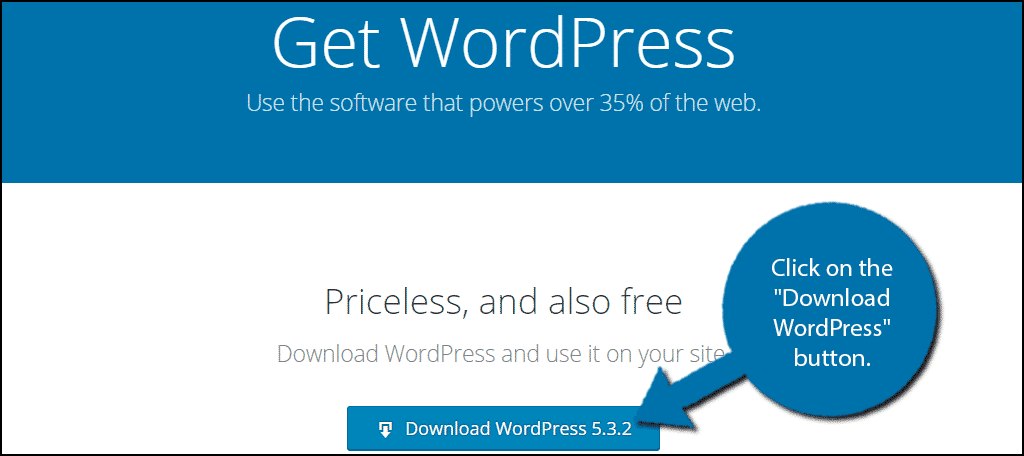
Cliquez sur le bouton « Download WordPress ».
Étape 2 : Envoyer WordPress sur votre VPS
Une fois le fichier zip téléchargé, vous devez l'envoyer sur votre VPS. Pour cela, vous avez besoin d'un compte cPanel. Certains programmes FTP comme FileZilla ou Cyberduck peuvent également être utilisés, mais comme mentionné précédemment, cPanel reste la solution la plus pratique. Nous allons donc poursuivre ce tutoriel avec cPanel.
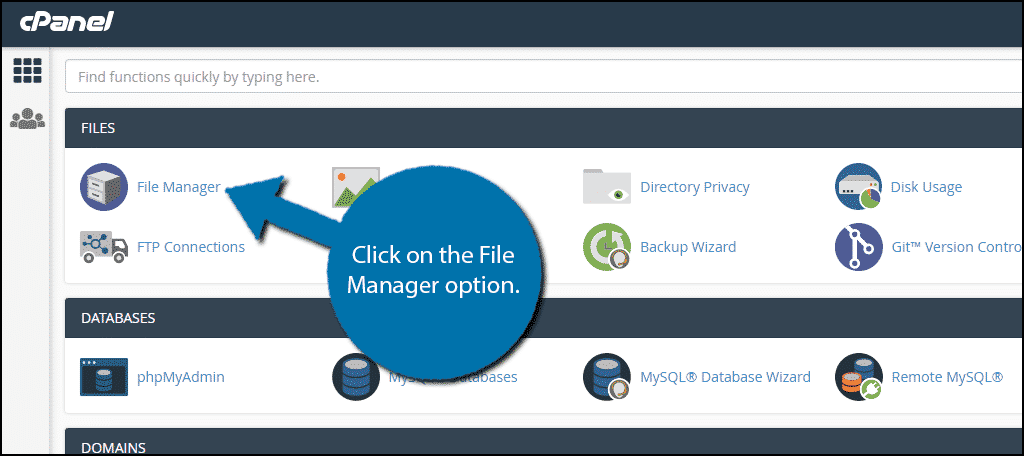
Connectez-vous à votre compte et ouvrez l'option Gestionnaire de fichiers cPanel.
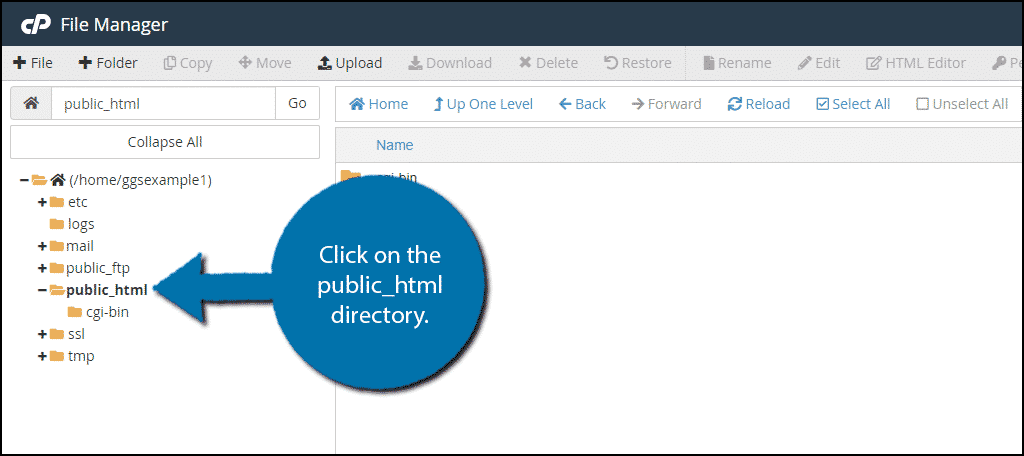
Dans le gestionnaire de fichiers, repérez le répertoire public_html et cliquez dessus.
Si c'est votre première utilisation du gestionnaire de fichiers cPanel, vous devez créer un nouveau dossier pour votre site. Si vous en avez déjà un, ignorez simplement cette étape.
Cliquez sur le bouton « + Folder ».
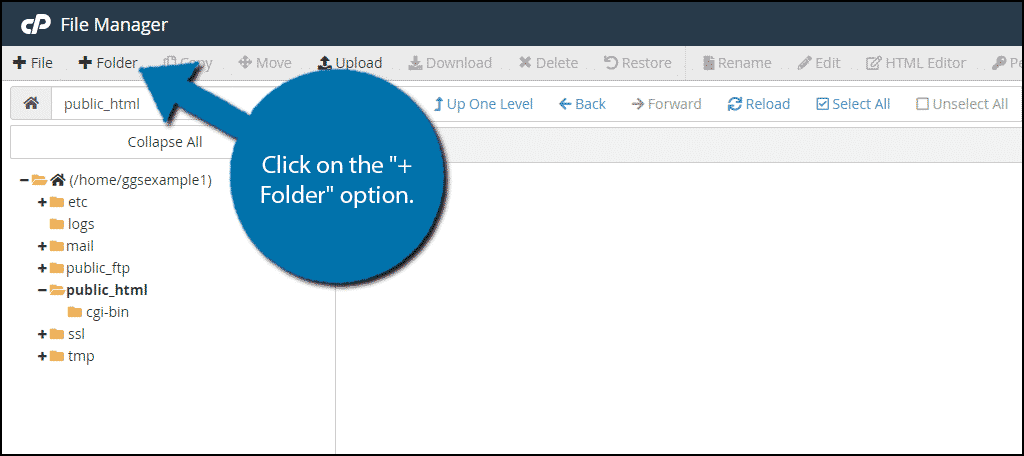
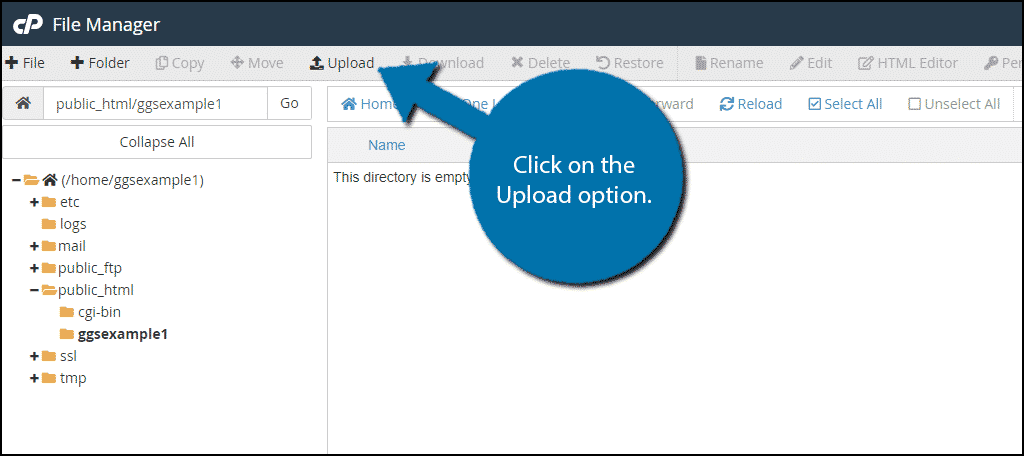
Nommez le dossier comme vous le souhaitez (nous vous recommandons d'utiliser votre nom de domaine). Ouvrez le dossier que vous venez de créer, puis cliquez sur le bouton « Upload » en haut.
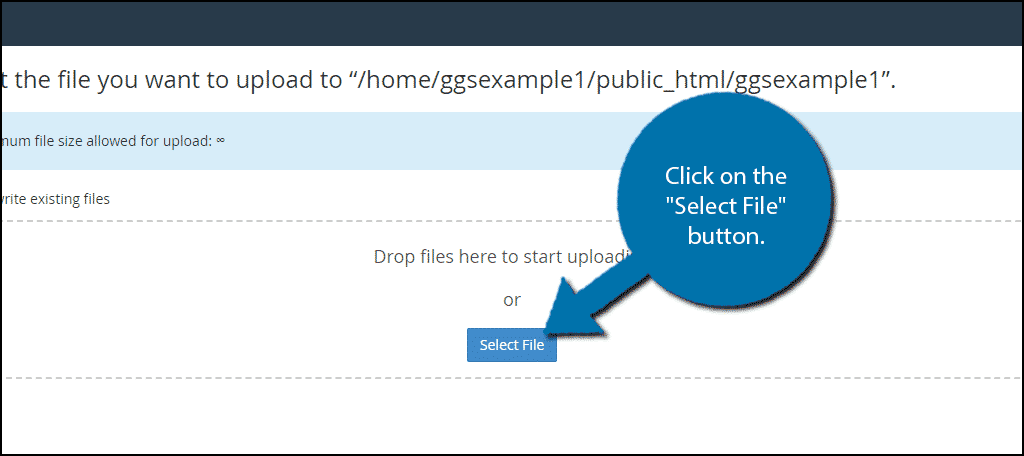
Dans la fenêtre qui s'ouvre, cliquez sur « Select File » et sélectionnez le fichier zip WordPress que vous avez téléchargé précédemment.
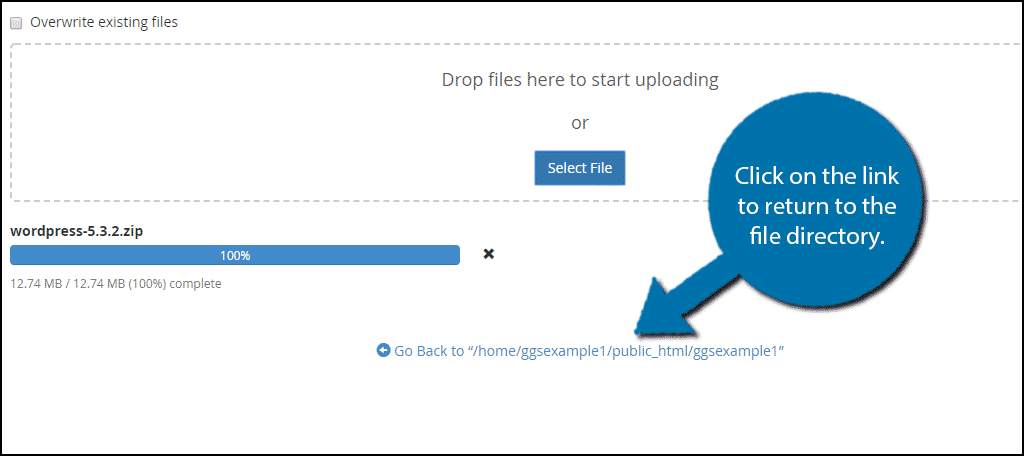
Attendez la fin du téléversement. Ensuite, cliquez sur le lien ci-dessous pour revenir au répertoire de fichiers.
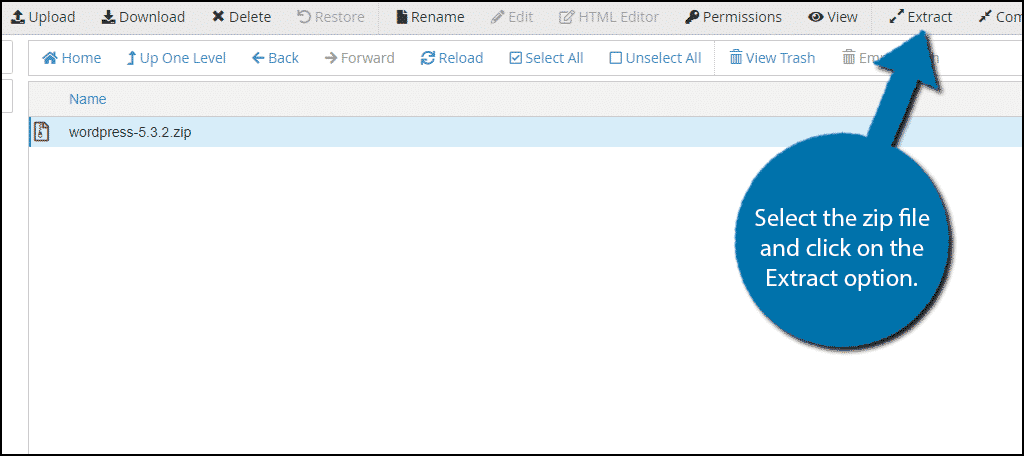
Une fois de retour, rechargez la page. Vous verrez le fichier zip que vous venez de téléverser. Sélectionnez-le et cliquez sur le bouton « Extract ».
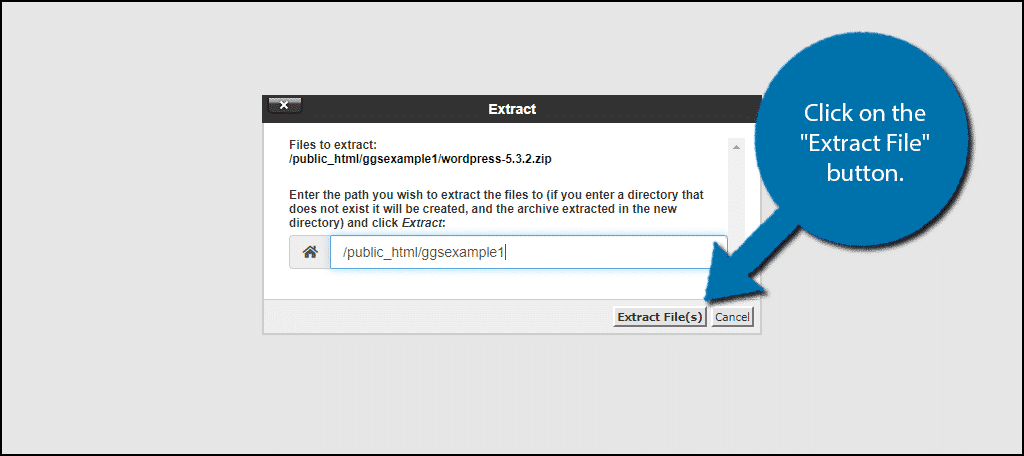
Vous devez maintenant confirmer l' emplacement d'extraction des fichiers. Vérifiez que l'emplacement est correct, puis cliquez sur « Extract File(s) ».
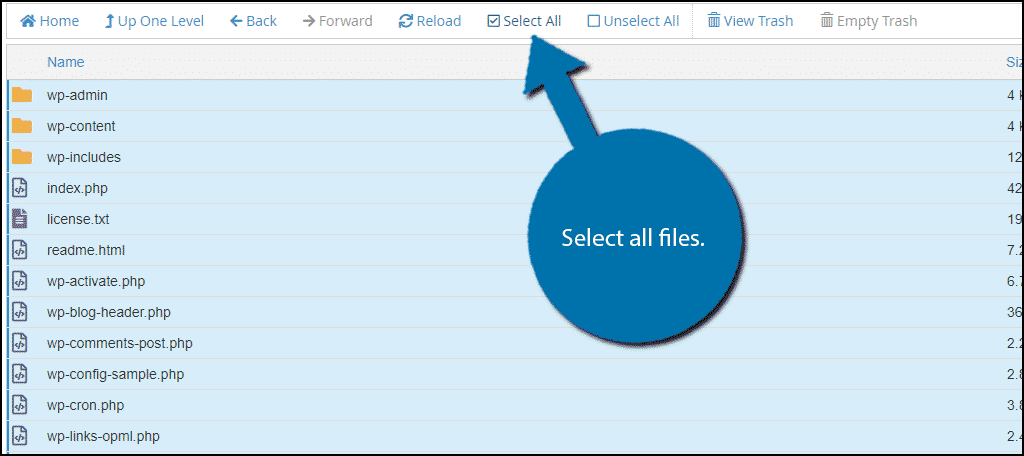
WordPress se trouve maintenant dans votre répertoire de fichiers. Vous pouvez supprimer le fichier zip du répertoire si vous le souhaitez.
Étape 3 : Déplacer les fichiers WordPress vers la racine
Nous avons maintenant tous les fichiers WordPress. Il ne reste plus qu'à les déplacer au bon endroit. Ouvrez le dossier WordPress et sélectionnez tous les fichiers qu'il contient.
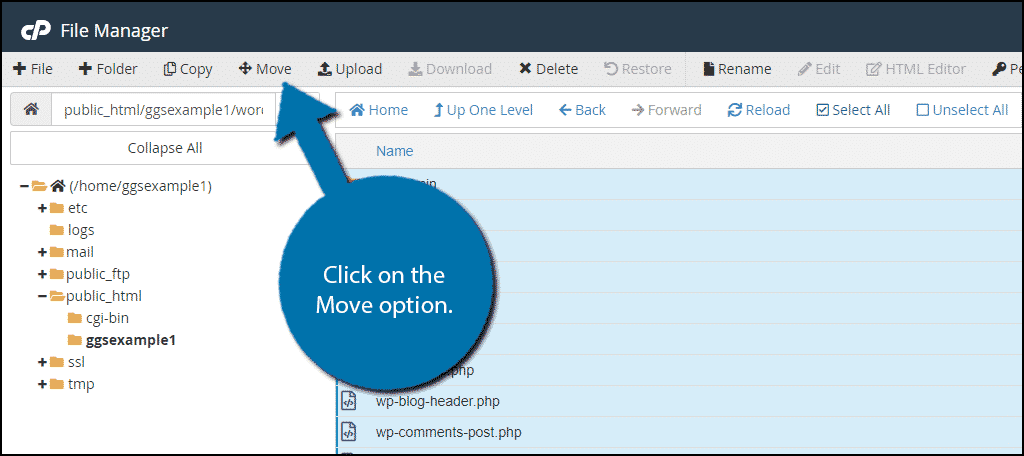
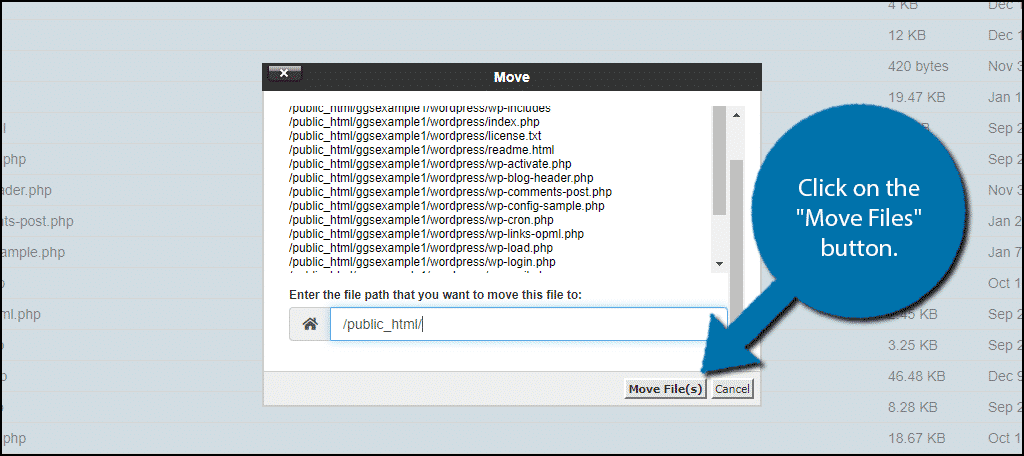
Cliquez sur le bouton « Move » pour déplacer les fichiers sélectionnés vers le répertoire public_html.
Une fois l'emplacement sélectionné, cliquez sur « Move File(s) ».
Étape 4 : Créer une nouvelle base de données
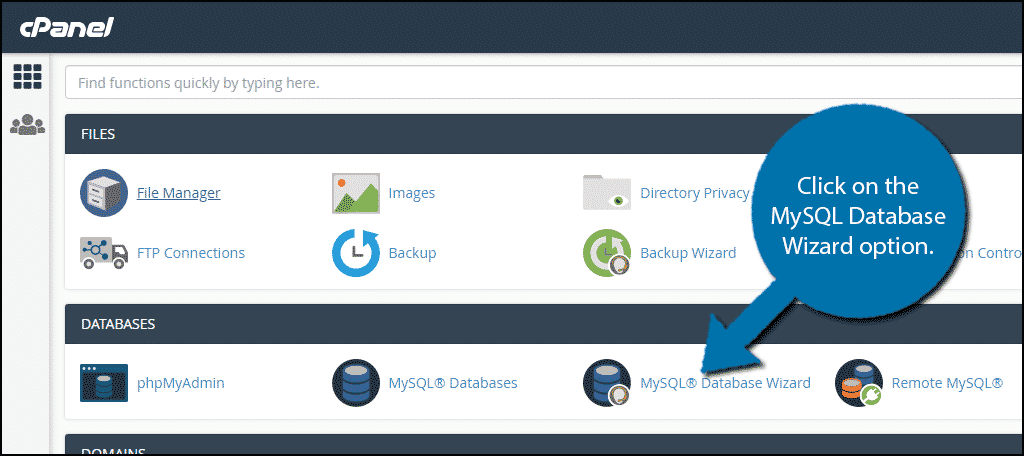
Nous y sommes presque ! Vous devez maintenant créer une nouvelle base de données. Retournez dans votre cPanel. Repérez « MySQL Database Wizard » et cliquez dessus.
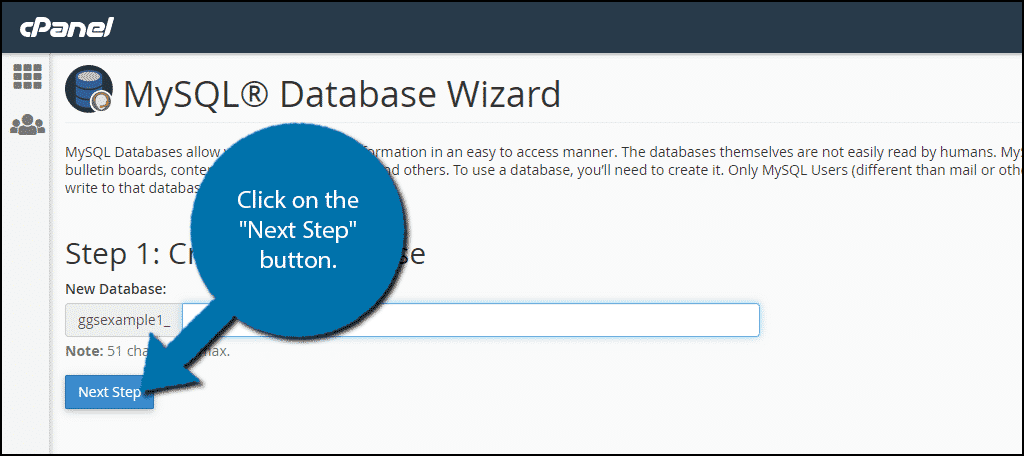
Vous devez maintenant donner un nom à la base de données. Choisissez quelque chose de simple à retenir, car vous en aurez besoin dans les étapes suivantes. Une fois terminé, cliquez sur « Étape suivante ».
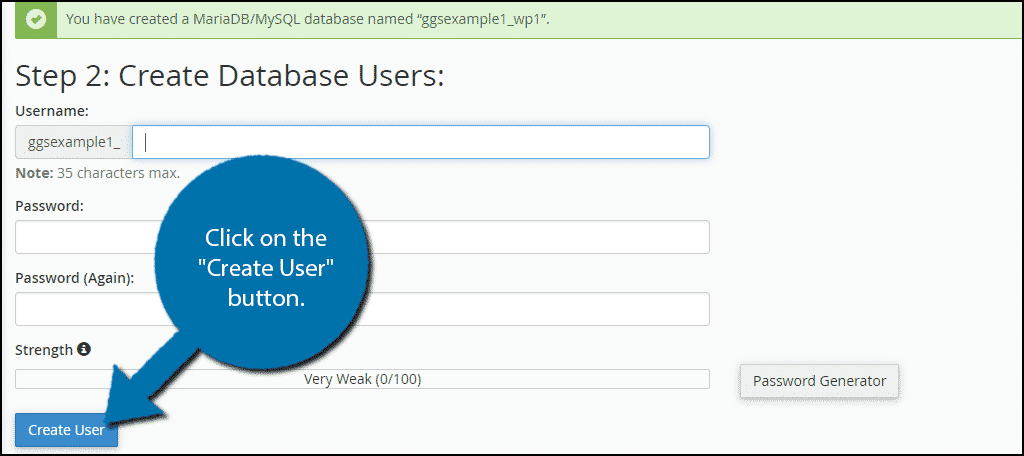
Définissez maintenant un nom d'utilisateur et un mot de passe pour la base de données créée. Lorsque c'est fait, cliquez sur « Créer l'utilisateur ».
Dans la fenêtre qui s'ouvre, confirmez les privilèges de votre compte. Cochez simplement l'option « Tous les privilèges ».
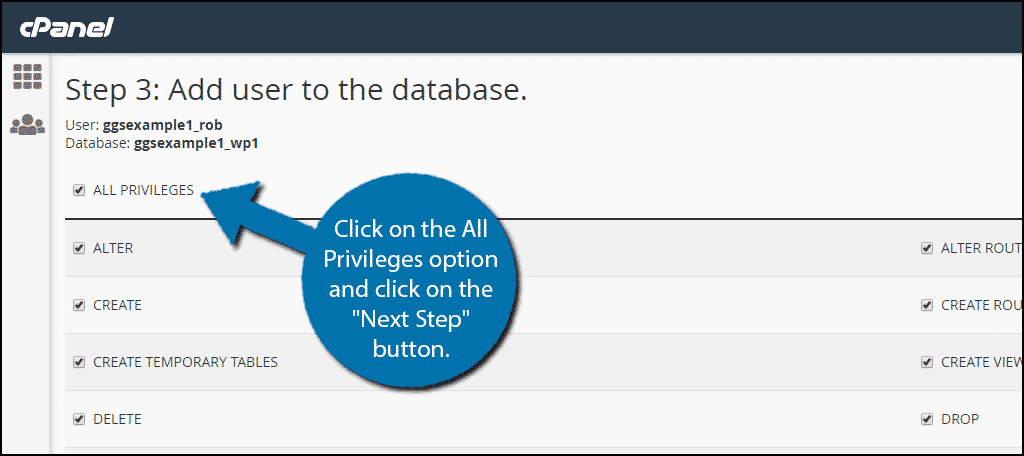
Votre base de données a bien été créée.
Remarque : notez le nom, le nom d'utilisateur et le mot de passe de la base de données. Ils sont nécessaires pour connecter WordPress à la base de données.

Étape 5 : Modifier le fichier wp-config-sample.php
Une fois la base de données créée, vous devez indiquer à WordPress de l'utiliser. Pour cela, modifiez le fichier wp-config-sample.php.
Go dans le répertoire public_html, repérez le fichier wp-config-sample.php et sélectionnez-le. Cliquez ensuite sur « Modifier ».
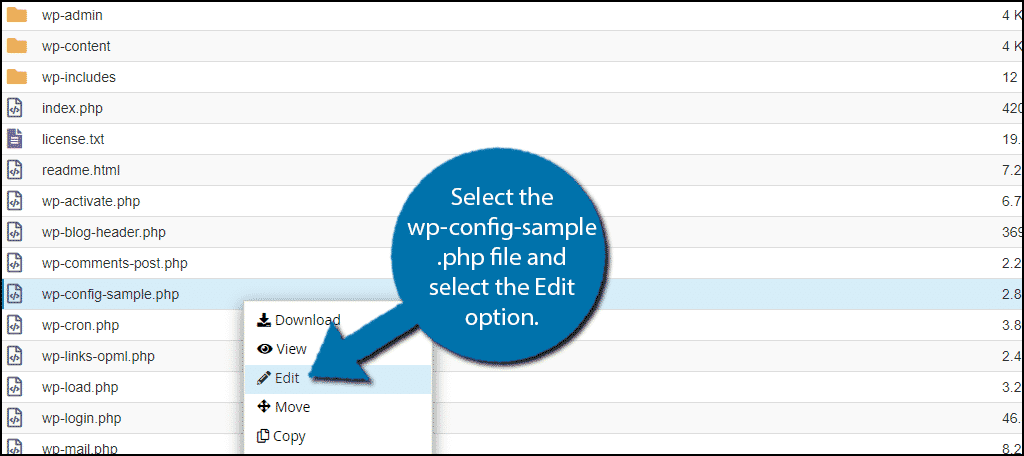
Dans ce fichier, vous devez localiser et remplacer 3 lignes précises pour permettre la connexion à la base de données créée précédemment.
Commencez par localiser :
[ht_message mstyle=”info” title=”” show_icon=”” id=”” class=”” style=”” ]define( ‘DB_NAME’, ‘database_name_here’ );[/ht_message]
Ensuite, remplacez database_name_here par le nom de votre base de données.
Localisez ensuite :
[ht_message mstyle=”info” title=”” show_icon=”” id=”” class=”” style=”” ]define( ‘DB_USER’, ‘username_here’ );[/ht_message]
Remplacez database_name_here par le nom de votre base de données.
Puis localisez :
[ht_message mstyle=”info” title=”” show_icon=”” id=”” class=”” style=”” ]define( ‘DB_USER’, ‘username_here’ );[/ht_message]
Ensuite, remplacez username_here par le nom d'utilisateur que vous avez défini précédemment.
Enfin, localisez :
[ht_message mstyle=”info” title=”” show_icon=”” id=”” class=”” style=”” ]define( ‘DB_PASSWORD’, ‘password_here’ );[/ht_message]
Et remplacez password_here par le mot de passe que vous avez défini précédemment.
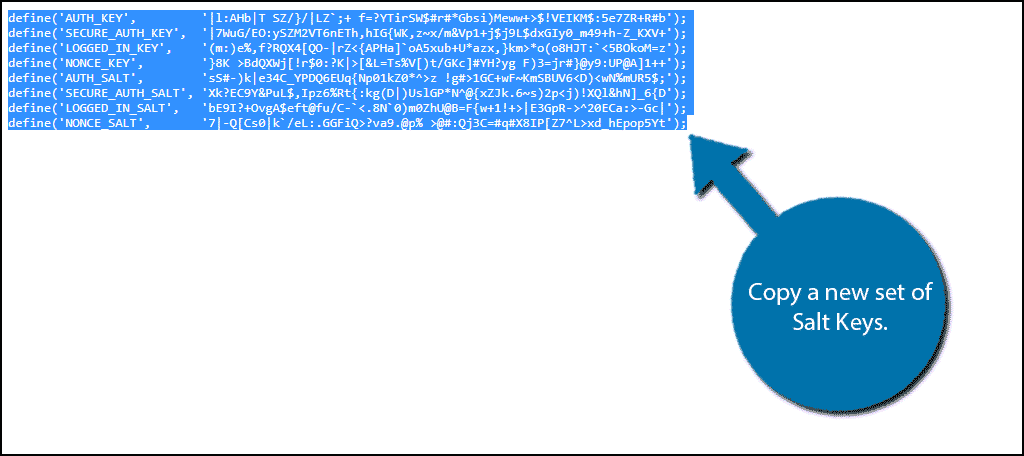
Vous devez maintenant copier un nouveau jeu de Salt Keys depuis WordPress API. Rendez-vous sur le générateur de Salt Keys et copiez l'intégralité du contenu.
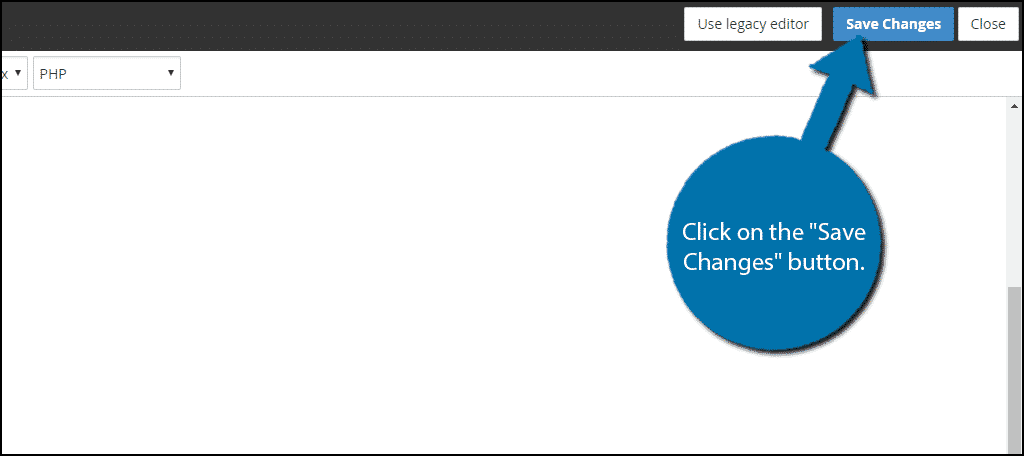
Remplacez ensuite la ligne des Salt Keys dans le fichier wp-config-sample.php par les clés que vous venez de copier. Une fois la copie effectuée, cliquez sur « Enregistrer les modifications ».
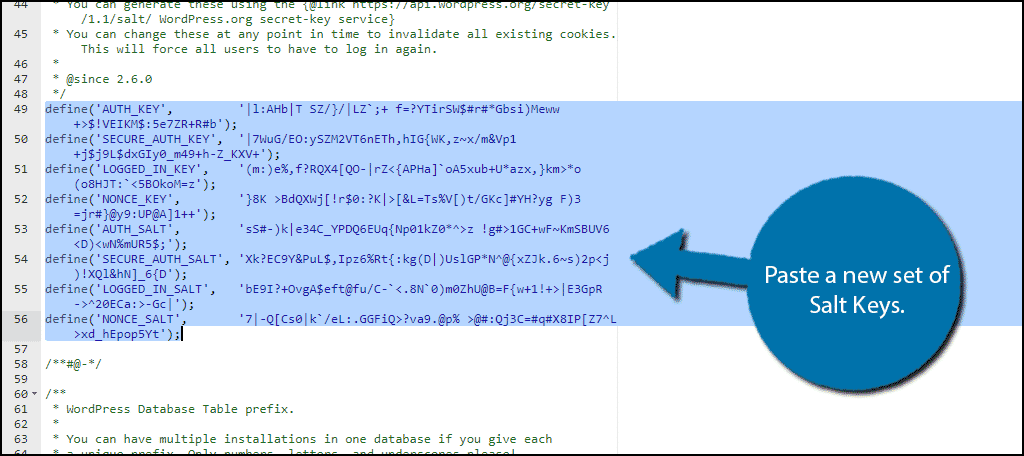
Le fichier PHP n'est plus un exemple. Fermez-le et renommez-le en wp-config.php.
Étape 6 : Installer WordPress
Gorès bien ! Vous avez complété toutes les étapes préliminaires pour installer WordPress sur votre VPS. Il ne vous reste plus qu'à visiter votre site et lancer le processus d'installation habituel. Pour cela, rendez-vous sur yourwebsite.com/wp-admin/install.php.
Si vous avez placé les fichiers WordPress ailleurs, dans un dossier WordPress par exemple, vous devrez accéder à yourwebsite.com/WordPress/wp-admin/install.php.
Félicitations, vous avez installé WordPress avec succès sur votre serveur privé virtuel. Installer WordPress manuellement sur un VPS n'est pas une tâche simple, mais cela en vaut vraiment la peine. Utiliser WordPress sur un serveur privé virtuel vous offre de nombreux avantages, tant pour la gestion de votre site que pour son référencement.
Lancez un VPS WordPress plus rapide avec un déploiement instantané.
Obtenir un VPS WordPressConseil - Services VPS cPanel de Cloudzy
Nous avons indiqué que la méthode la plus simple pour installer WordPress sur un VPS passe par cPanel. Cela signifie que les utilisateurs doivent d'abord disposer de cPanel sur leur VPS avant de démarrer l'installation de WordPress. En général, les fournisseurs de VPS ne livrent pas leurs serveurs avec cPanel préinstallé.
Ce n'est pas le cas avec les offres VPS haut de gamme de Cloudzy. Nous proposons des plans VPS avec cPanel préinstallé aux utilisateurs du monde entier. Ces serveurs sont particulièrement adaptés à ceux qui souhaitent héberger WordPress sans se compliquer la vie. Nous vous recommandons vivement de découvrir les fonctionnalités de Cloudzy cPanel VPS (notamment son stockage NVMe et sa vitesse de 1 Gbps).
À lire aussi : Hébergement mutualisé vs VPS
Conclusion
Nous venons de voir comment installer WordPress sur un VPS via cPanel. Comme vous pouvez le constater, l'installation manuelle de WordPress demande un certain effort. Mais croyez-nous, la méthode présentée dans ce tutoriel est la plus accessible. Nous vous avons également présenté Cloudzy cPanel VPS qui peut simplifier l'installation de WordPress (en plus de ses autres avantages). Si vous n'êtes pas sûr quel hébergement VPS répond aux besoins de WordPress, lisez cet article avant de prendre votre décision.
En suivant ce tutoriel, vous serez en mesure d'installer WordPress sur un VPS par vous-même. Toutefois, si vous rencontrez des difficultés lors de l'installation, n'hésitez pas à nous solliciter, que ce soit dans la section des commentaires ci-dessous ou en contactant nos experts ICI.
Questions fréquemment posées
Puis-je utiliser WordPress sur un VPS ?
Oui, tout à fait ! Vous pouvez installer manuellement WordPress sur votre serveur privé virtuel et profiter de tous ses avantages.
Quelle est la meilleure façon d'installer WordPress sur un VPS ?
Nous considérons que passer par cPanel est la méthode la plus simple et la plus pratique pour installer WordPress sur un VPS.
Puis-je installer WordPress sur mon VPS par moi-même ?
Oui, vous pouvez installer WordPress sur votre VPS via cPanel (voir ci-dessus).
Ai-je besoin d'un VPS cPanel pour installer WordPress ?
cPanel VPS n'est pas indispensable. Cependant, nous le recommandons, car il inclut cPanel préinstallé, ce qui facilite l'installation de WordPress.



Discussion
Commentaires
Connectez-vous pour participer à la discussion.