
OS & VPS
Changer le système d'exploitation d'un Cloud VPS
Par Parnian R. 1 min de lecture Mis à jour le Feb 15, 2026
Si vous avez besoin de changer le système d'exploitation de votre Cloud VPS, vous pouvez
le faire directement depuis le panneau Cloud VPS de Cloudzy. Les étapes suivantes
vous expliquent comment changer le système d'exploitation de votre Cloud VPS.
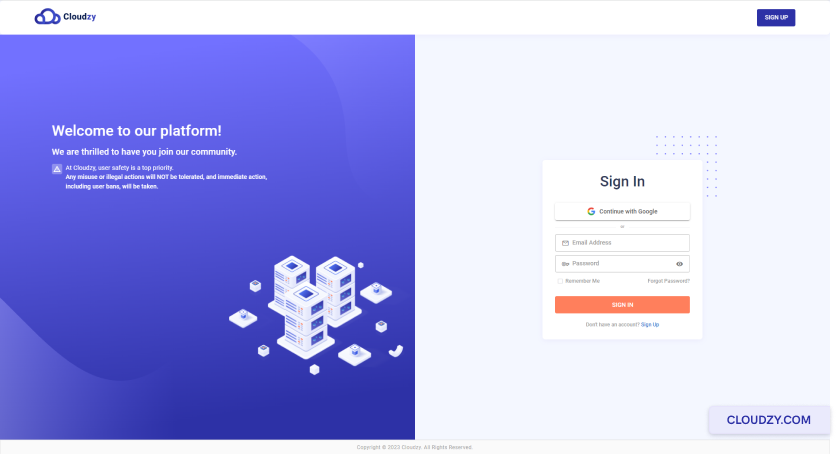
- Connectez-vous à votre compte depuis le panneau Cloudzy.
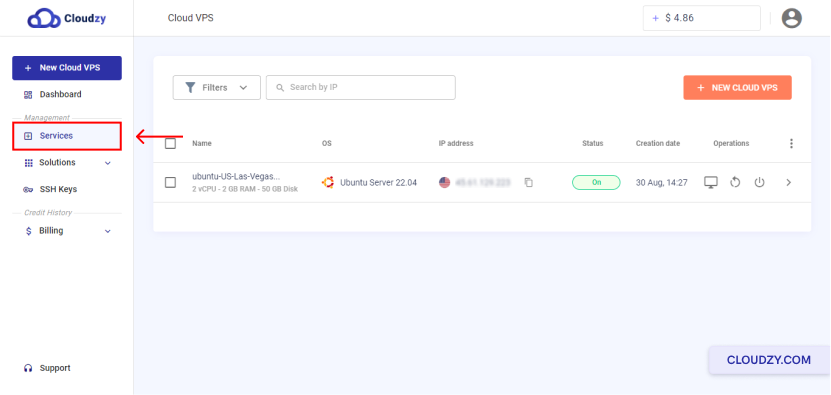
- Dans la barre latérale gauche, cliquez sur
Services.
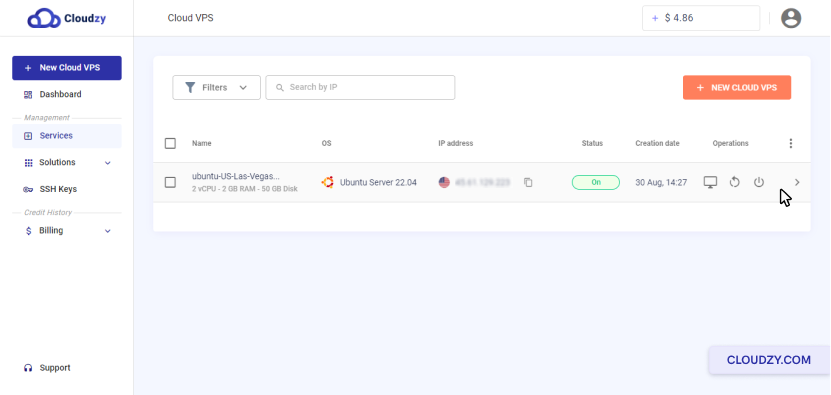
- Cliquez sur la ligne du Cloud VPS dont vous souhaitez modifier le système d'exploitation
.
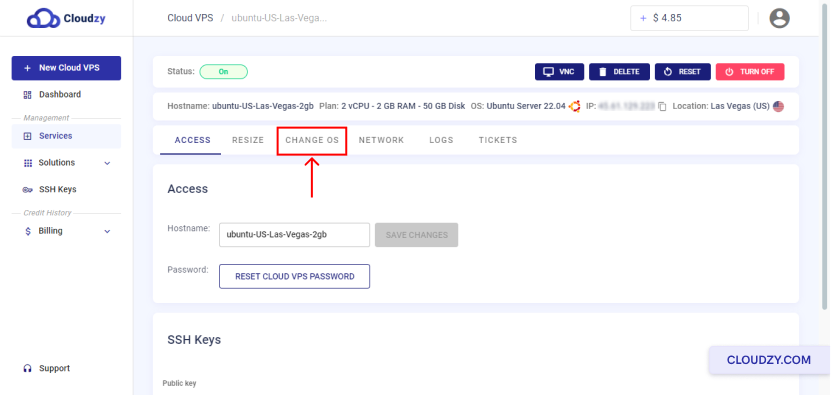
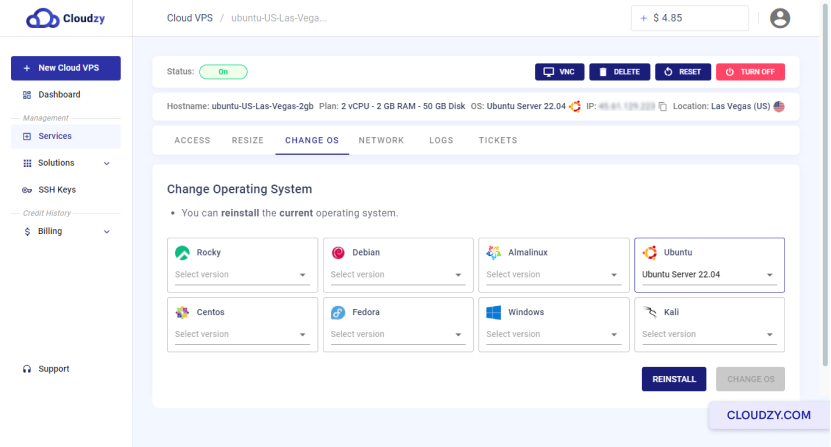
- En haut de la page, cliquez sur CHANGER LE SYSTÈME D'EXPLOITATION
bouton.
- Vous pouvez maintenant choisir le système d'exploitation que vous souhaitez utiliser comme
nouveau système d'exploitation pour votre Cloud VPS existant. Cliquez ensuite sur
la CHANGER LE SYSTÈME D'EXPLOITATION bouton.
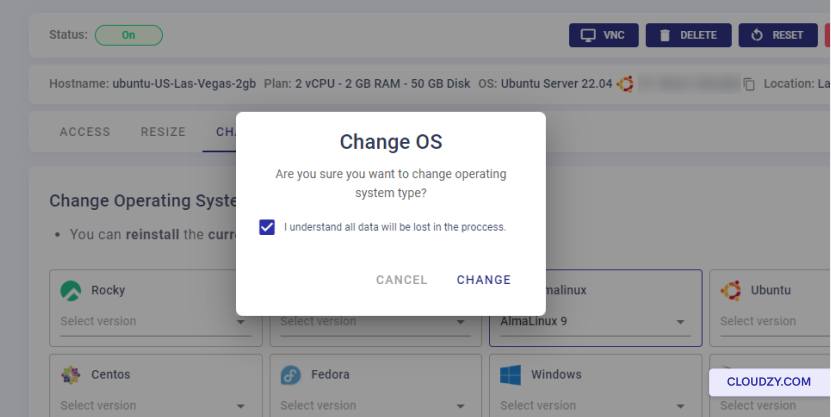
- Si la perte de données ne vous pose pas de problème, cochez « Je comprends que toutes les données
seront perdues au cours du processus », puis cliquez sur
CONFIRMER bouton.
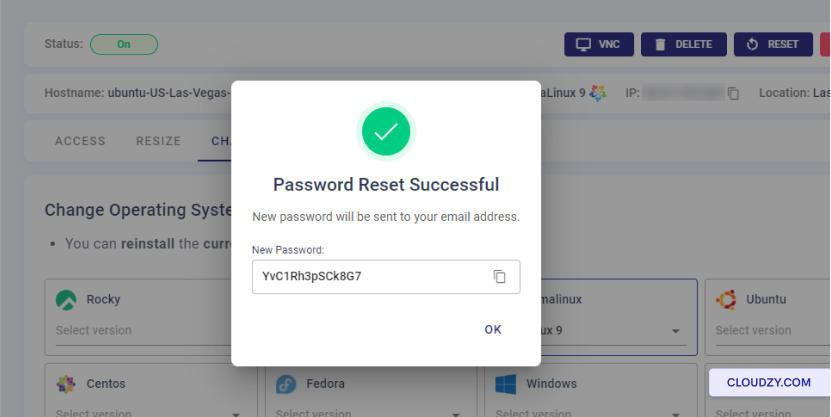
- Une fois le système d'exploitation de votre Cloud VPS modifié, une fenêtre contextuelle affichera
votre nouveau mot de passe Cloud VPS. Vous pouvez ensuite cliquer sur OK
et commencer à utiliser votre Cloud VPS.
Vous avez bien changé votre système d'exploitation. Si vous avez
des questions, n'hésitez pas à nous contacter via en soumettant un
billet.
Besoin d'aide pour autre chose ?
Temps de réponse médian sous 1 heure. De vrais humains, pas des bots.