
Étendre le disque d'un VPS Windows
Après avoir mis à niveau votre Cloud VPS, vous devrez peut-être étendre la
partition du disque du serveur pour utiliser pleinement le nouvel espace disponible. Cette opération peut être
réalisée sans perte de données, pour une transition en douceur vers une capacité de
stockage accrue. Ce guide explique comment étendre en toute sécurité la partition disque de votre
Windows VPS après un redimensionnement VPS sur Cloudzy.
Prérequis
Avant de commencer l'extension du disque, vérifiez les points suivants :
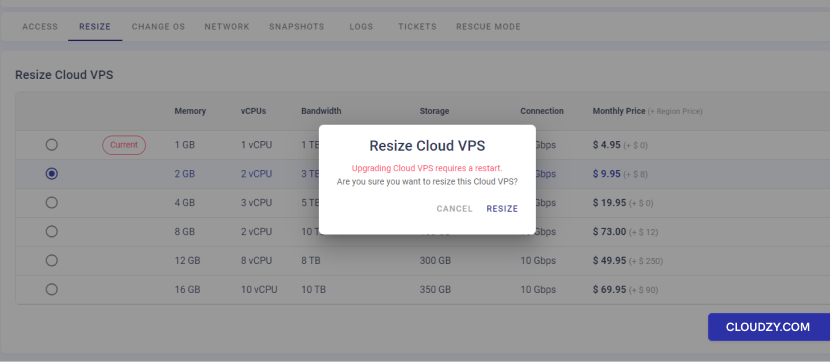
- Redimensionnement VPS terminé : Terminez le redimensionnement de votre Cloud VPS
via le panneau Cloudzy. Pour ce faire, accédez à l'onglet « Redimensionner » sur la page de gestion de votre
VPS, sélectionnez le nouveau plan avec les ressources augmentées, puis
confirmez le redimensionnement. Notez qu'un redimensionnement peut nécessiter un redémarrage du VPS.
-
Sauvegarde de vos données : Il est indispensable de sauvegarder vos
données VPS avant de modifier les partitions disque. Vous pouvez utiliser les fonctionnalités de sauvegarde de Windows
ou un outil tiers pour sécuriser vos données. -
Accès administrateur : Vous devez disposer de
privilèges administrateur sur votre VPS. Connectez-vous à votre Windows VPS avec un compte
compte disposant de ces droits. -
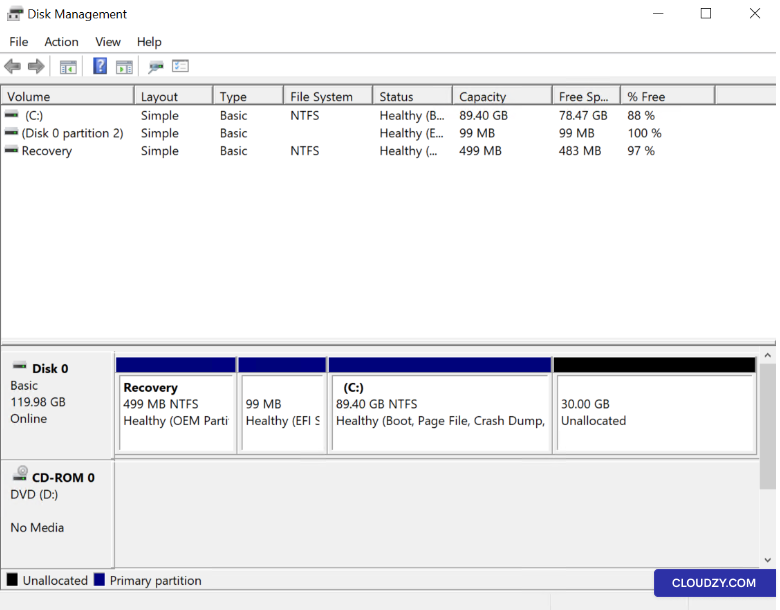
Vérifier la gestion des disques : Accéder à la
gestion des disques en faisant un clic droit Démarrer sur le
bureau, puis en sélectionnant Gestion des disques. Vérifiez que le nouvel
espace apparaît comme Non alloué à côté de votre
partition(s) actuelle(s).
Ces prérequis détaillés vous permettront de procéder à une extension de disque en toute sécurité et
sans risque.
Étendre le disque de votre
Lecteur de serveur VPS Windows
Une fois les prérequis vérifiés, suivez ces étapes pour
étendre le disque de votre serveur :
Étape 1 : Accéder à la gestion des disques
Gestion
Comme indiqué précédemment, via Démarrer ou accédez à la gestion des
disques via la boîte de dialogue Windows Exécuter :
-
Appuyez sur Win + R pour ouvrir la boîte de dialogue Exécuter
. -
Type diskmgmt.msc puis appuyez sur Entrée ou cliquez sur
OK. -
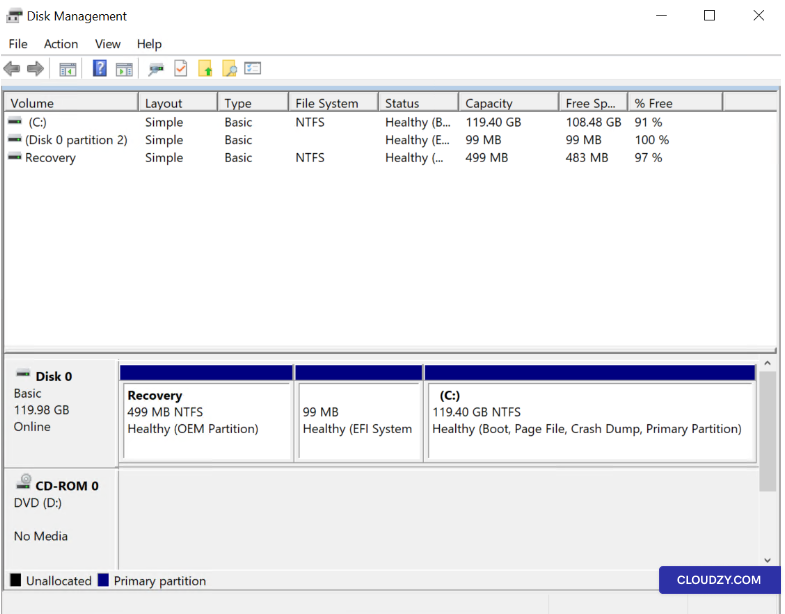
L'utilitaire de gestion des disques s'ouvre et affiche votre configuration actuelle
configuration du disque, y compris tout espace non alloué.
Étape 2 : Localiser
l'espace non alloué
Dans la Gestion des disques, repérez l' Non alloué espace qui
est apparu après le redimensionnement de votre VPS.
Étape 3 : Étendre
Volume
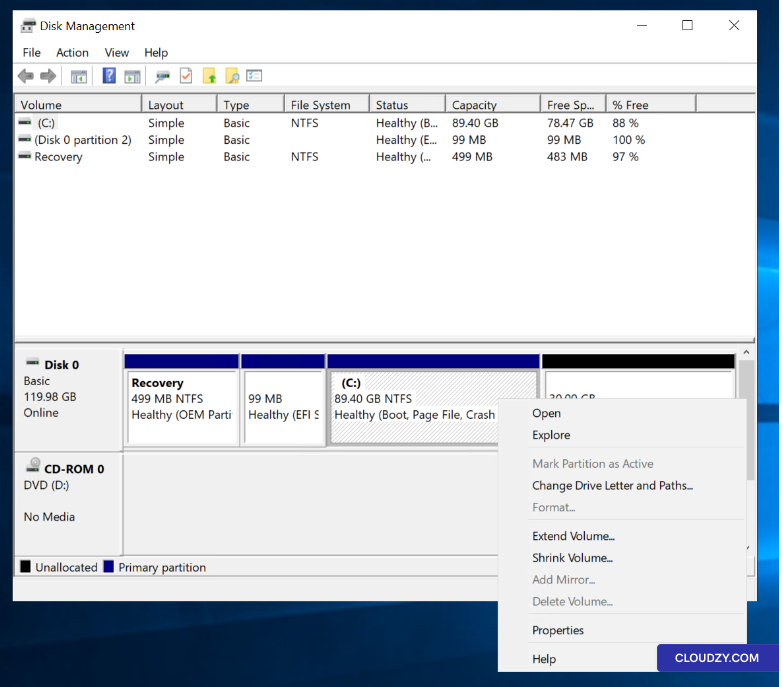
Faites un clic droit sur la partition à agrandir (généralement le lecteur C:)
et choisissez Étendre le volume….
Étape 4 : Assistant
d'extension de volume
L'Assistant d'extension de volume s'ouvre. Cliquez sur Suivant
pour continuer.
Étape 5 : Sélectionner l'espace disque
à ajouter
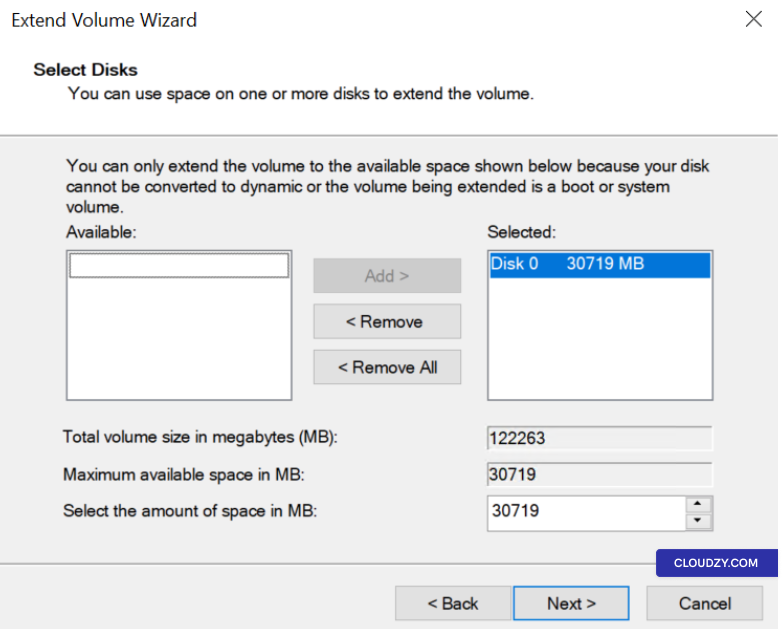
Indiquez la quantité d'espace non alloué à ajouter à la partition
existante. L'assistant peut sélectionner automatiquement l'espace maximum disponible par
défaut.
*Étape 6 : Finaliser l'
extension
Cliquez sur Suivant puis Terminer to
appliquer les modifications. La partition sera étendue sans redémarrage et
sans perte de données.
Avec la partition agrandie, votre Windows VPS dispose désormais de plus d'espace disponible
pour vos applications et vos besoins de stockage, garantissant ainsi votre
les capacités du serveur correspondent à sa nouvelle configuration, plus importante. Si vous avez
des questions, n'hésitez pas à nous contacter via en soumettant un
billet.
Aussi dans OS & VPS
Guides connexes.
Besoin d'aide pour autre chose ?
Temps de réponse médian sous 1 heure. De vrais humains, pas des bots.