
Désactiver le redémarrage automatique du serveur après une mise à jour Windows
Rien de plus frustrant que de voir son serveur
redémarrer automatiquement en pleine tâche importante ou pendant
les heures de travail à cause des mises à jour Windows. Ce guide vous explique
comment désactiver les redémarrages automatiques après les mises à jour Windows sur Windows
Server 2012 et 2022. Que vous souhaitiez empêcher les redémarrages lorsque des utilisateurs
sont connectés ou les désactiver complètement, nous avons ce qu'il vous faut.
Utiliser
Utiliser l'Éditeur de stratégie de groupe pour désactiver les redémarrages automatiques
The Éditeur de stratégie de groupe est un outil puissant qui
permet aux administrateurs de Windows Server de contrôler finement les différents paramètres
et stratégies du système. Dans cette section, nous verrons comment utiliser
l'Éditeur de stratégie de groupe pour désactiver les redémarrages automatiques après les mises à jour Windows
sur Windows Server 2012 et 2022.
La désactivation des redémarrages automatiques est utile dans deux cas principaux :
-
lorsque vous souhaitez éviter les redémarrages automatiques pendant les heures
de travail critiques -
lorsque des utilisateurs sont connectés au serveur
Suivez les instructions ci-dessous pour configurer les paramètres nécessaires dans l'
Éditeur de stratégie de groupe, afin de mieux maîtriser les mises à jour sur votre
Windows Server.
Étape 1 : Ouvrir le groupe
Éditeur de stratégie
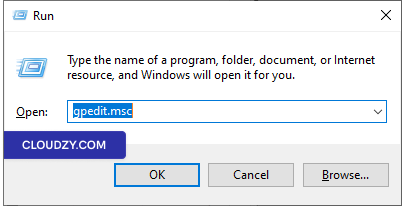
Appuyez sur Win + R, tapez « gpedit.msc » et appuyez sur
Enter pour ouvrir l'Éditeur de stratégie de groupe locale.
Étape 2 :
Accéder à la stratégie de mise à jour Windows
Dans l'Éditeur de stratégie de groupe, allez dans Configuration ordinateur ->
Modèles d'administration -> Composants Windows -> Windows
Mise à jour.
Étape
3 : Configurer « Pas de redémarrage automatique avec des utilisateurs connectés pour les installations
planifiées des mises à jour automatiques »
-
Localisez la stratégie intitulée « Pas de redémarrage automatique avec des utilisateurs connectés
pour les installations planifiées des mises à jour automatiques. » -
Double-cliquez sur ce paramètre de stratégie.
-
Si vous définissez le statut sur « Activé », les mises à jour automatiques
ne redémarreront pas l'ordinateur automatiquement lors d'une
installation planifiée si un utilisateur est connecté. À la place, il notifiera
l'utilisateur de redémarrer l'ordinateur. Notez que l'ordinateur doit
être redémarré manuellement pour que les mises à jour prennent effet.
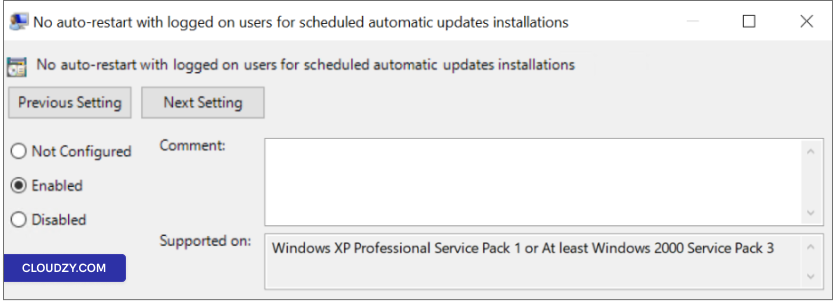
Remarque : Si le statut est défini sur « Désactivé » ou « Non
configuré », les mises à jour automatiques informeront l'utilisateur que l'ordinateur
redémarrera automatiquement dans 5 minutes pour terminer la
installation.
Étape 4 : Appliquer et
Enregistrer
Cliquez sur Appliquer puis OK enregistrer
vos modifications.
Étape 5 : Redémarrer (si
nécessaire)
Pour que les modifications prennent effet, vous devrez peut-être redémarrer le
serveur.
En suivant ces étapes et en configurant la stratégie « Ne pas redémarrer automatiquement avec des
utilisateurs connectés lors des installations de mises à jour automatiques planifiées »,
vous pouvez mieux contrôler les redémarrages automatiques et vous assurer qu'ils correspondent
à vos besoins de gestion du serveur.
Utiliser
Utiliser le Planificateur de tâches pour empêcher les redémarrages automatiques
Si vous préférez une autre méthode pour contrôler les redémarrages automatiques
après les mises à jour Windows, vous pouvez utiliser le Planificateur de tâches. Suivez ces
étapes pour empêcher les redémarrages automatiques avec cette approche :
Étape 1 : Ouvrir le
Planificateur
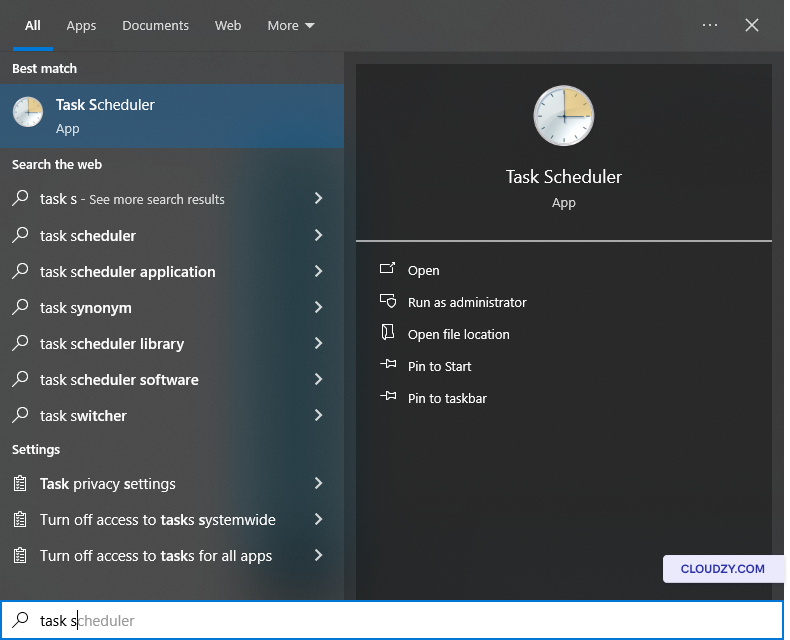
Cliquez sur Démarrer et tapez « Planificateur de tâches » dans la
barre de recherche. Sélectionnez Planificateur de tâches dans les résultats.
Étape 2 :
Accéder à Update Orchestrator
Dans le Planificateur de tâches, accédez à Bibliothèque du Planificateur de tâches -> Microsoft
-> Windows -> UpdateOrchestrator.
Étape 3 : Désactiver la
tâche de redémarrage
Repérez la tâche nommée « Reboot_AC » (ou Reboot). Si elle est activée,
faites un clic droit sur Reboot_AC et sélectionnez
Désactiver. Cette action empêchera l'exécution du redémarrage automatique
de la tâche.
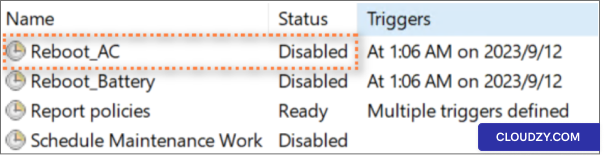
En suivant ces étapes et en vous assurant que la tâche « Reboot_AC » est
désactivée, vous pouvez empêcher efficacement les redémarrages automatiques après les mises à jour Windows
via le Planificateur de tâches. Cette méthode vous offre un
niveau de contrôle supplémentaire pour gérer les redémarrages selon les
besoins spécifiques de votre serveur.
Paramètres de mise à jour Windows
supplémentaires
En plus du Group Policy Editor et du Planificateur de tâches, vous pouvez
explorer des paramètres de mise à jour Windows supplémentaires pour affiner votre contrôle
sur les redémarrages automatiques. Voici comment :
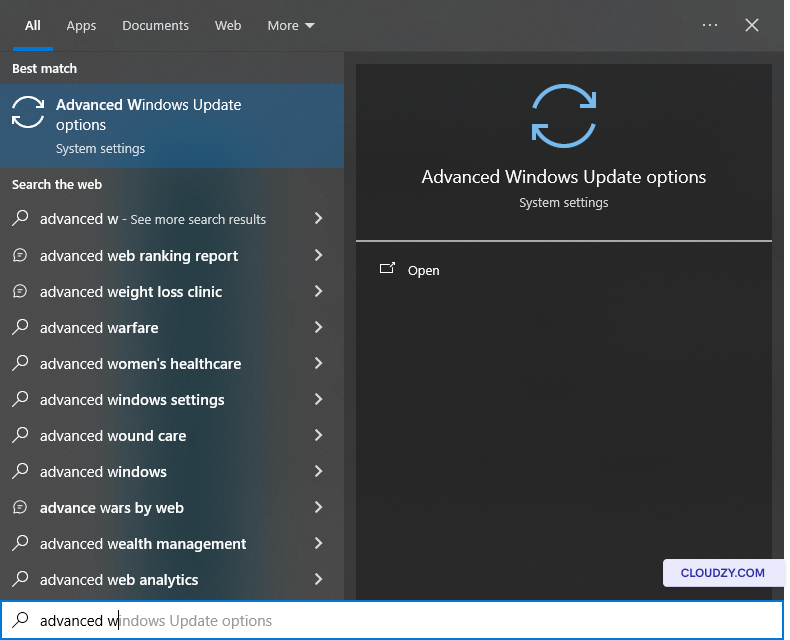
Étape 1 :
Ouvrir les options avancées de mise à jour Windows
Ouvrez le menu Démarrer et recherchez Options avancées de mise à jour Windows
options.
Étape 2 : Désactiver
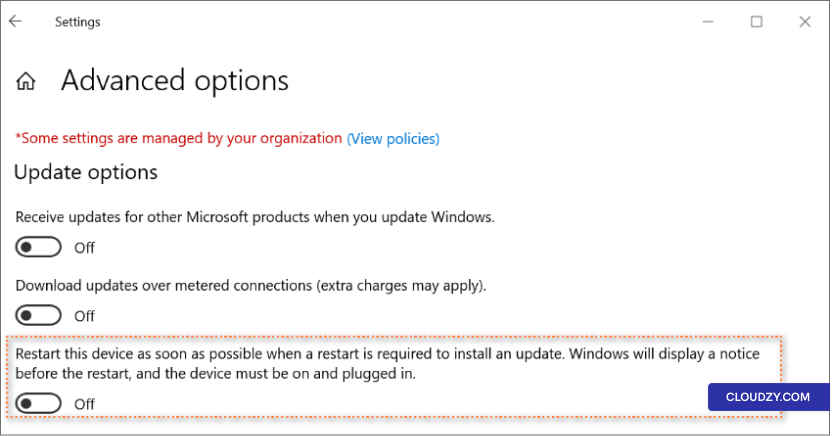
le redémarrage immédiat
Dans les options avancées de mise à jour Windows, assurez-vous que « Redémarrer cet
l'appareil dès que possible lorsqu'un redémarrage est nécessaire pour installer une
mise à jour" est désactivée. Ce paramètre empêche les redémarrages immédiats et vous donne plus de contrôle sur le moment où les mises à jour sont appliquées.
redémarrages immédiats, vous permettant de choisir quand les mises à jour sont appliquées.
En ajustant ce paramètre, vous pouvez personnaliser davantage vos préférences de mise à jour et de
redémarrage, pour qu'elles correspondent précisément aux
besoins opérationnels de votre serveur.
La gestion des redémarrages automatiques après les mises à jour Windows est essentielle pour
la sécurité du système et la productivité. Ce guide vous aide à trouver l'équilibre entre
les exigences de sécurité et la réduction des interruptions, afin que votre serveur Windows
fonctionne sans accroc. Pour toute question, contactez-nous par en soumettant un
billet. Nos agents de support seront ravis de vous accompagner.
Aussi dans OS & VPS
Guides connexes.
Besoin d'aide pour autre chose ?
Temps de réponse médian sous 1 heure. De vrais humains, pas des bots.