
Configurer le hostname du VPS
Comprendre et configurer le nom d'instance ou le nom d'hôte de votre
Le serveur privé virtuel (VPS) est essentiel pour la gestion des serveurs et
identification sur le réseau. Le nom d'hôte fournit une référence lisible par l'homme
au serveur et joue un rôle important dans la mise en réseau et la sécurité.
Ce guide explique ce qu'est un nom d'instance et présente une procédure simple
pour définir ou modifier le nom d'hôte de votre VPS dans le panneau Cloudzy.
Panneau.
Prérequis
Avant de définir ou de modifier le nom d'hôte de votre Cloud VPS, assurez-vous
d'avoir les éléments suivants :
-
Accès au panneau Cloudzy : Connectez-vous à votre panneau Cloudzy
où votre VPS est hébergé. -
VPS actif : Assurez-vous que votre VPS est actif. Vous
pouvez modifier le nom d'hôte pendant que le VPS est en cours d'exécution ou s'il est
éteint. -
Nom d'hôte valide : Choisissez un nom d'hôte approprié.
Il doit être conforme à DNS, ne pas contenir de caractères spéciaux, commencer par une
lettre et comporter moins de 63 caractères. Exemples :
node01.example.com ou
database-london.example.net.
Étape
Étape 1 : Accès au panneau Cloudzy pour la configuration du nom d'hôte
- Connexion :
Accédez au site du panneau Cloudzy et entrez vos identifiants pour
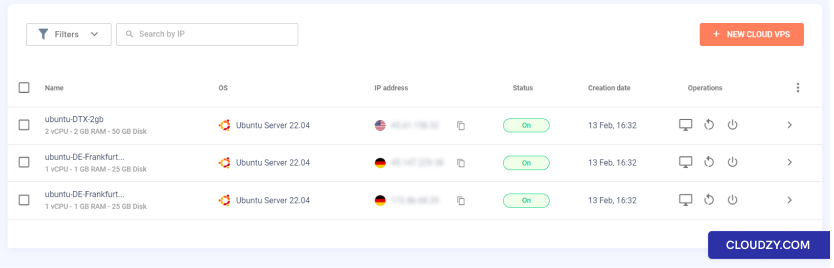
vous connecter. Le tableau de bord affiche une vue d'ensemble de vos VPS.
instances.
- Sélectionner votre VPS :
Dans la liste des instances VPS disponibles, sélectionnez celle pour laquelle
vous souhaitez modifier le nom d'hôte. Vous pouvez l'identifier facilement par son
nom actuel ou son adresse IP.
- Repérez la section Accès :
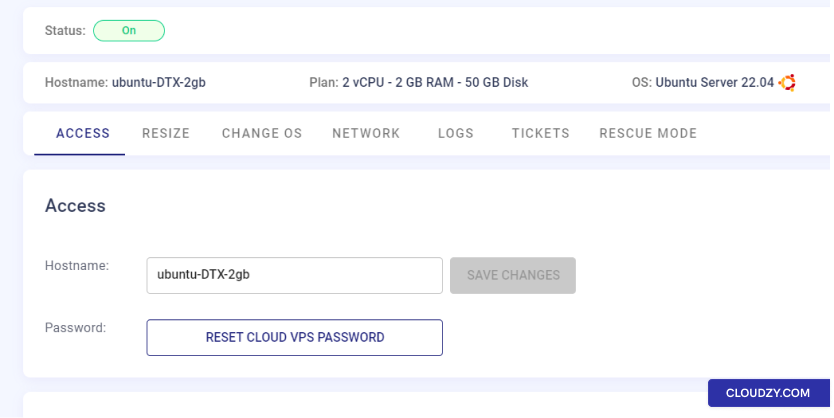
Sur la page de gestion VPS, repérez le Accès .
C'est ici que vous trouverez les options pour modifier les paramètres de votre VPS,
y compris le nom d'hôte.
Étape
2 : Modifier le nom d'hôte VPS via le panneau Cloudzy
- Accéder aux paramètres du nom d'hôte :
Dans la Accès dans la section de votre page de gestion VPS sur
le panneau Cloudzy, repérez le champ du nom d'hôte.
- Saisir le nouveau nom d'hôte :
Entrez votre nouveau nom d'hôte dans le champ, par exemple,
server01.yourdomain.com ou
server01.
- Enregistrer et confirmer les modifications :
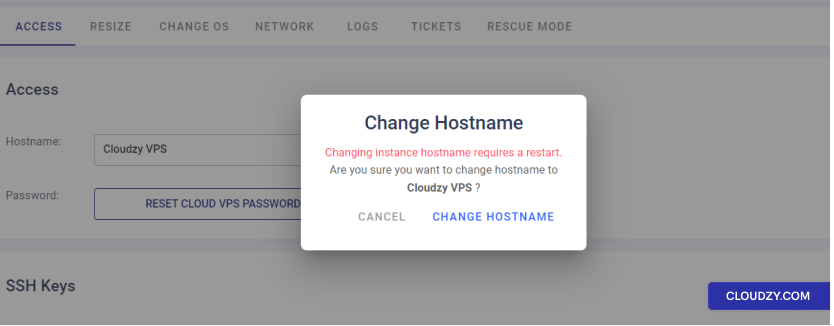
Cliquez sur le bouton Enregistrer les modifications pour valider votre nouveau nom d'hôte. Une
boîte de dialogue de confirmation s'affichera, vous informant que le VPS va redémarrer
dans le cadre du processus de changement de nom d'hôte.
- Redémarrer pour appliquer le nouveau nom d'hôte :
Confirmez l'action pour lancer le redémarrage. Le VPS effectuera un
redémarrage afin de mettre à jour ses configurations système et réseau avec le nouveau
nom d'hôte.
En suivant ces étapes, vous pouvez mettre à jour avec succès le
nom d'hôte de votre VPS, qui sera pris en compte une fois le VPS redémarré et de nouveau
en ligne. Pour toute information supplémentaire ou assistance, n'hésitez pas à
n'hésitez pas à contacter notre équipe support par en soumettant un
billet.
Aussi dans Déploiement et configuration
Guides connexes.
Besoin d'aide pour autre chose ?
Temps de réponse médian sous 1 heure. De vrais humains, pas des bots.