
Sécuriser une connexion RDP
Remote Desktop Protocol (RDP) est un outil clé pour l'administration
à distance, permettant aux utilisateurs de contrôler des systèmes depuis n'importe où. Cependant,
son utilisation répandue en a fait une cible privilégiée pour les attaques par force brute.
Ces attaques exploitent les mots de passe faibles pour tenter d'obtenir un accès
non autorisé aux systèmes. Avec l'essor du travail à distance, sécuriser RDP n'a jamais
été aussi important.
Complet
Guide pour renforcer la sécurité de RDP
En suivant les recommandations ci-dessous, vous renforcerez
la protection de votre environnement de bureau à distance contre les accès
non autorisés et les cybermenaces.
Renommer
le compte Administrateur et sécuriser l'accès utilisateur
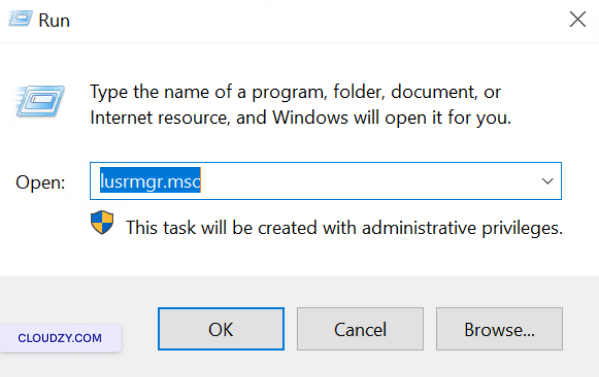
Appuyez sur Touche Windows + R, tapez
lusrmgr.msc, puis appuyez sur Enter pour ouvrir le
le Gestionnaire des utilisateurs et groupes locaux.
Pour renommer le compte Administrateur :
- Dans le panneau central, faites un clic droit sur le
Administrator compte et sélectionnez
Renommer.
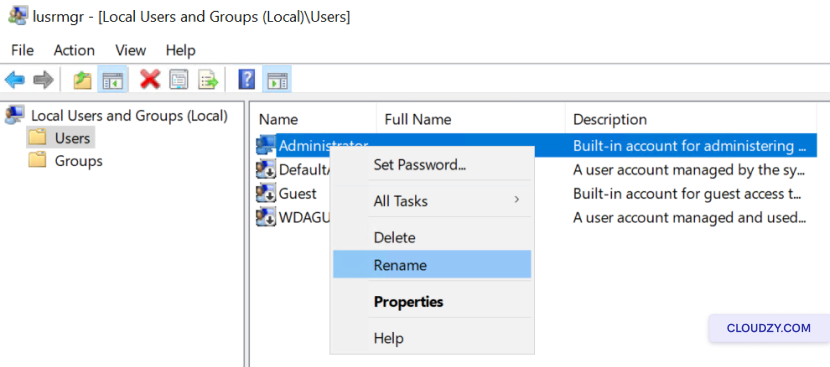
- Entrez le nouveau nom du compte administrateur et appuyez sur
Enter.
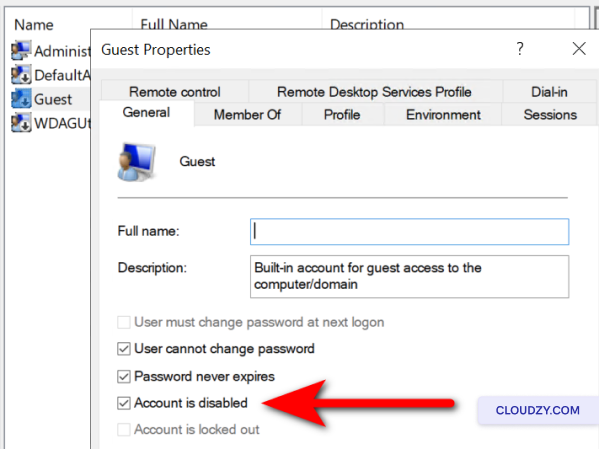
Pour désactiver le compte Invité :
-
Recherchez le compte Invité et double-cliquez dessus.
-
Cochez Le compte est désactivé cochez la case et cliquez
on OK.
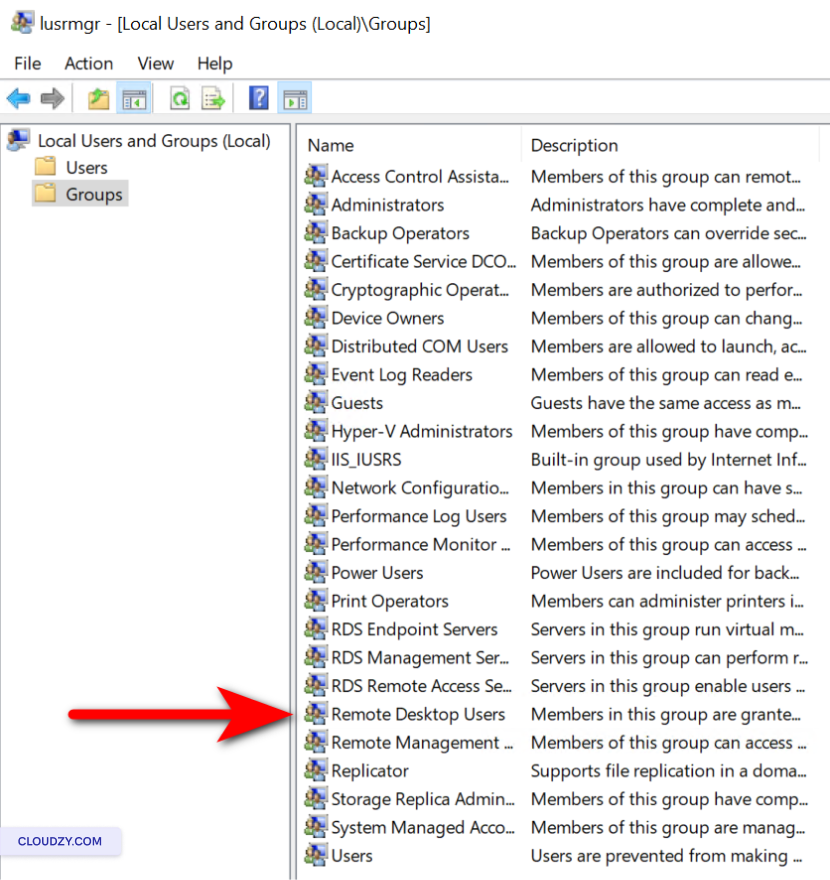
Pour vérifier régulièrement les permissions d'accès de RDP :
-
Cliquez sur Groupes dans le panneau de gauche.
-
Double-cliquez sur Utilisateurs du bureau à distance
groupe. -
Vérifiez la liste des utilisateurs autorisés. Pour supprimer un utilisateur, sélectionnez
les sélectionner et cliquer Supprimer. Pour ajouter un utilisateur, cliquez sur
Ajouter la directive et renseignez les informations requises. -
Cliquez sur Appliquer puis OK to
confirmer les modifications.
Implémenter un
Politique de mots de passe forts
-
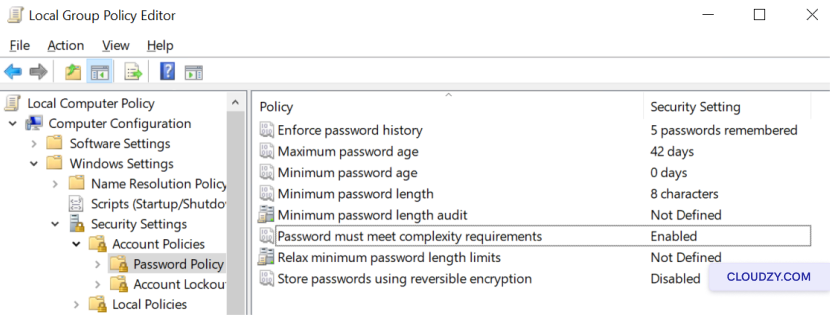
Ouvrez l'Éditeur de stratégie de groupe en appuyant sur Windows touche +
R, en train de taper gpedit.msc dans le Run
dialogue. -
Accédez à Configuration de l'ordinateur > Paramètres Windows >
Paramètres de sécurité > Politiques de compte > Politique de mot de passe. -
Définissez la longueur minimale et les exigences de complexité du mot de passe pour
renforcez votre sécurité. -
Imposez un historique des mots de passe pour éviter la réutilisation des mots de passe récents
mots de passe.
Limiter
RDP via la configuration du pare-feu
-
Ouvrez Windows avec sécurité avancée by
en tapant wf.msc dans la boîte de dialogue Exécuter (touche Windows +
R). -
Cliquez sur Règles de trafic entrant dans le volet
gauche. -
Localisez les règles pour Bureau à distance – Mode utilisateur
(TCP-In) et Bureau à distance – Mode utilisateur
(UDP-In). -
Faites un clic droit sur chaque règle et sélectionnez
Propriétés. -
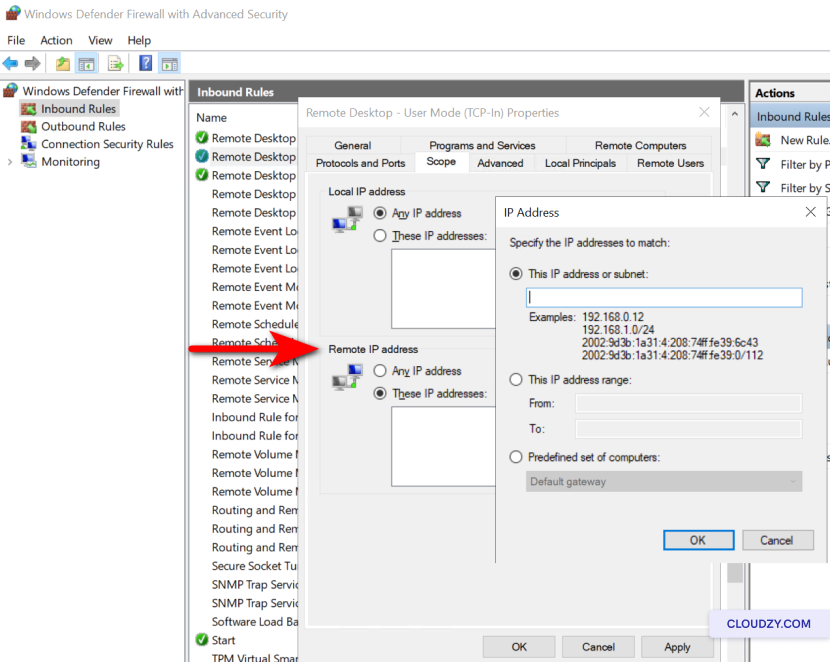
Sous l'onglet Étendue onglet, cliquez sur Ces adresses IP
adresses dans le champ Adresse IP distante
. -
Cliquez sur Ajouter la directive et spécifiez les adresses IP autorisées à
établir des connexions RDP. -
Confirmez les modifications en cliquant sur OK et assurez-vous
les règles sont activées.
Configurer
Authentification multi-facteurs
-
Choisissez une solution MFA compatible avec votre configuration RDP (par ex., Sécurité Duo, Microsoft
Entra). -
Suivez le guide d'installation et de configuration du fournisseur MFA pour l'intégrer à votre environnement RDP.
guide pour l'intégrer à votre environnement RDP. -
Inscrivez les utilisateurs et configurez des méthodes d'authentification secondaire comme
les applications mobiles ou les jetons matériels.
Activer l'authentification
au niveau du réseau
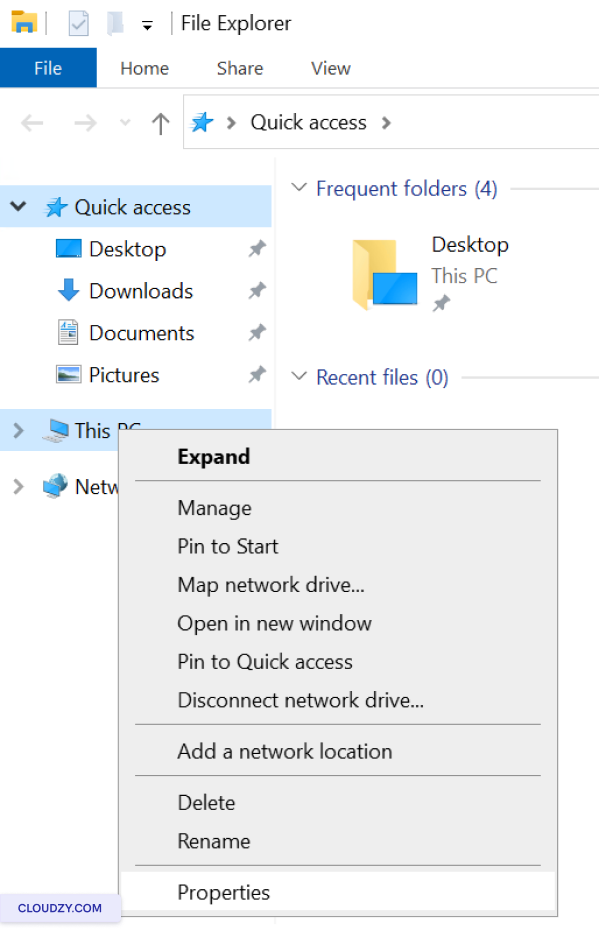
- Faites un clic droit sur Ce PC et sélectionnez
Propriétés.
-
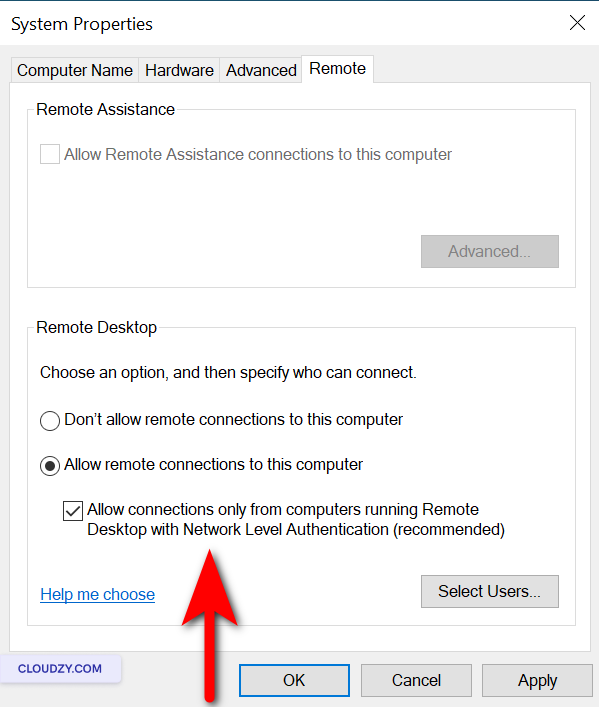
Cliquez sur Paramètres d'accès à distance.
-
Sous Bureau à distance, vérifiez que Autoriser
seules les connexions provenant d'ordinateurs exécutant le Bureau à distance avec le réseau
au niveau du réseau est sélectionné.
Modifier le port RDP par défaut
Port
-
Appuyez sur Touche Windows + R pour ouvrir la boîte de dialogue Exécuter
dialogue. -
Type regedit et appuyez sur Enter to
ouvrez l'Éditeur du Registre. -
Accédez à HKEY_LOCAL_MACHINEServer-Tcp.
-
Repérez la section PortNumber sous-clé, double-cliquez dessus,
sélectionner Décimal, et entrez un nouveau numéro de port.
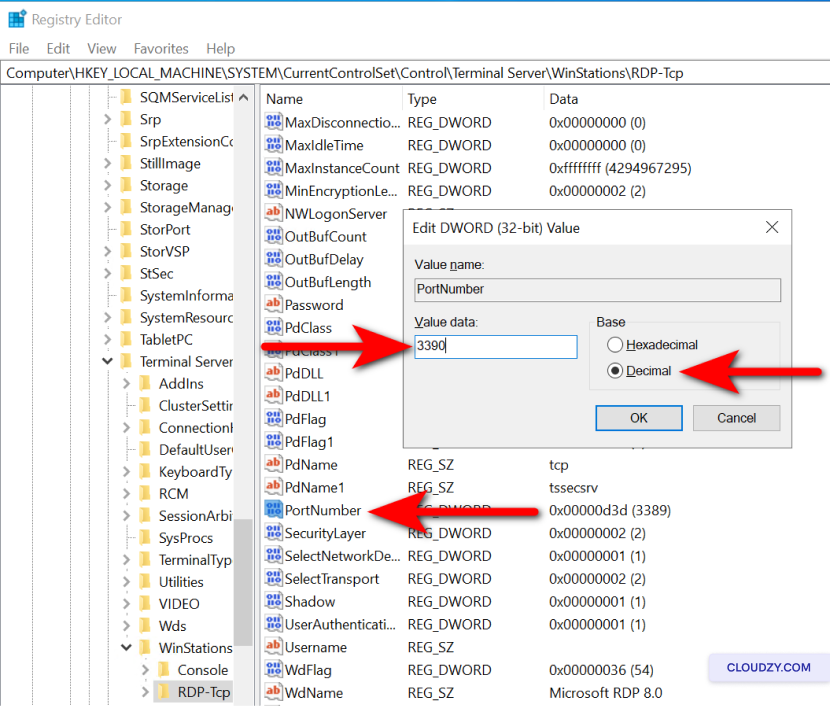
- Cliquez sur OK, fermez l'Éditeur du Registre et mettez à jour
vos règles de pare-feu en conséquence.
Pour autoriser le nouveau port dans Windows,
Pare-feu :
-
Ouvrez le pare-feu Windows en appuyant sur Windows touche +
R, en train de taper wf.msc. -
Dans le volet gauche, cliquez sur Entrant
Règles. -
Cliquez sur Nouvelle règle dans le volet droit.
-
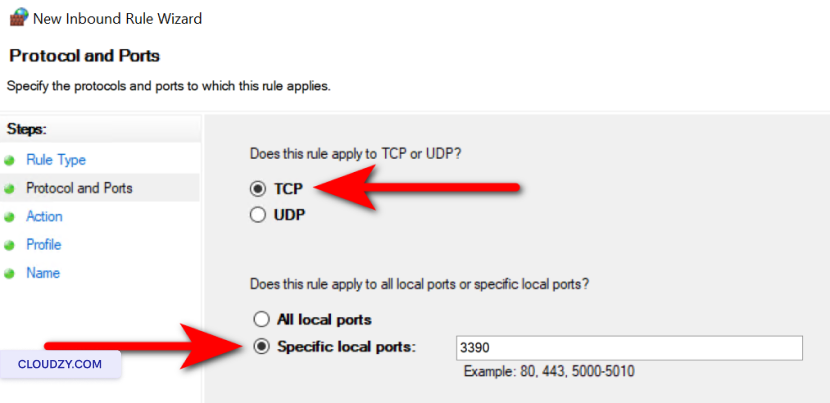
Sélectionnez Port et cliquez sur
Suivant. -
Choisissez TCP et indiquez le nouveau numéro de port que vous avez
défini dans l'Éditeur du Registre, puis cliquez sur Suivant.
-
Sélectionnez Autoriser la connexion et cliquez sur
Suivant. -
Assurez-vous que Domaine, Privé, et
Public sont cochés pour définir la portée de la règle selon vos
besoins, puis cliquez sur Suivant. -
Donnez un nom à la règle, par exemple Port RDP personnalisé,
et cliquez sur Terminer. -
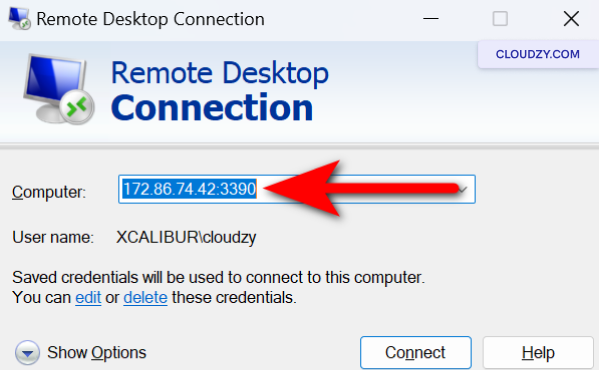
Redémarrez le système, puis connectez-vous via le nouveau
port.
Configurer
Stratégies de verrouillage de compte
-
Ouvrez l'Éditeur de stratégie de groupe en appuyant sur Windows touche +
R et en saisissant gpedit.msc. -
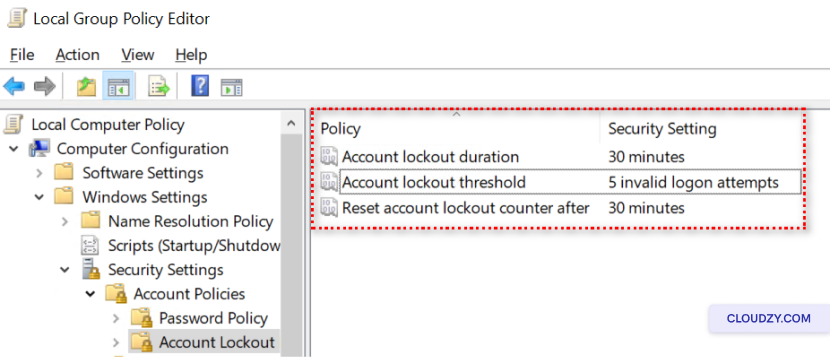
Accédez à Configuration de l'ordinateur > Paramètres Windows >
Paramètres de sécurité > Stratégies de compte > Verrouillage du compte
Stratégie. -
Définissez le Seuil de verrouillage du compte, Verrouillage du compte
durée, et Réinitialiser le compteur de verrouillage de compte
après, aux valeurs appropriées.
Mise à jour des systèmes et des
logiciels
-
Activez les mises à jour automatiques dans les paramètres de mise à jour Windows.
-
Vérifiez régulièrement les mises à jour de tous les logiciels utilisés conjointement
avec RDP. -
Appliquez les mises à jour pendant les fenêtres de maintenance planifiées pour minimiser
les interruptions.
Déploiement de
solutions antivirus et anti-malware
-
Choisissez un logiciel antivirus et anti-malware reconnu.
-
Installez le logiciel en suivant les instructions du
fabricant. -
Configurez le logiciel pour qu'il se mette à jour automatiquement et effectue des
analyses régulières.
Réalisation
d'audits de sécurité réguliers et configuration des alertes
-
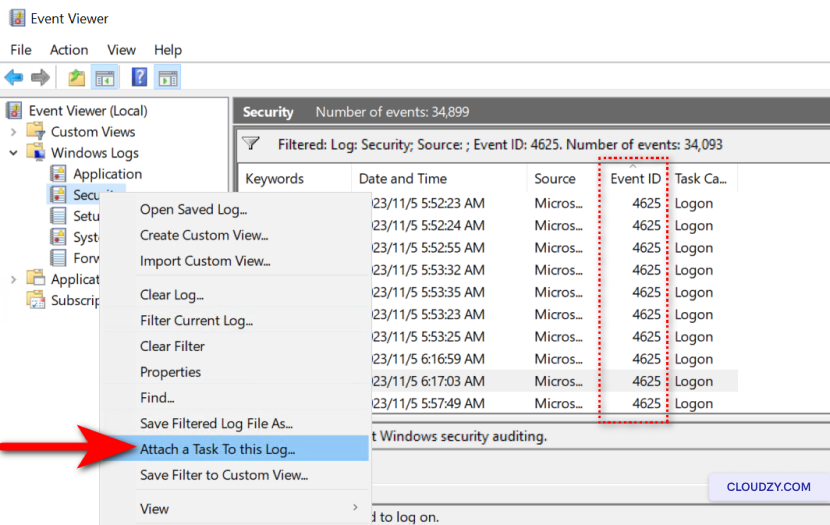
Ouvrez l'Observateur d'événements en tapant eventvwr.msc in
la boîte de dialogue Exécuter (touche Windows + R). -
Accédez à Journaux Windows > Sécurité et recherchez l'ID d'événement
4625. -
Pour configurer des alertes, faites un clic droit sur Sécurité et
sélectionner Attacher une tâche à ce journal…. -
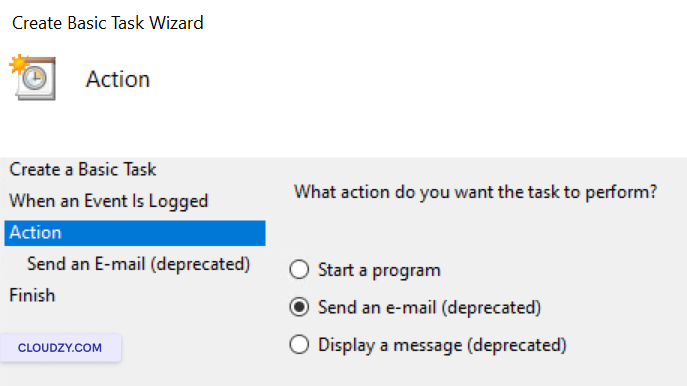
Suivez l'assistant pour créer une tâche déclenchée par plusieurs
occurrences de l'ID d'événement 4625.
- Choisissez une action, par exemple envoyer un e-mail ou afficher un message, lorsque
la tâche est déclenchée.
- Terminez l'assistant et nommez la tâche pour la retrouver facilement.
Utilisation de VPN pour
Sécurité supplémentaire
-
Évaluez si un VPN est nécessaire en fonction de vos exigences de sécurité
et de la sensibilité des données accessibles via RDP. -
Choisissez un fournisseur de services VPN fiable, ou configurez votre propre VPN si
vous en avez la capacité. -
Installez et configurez le client VPN sur tous les appareils qui
utiliseront RDP. -
Formez les utilisateurs à se connecter au VPN avant de démarrer une session RDP,
afin que le trafic du bureau à distance soit chiffré et
sécurisé. -
Mettez régulièrement à jour et maintenez l'infrastructure VPN pour corriger
toute faille de sécurité et garantir qu'elle reste résistante aux
menaces.
Renforcez votre RDP avec soin. Des mises à jour régulières et le respect des bonnes
pratiques constituent votre première ligne de défense, pour que la protection de votre réseau
reste solide. Restez vigilant et anticipez les risques : votre cybersécurité en dépend.
Si vous avez des questions, n'hésitez pas à contacter notre équipe support
par en soumettant un
billet.
Aussi dans Windows / RDP
Guides connexes.
Besoin d'aide pour autre chose ?
Temps de réponse médian sous 1 heure. De vrais humains, pas des bots.