

Tudom, hogy az irányítószámod nagyon fontos a számlázás és szállítás minden szempontjából, de soha nem emlékszel rá. Nos, a számítógéped vagy eszközöd MAC-címe is hasonló. Ez alapvetően számok és betűk hosszú sorozata, amely egyedi azonosítóként és címként szolgál. Bár nem világos, hogy hol van, a MAC-cím ellenőrzése meglehetősen egyszerű. Ez a rövid oktatóanyag azt mondja meg, hogyan találd meg a MAC-címet az Windows 10 rendszeren és hogyan találd meg a MAC-címet az Windows 11 rendszeren laptopod vagy számítógépeden a MAC cím lekérése cmd parancs segítségével, valamint az Windows Settings használatával. Az oldal végén van egy titok is az egész dolog megkerüléséhez. Az "Overview" rész azt mutatja, hogy mi a MAC-cím és miért lehet szükséged rá, ezért szabadon átugorhatod az utasításokra, ha sietsz.
Áttekintés
A Media Access Control (MAC) cím egy módszer az eszközök egyedi azonosítására WiFi, Ethernet és Bluetooth hálózatokon. Általában az eszközöd Network Interface Controllerhez van hozzárendelve, amely az a hardver, amely felelős az eszközöd internetes csatlakoztatásáért. A MAC-címek hasonlítanak az IP-címekre: mindkettő egyedi azonosító az adott eszközök hálózaton történő megnevezéséhez. De az IP-címtől eltérően a MAC-címed a hardver gyártója adja meg, és általában ugyanaz marad, függetlenül attól, hogy milyen WiFit használsz. Ráadásul a MAC-cím használata kicsit biztonságosabb, mivel mások nem láthatják könnyen a MAC-címedet.
Normális esetben nem szükséges ismerni a MAC-címedet az olyan napi feladatokhoz, mint az internethez való csatlakozás. De szükséged lehet rá például, ha olyan WiFihez szeretnél csatlakozni, amely MAC-szűrést használ a biztonság javítása érdekében. Azokhoz a ritka, de fontos alkalmakhoz, amikor szükséged van rá, itt vannak az útmutatók ahhoz, hogy megtudhasd, hogyan találd meg a MAC-címet az Windows 10 rendszeren és hogyan találd meg a MAC-címet az Windows 11 rendszeren laptopod vagy számítógépeden.
Találd meg a MAC címed a Get Mac Address CMD használatával Windows 10-en
A get MAC address cmd parancs használata a leggyorsabb módja annak, hogy megtaláld a MAC-címedet az Windows 10 rendszeren. Lehet, hogy kissé ijesztőnek tűnik, ha nem szokott parancssorok használatához, de valójában meglehetősen egyszerű. Először az Windows beépített Command Line Interface (CLI) parancssorát kell elindítanunk.
1. lépés: Indítsd el a parancssor promptot
A parancssor elindításához használhatod a Run box-ot vagy a Start menüt.
A Run box használatához:
Nyomj WIN-BILLENTYŰ + R (vagy nyisd meg a Start menüből a "run" keresésével)
Amint megjelenik az Application Launcher box, írj be cmd és nyomj meg <Enter>
A Start menü használatához:
Használd a Start menüt vagy a keresési sávot
Keress rá a Command Promptra, és kattints a legfelső találatra
2. lépés: Az IPConfig használata a MAC-cím beszerzéséhez
Az alábbi módszerek egyikével meg kell nyitnia az Windows Command Promptot, egy kis ablakot, amely valahogy így néz ki:
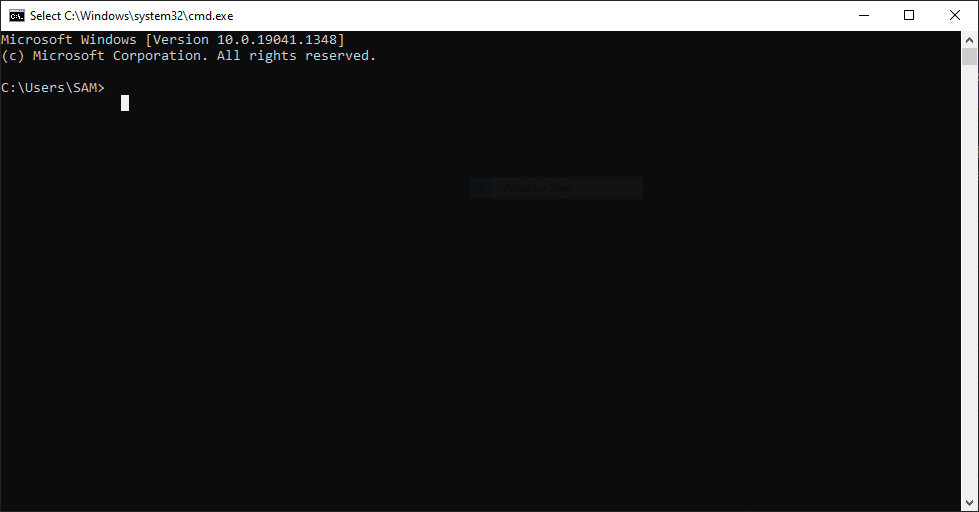
A MAC-cím megkereséséhez a következőt fogjuk használni: ipconfig, egy parancs, amely lehetővé teszi a hálózat alapvető beállításainak szabályozását. Ehhez gondosan be kell írnia a Command Promptba a következő parancsot:
ipconfig /all
Másolhatod és beillesztheted közvetlenül a Command Promptba. Így biztosan nem lesz gépelési hiba.
Ha minden jól megy, sok szöveget fogsz látni, amely részletesen mutatja a hálózati konfiguráció információit. A MAC-cím a "Physical Address" alatt szerepel, ezért erre fókuszálj, és hagyd figyelmen kívül az összes többi információt. A "Physical Address" előtt egy hosszú számok és betűk sorozata lesz, amely valahogy így néz ki (természetesen a te MAC-címed eltérő lesz attól, amely itt látható):
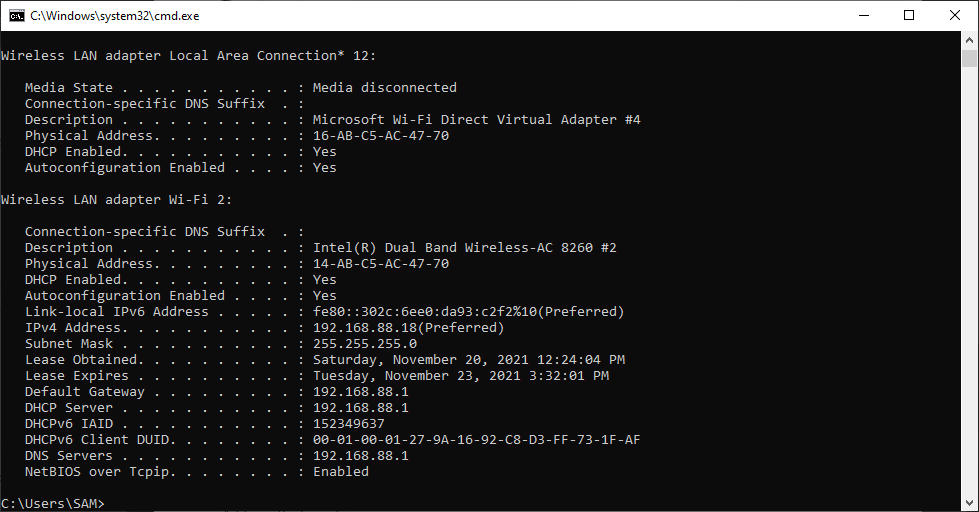
Felírhatod, vagy egyszerűsítsd meg, és másold-illeszd be azt, ahol szükséged van rá. Ennyi a Command Prompt módszerhez. Most pedig nézzük meg, hogyan ellenőrizhető a MAC-cím a Network Settings segítségével.
MAC-cím megtalálása az Windows 10 Network Settings segítségével
A Network Settings használata könnyebb lesz, ha jártas vagy az Windows grafikus felületén, és nem szeretnél a sötét CLI világában barangolni. Néhány extra lépése van, de ismerősebbnek tűnhet.
- Először kattints a jobb egérgombbal a wifi ikonra a tálca jobb sarkában.
- Válaszd az "Open Network and Internet Settings" lehetőséget.
- Az újonnan megnyílt ablakban két nagy szürke gomb látható; az egyik az adathasználat, a másik a Properties; kattints a Properties gombra.
- Görgess addig, amíg el nem érsz az általad megnyitott Properties végéhez. Leginkább lent találod a "Physical address (MAC)" lehetőséget.
- Jelöld ki és másold a "Physical address (MAC)" előtt lévő számok és betűk kombinációját úgy, hogy a bal egérgomb lenyomva tartása közben fölött tartod az egeret, majd megnyomod a Másolás billentyűkombinációt: a ctrl és a C billentyűt együtt. Kattinthatsz a nagy szürke "Copy" gombra is. Vedd figyelembe, hogy a Copy gomb az összes információt másolja a Properties alól, nem csak a MAC-címet, ezért be kell illesztened valahova és külön kell másold a MAC-címet.
Keress MAC-címet az Windows 11 rendszeren
Bár az Windows 10 és az Windows 11 vizuálisan eltérő lehet, az Windows 11 MAC-cím megtalálása nagyrészt megegyezik az Windows 10-ével. Először is nézzük meg, hogyan találhatod meg az Windows 11 MAC-cím a laptopon vagy PC-n a get MAC address parancs segítségével.
Keress MAC-címet a getmac parancs segítségével az Windows 11 rendszeren
Mivel az Windows 11-ben a MAC-cím megtalálásának folyamata hasonló az Windows 10-hez, az ipconfig helyett a getmac parancsot fogom használni.
- Először nyisd meg a Command Promptot az Windows és az R billentyűk egyidejű megnyomásával.
- Írj be cmd-t, és nyomj meg Enter billentyűt a Command Prompt megnyitásához.
- Miután megnyílt a Command Prompt ablak, írd be a következő parancsot:
getmac
A számítógéped MAC címét a „Physical Address” alatt fogod látni.
Keress MAC-címet az Windows 11 rendszeren a Beállítások segítségével
Ha nem szeretnél bajlódni a MAC-cím másolásával és beírásával, megértem. Így pedig lehetőséged van a MAC-cím megtalálására a Settings-en keresztül a get MAC address parancs helyett.
- Először nyisd meg a Beállításokat a Windows és I billentyűk együttes megnyomásával.
- Az újonnan megnyílt Settings ablakban kattints a bal oldali menüben a Network and Internet Settings lehetőségre.
- Attól függően, hogy Wi-Fi-hez vagy Ethernet-hez csatlakoztál-e, válaszd ki a Wi-Fi vagy az Ethernet lehetőséget a Hálózat és Internet szakaszból.
- Görgess lefelé, amíg meg nem jelenik a Hardver tulajdonságai opció, és kattints rá.
- Az újonnan megnyitott Hardver tulajdonságai ablakban a hálózatra vonatkozó különféle adatok közül keresse meg a Fizikai cím (MAC) opciót. Ezt a címet úgy másolhatod, hogy a cím fölött balegérkattintást tartasz nyomva, majd a Ctrl és C billentyűket együtt megnyomod.
Mi a következő lépés?
Kész! Most már tudod, hogyan találd meg a MAC-címet az Windows 10-en és Windows 11-en a getmac parancs, az ipconfig parancs és a grafikus felület segítségével. Mi a következő lépés? Ezt követően érdemes megnézni a kapcsolat biztonságának javítási módjairaVannak a kapcsolat biztonságossá tételének különféle módjait amely MAC-címeket használ, és érdemes őket kipróbálni, amikor lesz rá időd.

Érd el a Windows 10 VPS-edet bárhonnan teljes rendszergazdai irányítással.
Windows Desktop VPSAz oktatóanyag elején megígértünk egy trükköt, amely képes megkerülni az egész folyamatot, és most ideje beváltani azt. Ahelyett, hogy zavaros konfigurációkkal és időigényes biztonsági intézkedésekkel bíbelódnél, miért nem bízod ránk az egészet? Szerezz egy VPS-t, és tartsd titkosnak, biztonságosnak és védettnek a munkádat és fontos fájljaidat. Az VPS egy megfizethető és biztonságos tárhely-típus, amely ideális egyéni felhasználáshoz és kis vállalkozásokhoz. A VPS-t használhatod weboldal üzemeltetésére vagy egyszerűen csak a legfontosabb fájljaidhoz való bármikor való hozzáférésre az Cloudzy megbízható, magas felhasználhatósági VPS tárhely-megoldásainak köszönhetően..
Gyakran Ismételt Kérdések
Hogyan szerezd meg az Windows MAC-címet?
Az Windows 10-ben és 11-ben egyszerűen nyissz meg egy parancssorablakot és gépeld be a getmac parancsot. A MAC-címed a "Fizikai cím" alatt jelenik meg. Ráadásul a grafikus felületen keresztül is megtalálhatod, ha követed a blogbejegyzésünkben ismertetett lépéseket.



Beszélgetés
Hozzászólások
Jelentkezzen be a beszélgetéshez.