

A szerver adatainak vagy VPS üzemeltetésének biztonsági mentése nem olyan nehéz, mint gondolnád. Ez pedig szükséges feladat. Ez a cikk azt mutatja meg, hogyan készíthetsz biztonsági másolatot és állíthatod vissza az adatokat a VPS üzemeltetésen vagy a VPS szerveren a helyi biztonsági mentés tárhelyre.
Mi az a backup szerver?
Ha van egy weboldala vagy webkiszolgálója, amelyet programok futtatására használ, vagy egy távoli számítógépe, amelyet távoli asztalként használ kritikus munkához, mindig fennáll az adatvesztés kockázata. Elvesztheti a weboldal tartalmát, amelynek előállítására vagy összegyűjtésére nagy erőfeszítéseket fordított, elvesztheti a gondosan végrehajtott beállításokat és konfigurációkat, vagy elvesztheti a szerveren tárolt tényleges adatokat. Bármilyen okból is történjen, legyen az kibertámadás vagy hack, hozzáférés elvesztése, weboldal vagy adatok sérülése, tárterület véletlen törlése vagy bármi más, ez egy rémálom. Azonban meg tudja előzni, hogy ez a rémálom valóra váljék.
Erre valók a biztonsági mentési szerverek: ha rendszeresen biztonsági mentést készít kritikus adatairól egy biztonsági mentési szerverre, egy biztonsági mentés VPSfelhőalapú biztonsági mentésre vagy helyi biztonsági mentési tárhelyre, megkíméelheti magát az összes gondtól. Ez egy automatizálható vagy ütemezésre állítható feladat.
Mi az a storage VPS?

Az VPS, más néven Virtual Private Server, egy szerver minimális emulációja, amely úgy működik, hogy egy fizikai szerver dedikált részekre van bontva, amelyek független virtuális gépekként működnek és futnak.
Számos VPS tárhely megoldás létezik, de egy VPS-t használhat távoli biztonsági másolatként is kritikus fájljaihoz és adataihoz a fő szerveren vagy VPS tárhelyen. Ezt tárolási VPS-nak hívják.
Első lépés: Fedezd fel a jelenlegi biztonsági mentés tervet
Próbáljon meg válaszokat találni ezekre a kérdésekre:
- Van biztonsági másolat a VPS-ról vagy a dedikált szerverről?
- A biztonsági másolat csak a fájljainak egy részét tartalmazza, vagy az összes fájl benne van?
- A biztonsági másolat helyi (azaz ugyanazon a gépen) vagy van biztonságos távoli másolata máshol?
A megfelelő és biztonságos biztonsági másolat elkészítéséhez számos lehetőség és beállítás kapcsolódik, de egy felügyelt VPS vagy tárhely megoldhat néhány problémát.
Átmegyünk néhány tényezőn, ami segíthet eldönteni, mit tegyél.

Érd el a Windows 10 VPS-edet bárhonnan teljes rendszergazdai irányítással.
Windows Desktop VPSMentési felhasználási esetek
A két fő ok, amiért szükséged lehet a biztonsági mentési adataidra:
- Fájl visszaállítás: Vissza kell állítania egy fájlt vagy mappát, amely sérült vagy törölve lett egy támadás, hiba vagy figyelmetlenség miatt.
- Teljes szerver/adatmentés helyreállítás: Vissza kell állítania az egész szerverét vagy adatait egy korábbi, működő állapotba a katasztrófa előtt.
Mentési típusok
Legyen szó VPS-ről vagy más tárhely rendszerről, például dedikált szerverről, kétféle biztonsági másolat létezik: teljes és inkrementális.
1- Teljes biztonsági mentések
A teljes biztonsági másolatok általában naponta készülnek, és a szerver összes adatát másolják. Bár visszaállíthat egyedi fájlokat vagy mappákat, elsősorban teljes szerver helyreállításra vagy visszaállítási műveletre szánták őket.
Előny: A szerveren lévő összes adat biztonsági másolatba kerül, és egy helyen tárolódik.
Hátránya: Minden alkalommal hosszabb ideig tart az összes adat biztonsági másolatba másolása.
2- Növekményes biztonsági mentés
Az inkrementális biztonsági másolatok frissítik a fájlok és a rendszer változásait a biztonsági másolatba. Mivel az egyes műveletek mérete kisebb, gyakoribb futtatásra ütemezhetők.
Előny: Az ilyen típusú biztonsági másolatok kevesebb időt vesznek igénybe, és könnyebbek, mivel minden alkalommal kevesebb információ kerül biztonsági másolatba.
Hátránya: Több visszaállítási pont létezik; ezért amikor nagyobb helyreállítási vagy visszaállítási műveletre van szükség, a szükséges információ több visszaállítási pont között osztódhat meg.
Hogyan készíthetek biztonsági másolatot és állíthatom vissza az adatokat a VPS-en?
Először is meg kell győződnie arról, hogy elegendő helyet foglal-e a biztonsági másolatnak és a biztonsági másolat készítésének. Például, ha szeretné a VPS-t helyi tárolóba másolni tárolóba másolni, meg kell győződnie arról, hogy gépének elegendő helye marad a zökkenőmentes működéshez. Ha tömöríti a biztonsági másolatot, hogy kevesebb helyet foglaljon, elegendő helyre van szüksége a tömörítetlen másolat és a tömörített biztonsági másolat számára is. Ha a tömörített verziót távolról szeretné tárolni, ne feledje, hogy minden biztonsági másolat készítésekor a régebbi tömörített verzió nem törlődik mindaddig, amíg az új verzió teljesen át nem kerül.
A biztonsági másolat típusának konfigurálása és kiválasztása során alapértelmezés szerint az egész szerver biztonsági másolatba kerül, de ha az inkrementális módszert választja, minden alkalommal csak az utolsó óta megváltozott fájlok és mappák kerülnek biztonsági másolatba. Ezért az egész adat vagy szerver visszaállításához több visszaállítási ponton keresztül kell mennie a biztonsági másolatban.
Érd el a Windows 10 VPS-edet bárhonnan teljes rendszergazdai irányítással.
Windows Desktop VPSHogyan konfiguráld a helyi biztonsági mentéseket egy cPanel dedikált szerveren vagy VPS-en
Itt egy lépésről lépésre haladó útmutató látható arra vonatkozóan, hogyan lehet biztonsági másolatot készíteni egy dedikált szerverről vagy a VPS-t helyi biztonsági másolat fájlba másolni a WHM-ben.
1. lépés: Jelentkezz be root felhasználóként
Jelentkezzen be a WHM-be root felhasználóként. Ezt megteheti a következő címek megadásával: https://your.server.hostname/whm a böngészőjében.
2. lépés: Kattints a hamburger ikonra
Most, hogy bejelentkezt a WHM-be, ha nem látja az oldalsávot, kattintson erre a 🍔 gombra, és most már látnod kellene (a hamburger ikon három rövid vízszintes vonalból áll).
3. lépés : Válasszon Biztonsági mentés konfigurálása
Írja be a "Biztonsági mentés" kifejezést a keresőmezőbe. Majd kattintson a Biztonsági mentés konfigurálása menüpontjára az oldalsó menüben.
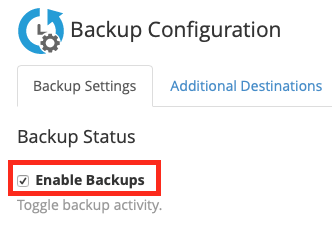
4. lépés : Biztonsági mentések engedélyezése jelölőnégyzet
A Biztonsági mentés konfigurációs beállításai a WHM ablak főrészében jelennek meg. Ezután jelölje be a Biztonsági mentések engedélyezése jelölőnégyzetét, ha még nincs bejelölve. Így amikor mentette ezeket a beállításokat, a biztonsági mentési folyamat legközelbbi futtatásakor az adatok a megadott módon kerülnek biztonsági mentésre.
5. lépés: Válassz vissza
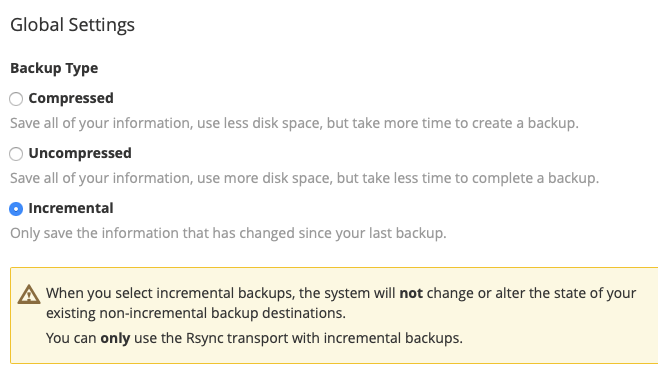
Ezután választhatja, hogy a biztonsági mentés tömörített, tömörítetlen vagy növekményes legyen.
-
- Tömörített biztonsági mentés: a fájlok és mappák gzip-tömörített .tar fájlba lesznek csomagolva. Lassabb, de kevesebb helyet foglal.
- Tömörítetlen biztonsági mentés: a fájlok és mappák egyszerűen átmásolódnak ahogyan vannak. Gyorsabb, de több helyet foglal.
- Növekményes: minden alkalommal csak a változások kerülnek biztonsági mentésre.
Olvassa el még: Hogyan derítsd ki, mi a helyes VPS IP cím?
6. lépés: Nyisd meg a cPanel-t az elérhető lemezterület ellenőrzéséhez
Ezután választhatja, hogy az cPanel ellenőrizze-e a rendelkezésre álló lemezterületet a biztonsági mentés megkezdése előtt. Ez biztosítja, hogy a biztonsági mentési rendszer véletlenül se használja fel az összes rendelkezésre álló lemezterületet.
7. lépés: Állítsd be az időtúllépési korlátot
A következő lépésben beállíthatja az adatok sikeres biztonsági mentésének időkorlátját. Ez másodpercben van megadva.
8. lépés: Állítsd be a helyreállítási időtúllépési korlátot
A következő szakasz arra az esetre vonatkozik, amikor valójában fájlokat szeretne visszaállítani a biztonsági mentésből a fő rendszerre. Beállíthat egy visszaállítási időkorlátot másodpercben, amely után az cPanel lemond egy fájl visszaállításáról és továbblép a következőre.
9. lépés : Biztonsági mentés ütemezése.
Most ez fontos. Itt kiválaszthatja, hogy a hét mely napjain fusson a napi biztonsági mentési folyamat.
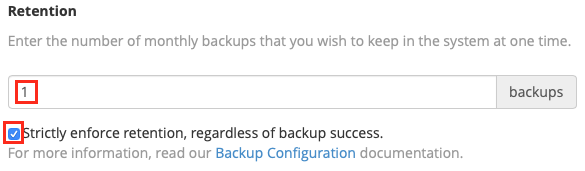
10. lépés: Válaszd ki a biztonsági másolatok számát
Végül kiválaszthatja, hogy az cPanel hány biztonsági mentést készítsen minden biztonsági mentés napján, és azok Megőrzésidőtartalmát. A megőrzés azt jelenti, hogy hány biztonsági mentés marad meg a biztonság kedvéért. Ha például 5 napi biztonsági mentést választ 2-es megőrzéssel, az cPanel minden nap az két legutolsó sikeres biztonsági mentést őrzi meg, és a régieket törli a hely felszabadítása érdekében.
11. lépés: Válaszd ki a heti biztonsági másolatokat
A heti biztonsági mentés ütemezése hasonló az előző lépéshez, de nos, hetente.
12. lépés: Válassza mindkét lehetőséget
Következnek a havi biztonsági mentés beállításai, amelyek kétfélék: minden új hónap első napján, vagy a 15.thnapon, és természetesen mindkettőt kiválaszthatja.
13. lépés: Válaszd ki a biztonsági mentés fájljait
Mely fájlokat kell biztonsági mentésbe helyezni? Most ismét egy fontos lépés.
Az első lehetőség, amelyet választhat, a felhasználói fiókok biztonsági mentése. Ezt megteheti, vagy konkrét felhasználói fiókokat választhat a biztonsági mentésbe. Ennél több lehetőség is van, többek között:
1- Szuspendált fiókok biztonsági mentése;
2- Hozzáférési naplók biztonsági mentése.
14. lépés: Biztonsági mentés sávszélesség adatai
1- Helyi DNS használata (üresen hagyhatja)
2- Ezután pedig ellenőrizd a Rendszerfájlok biztonsági mentése szakasz.
15. lépés : Adatbázis
A következő rész a Adatbázisok, itt választhatod meg, hogy az cPanel hogyan készítsen biztonsági másolatot az adatbázisaidról, három módon:
1 - Fiókonként
2- Teljes MySQL könyvtár
3- Az egyes fiókok és az összes MySQL mappák és könyvtárak esetén (legjobb választás)
A konfiguráció utolsó lépéseinél beállíthatod a biztonsági mentések helyét. Alapértelmezésben ez /backup – ha van egy második merevlemezed a biztonsági mentésekhez, és ott van csatolva, akkor nem kell módosítanod, és a rendszer automatikusan a másodlagos meghajtóra készíti a mentéseket.
Érd el a Windows 10 VPS-edet bárhonnan teljes rendszergazdai irányítással.
Windows Desktop VPSHogyan indíthatom újra a Windows biztonsági mentés szolgáltatást?
Ha a Windows Backup Service folyamata beragadt és újra kell indítanod, először állítsd le a futó biztonsági mentési feladatot. Rendszergazdaként kell bejelentkezned, majd meg kell nyitnod a parancssor (rendszergazda módban). A parancssorban állítsd le a futó biztonsági mentési feladatot ezzel a paranccsal:
wbadmin stop job
az Windows Backup Service leállításának másik módja az asztalon keresztül érhető el. Ehhez kövesse az alábbi lépéseket:
1. lépés: Nyisd meg a szerver kezelőt
Kattintson a Start gombra a számítógép bal alsó sarkában. Írja be a Server Manager szöveget a keresőmezőbe, majd nyissa meg.
2. lépés: Kattints a kezelésre
Kattintson a Kezelés gombra.
3. lépés: Szerepkörök eltávolítása
Kattintson a Szerepkörök és funkciók eltávolítása lehetőségre.
4. lépés: Kattintson a Tovább gombra
Kattintson a Tovább gombra a szerver kiválasztásához, amelyről el szeretné távolítani a szerepköröket és funkciókat.
5. lépés: Szüntesse meg a biztonsági mentés jelölőnégyzetét
Vedd ki a pipát a Windows Server Backup opciónál. Majd nyomd meg a Tovább gombot.
6. lépés: Kattintson az Eltávolítás gombra
Kattintson az Eltávolítás gombra az Windows Server Backup szolgáltatás kikapcsolásához.
Az Windows Backup Service újraindításához kövesse ugyanezeket a lépéseket, és adja hozzá a funkciót újra.
Az Windows Backup Service cmd-ből (parancssorból) történő indításához tedd a következőket:
1. lépés: Jelentkezzen be rendszergazdaként
2. lépés: Futtassa a Parancssorот rendszergazdaként
3. lépés. Futtasd le ezt a parancsot:
wbadmin enable backup
Látogass meg Microsoft wbadmin enable backup dokumentációja oldal, hogy megtudja, hogyan adhatja meg a biztonsági mentés paramétereit az adott paranccsal.
Az VPS biztonsági mentése és konfigurálása az Google Drive-ra

Google egyáltalán nem túlzás azt mondani, hogy az egyik legjobb dolog, amit az emberek valaha létrehoztak. Nemcsak arra használhatod, hogy tárold a napi rutinszerű adataidat, mint táblázatok, dokumentumok, PDF-ek és egyéb fájlok… De arra is alkalmas, hogy VPS biztonsági mentése a Google Drive-ra, milyen klassz, igaz? Kövesd az alábbi lépéseket:
1. lépés: Jelentkezzen be root felhasználóként
Jelentkezzen be a következőbe: WHM root felhasználóként.
2. lépés : További célhelyek szakasz
Menj a Főoldal > Biztonsági mentés > Biztonsági mentés konfigurálása, majd görgess le a következőhöz: További célhelyek szakasz.
3. lépés : Válasszon Google Drive.
A Célhely típusa legördülő menü, válassz ki Google Drive.
4. lépés : Új cél létrehozása
4) Ezután kattintson a Új cél létrehozása.
5. lépés: Adjon meg egy nevet
Add meg a kívánt cél nevét.
6. lépés: Válassza ki a biztonsági mentés helyét
Add meg azt a mappát, ahol tárolni szeretnéd a biztonsági mentéseket.
7. lépés : Ügyfél-azonosító
Adja meg az kliens azonosító és az ügyfélkód.
8. lépés : Hitelesítési adatok generálása
Kattintson Hitelesítési adatok generálása a hitelesítési fájl létrehozásához. Megjelenik egy új lap, ahol engedélyezheted a hozzáférést a Google Drive-adataidhoz.
9. lépés: Időtúllépési időtartam
Add meg a kívánt időtúllépési időtartamot.
10. lépés: Módosítások mentése
Kattints a gombra Célhely mentése.
Olvassa el még: 5 módszer a VPS biztonságához
Mi a legjobb módszer a fájlok biztonsági mentésére az VPS-en?
Vannak bevált gyakorlatok a VPS-en tárolt fájlok biztonsági mentéséhez. Röviden végigmegyek rajtuk:
1. Döntse el, hogy mit és hova kell mentenie
Egyszerűnek tűnhet, de az számít, hogy hol tárolod a biztonsági mentéseket. A tárhely mérete, a biztonsági mentés végrehajtásának ideje, és az, hogy milyen könnyen megtalálod és visszaállítod a fájlokat.
Ha például csak teljes szerver biztonsági mentéseket végzel, akkor egy helyi másolat vagy egy szerver lemezkép tárolása jelentősen csökkenti az időt, amikor egyetlen fájlt kell visszaállítanod.
2. Válassza ki a biztonsági mentési megoldást
A biztonsági mentéseket tárolhatod helyileg, távolról vagy mindkettő kombinációjaként.
Az operációs rendszertől függően vannak beépített eszközök és parancsok a fájlok helyi másolásához és tárolásához. Amíg a szervered elérhető marad, könnyen visszaállíthatod a fájlokat.
A cPanel és a Plesk is rendelkezik lehetőségekkel helyi biztonsági mentések beállításához és fenntartásához.
A távoli biztonsági mentések felbecsülhetetlen értékűek a katasztrófahelyreállítás szempontjából. Abban az esetben, ha a szervered nem válaszol vagy összeomlik, a távoli biztonsági mentések lehetővé teszik, hogy egy korábbi állapotból visszaállj és minimalizáld az adatvesztést.
3. Automatizálja a biztonsági mentéseket, ahol lehetséges
A legtöbb üzemeltetési vezérlőpanel, például az Interworx, a Plesk és a cPanel, automatikus biztonsági mentési rendszerrel rendelkezik, amely lehetővé teszi a VPS biztonsági mentéseinek egyszerű beállítását és kezelését. Ha van automatizált folyamat a biztonsági mentéseidhez, használd!
4. Használjon több biztonsági mentési helyet
Ha úgy döntesz, hogy a VPS biztonsági mentéseit helyileg és távolról tárold az üzemeltetőnél, az SFTP vagy hasonló eszközök használatával távoli másolatokat tárolhatsz egy másik helyen, amely sokkal nagyobb biztonságot nyújt. Nincs ilyen, hogy túl sok védelem.
5. Tesztelje a szerver biztonsági mentéseit, mielőtt szükség lenne rájuk
Rendszeres tesztelés nélkül továbbra is veszélyben lehetsz, ha a biztonsági mentés nem megfelelően van konfigurálva vagy nem működik megfelelően. A tesztelés biztosítja, hogy a választott módszerek a legjobban működnek a projektedhez és a környezetedhez.
Érd el a Windows 10 VPS-edet bárhonnan teljes rendszergazdai irányítással.
Windows Desktop VPSÖsszegzés
Ha online üzlet tulajdonosa vagy, és az egész üzleted a weboldaladon és annak állapotán múlik, akkor jó ötlet lenne rendszeres biztonsági mentési terv az adataidhoz.
Tudom, hogy az összes biztonsági mentési folyamat bosszúságosnak tűnhet, de képzeld el, hogy a weboldalad összeomlik, és az egyetlen dolog, ami megmentheti a helyzetet, egy biztonsági mentési fájl.
Szóval hagyd magad mögött a biztonsági mentési folyamattal kapcsolatos negatív érzéseket, és kövesd a cikkben említettlépéseket a VPS adatainak biztonsági mentéséhez és visszaállításához. És legyen biztos benne, hogy így kevesebb bosszúsággal jár, mintha nem tennéd.



Beszélgetés
Hozzászólások
Jelentkezzen be a beszélgetéshez.