

Az irodai fájlmegosztás és a nyilvános foglalási alkalmazás eltérő gépet, költségkeretet és helyreállítási tervet igényel. A szerverépítés megtervezését azzal a munkával kezdje, amelynek folyamatos működését biztosítania kell. Az alapoktól építés kompatibilis alkatrészek kiválasztását és összeszerelését, majd operációs rendszer telepítését és használható szolgáltatás beállítását jelenti.
Helyi dokumentumokhoz ésszerű vétel lehet egy csendes toronygép. Internet felől elérhető alkalmazásnál a bérlés megtakaríthatja a berendezéssel és elhelyezéssel járó munkát. Mindkét esetben szükség van a hozzáférésért, frissítésekért és helyreállításért felelős személyre.
A hardver kezelése előtt készítse elő az alkatrészek kézikönyveit, egy szabad munkafelületet és a gyártó által javasolt antisztatikus védelmet. A beállításhoz vezetékes hálózat, telepítő USB, helyi billentyűzet és monitor, egyéni rendszergazdai fiók és második tesztgép szükséges. A lemezkiosztás módosítása előtt másolja máshová a meglévő adatokat.
A hardver kiválasztása előtt határozza meg az üzleti feladatot
A számlákat tároló megosztott mappához kapacitás és megbízható fájlelérés kell; nyilvános alkalmazásnál külső kapcsolat és alkalmazástámogatás is szükséges. Írja le a feladatot, mielőtt egy kedvező processzor- vagy RAM-ajánlat köré építene szervert.
Készítsen rövid követelménylistát:
- Nevezze meg a szolgáltatást és az azt használó alkalmazásokat. Sorolja fel a párhuzamos műveleteket, például dokumentumok megnyitását mentés közben.
- Mérje fel a jelenlegi adatokat, a várható növekedést és a megőrzött verziókat. Válassza külön az üzlet számára szükséges hasznos tárhelyet a meghajtók címkéin szereplő kapacitások összegétől.
- Jelölje, hogy csak irodai vagy nyilvános hozzáférés kell. Vegye számba az elérést igénylő szkennereket, nyomtatókat és más helyi eszközöket.
- Határozza meg az elfogadható adatvesztési időablakot, vagyis a helyreállítási pont célértékét (RPO), és a szolgáltatás helyreállításának elfogadható idejét, vagyis a helyreállítási idő célértékét (RTO).
- Jelöljön ki rendszergazdát és távolléti helyettest. Rögzítse a beszerzési és rendszeres üzemeltetési keretet.
Az alkalmazottak száma önmagában nem határozza meg a szükséges kapacitást. Reprezentatív fájlokkal és párhuzamos feladatokkal jobb átvételi teszt készíthető.
Hasonlítsa össze az építést, vásárlást és bérlést
Az irodai kapcsoló mellé tett toronygép internetkimaradáskor is lehetővé teszi a helyi fájlátvitelt, ha a helyi hálózat és az áramellátás működik. A bérelt szerver máshová helyezi a berendezést, így az irodai hozzáférés a WAN-kapcsolattól függ. A felelősség az alábbiak szerint oszlik meg.
| Megoldás | Összeszerelés és tulajdon | Elhelyezési infrastruktúra | Integráció és támogatás | OS, alkalmazások, hozzáférés és helyreállítás |
|---|---|---|---|---|
| Saját építés alkatrészekből | Ön választja, szereli össze és birtokolja az alkatrészeket | Ön biztosítja az áramot, hűtést és hálózatot | Ön oldja meg a kompatibilitást; az alkatrészek garanciája különálló | Ön felügyeli és menti a szolgáltatást |
| Kész vagy felújított gép vásárlása | A szállító szereli össze; a gép az Ön tulajdona | Ön biztosítja a helyszínt és a hálózatot | A rendszertámogatás a tényleges garanciától és szerződéstől függ | Ön felügyeli, hacsak külön szolgáltatás nem vállalja |
| Dedikált szerver bérlése | A szolgáltató teljes fizikai szervert biztosít | A szolgáltató üzemelteti a tárhelyközpontot | A hardvercsere és válaszidő a szerződéstől függ | Önmenedzselt esetben az OS, alkalmazások és helyreállítás az Ön feladata marad |
| VPS bérlése | A szolgáltató erőforrást oszt ki egy gazdagépen | A szolgáltató üzemelteti a fizikai infrastruktúrát | A gazdagép támogatása eltér a VPS-en belüli támogatástól | Önmenedzselt esetben a vendég OS, alkalmazások és helyreállítás az Ön feladata marad |
Saját építést akkor válasszon, ha hasznos az alkatrészválasztás szabadsága, és valaki képes a teljes gépet diagnosztizálni. Támogatott kész gépet akkor válasszon, ha egy szállító egységes javítási folyamata megéri a magasabb vételárat. Felújított gépnél fizetés előtt ellenőrizze a firmware támogatását, a lemezek kopását, a mellékelt kereteket és kábeleket, a zajt, fogyasztást és az írásos garanciát.
Bérlésnél a VPS vagy dedikált hardver közötti választás az erőforrásokról és elkülönítésről szól. Egy kisebb alkalmazásnak megfelelhet a VPS; tartósan magas igény vagy hardvervezérlés indokolhat dedikált szervert. A fizikai mag és a VPS vCPU nem felcserélhető kapacitásígéret.
A saját szerverépítés előtt fontolja meg a VPS-t
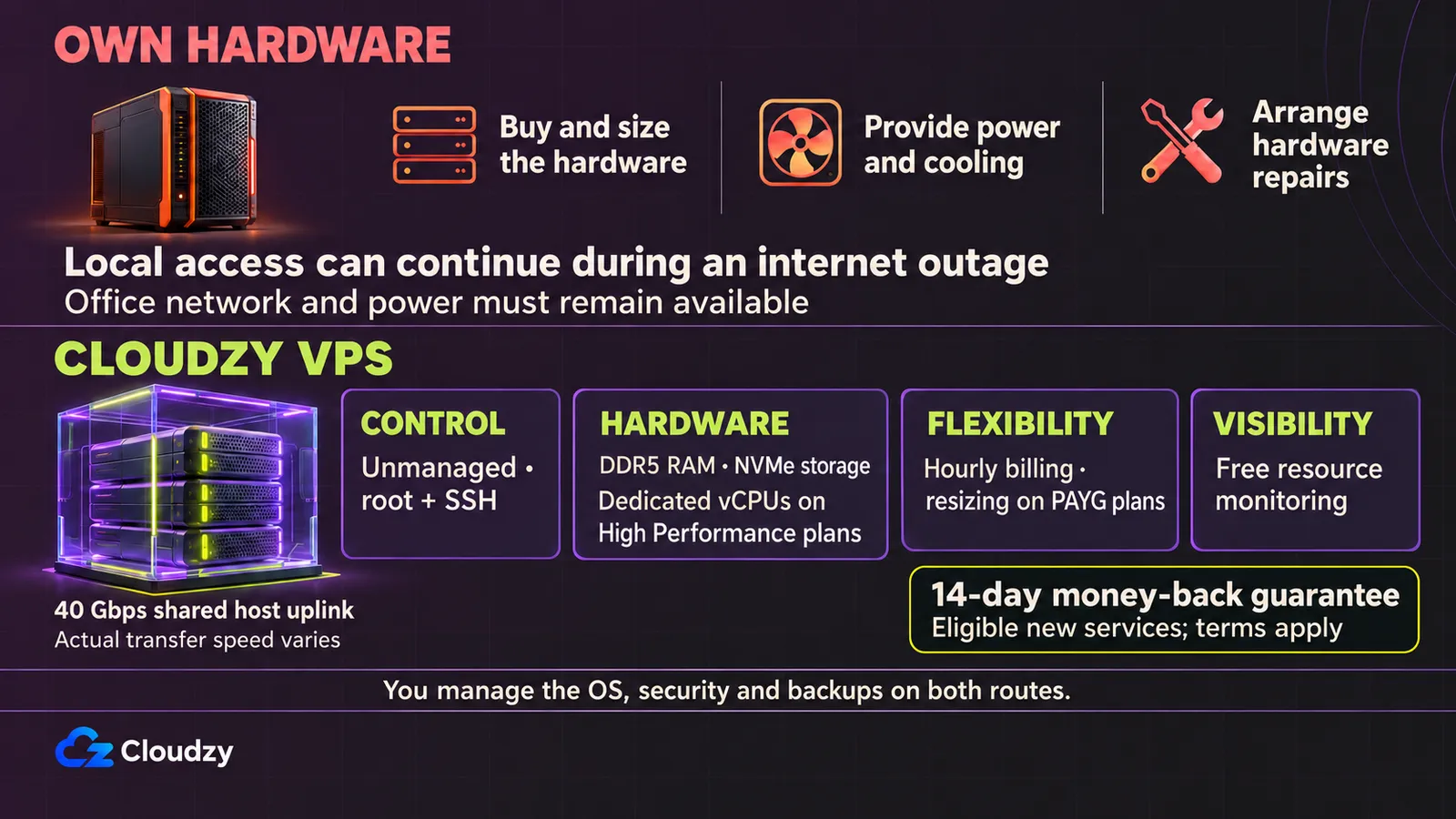
Hardver vásárlásával azelőtt költ pénzt, hogy ismerné a terhelés viselkedését. A saját építéshez kompatibilitásvizsgálat és szerelés is járul. Kész gépnél ez a lépés elmarad, de helyre, áramra, hűtésre és hardverhibákra készített tervre továbbra is szükség van. Olyan weboldalnál, alkalmazásnál vagy tesztkörnyezetnél, amelynek nem kell az irodában futnia, bérléssel hamarabb kezdhet, és felmérheti valós igényeit.
Linux VPS csomagjaink DDR5 RAM-ot, gyors NVMe-tárhelyet és 40 Gbps gazdagépi uplinkeken keresztüli kapcsolatot kínálnak. Dedikált vCPU-kapacitást igénylő terheléshez High Performance csomagjaink ezt a kapacitást a virtuális szerverének tartják fenn. Hatékony infrastruktúrát használhat hardvervásárlás és az irodai internetkapcsolaton át nyújtott nyilvános szolgáltatás nélkül.
A szoftver felett is megmarad az irányítása. VPS-eink nem menedzseltek, teljes root-hozzáférést adnak SSH-n keresztül. Ön választ OS-t, telepít alkalmazásokat és konfigurál szolgáltatásokat. A frissítések, biztonság és mentések az Ön felelőssége maradnak, így gyakorlati tapasztalatot szerez a saját szerverhez szükséges felügyeletben.
Az óránkénti számlázás kis erőforráskerettel is lehetővé teszi az indulást. PAYG-csomagoknál a vezérlőpulton módosíthatja az erőforrásméretet az igényekkel együtt, az ingyenes erőforrás-figyelés pedig követi a használatot. 14 napos pénzvisszafizetési garanciánk két hetet ad az új ügyfeleknek az értékelésre, és ha a szolgáltatás nem megfelelő, a garancia feltételei szerint visszatérítést kérhetnek.
A bérlés a későbbi tulajdon lehetőségét is nyitva hagyja. Ha később fizikai Linux-szervert épít, újratelepítheti a szoftverkészletet, átmásolhatja a fájlokat és adatbázis-exportokat, igazíthatja a konfigurációt, majd váltás előtt mindent tesztelhet. A VPS-kezelés során szerzett tapasztalat a költözéskor is hasznos.
Igazítsa a konfigurációt a terheléshez
Irodai fájlok és megosztott dokumentumok
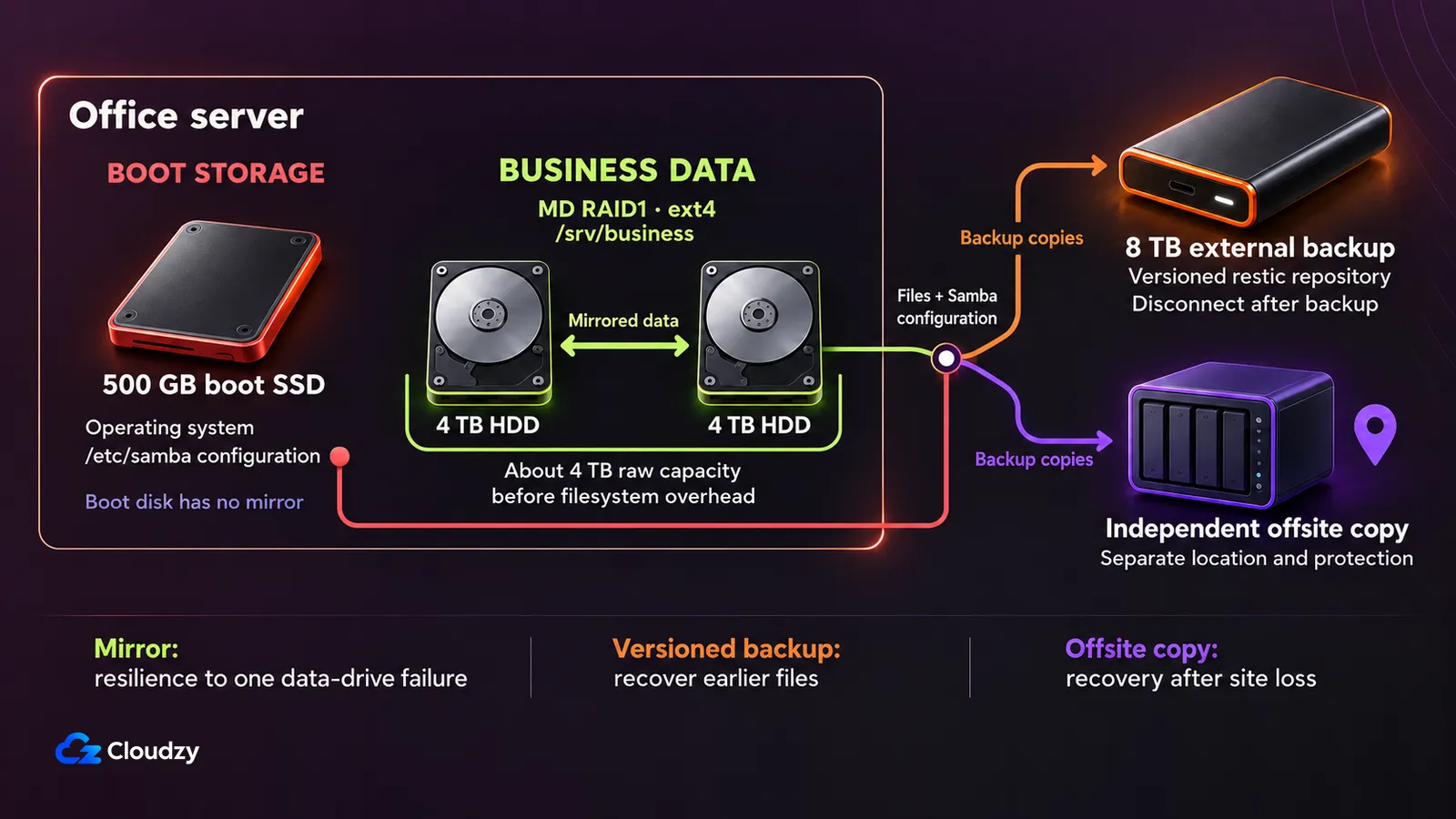
Tegyük fel, hogy körülbelül 2 TB hétköznapi dokumentumot érnek el helyben, vezetékes Etherneten. Kiindulásként tervezzen csendes toronygépet korszerű 4–6 magos CPU-val, 32 GB támogatott RAM-mal, 500 GB indító SSD-vel és két 4 TB HDD-vel Linux szoftveres RAID1 adattükörben. A tükör körülbelül egy 4 TB-os lemez nyers kapacitását adja a fájlrendszer többletigénye és fenntartott helye előtt. Az indító SSD továbbra is egyetlen hibapont.
Használjon gigabites Ethernetet a szerveren, kapcsolón és klienseken, valamint kompatibilis UPS-t. Számoljon külön leválasztható 8 TB mentési lemezzel és önállóan védett, másik fizikai helyszínen tárolt másolattal. A verziók és a fájlnövekedés kinőhetik ezt a lemezt; mérje a változások és megőrzött mentések méretét. A terv nem ígér videószerkesztéshez elegendő átvitelt.
Az 1200–1800 USD összegű szemléltető keret a hardvert, UPS-t és helyi mentési eszközöket tartalmazza. Adót, munkadíjat, licenceket és másik fizikai helyszínen történő tárolási díjakat nem. Az alábbi telepítés ezt az irodai fájlos példát valósítja meg.
Nyilvános weboldal vagy könnyű alkalmazás
Tegyük fel, hogy kis adatbázist és szerény médiagyűjteményt használ, kezdetben 20 GB alatti munkadattal. Vizsgáljon meg egy általános bérelt 2–4 vCPU, 4–8 GB RAM és 80–160 GB SSD kiosztást, helyet hagyva az OS-nek, naplóknak és növekedésnek. Ezekhez alkalmazásspecifikus terhelési teszt kell; nem jelentenek meghatározott látogatói kapacitást.
Fizikai alternatívaként korszerű 4–6 magos CPU, 16 GB RAM és egy 500 GB SSD használható, amely formázás és az OS után a címkéjén szereplőnél kisebb hasznos területet ad. Nincs lemezredundancia. A feltételezett 800–1400 USD hardverkeretbe vegyen vezetékes kapcsolatot, UPS-t és független mentési célt, a fenti kizárásokkal.
Az irodából nyújtott nyilvános tárhelyhez megfelelő feltöltési sávszélesség, címzés és szolgáltatói feltételek is kellenek. Tervezze meg a javításokat, áramellátást és alkalmazástámogatást. Ez külön telepítési döntés; az alábbi fájlmegosztás nem telepít nyilvános webes rendszert.
Elkülönített belső szolgáltatások és tesztkörnyezetek
Tegyük fel, hogy több elkülönített szolgáltatás aktív adatai összesen 400 GB alatt vannak. A példabeli gazdagép korszerű 8 magos CPU-t, 64 GB kompatibilis RAM-ot és tükrözött 1 TB SSD-ket kap, külön indítóeszközzel, ha a platform megköveteli. Ez körülbelül 1 TB nyers kapacitás a többletigény előtt; minden vendéglemez ebből a közös készletből fogyaszt.
A vendégeknek osszon 8 + 8 + 16 GB RAM-ot, a gazdagépnek és tárolásnak további 8 GB-ot: 40 GB kiosztott, 24 GB marad. Ez követi a Proxmox követelményeinek gazda-plusz-vendég számítását, de nem igazol CPU-teljesítményt vagy támogatott vendégsűrűséget. Ellenőrizze a VT/AMD-V-t, illesztőprogramokat és vendéglicenceket; eszközátadásnál az IOMMU-támogatás is fontos. ZFS-t ne helyezzen hardveres RAID fölé.
Használjon vezetékes hálózatot, UPS-t és független vendégmentéseket. A feltételezett 1800–3000 USD keret tartalmazza a hardvert, UPS-t és helyi mentési eszközöket, de nem az adót, licenceket, munkadíjat és másik fizikai helyszínen történő tárolási díjakat. A szervervirtualizáció szétválasztja a vendégkörnyezeteket; az egyetlen fizikai gazdagép továbbra is közös hibapont.
Válasszon kompatibilis szerveralkatrészeket
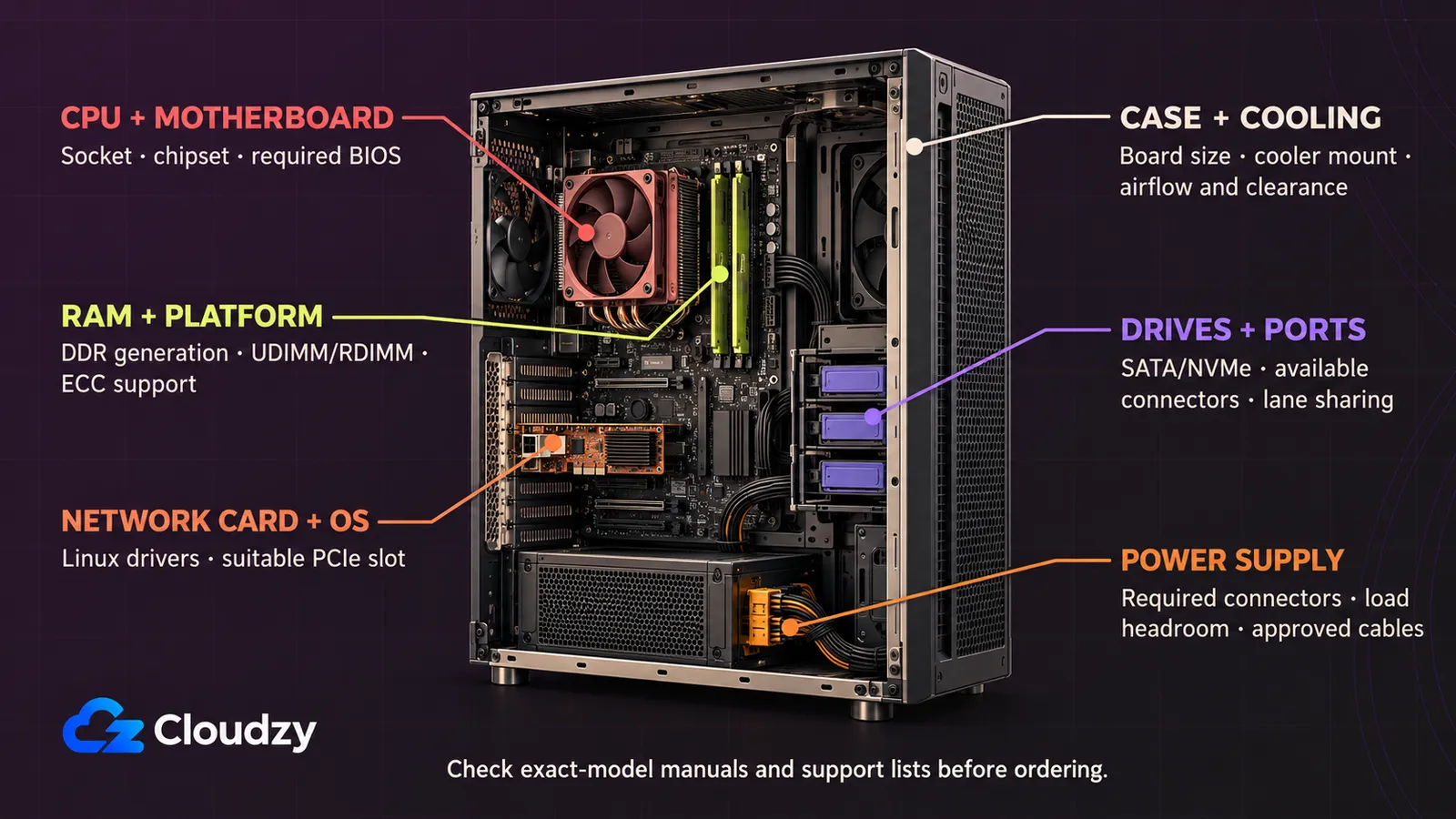
A processzor illeszkedhet a foglalatba, de az alaplap indulásához más BIOS-verzió kellhet. Készítsen kompatibilitási táblázatot az alaplap pontos modelljéhez, majd minden csatlakozó alkatrészt ellenőrizzen a kézikönyvben. Ez a fenti konfigurációkra is érvényes; egyik sem ellenőrzött bevásárlókosár.
CPU
A számítási kapacitást az alkalmazáshoz válassza. Az egy terhelt szál által korlátozott feladat másképp profitál, mint a munkát magok között elosztó program. A fájlkiszolgálást a lemezek és hálózat is befolyásolják, így a drága CPU nem feltétlenül szünteti meg az eredeti szűk keresztmetszetet.
Egyeztesse a foglalatot és lapkakészletet, majd keresse ki a pontos processzort az alaplap CPU-támogatási listájából, és jegyezze fel a szükséges BIOS-t. Az ASUS CPU- és memóriakompatibilitási eljárása megmutatja a listák helyét. Kérdezze meg az eladót, hogy a kapott BIOS elindítja-e a választott CPU-t. Ellenőrizze azt is, hogy telepítéshez kell-e integrált grafika vagy alaplapi menedzsment-videokimenet.
RAM
A kapacitás fedezze az OS-t és párhuzamos alkalmazásokat, növekedési tartalékkal. Ellenőrizze a DDR-generációt, maximális kapacitást, foglalatszámot és a kézikönyv szerinti beültetési sorrendet. Ha a teljes induló készletet az alaplap minősített memórialistájáról vásárolja, kevesebb kombinációt kell saját kezűleg tisztáznia.
Az UDIMM nem pufferelt, az RDIMM regiszteres memóriát jelent. Külön modulkategóriák; az ECC-képesség önmagában nem igazol kompatibilitást. A Supermicro regiszteres memória kompatibilitásáról szóló GYIK-je kifejezetten kizárja a regiszteres DIMM-eket az említett X11SCA családnál. Ha ECC kell, erősítse meg a CPU, alaplap és modulok támogatását. Hagyjon olyan bővítési utat, amely nem igényli az összes beépített modul cseréjét.
Tárhely
Válassza külön az OS eszközét az üzleti adatoktól, ha ez egyértelműbbé teszi a javítást és helyreállítást. Az SSD jó a tárolási válaszidőre érzékeny feladatokhoz; a HDD helyet biztosíthat szokásos dokumentumoknak. Mindkettőnél ellenőrizze a rendeltetésszerű terhelést, garanciát, terhelhetőséget és csereelérhetőséget, mielőtt pusztán kapacitás szerint választ.
A RAID1 a lemezpáron tükrözött adatot tárol. Egy tag meghibásodását elviseli, de törlés, zsarolóvírus és helyszínvesztés ellen független mentés kell. Ellenőrizze a formázás utáni kapacitást, és hagyjon szabad helyet a növekedésnek. Egyeztesse a SATA vagy NVMe interfészt, méreteket, helyeket és kábeleket. Ellenőrizze, hogy az M.2 használata nem tilt-e le az adatlemezekhez szükséges SATA-portokat.
Alaplap
A CPU/BIOS-kompatibilitás és minősített memórialista (QVL) rögzítése után ellenőrizze az integrált hálózati és tárolóvezérlők Linux-támogatását, főleg új platformoknál.
Számolja össze a szükséges SATA-csatlakozókat, M.2 foglalatokat, PCIe helyeket és ventilátorcsatlakozókat. Olvassa el a sávmegosztási táblázatot: egy SSD vagy bővítőkártya korlátozhatja másik foglalat kapcsolatát. Egyeztesse az alaplap méretszabványát és rögzítési pontjait a házzal. Távoli menedzsment segíthet helyi monitor nélkül, de védett elérést és firmware-karbantartást igényel.
Hálózati interfész
A gyorsabb hálózati kártya nem gyorsítja fel a lassú kapcsolót, klienskapcsolatot vagy tárolót. Frissítés kifizetése előtt ellenőrizze a teljes útvonalat. Az irodai példa gigabites kapcsolatát használja tervezési alapként, majd reprezentatív fájlokkal tesztelje a párhuzamos másolást.
Győződjön meg az interfész illesztőprogramjairól a választott Linux-kiadáshoz. A bővítőkártyának megfelelő PCIe hely, szabad tér és támogatott kapcsolat kell. A vásárlási ellenőrzésbe a kapcsoló portjait és kábeleket is vegye be: ugyanúgy részei az átviteli döntésnek, mint a szerver NIC-je.
Tápegység
Olyan PSU-t válasszon, amely illik a házba, és a szükséges csatlakozókkal táplálja az alaplapot, CPU-t és meghajtókat. A terhelésbe számítsa bele az indulási igényt és tervezett bővítést. Hagyjon megfelelő tartalékot az alkatrészgyártók útmutatása szerint; a nagy wattérték önmagában keveset mond az alkalmasságról.
Ellenőrizze az alaplap fő- és CPU-tápcsatlakozóit, a meghajtók csatlakozóit és a kábelhosszt. Moduláris PSU-hoz csak a pontos modellhez adott vagy kifejezetten engedélyezett kábelt használjon. Egyedi tápegységes háznál ellenőrizze a csere elérhetőségét.
Hűtés
Egyeztesse a CPU-hűtőt a foglalattal, processzor-teljesítménykorlátokkal és a ház helyével. A magas memóriamodul is akadályozhatja. Ellenőrizze a szerelőkészletet, és kövesse a hővezető anyagra és meghúzási sorrendre vonatkozó előírást.
Tervezzen szabad légutat a meghajtók és a ház között. Több ventilátor nem oldja meg az elzárt légáramot vagy a meleget bent tartó szekrényt. Ellenőrizze a ventilátorcsatlakozók terhelhetőségét és szabályozását a kézikönyvben. Összeszerelés után mérje a hőmérsékletet tipikus munkánál, és üzembe helyezés előtt igazítsa a hűtést.
Gépház
Csendes toronygépet könnyebb irodában elhelyezni, mint külön gépterembe szánt eszközt. Ellenőrizze az alaplapméretet, hűtőmagasságot, meghajtóhelyeket és kártyahosszt. Számolja ki az indítóeszközhöz, kezdeti adatlemezekhez és reális cseréhez vagy bővítéshez szükséges helyeket.
Ellenőrizze a meghajtókeretek, csavarok és kábelek meglétét. Hagyjon helyet a lemezcseréhez a gép szétszedése nélkül. A ház legyen hozzáférhető tisztításhoz és javításhoz, szellőzői szabadok, valamint védve a véletlen ütésektől és kábelkihúzástól.
UPS
Az UPS időt ad a szervernek a szabályos leállásra áramkimaradáskor. A várható terhelés, gyártói üzemidőadatok és Linux-kompatibilis leállítási kommunikáció alapján válassza. A wattban megadott teljesítmény és akkumulátoros üzemidő más kérdésre válaszol.
Vegye be a hálózati kapcsolót, ha követelmény a helyi kapcsolat fenntartása áramszünetben. Tervezzen akkumulátorcserét, és a gyártó eljárásával tesztelje a szabályos leállást. Ne feltételezze, hogy az UPS hosszú kiesés alatt működteti az irodát. E feladatok egyike sem igényel GPU-t, hacsak egy konkrét alkalmazás nem követeli meg.
Rendelés előtt írja a bizonyítékokat a tervezett alkatrészek mellé:
| Ellenőrizze | Vásárlás előtt rögzítendő |
|---|---|
| CPU és RAM | Támogatási lista bejegyzései, szükséges BIOS, modulkategória és foglalatsorrend |
| Tárolás és bővítés | Elérhető portok és helyek, sávmegosztási korlátok |
| Mechanikai illeszkedés | Alaplapi furatok, hűtőmagasság és kártyák helyigénye |
| Áramellátás és helyreállítás | Megfelelő csatlakozók, UPS-leállítás támogatása és mentési cél |
Szerelje össze és ellenőrizze a hardvert
A rossz helyre tett távtartó hozzáérhet az alaplap hátához és károsíthatja. Áramtalanítva kövesse a pontos modellek kézikönyveit; az alábbi csak általános összeszerelési sorrend, nem helyettesíti az ábráikat.
- Vegye számba az alkatrészeket és szerszámokat. A foglalat felnyitása előtt ellenőrizze a CPU-támogatást és BIOS-t. Őrizze meg a csomagolást és sorozatszámokat a garanciális ügyekhez.
- Készítse elő a házat. Csak az alaplap furataihoz illő távtartókat szerelje be, a fölöslegeseket vegye ki. Az ASUS alaplap-beszerelési útmutatója bemutatja a többlet távtartók veszélyét. Szükség esetén tegyen be külön I/O-pajzsot.
- A jelölések szerint, erőltetés nélkül helyezze be a CPU-t. Kövesse a foglalatretesz eljárását. A gyártó CPU-telepítési útmutatója előírja a hálózati tápkábel előzetes eltávolítását. Az előírt hővezető anyaggal és rögzítéssel szerelje fel a hűtőt, és csatlakoztassa a CPU-ventilátort.
- A kézikönyv kezdő foglalataiba tegye a RAM-ot, amíg a rögzítés megfelelően zár. Az M.2 eszközt még a hozzáférés nehezebbé válása előtt szerelje be.
- Rögzítse az alaplapot és PSU-t. Szerelje be az indító- és adatmeghajtókat, majd csatlakoztassa adat- és tápkábeleiket. Tegye be a szükséges hálózati kártyát.
- A kézikönyv szerint csatlakoztassa az alaplap és CPU tápját, a házventilátorokat és előlapot. A kábeleket vezesse a ventilátoroktól távol. Bekapcsolás előtt ellenőrizze a laza csavarokat, rögzítetlen kábeleket és félig bedugott csatlakozókat.
Első indításkor várja meg a POST végét. Az UEFI-ben ellenőrizze a felismert CPU-t, teljes memóriát, minden meghajtót, ventilátort és hőmérsékletet. Szoftvertelepítés előtt oldja meg a hiányzó eszközök és rendellenes hőmérsékletek gondját. Ha firmware-frissítés kell, stabil áramellátás mellett pontosan kövesse az alaplapgyártó eljárását.
Futtassa a gyártó elérhető hardverdiagnosztikáját és a platformhoz illő memóriatesztet. Telepítés után másoljon reprezentatív dokumentumokat, és próbálja ki a szokásos párhuzamos munkát. Az átvétel bizonyítékaként jegyezze fel a hibákat, hőmérsékleteket és időket. Az üres gép benchmarkja nem igazolja az irodai munkafolyamat működését.
Telepítse az Ubuntut és indítsa el a fájlmegosztást
Az irodai konfiguráció egy hitelesített, business nevű megosztást tesz elérhetővé a LAN-on. Támogatott hardveren használjon Ubuntu Server 24.04 LTS amd64-et; a kiadási megjegyzések 2029 májusáig tartó karbantartást írnak le. Hálózati változtatás közben maradjon elérhető a helyi konzol.
Telepítse az OS-t és csatolja az adattárolót
Töltse le az aktuális Ubuntu 24.04 szervertelepítő képet, és USB készítése előtt kövesse a Canonical aláírt képfájl ellenőrzésére szolgáló eljárását. Ez az ellenőrzőösszeg aláírását és a kép ellenőrzőösszegét is ellenőrzi; ne másoljon hashértéket másik letöltésből.
A független mentési lemezt hagyja leválasztva. Indítsa a telepítőt, és modell, sorozatszám és kapacitás szerint azonosítsa a belső lemezeket. Egyéni tárolásnál az EFI indítópartíciót és az OS gyökérfájlrendszerét tegye az indító SSD-re. A két üres adat-HDD-ből készítsen szoftveres MD RAID1-et, formázza ext4-re, és csatolja a /srv/business útvonalra. A Canonical tárolóbeállítási útmutatója leírja az MD-eszközök létrehozását és csatolását.
A törlés jóváhagyása előtt nézze át a végleges kiosztást. Az indító SSD-n legyen az OS, a tükrözött adateszközön a /srv/business; mentési lemez ne jelenjen meg. Telepítéskor hozzon létre egyéni rendszergazdát. Újraindítás után ellenőrizze a kiosztást:
lsblk -o NAME,SIZE,MODEL,SERIAL,FSTYPE,MOUNTPOINTS
findmnt --mountpoint /srv/business
cat /proc/mdstat
Ellenőrizze, hogy a /srv/business a kívánt MD-eszközön csatolt ext4 fájlrendszer, és a tükör mindkét tagja jelen van, ép állapotban. Átvételi teszt előtt várja meg az első szinkronizálást. Hiányzó csatolásnál álljon meg: az ide létrehozott könyvtárak különben az indító fájlrendszerre tennék az üzleti fájlokat.
Korlátozza az adminisztrációt és hálózati hozzáférést
Foglalja le a szerver címét az útválasztó DHCP-beállításaiban. A példák szervere 192.168.10.10, irodai alhálózata 192.168.10.0/24, rendszergazdai kliense 192.168.10.20. Cserélje ezeket saját értékekre. Ellenőrizze az útválasztó LAN-ját és a kliens címét, hálózati maszkját; a /24 e példa címtartományát írja le, nem minden irodai hálózatét. Helyi fájleléréshez nem kell nyilvános IP vagy megvásárolt DNS.
Alkalmazza a frissítéseket és telepítse a csomagokat:
sudo apt update
sudo apt upgrade
sudo apt install samba smbclient restic ufw
Távoli felügyelethez telepítse az openssh-server csomagot, állítson be SSH-kulcsot a rendszergazdának, és igazolja működését második munkamenetben. Az első bejelentkezést tartsa nyitva. A Canonical OpenSSH-útmutatója a kulcsbeállítást és konfigurációellenőrzést is tartalmazza. Minden SSH-módosítás után futtassa a sudo sshd -t parancsot, és az új kulcsos belépés működéséig őrizze meg a jelszavas hozzáférést.
Ehhez az SSH-eléréshez UFW bekapcsolása előtt cserélje a címet és tényleges SSH-portot az első engedélyező szabályban. Kizárólag konzolos felügyeletnél hagyja ki ezt a szabályt. A Canonical tűzfalútmutatója leírja a forrás szerinti korlátozást:
sudo ufw default deny incoming
sudo ufw default allow outgoing
sudo ufw allow proto tcp from 192.168.10.20 to any port 22
sudo ufw allow proto tcp from 192.168.10.0/24 to any port 445
sudo ufw enable
sudo ufw status verbose
Tesztelje újra a rendszergazdai kapcsolatot. A 445 port viszi ezt az SMB-fájlelérést; ne továbbítsa az internetes útválasztón. A vendég-Wi-Fi külön hálózatban legyen, amely nem éri el az irodai szolgáltatást. Az alhálózati engedély nem különbözteti meg az azonos alhálózatú munkatársat és vendéget.
Hozzon létre hitelesített fájlmegosztást
Minden dolgozó kapjon Linux-azonosítót és külön Samba-hitelesítő adatokat. Az Ubuntu Samba-hozzáféréskezelési útmutatója már meglévő Linux-fiókot követel a regisztrációhoz. Új, csak fájlokra használt, alex nevű fiókhoz futtassa:
sudo addgroup officefiles
sudo adduser --disabled-password --shell /usr/sbin/nologin alex
sudo adduser alex officefiles
sudo smbpasswd -a alex
sudo mkdir -p /srv/business/team
sudo chown root:officefiles /srv/business/team
sudo chmod 2770 /srv/business/team
sudo cp -a /etc/samba/smb.conf /etc/samba/smb.conf.before-business
sudoedit /etc/samba/smb.conf
Kérésre írja be Alex Samba-jelszavát. A letiltott Linux-jelszó és nologin shell különválasztja ezt a fiókot az adminisztratív belépéstől; ne adja a sudo csoporthoz. Minden alkalmazottnál ismételje meg a fiókot, csoporttagságot és Samba-regisztrációt, az officefiles csoportot csak egyszer hozza létre.
A 2770 mód hozzáférést ad a tulajdonosnak és csoportnak, másoknak tiltja, és beállítja a setgid bitet, hogy az új elemek örököljék a könyvtár csoportját. A Samba-szabályoknak és Linux-fájljogoknak egyaránt engedniük kell a műveletet. Tartsa meg a globális konfigurációt, és adja hozzá ezt az egy megosztást:
[business]

    path = /srv/business/team

    browseable = yes

    guest ok = no

    read only = no

    valid users = @officefiles

    force group = officefiles

    create mask = 0660

    force create mode = 0660

    directory mask = 2770

    force directory mode = 2770
Az @officefiles bejegyzés a csoporttagokra korlátozza az elérést; a force group a csoportban tartja a megosztás műveleteit. A maszkok az új fájlok és könyvtárak jogait korlátozzák, ahogy az Ubuntu Samba-konfigurációs referenciája leírja. Ellenőrizze és indítsa a szolgáltatást:
sudo testparm -s
sudo systemctl restart smbd
sudo systemctl status smbd --no-pager
Újraindítás előtt javítsa a konfigurációs hibákat. A szintaxisellenőrzés igazolja, hogy a Samba betölti a beállítást, a következő klienspróba pedig a szolgáltatás használhatóságát vizsgálja.
Ellenőrizze kliensről
Egy második Windows-gépen az engedélyezett LAN-ban nyissa meg a \\192.168.10.10\business címet a Fájlkezelőben. Jelentkezzen be alex felhasználóval és Samba-jelszóval. Hozzon létre acceptance.txt fájlt, írjon bele rövid mondatot, zárja be, majd nyissa újra. Regisztráljon másik alkalmazottat, és igazolja, hogy annak adataival is szerkeszthető a csapat tesztfájlja.
Telepített smbclient programmal Linux-kliensről így kapcsolódhat:
smbclient //192.168.10.10/business -U alex
Írja be a jelszót a kérésnél. Teszteljen hibás adatokat és hitelesítés nélküli vendégpróbát; egyik se olvashasson vagy hozhasson létre fájlt. Windows alatt bontsa a meglévő kapcsolatot és törölje a gyorsítótárazott adatokat a tiltott személy tesztje előtt, különben még a sikeres munkamenetet használhatja.
Időtúllépésnél ellenőrizze a szerver címét, LAN-útvonalat, az UFW forrás- és portszabályát, valamint az smbd állapotát. Sikertelen hitelesítésnél vagy írásnál vizsgálja a Samba-regisztrációt, az id alex és ls -ld /srv/business/team kimenetét. Ellenőrizze a csoporttagságot és könyvtártulajdont. Hibakeresési rövidítésként se engedélyezzen vendéget vagy mindenki általi írást.
Tervezze meg a tulajdonlás és bérlés költségét
Tegyük fel, hogy a vásárlás 1500 USD szerverrel, 200 USD UPS-sel és 300 USD helyi mentési eszközzel indul. Ezek külön modellbemenetek, nem a korábbi keret bontása. A fali átlagfogyasztás legyen 100 W, az áram 0,15 USD/kWh:
100 / 1000 × 24 × 365 × 3 × 0.15 = $394.20
Sem a fogyasztás, sem az ár nem mért adat. Mindkét saját kezelésű úthoz számítson havi 2 adminisztrációs órát 25 USD/óra áron és havi 10 USD-t másik fizikai helyszínen tárolt független mentésre:
| Feltételezett 36 havi költség | Saját gép | Bérlés |
|---|---|---|
| Hardver, UPS és helyi mentési eszközök | $2,000.00 | Szolgáltatói hardvert és elhelyezést feltételez |
| Bérleti díj | – | $1,080.00 |
| Helyi szerver árama | $394.20 | A feltételezett bérleti díj része |
| Független mentés másik fizikai helyszínen | $360.00 | $360.00 |
| Pénzbeli részösszeg | $2,754.20 | $1,440.00 |
| Elszámolt adminisztráció | $1,800.00 | $1,800.00 |
| Összesen az elszámolt munkával | $4,554.20 | $3,240.00 |
A bérlésnél nincs külön helyi mentési eszköz modellezve; a másik fizikai helyszínen tárolt független mentés mindkét útnál önálló sor.
Mentsen, állítson helyre és adja át a szolgáltatást
Az üzleti fájlok használatba vétele előtt állítsa helyre az acceptance.txt fájlt és a Samba-konfigurációt. Használjon külön csatolt külső lemezt meglévő fájlrendszerrel és elegendő hellyel, majd tartson második, önállóan védett másolatot egy másik fizikai helyszínen. Az alábbi parancsok nem készítik elő és nem törlik a lemezeket.
Csatolja a mentési lemezt a /media/business-backup pontra. Az findmnt és lsblk segítségével ellenőrizze, hogy a kívánt külső eszköz, nem a szerver belső tárhelyének mappája. Indítson emelt jogú shellt, hogy a restic olvassa a megosztást és konfigurációt:
sudo -i
findmnt --mountpoint /media/business-backup
lsblk -o NAME,SIZE,MODEL,SERIAL,FSTYPE,MOUNTPOINTS
Az eszköz igazolása után inicializáljon és mentsen. Az && lánc hibás lépésnél megáll, hiányzó csatolásnál is:
findmnt --mountpoint /media/business-backup &&
restic -r /media/business-backup/restic init &&
restic -r /media/business-backup/restic backup /srv/business /etc/samba &&
restic -r /media/business-backup/restic snapshots &&
restic -r /media/business-backup/restic check
Új tárolót csak egyszer inicializáljon. A Restic kéri a tároló jelszavát; őrizze azt külön a vállalati hitelesítőadat-tárban. A Restic gyorsindítási útmutatója leírja a műveleteket. Ha a csatolásvizsgálat hibázik, álljon meg, ne engedje a tárolót a gazdagép lemezén létrejönni.
A gyakorlat alatt ne módosítsa a tesztdokumentumot. Ugyanabban a root shellben csak ezt a fájlt és a Samba-konfigurációt állítsa vissza egy új, üres /srv/restore-check könyvtárba. Biztosítson elég szabad helyet a kiválasztott elemekhez:
mkdir /srv/restore-check &&
restic -r /media/business-backup/restic restore latest --target /srv/restore-check --include /srv/business/team/acceptance.txt --include /etc/samba &&
cmp /srv/business/team/acceptance.txt /srv/restore-check/srv/business/team/acceptance.txt &&
cat /srv/restore-check/srv/business/team/acceptance.txt &&
testparm -s /srv/restore-check/etc/samba/smb.conf

exit
A Restic helyreállítási útmutatója leírja a célútvonalakat és felülírást. A cmp ne jelezzen eltérést, a helyreállított szöveg legyen olvasható, a testparm pedig fogadja el a konfigurációt. Ez fájl- és konfiguráció-helyreállítást ellenőriz, nem teljes katasztrófa utáni visszaállást.
Ütemezzen éjszakai mentést a fájlok lezárása után, hét napi és négy heti megőrzött pillanatképet, heti tárolóellenőrzést és havi helyreállítási gyakorlatot. Az éjszakai mentés körülbelül egynapnyi változást veszélyeztet; a gyakorlatban mérje a helyreállítás idejét. A Restic megőrzési eljárása előzetes törlésellenőrzést enged a forget --keep-daily 7 --keep-weekly 4 --dry-run paranccsal. A forget a pillanatkép-hivatkozásokat, a prune a felesleges tárolt adatokat törli. Mindkét törlési lépés előtt nézze át a próbafuttatást. A megőrzött képek nem igazolják a kimaradt feladatok lefutását.
Automatizálásnál root számára olvasható jelszófájllal vagy hitelesítőadat-tárral védje az adatokat, a feladatban ellenőrizze a csatolást, és hibánál riassza a felelőst. Forgatáshoz a megfelelő lemezt a feladat előtt csatlakoztatni, utána leválasztani kell; a másik fizikai helyszínen tárolt másolatot függetlenül tartsa fenn.
Rögzítse a fiók- és csoportazonosítókat és a munkatársak regisztrálási eljárását. A cseregéphez újra létrehozott Linux/Samba-identitások, megőrzött vagy javított tulajdonjogok, visszaállított fájlok és konfiguráció, valamint új klienspróba kellenek. Önmagában az /etc/samba mentése nem állítja helyre a Samba külön hitelesítőadat-állapotát.
Adja át a felelős és helyettese nevét, a frissítési és újraindítási ablakot, UPS-leállítási eljárást, valamint a szabad hely, tükörállapot, szolgáltatásnapló és mentési eredmény ellenőrzését. A szolgáltatás átvétele előtt rögzítse a sikeres fájlhelyreállítást és eltelt időt.



Beszélgetés
Hozzászólások
Jelentkezzen be a beszélgetéshez.