

Szeretné megerősíteni fiókja biztonságát? Aggódik amiatt, hogy egy hacker milyen károkat okozhat karrierjének és személyes életének, ha hozzáfér a fiókjaihoz? Ez az oka annak, hogy a kiberbiztonság az elmúlt évtizedekben nélkülözhetetlen témává vált.
Számos módja van eszközeink és fiókjaink biztonságának megerősítésére. Az egyik egyszerűbb, de hatékonyabb megoldás a kétfaktoros hitelesítés engedélyezése. Ebben az útmutatóban először röviden bemutatjuk, mit jelent a kétfaktoros hitelesítés, és miért fontos. Ezután ismertetjük, hogyan engedélyezheti a kétfaktoros hitelesítést a(z) Windows 10 rendszeren. Ha már jártas a témában, vagy egyszerűen nincs időd, akkor kihagyhatod ezt a részt, és ugorj rögtön az utasításokra amelyek bemutatják, hogyan engedélyezheted a kétfaktoros hitelesítést a(z) Windows 10 rendszeren, vagy megtekintheted az alábbi videót.
Mi az a kétfaktoros hitelesítés, és miért fontos?
Hagyományosan egy fiók vagy eszközbe való bejelentkezéshez csak egy felhasználónév és jelszó szükséges. A jelszavak azonban feltörhetők, a felhasználónevek pedig ellophatók. Ez az oka annak, hogy a kétfaktoros hitelesítés létezik. Ez egy extra védelmi réteggé működik. Például amikor bejelentkezel a Microsoft-fiókodba, egy kódot kapsz egy alkalmazáson, egy szövegüzeneten vagy egy e-mailen keresztül, és a jelszó után be kell vinned ezt a kódot. Ezért akkor is biztonságban leszel, ha a jelszavad feltörték. Az ellenőrzési kód egy további biztonsági réteg, és a hacker nem fog tudni hozzáférni a fiókodhoz. Ezen kívül, valahányszor bejelentkezel az eszközödbe, egy új kódot kapsz az egyéb megerősített eszközeidön vagy az e-mail címeden. Ez az egyszerű lépés garantálja, hogy csak te használod az eszközöd.
Most, hogy tisztázott a fogalom, rögtön rátérünk a megoldásra.
Olvassa el még: A 6 legjobb tűzfal a(z) Windows 10 rendszerhez 2022-ben
Kétfaktoros hitelesítés engedélyezése a(z) Windows 10 rendszeren
A Microsoft kétfaktoros hitelesítése meglehetősen egyértelmű. A kétfaktoros hitelesítés beállításához csak az alábbi lépéseket kell követned:
1. lépés: Jelentkezzen be a Microsoft-fiókjába
Go a Microsoft-fiókodra bejelentkezési oldal és jelentkezz be a felhasználóneveddel és jelszavaddal. Ha nincs fiókod, létrehozhatsz egy újat itt.
2. lépés: Go a biztonsági oldalra
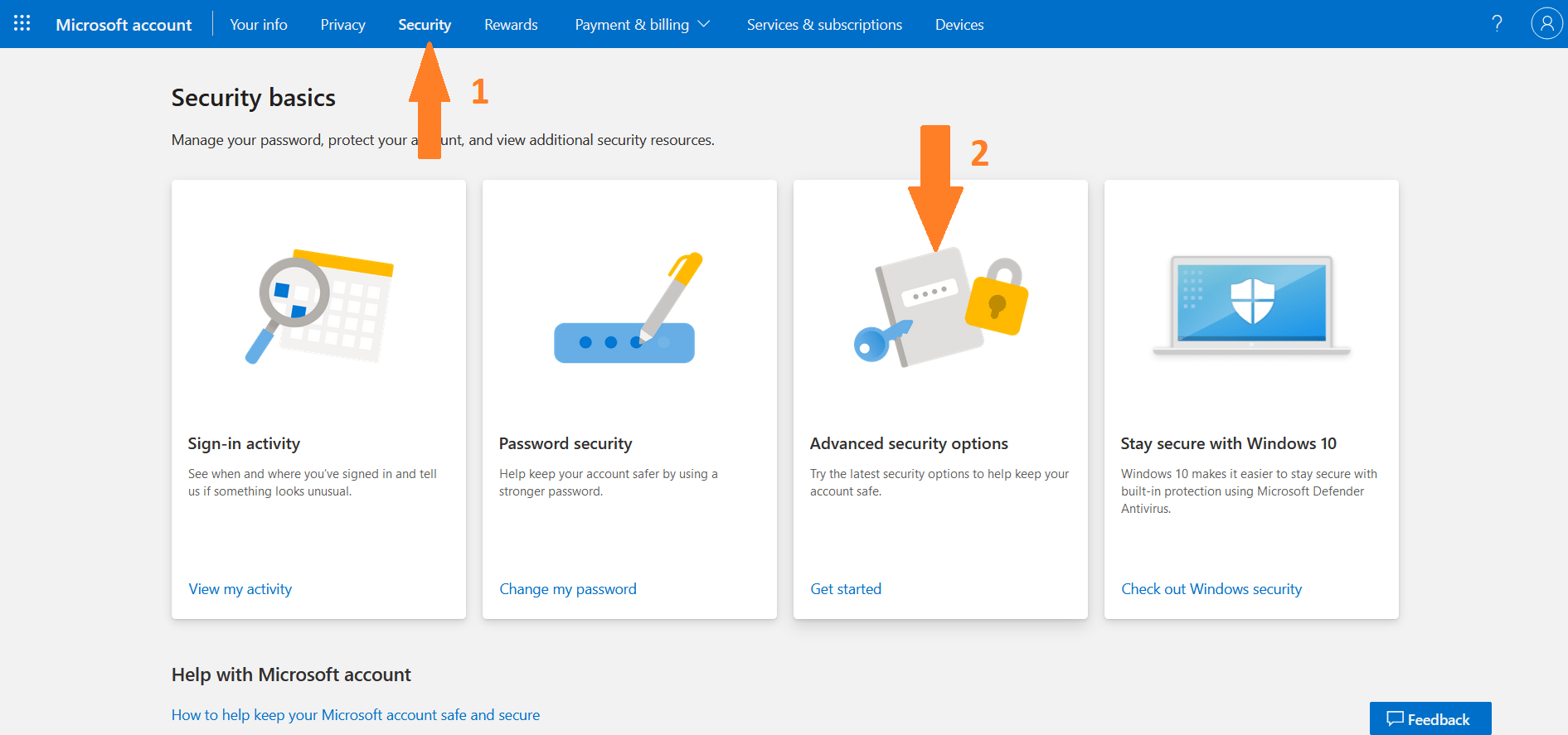
Kattints vagy érintsd meg a Biztonság lapot a felső menüből. A Biztonság képernyőn kattints a Speciális biztonsági beállítások.
3. lépés: Határozza meg az identitás igazolásának módszereit
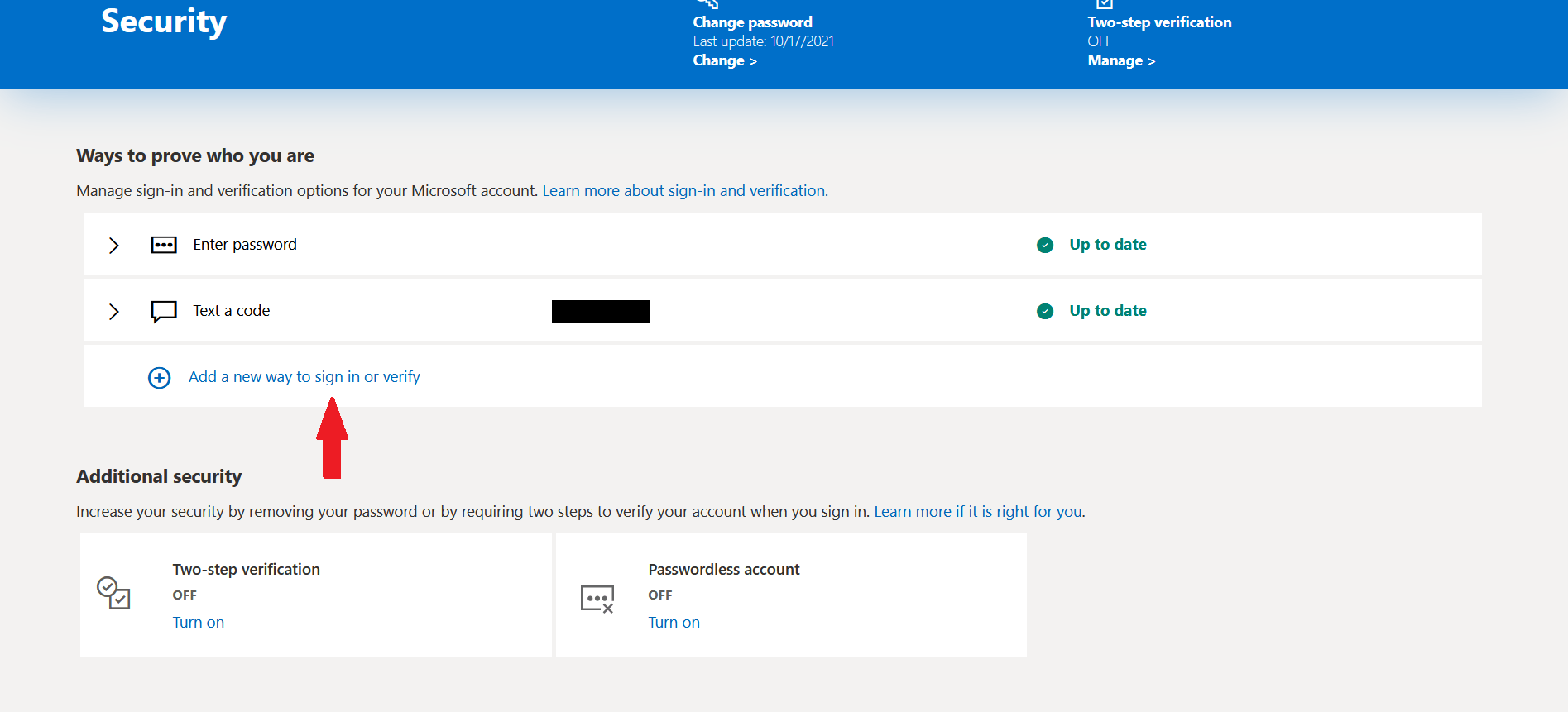
Amint korábban említettem, a(z) Windows 10 kétfaktoros hitelesítése könnyű. Azonban a kétfaktoros hitelesítés engedélyezéséhez a(z) Windows 10 rendszeren először egy másodlagos e-mail címet vagy a mobiltelefonszámodat kell regisztrálnod az identitás igazolásának módjaként. Tehát a "Módok az identitás igazolásához" elnevezésű szakaszban kattints a "Új bejelentkezési vagy ellenőrzési mód hozzáadása
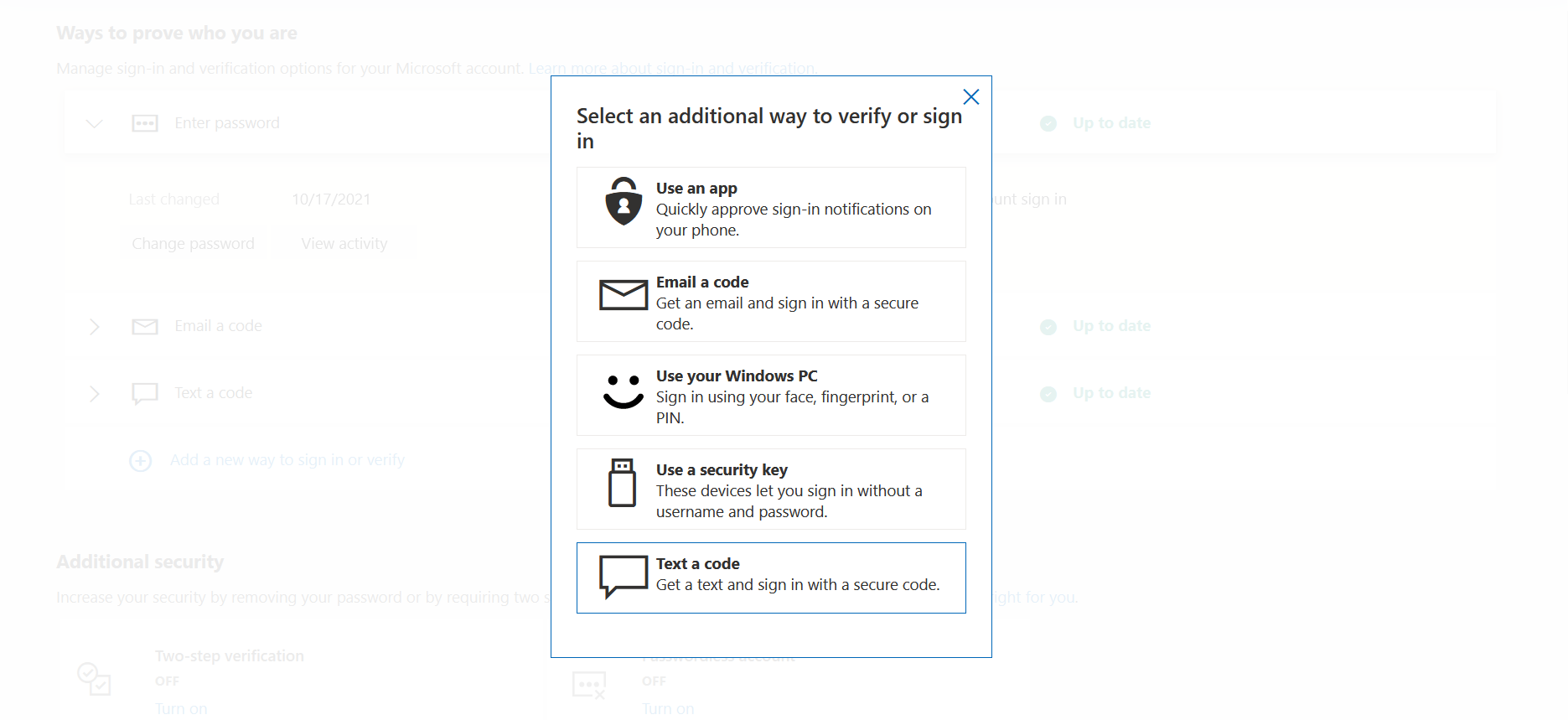
Megjelenik egy új oldal, amely felsorolja az identitás igazolásának összes módját. Választhat egy vagy több lehetőséget. Az alábbi képen látható módon öt különböző módja van az identitás ellenőrzésének és a kétlépcsős hitelesítés engedélyezésének az Windows 10 eszközön.
4. lépés: Kapcsolja be a kétlépcsős hitelesítést
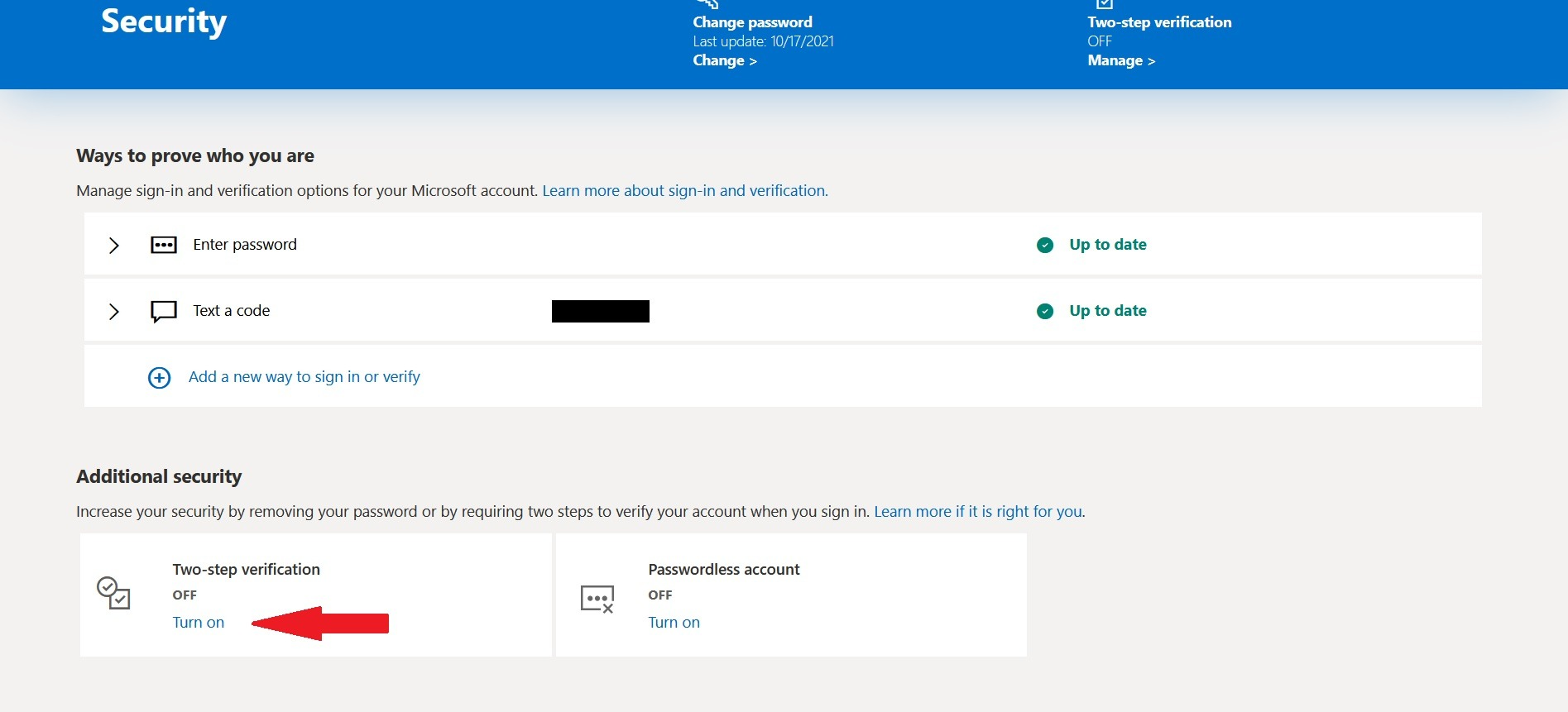
A További biztonság szakasz, kattintson a Kapcsolja be A Kétlépcsős hitelesítés alatt. Miután rákattintott erre a gombra, befejezta a kétlépcsős hitelesítés engedélyezését az Windows 10 eszközön. De hogy biztosan soha ne veszítse el a hozzáférést fiókjához, még egy lépést kell tennie.
Szintén olvassa el: A HTTPS nem biztonságos üzenet kijavítása a Chrome-ban”
5. lépés: Helyreállítási kód generálása
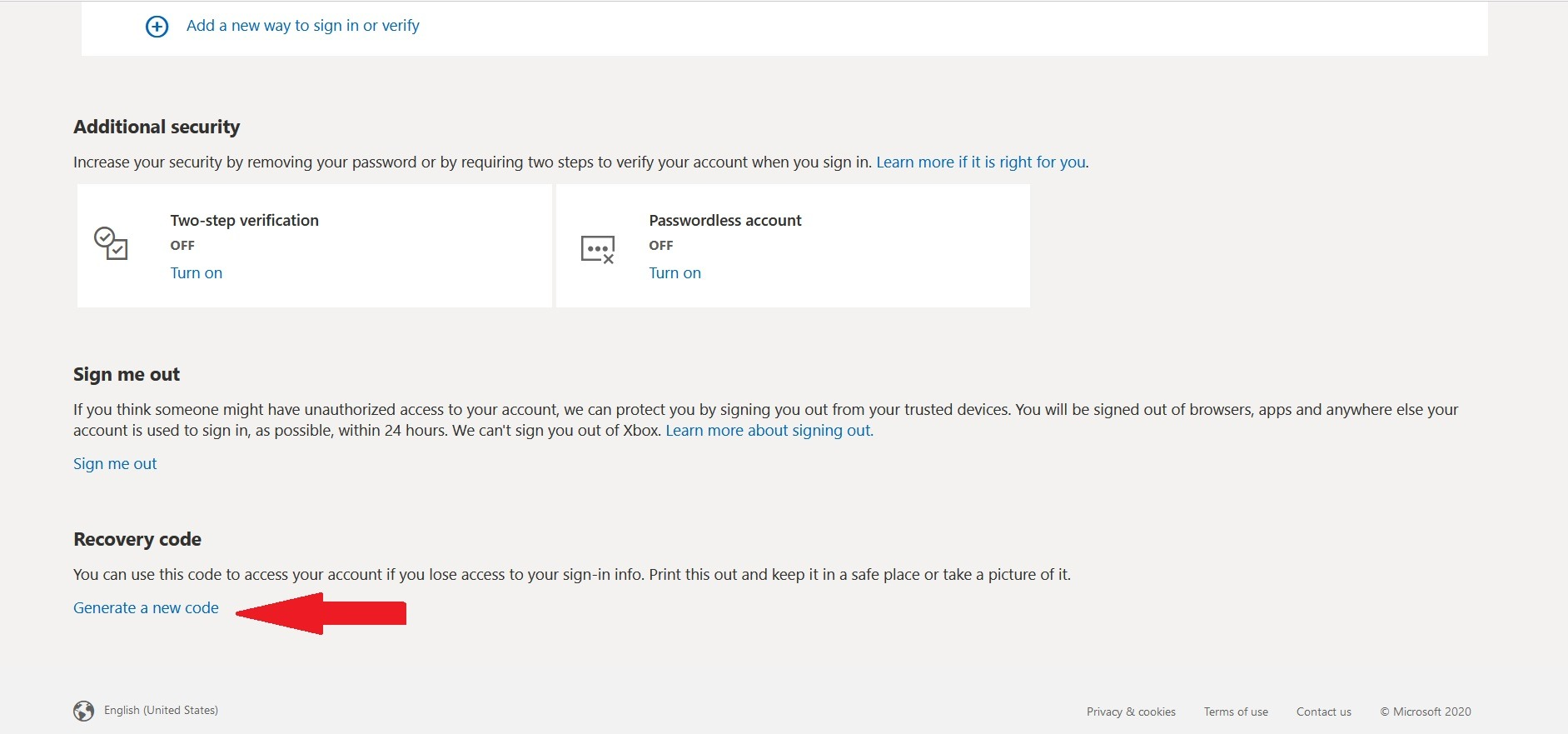
Miután bekapcsolta a kétlépcsős hitelesítést, létre kell hoznia egy helyreállítási kódot. Ha valaha elveszítené a felhasználónevét és jelszavát, vagy bármilyen módon elveszítené a fiók hozzáférését, ezt a helyreállítási kódot használhatja a fiók újbóli ellenőrzéséhez. A Helyreállítási kód szakaszban kattintson vagy érintsen meg Új kód létrehozása
Az alábbi képen látható módon egy 25 karakteres számokból és betűkből álló kombináció jön létre, amelyet kinyomtathat vagy valahol biztonságos helyre írhat.
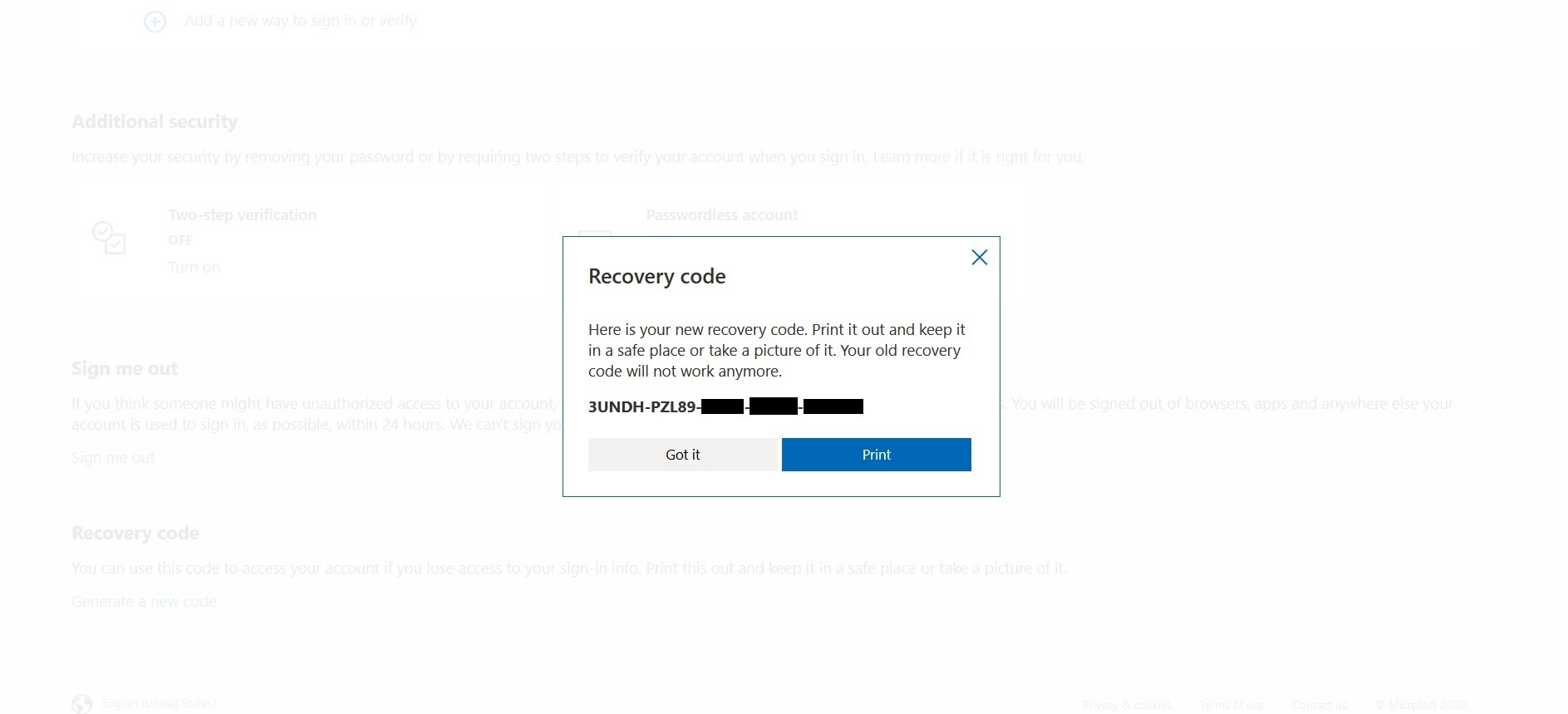
Most, amikor elveszítse a jelszavát, ezt a helyreállítási kódot használhatja a fiókba való bejelentkezéshez.

Érd el a Windows 10 VPS-edet bárhonnan teljes rendszergazdai irányítással.
Windows Desktop VPSMi a teendő?
Nyugodtan mondhatjuk, hogy mostanra könnyedén engedélyezhet kétlépcsős hitelesítést az Windows 10 eszközön. Bár a kétlépcsős hitelesítést nem használhatja az Windows bejelentkezési képernyőjén, a Microsoft kétlépcsős hitelesítésének engedélyezése továbbra is egy további biztonsági réteg, amely megvédi az információit. Ez csak az egyik a számos lépés közül, amelyeket meg kell tennie az Windows biztonságosabbá tételéhez. Itt, az Cloudzy-ben egy átfogó csomagot kínálunk: egy ingyenes Windows operációs rendszert az Ön választása szerint, egykattintásos operációs rendszer telepítéseket és az Windows-re optimalizált hardvert. Az Windows 10 VPS rétegzett biztonsági intézkedésekkel rendelkezik, beleértve egy mesterséges intelligenciával működő tűzfalat és intelligens DDoS védelem valamint merevdrótozott biztonsági szabályokat. De nem csak a szigorúbb biztonságról van szó, a Windows VPS-hez számos érdekes felhasználási lehetőségvan. További információkért látogassa meg az Windows 10 VPS oldalt. Ha kérdése van, nyugodtan küldje el azt a kapcsolatfelvételi oldalunkon keresztül vagy az alábbi megjegyzésekben.



Beszélgetés
Hozzászólások
Jelentkezzen be a beszélgetéshez.