

Kizárták magát a szervered tűzfalából? Talán félrerángattad a beállítások közül, és most nem fog még a RDP kapcsolatok sem jöhetnek át? Ezek a legfontosabb szituációk, de vannak más lehetőségek is. Néha ideiglenesen letiltani kell a Windows tűzfalat a szerver egy részének konfigurálásához. Ebben a cikkben megmutatom, hogyan lehet letiltani a Windows tűzfalat a Csoportszabályzat kezelő konzol segítségével. Vannak más, biztonságosabb módszerek is, amelyeket röviden ismertetek, majd egy olyan alternatív megoldást javaslok, amely mindent egyszerűsít. Ha útmutatást keresel a Windows tűzfal letiltásához, az alábbi videó alapvető áttekintést ad. Azonban teljes körű útmutatásért javasoljuk, hogy olvasd el a teljes blogbejegyzést.
Mielőtt elkezdünk, tudnod kell, hogy a Windows 10 alapértelmezés szerint nem rendelkezik engedélyezett csoportszabályzat kezelő konzollal. A konzol alapértelmezésben csak a Microsoft Windows szerver kiadásain érhető el. Tehát ha ezeket az utasításokat a Windows 10-en szeretnéd alkalmazni, először le kell tölteni és engedélyezni kell a csoportszabályzat konzolt. A csoportszabályzat kezelő eszközeinek engedélyezése mindig jó ötlet, mert szükséged lehet rájuk más beállításokhoz, például a bosszantó Windows automatikus frissítési kísérletek letiltásához.
Csoportszabályzat kezelő konzol engedélyezése a Windows 10-ben
Az Windows más verzióival ellentétben nincs szükség semmit letöltenie a Csoportházirendek eszközeinek engedélyezéséhez. Csak a Beállításokat kell használnia.
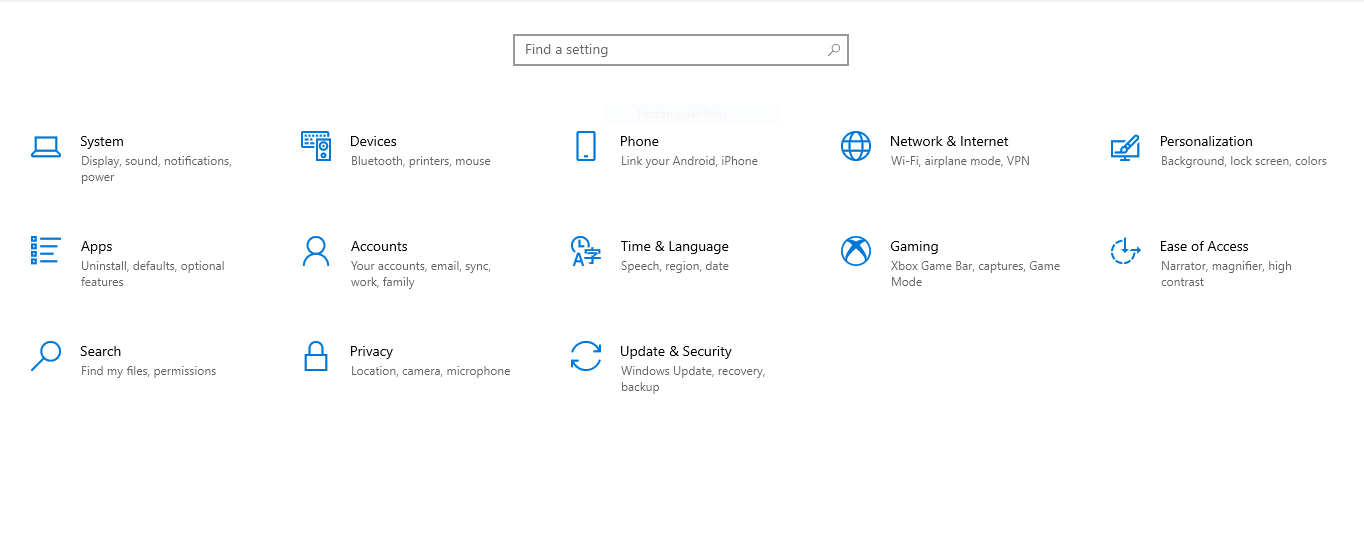
1. lépés: Nyisd meg a Beállítások menüt
A Start menüben keress rá a Settings ikonra, és kattints rá. Megjelenik a Settings képernyő (amely eltér a Vezérlőpulttól). A folytatáshoz kattints az "Apps" opcióra.
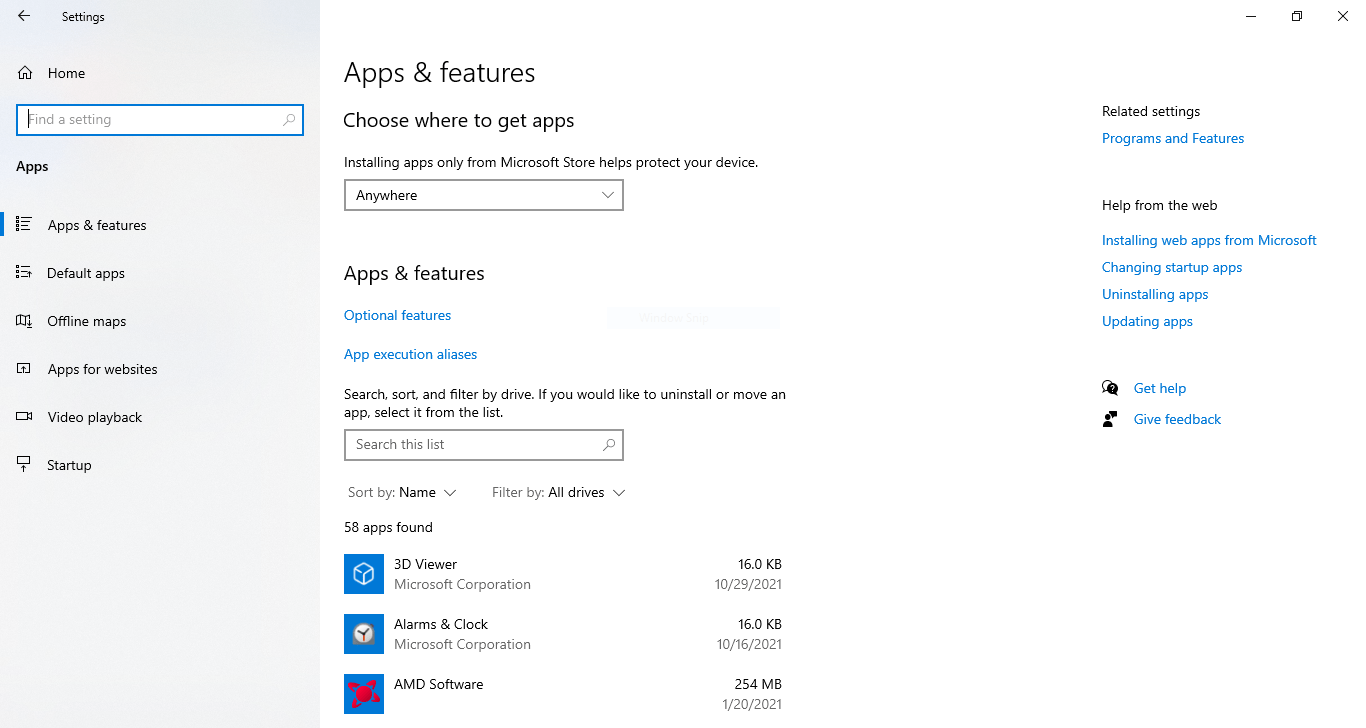
2. lépés: Nyisd meg az Opcionális funkciók menüt
Az Alkalmazások és funkciók képernyőn kattintson az "Opcionális funkciók" lehetőségre
3. lépés: Keress meg és engedélyezd a csoportszabályzat eszközöket
Kattints az "Funkció hozzáadása" gombra vagy a "+" ikonra a menü megnyitásához további alkalmazások vagy funkciók engedélyezéséhez. A keresőmezőbe írd be a "group policy" kifejezést, és válaszd ki a "RESAT: Group Policy Management Tools" opciót (lásd az alábbi képet), majd kattints az "Install" gombra.
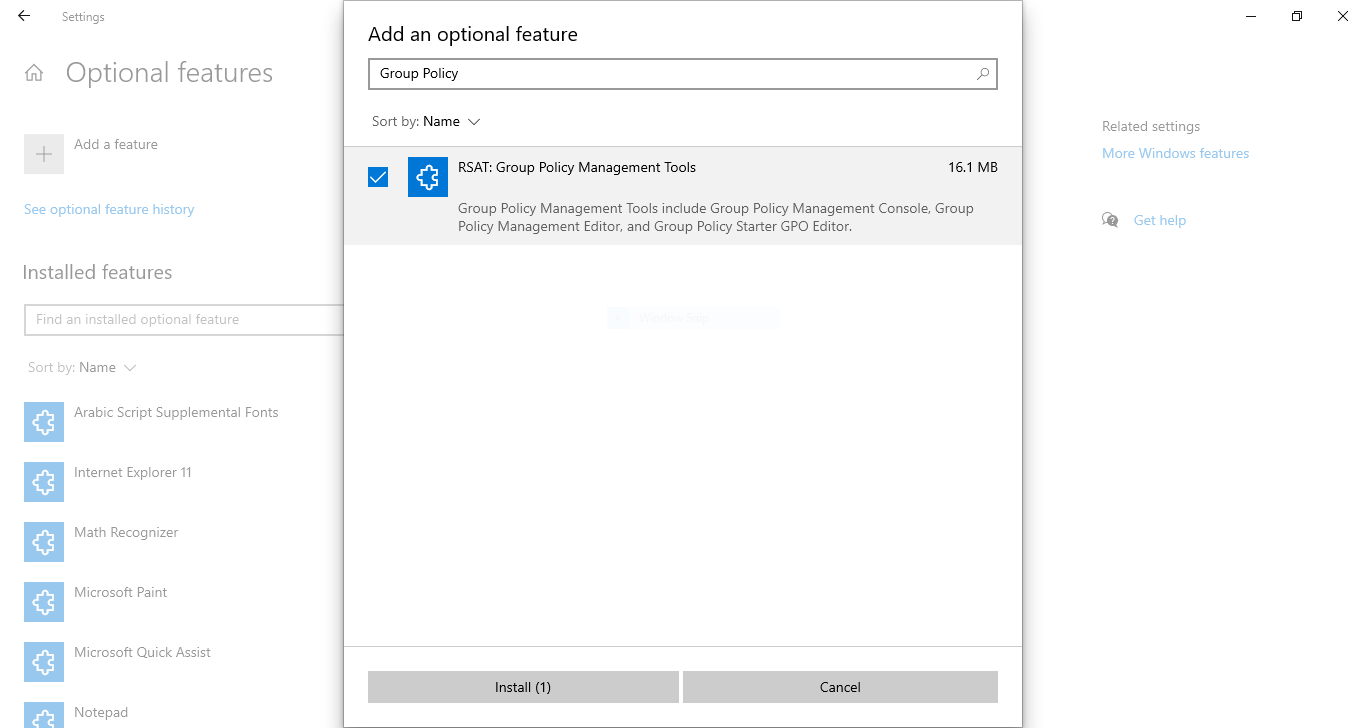
A telepítés néhány percig tart, majd használhatod a további utasításokat és letilthatod az Windows tűzfalat.
Hogyan lehet letiltani a Windows tűzfalat a csoportszabályzat konzol segítségével
Ne felejtsd el: fizikai vagy távoli hozzáférésre lesz szükséged az Windows szerverhez, valamint rendszergazdai jogosultságokra a feladat elvégzéséhez. Ha nem vagy biztos benne a szerverhez való csatlakozáshoz olvass el ezt az útmutatót. Ez azt jelenti, hogy nem tudod megtenni, ha például megosztott tárhely szolgáltatást használsz. Első lépésként indítsd el a Group Policy Management Console eszközt.
1. lépés: A csoportszabályzat konzol megnyitása
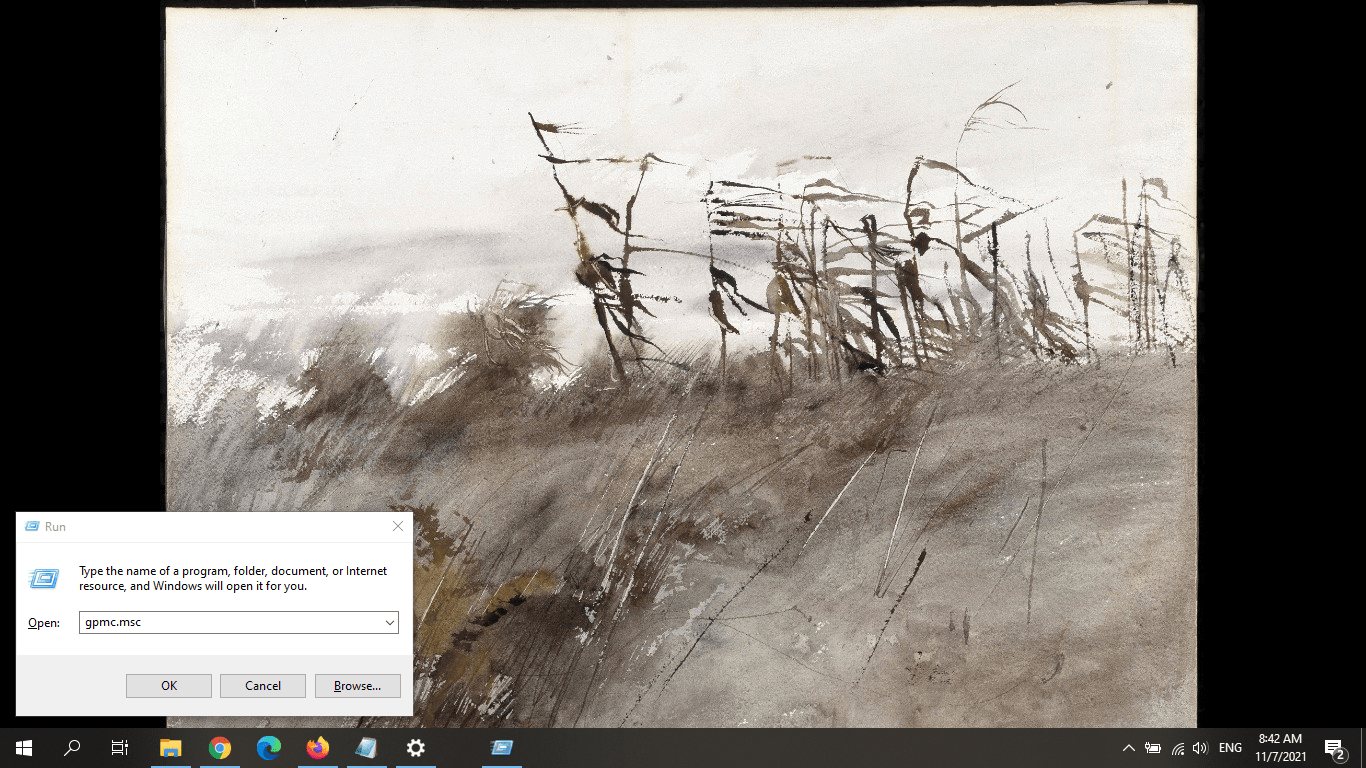
Nyomd meg az Windows Key (Winkey) + R kombinációt az Alkalmazás-rendszergazda indításához. A szövegmezőbe írja be: gpmc.msc és nyomja meg az OK gombot.
2. lépés: Hozz létre egy csoportszabályzat objektumot
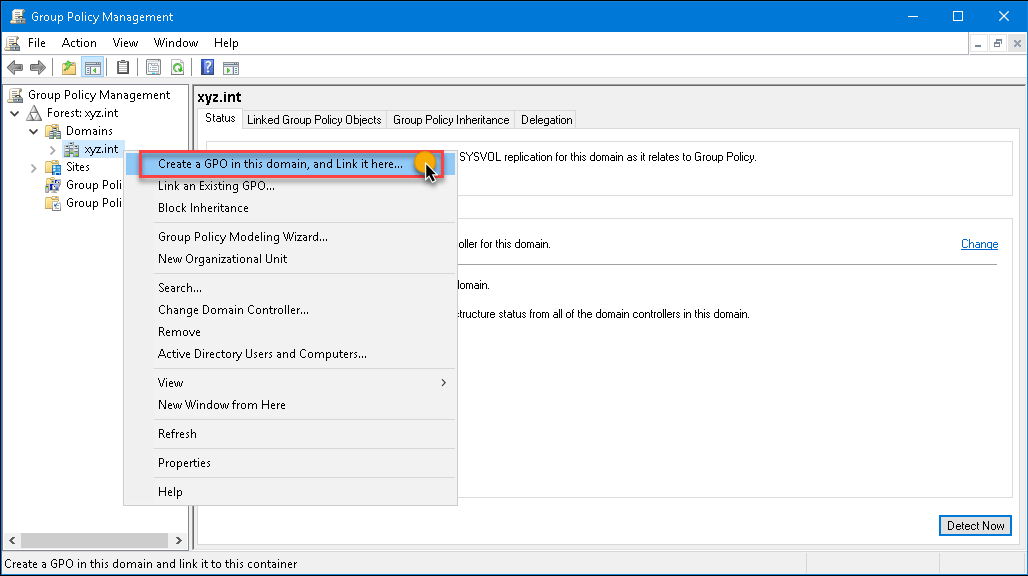
Ezután létre kell hoznia egy Group Policy Object-et. A GPO a Windows Server alapvető házirend-egysége. A konzolban keresse meg a tartomány nevét (helyi vagy bármely más), és kattintson rá a jobb gombbal. A menüből válassza a "GPO létrehozása ebben a tartományban és összekapcsolása itt" lehetőséget.
3. lépés: Nevezd el a csoportszabályzat objektumot
A "Create a GPO" gombra kattintás után megjelenik az Új GPO párbeszédpanel. Adja meg a következőt a szövegmezőben: Windows tűzfal letiltása. Kattintson az OK gombra.
4. lépés: A csoportszabályzat objektum szerkesztése
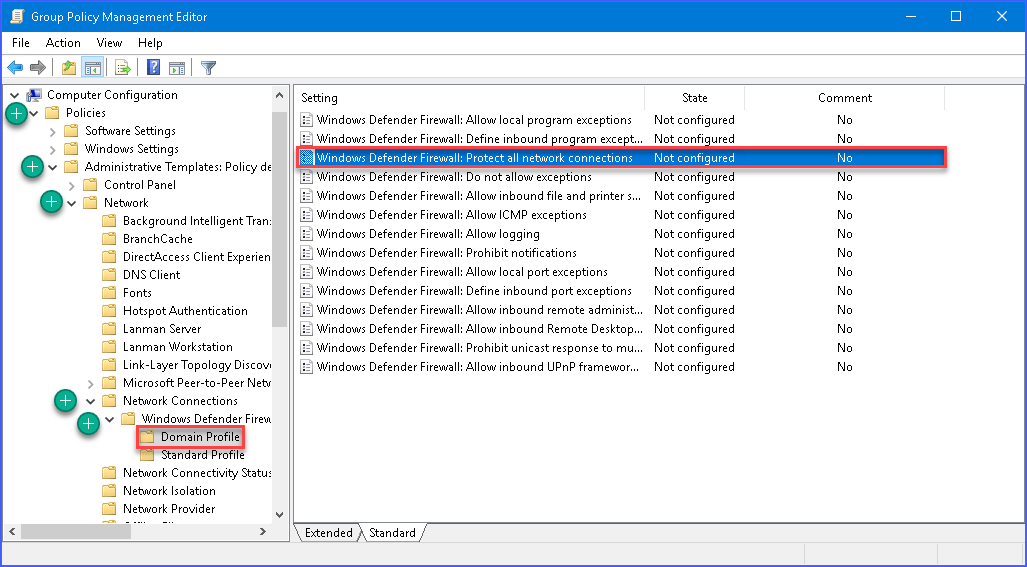
Kattintson a jobb egérgombbal az imént létrehozott csoportházirenddre, és válassza a "Szerkesztés" lehetőséget a menüből. Ekkor megnyílik a Csoportházirendszerkesztő. A bal oldali panelen nyissa meg a következő mappát:
Számítógép konfigurációja → Házirendek → Rendszergazdai sablonok → Hálózat → Hálózati kapcsolatok → Windows Defender → Tűzfal → Tartományi profil
5. lépés: Defender beállítások módosítása
A jobb oldali panelen több beállítási objektumot találsz. Keress meg és dupla kattintással nyiss meg azt, amely ezt mutatja: "Windows Defender Firewall: Protect all network connections."
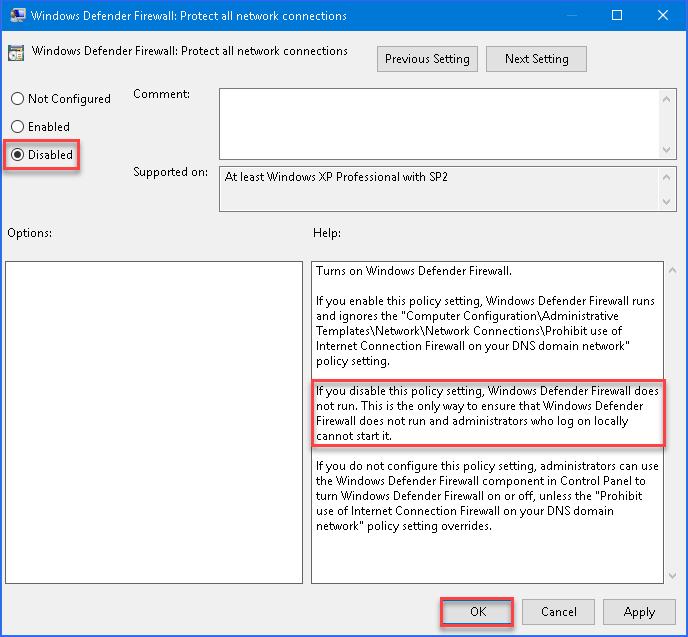
Amikor megjelenik a beállítások képernyő, válassza a Disabled (Letiltva) lehetőséget (lásd az alábbi képet). Ismételje meg ezt a lépést a "Standard Profile" esetén is.
Ennyi az egész! Most már tudod, hogyan kell Windows tűzfal letiltása csupán néhány lépésben a Csoportházirend segítségével. Persze, nem éppen egyszerű, de megoldja a feladatot.
Az Windows tűzfal letiltása parancssorból
Hogy biztos legyen egy jobb alternatívája, itt a rövid útmutató az Windows Firewall letiltásához a Command Prompt használatával.
1. lépés: Nyissa meg a Parancssor programot
Nyomja meg az Windows billentyűt (Windows-billentyű) + R, majd írja be cmd a parancssor megnyitásához.
2. lépés: Adja meg a parancsot a tűzfal kikapcsolásához
Írja be a következő parancsot a parancssorba, majd nyomja meg az <Enter> billentyűt
netsh advfirewall set allprofiles state off
3. lépés: A tűzfal újra bekapcsolása
Miután végrehajtottad a szükséges beállításokat, az alábbi parancs segítségével kapcsold vissza az Windows Firewall-t.
netsh advfirewall set allprofiles state on
Mit tegyél ezután?
Most hogy a tűzfalad már rendben van, ideje gondolkodni más biztonsági intézkedésekről is. Íme néhány a fontosabbak közül lépések, amelyeket meg kell tenned, hogy a szervered biztonságban legyen. Természetesen mindig van még tennivaló, és az Windows-alapú szervereid soha nem lehetnek elég biztonságosak. Pontosan itt jön képbe az a másik megoldás, amit megígértem.

Érd el a Windows 10 VPS-edet bárhonnan teljes rendszergazdai irányítással.
Windows Desktop VPSAz Cloudzy-nál a szervered biztonsága az első prioritás. A saját fejlesztésű intelligens tűzfalunk és az DDoS védelem már alapból erős biztonsági réteget nyújt. Az ultragyors NVMe tárolóval és 1 Gbps sávszélességgel a mi Windows VPS terveinket felső szintű funkcionalitást kínálnak ésszerű árakon. Nem tiszta, hogy mire való a Windows VPS? Olvasd el ezt a cikket: 10 Windows VPS alkalmazási esetek és nézd meg, hogy megfelel-e neked.
Ha szeretnél részletesen olvasni a tűzfalakról, a különböző típusaikról és alkalmazásaikról, nézd meg a hardverfirewall és szoftverkfirewall átfogó összehasonlítása. Nézz meg néhány biztonsági cikket a blogunkban is.



Beszélgetés
Hozzászólások
Jelentkezzen be a beszélgetéshez.