


Sokan azt gondolják, hogy az Windows és az Linux két teljesen különálló világ, amíg rá nem jönnek az Windows Subsystem for Linux létezésére. Én is így gondoltam, amíg három éven keresztül virtuális gépek és kettős rendszerindítás között nem váltogattam, csak azért, hogy alapvető Linux parancsokat futtathassak. A Bash for Windows kiküszöböli az összetett megoldások okozta nehézségeket, mivel közvetlenül az Windows környezetedbe hozza az Linux funkcionalitást.
A Bash eredetileg az Linux-hez készült, egy parancsértelmező, amely shell parancsokat dolgoz fel. Egyszerűbben fogalmazva: a shell felveszi a beírt parancsaidat, és közli az operációs rendszerrel, mit tegyen velük. Ez az Linux Bash shell funkcionalitás felbecsülhetetlen értékű, amikor Linux eszközökhöz és munkafolyamatokhoz kell hozzáférned.
Mivel a PowerShell már beépítve van az Windows-be, jogosan merülhet fel a kérdés: miért szeretne valaki Linux Bash-t telepíteni az Windows 10-re vagy 11-re? Megmondom: évek alatt szerzett fejlesztői tapasztalatom szerint amikor Linux-re van szükséged az Windows 10-en, a kerülő megoldások még bosszantóbbak, mint hasznosak.
A fejlesztők korábban virtuális gépekre, Cygwinre és PuTTY-ra támaszkodtak az Linux funkcionalitás Windows-en történő eléréséhez. Ez a megoldások működtek, de sok kellemetlen vonzatuk volt.

Érd el a Windows 10 VPS-edet bárhonnan teljes rendszergazdai irányítással.
Windows Desktop VPSMi történik, ha Bash-t telepítesz az Windows 10-re?
Lényegében arról van szó: amikor Linux-t telepítesz az Windows 10-re, egy valós Linux környezetet kapsz, amely közvetlenül az Windows rendszered mellett fut. Egyszerűbben mondva: az emulátor okozta problémák eltűnnek, és végre Linux parancsokat futtathatod a szokásos teljesítménybeli hátrányok nélkül.
Ez a kernel különbség azonban valódi korlátozásokat is eredményez. A WSL 1 (az eredeti verzió) le kellett fordítania az Linux rendszerhívásokat Windows rendszerhívásokra, ami észrevehető teljesítménybeli többletterhelést okozott. A WSL 2 megoldotta ezeket a problémákat azáltal, hogy egy valós Linux kernelt helyezett el egy könnyű virtuális gépben, de még mindig nem kapod meg a natív Linux teljesítményt.
A legnagyobb hatások, amelyekkel találkoztam, a hardver-hozzáférést és kernel modulokat érintik. Nem tudsz egyéni kernel modulokat betölteni anélkül, hogy saját WSL kernelt fordítanál, és a hardverekhez való közvetlen hozzáférés a /dev eszközökön keresztül korlátozott. Az olyan eszközök, mint az ISO fájlok blokkeszközként való csatolása vagy hardver-specifikus illesztőprogramok használata nem működnek, mivel a kernel modul rendszer másképp működik, mint a natív Linux.
Ráadásul ez az Linux terminál az Windows beállításhoz kiküszöböli azokat a szokásos kompromisszumokat, amelyeket korábban meg kellett kötni, amikor nyílt forráskódú eszközökkel dolgoztam az Windows-en. Nincs több rendszerváltogatás egy projekt közepén, és nincs több kompatibilitási fejfájás.
Megjegyzés: A Bash csak 64 bites rendszerekre telepíthető, és nem kompatibilis az Windows 32 bites verzióival. Ez a korlát azért létezik, mert a WSL-t kifejezetten 64 bites Linux binárisok (ELF64 formátum) futtatásához tervezték. Az Windows kernel összetevői, amelyek lehetővé teszik a WSL-t, x64 specifikus utasításokra és mechanizmusokra támaszkodnak a teljesítmény és stabilitás érdekében. Mivel a modern hardver túlnyomórészt támogatja a 64 bites architektúrát, a Microsoft kizárólag erre a platformra összpontosította a fejlesztési erőfeszítéseit.
Windows verzió követelmények:
- Windows 10: 2004-es verzió (19041-es build) vagy újabb szükséges
- Windows 11: Minden verzió támogatott
Ellenőrizd a verziódat: Nyomj meg Win+R-t, írj be winver, majd nyomj Enter-t.
Linux Bash telepítése az Windows 10-re és Windows 11-re
Rövid válasz: Go Ubuntu-zel. A világban dolgozó fejlesztőknek csaknem egynegyede használta a Ubuntu-t 2024-ben, így az lett a legnépszerűbb Linux disztribúció. Kezdőbarát, jól dokumentált, és az egyik legnagyobb közösségi támogatási hálózattal rendelkezik.
Rendszerkövetelmények: Windows 10 2004-es verzió (19041-es build) vagy újabb, vagy az Windows 11 bármilyen verziója. Az Linux Windows 10-re való telepítés folyamata ugyanezeket a lépéseket követi mindkét rendszeren a modern telepítési módszer használatával
A folyamat azonos módon működik más disztribúciók (például SUSE vagy Debian) esetén is, ezért ezek a lépések a választástól függetlenül alkalmazhatók. Íme a részletezés:
- Windows alrendszer engedélyezése Linux-hez
- Töltse le és telepítse a kiválasztott Linux disztribúciót
1. lépés: Windows alrendszer engedélyezése Linux-hez (WSL funkció)
Ahhoz, hogy Linux Bash-t telepítsen a Windows-en, előbb engedélyeznie kell a Windows alrendszert Linux-hez. Egyszerűbben fogalmazva: azt közli a Windows-vel, hogy futtathat Linux alkalmazásokat a Windows programok mellett.
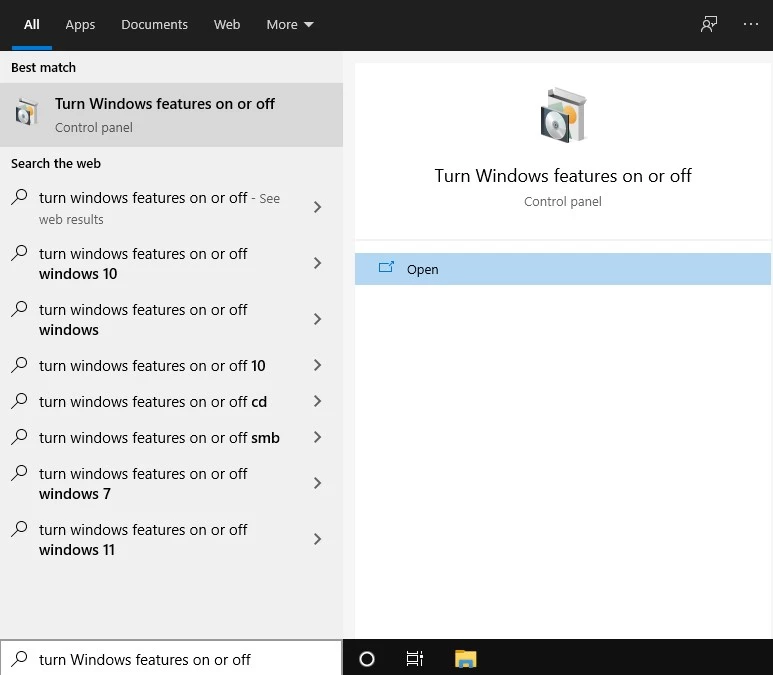
Írja be a keresőmezőbe: "Windows funkciók be- vagy kikapcsolása", majd kattintson a Megnyitás gombra. Ezzel megnyílik a Windows választható funkciók kezelésének felülete, ahol rendszerkomponenseket adhat hozzá vagy távolíthat el.
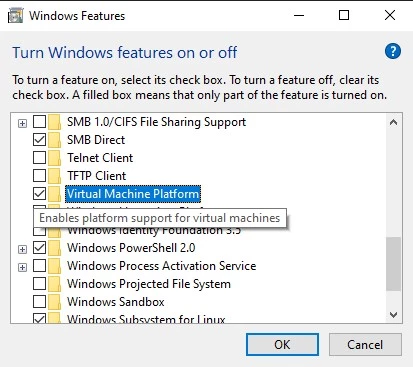
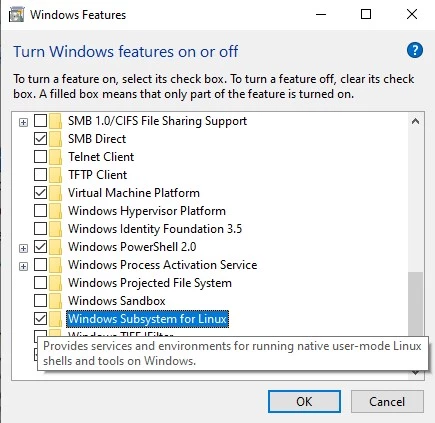
Most jelölje be a "Virtual Machine Platform" és a "Windows alrendszer Linux-hez" opciókat. Ezek a funkciók nélkülözhetetlenek ahhoz, hogy minden működjön. Alapértelmezés szerint előfordulhat, hogy nincsenek bejelölve, ezért ellenőrizze még egyszer, mielőtt folytatna.
Ha a Windows Funkciók párbeszédpanel nem nyílik meg vagy nem találja meg a WSL-t: Valószínűleg régebbi Windows 10 buildverziót futtat. Futtassa winver a verzió ellenőrzéséhez — a 19041-es vagy újabb buildre van szüksége. Régebbi verziók esetén először engedélyezze a Fejlesztői módot a Beállítások > Frissítés és biztonság > Fejlesztőknek menüpontban.
Másik megoldásként PowerShellt is használhat, ha a parancssor közelebb áll Önhöz. Keressen rá "Windows PowerShell" és válassza a "Futtatás rendszergazdaként" lehetőséget.
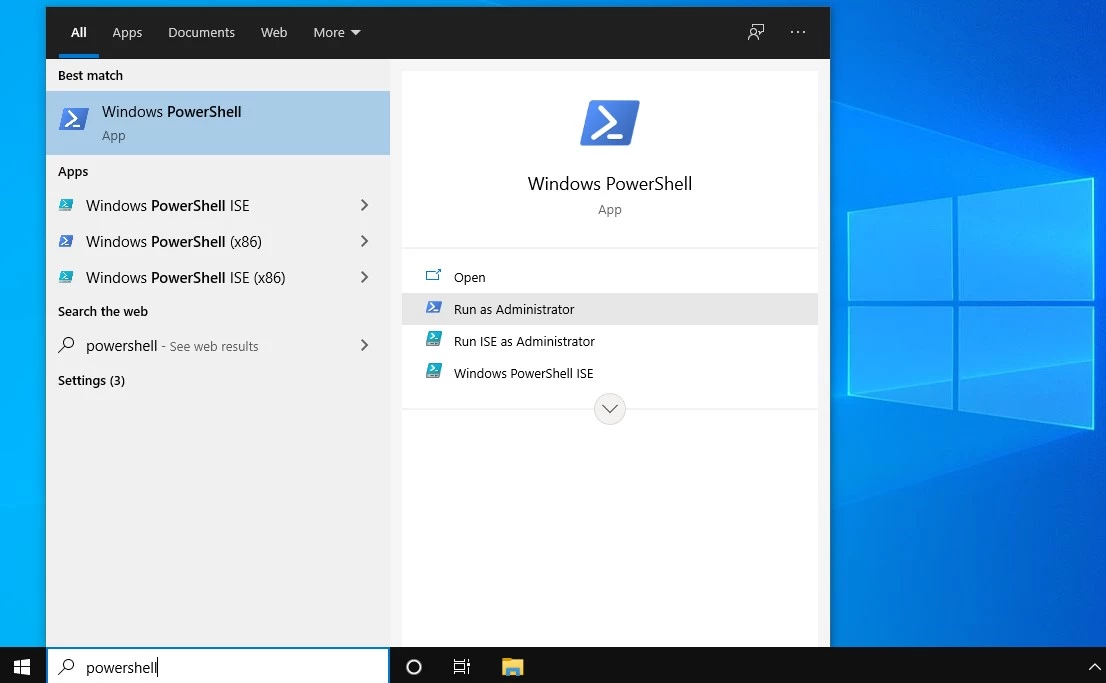
Ezután futtassa ezt a parancsot:
Enable-WindowsOptionalFeature –Online –FeatureName Microsoft-windows-subsystem-linux


Ha "hozzáférés megtagadva" hibaüzeneteket kap: Ügyeljen rá, hogy rendszergazdaként futtassa a PowerShellt. Kattintson jobb gombbal a PowerShell ikonra és válassza a "Futtatás rendszergazdaként" lehetőséget.
Várjon néhány másodpercig, amíg megjelenik ez a megerősítő ablak.

A Windows megkéri a számítógép újraindítását. Írja be az Y karaktert és nyomja meg az Enter billentyűt. Rendszere most már kész a következő lépésre.
2. lépés: Linux disztribúció letöltése a Microsoft Store-ból
A számítógép újraindítása után nyissa meg a Microsoft Store-t és keresse meg az Ubuntu-t. Az Linux letöltése Windows 10-hez folyamata jelentősen egyszerűsödött a régebbi módszerekhez képest.
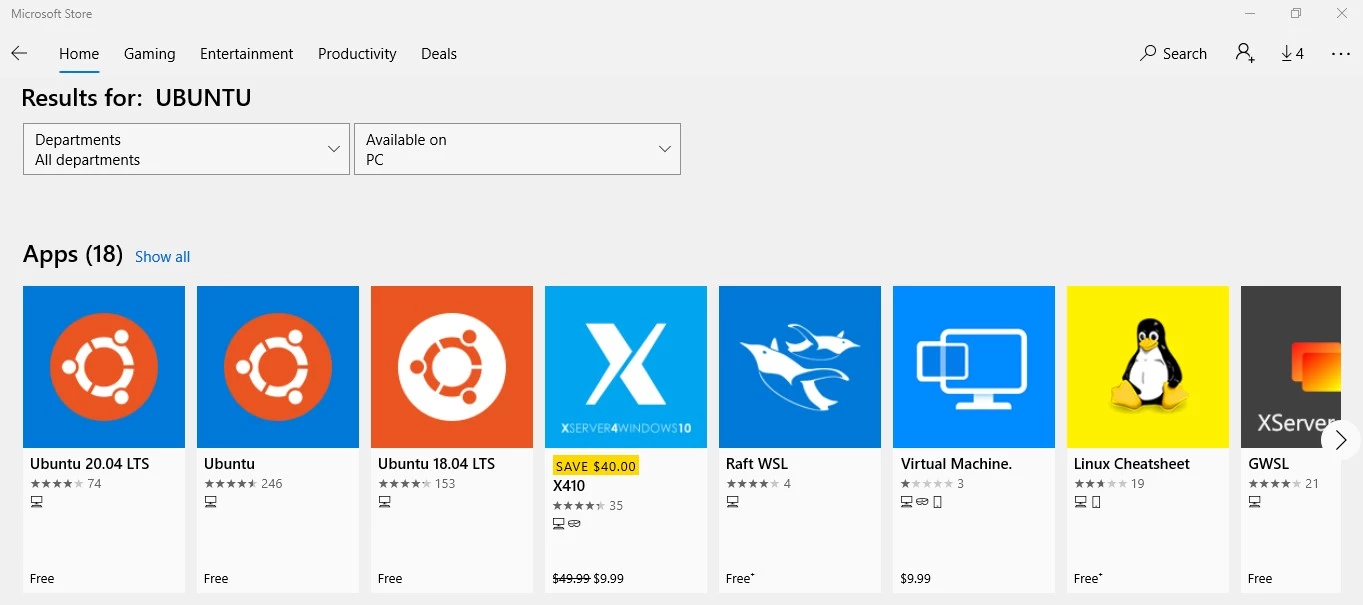
Válassza az Ubuntu 20.04 LTS-t (a legújabb hosszú távú támogatási verziót) és telepítse azt.
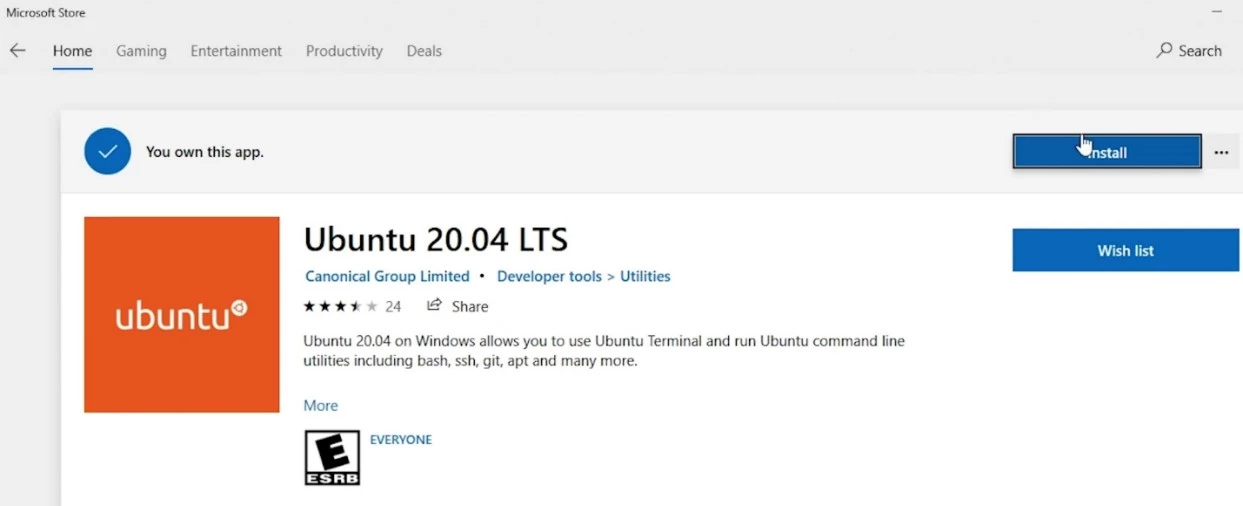
Ha a telepítés elakad vagy meghiúsul: Törölje a Microsoft Store gyorsítótárát a Win+R lenyomásával, majd írja be: wsreset.exe, és nyomja meg az Enter billentyűt. Várja meg, amíg az üres ablak bezárul, majd próbálja meg újra telepíteni az Ubuntu alkalmazást.
Egy gyors tipp: ha véletlenül bezárja a Microsoft Store oldalt a telepítés után, keresse meg az Ubuntu alkalmazást az Windows keresőmezőjében, és indítsa el onnan.
Fontos: Az Ubuntu alkalmazás települjön a C meghajtóra (rendszermeghajtó). A WSL csak a rendszermeghajtóról fut, így ez megelőzi a későbbi problémákat.

A telepítés néhány percet vesz igénybe. Mi történik a háttérben? Az Windows egy valódi Linux alrendszert hoz létre, amely integrálódik a meglévő rendszerébe. Ez nem egy virtuális gép, hanem inkább azt, mintha két operációs rendszer ugyanazt a számítógépet használná.

Miután megnyílik a terminál, beállítja az Linux felhasználónevet és jelszót. Ezeknek nem kell megfelelniük az Windows hitelesítési adatainak. Ezzel sikeresen befejezte a Bash telepítési folyamatát.
Ha nem találja az Ubuntu alkalmazást a telepítés után:Próbálja meg ezeket az lehetőségeket sorban:
- Keresse meg az Ubuntu alkalmazást az Windows Start menüjében
- Nyissa meg a Parancssort és írja be: wsl közvetlenül indítani
Ha az nem működik, futtassa: wsl –install -d Ubuntu PowerShellben rendszergazdaként.
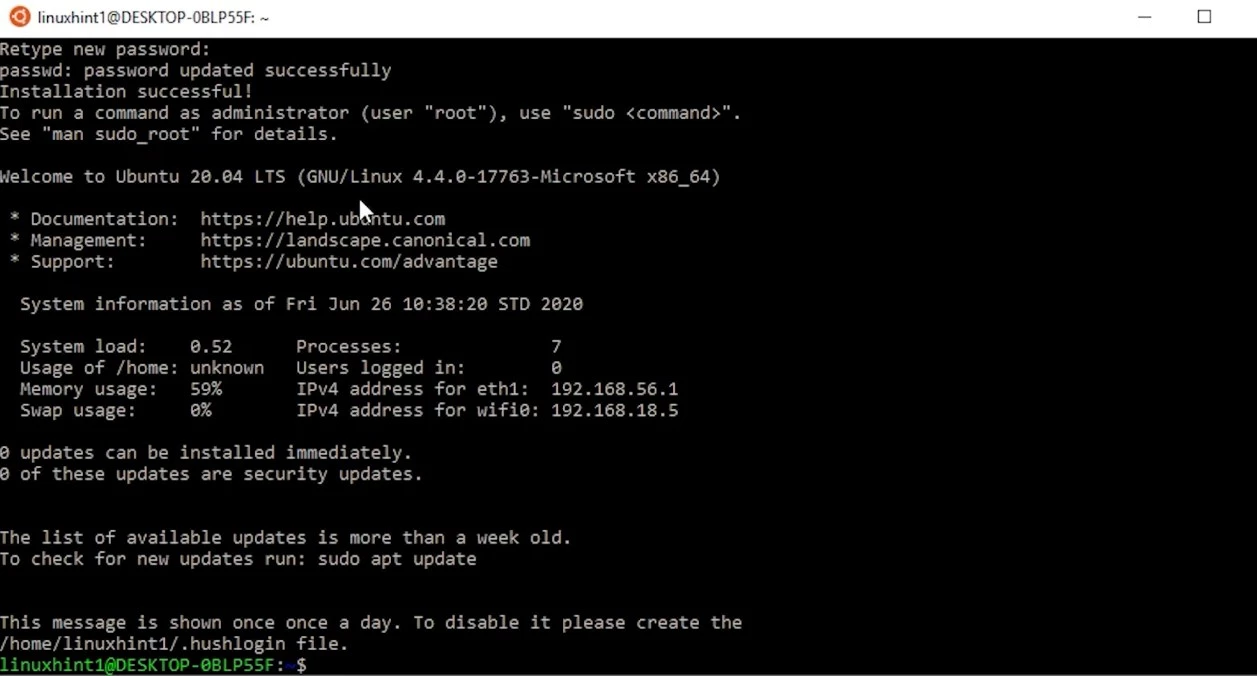
Típus clear hogy megtisztítsa a képernyőt, és kész is van. Ebben a pontban már működő Linux terminál áll rendelkezésésre az Windows környezethez, amely az Windows alkalmazásai mellett zavartalanul fut.
Megjegyzés: A Bash Windows 10 alkalmazásként való megnyitása helyett megnyithatja a Bash-t az Windows 10 rendszeren az Windows Parancssor-ablakban a Bash begépelésével. Innen kiléphet a Bash-ből és visszatérhet az Windows módba az exit begépelésével. Így tudja, honnan és hogyan futtathatja az Linux terminált az Windows rendszeren.
3. lépés: Frissítés a WSL2-re és a legújabb funkciókra
Az előző szakaszokban engedélyeztük a Virtual Machine Platform funkciót. Győződjön meg arról, hogy ezt a lépést elvégezte, mivel szükséges a WSL2-hez.
Most nyissa meg a PowerShellt rendszergazdaként, és futtassa ezt a parancsot a WSL1-ről a WSL2-re való frissítéshez:
wsl --set-default-version 2
A frissítés általában 5-10 percet vesz igénybe. A frissítés sikerességét a következő parancs futtatásával ellenőrizheti:
wsl -l -v

Szerezz RDP szervert azonnali beállítással, teljes root hozzáféréssel és NVMe tárhellyel.
RDP vásárlásaMi teszi jobbá a WSL2-t: A WSL2 egy valódi Linux kernelt használ a WSL1 fordítási rétege helyett. Ez gyorsabb fájlműveleteket, teljes rendszerhívás-kompatibilitást és jobb teljesítményt jelent az Linux parancssornak az Windows integrációban. Az Linux Bash Windows élménye jelentősen responsívabb lesz a WSL2-vel.
A legutóbbi WSL2 fejlesztések, amelyekről tudnia kell:
A Microsoft aktívan frissítette a WSL2-t 2024 és 2025 során. Az Linux kernel az 5.15-ös verzióról a 6.6-os verzióra ugrott, jelentős teljesítményfejlesztéseket és jobb hardvertámogatást hozva. Bármikor frissíthet a legújabb verzióra a következő parancs futtatásával:
wsl –update
Olvassa el még: Bemutatjuk az Windows alrendszert az Linux-hez!
Az új funkciók közé tartozik az automatikus memóriafelszabadítás (a WSL mostantól felszabadítja a fel nem használt memóriát az Windows-hez), javított nagyvállalati biztonsági integráció, és egy új grafikus felhasználói felületű beállítási alkalmazás, amely sokkal egyszerűbb a konfigurációs fájlok manuális szerkesztésénél.
Újabb rendszerekhez: Az Windows 11 felhasználói további előnyöket kapnak, mint például jobb grafikus támogatás és zökkenőmentes fájlrendszer-integráció. Ha Windows 10-et futtatod, akkor is megkapod az alapvető teljesítménybeli javulásokat, de néhány haladó funkció az Windows 11-et igényli.
Összegzés
Összegzés
Az Linux és az Windows alapvetően különböző operációs rendszerek, mindegyiknek megvan a maga erőssége. A PowerShell kitűnik az Windows adminisztrációban, míg a Bash hozzáférést biztosít a szélesebb nyílt forráskódú ökoszisztémához. Az a tény, hogy mindkettő elérhető ugyanazon a gépen, valóban hasznos.
A Microsoft kifejezetten az Windows Subsystem for Linux-t hozta létre, hogy áthidalja ezt a szakadékot. Egyszerűen fogalmazva, egy módot teremtett arra, hogy az Linux eszközei natívan fusson az Windows-en anélkül, hogy a szokásos virtuális gépek problémáit kellene szenvednünk.
Amit elértél az útmutató követésével, túlmegy a szoftver telepítésén. Most már hozzáférsz az ugyanazon parancssor-eszközökhöz, amelyek a legtöbb webszerver és fejlesztési környezet alapját képezik. A beállítás nem tökéletes – továbbra is hiányzik az Linux kernel – de a legtöbb fejlesztési munkához elég közel van az eredeti verzióhoz.
Érd el a Windows 10 VPS-edet bárhonnan teljes rendszergazdai irányítással.
Windows Desktop VPSAz Linux futtatásának megtanulása az Windows 10-en platformok közötti fejlesztési lehetőségeket nyit meg, amelyek a hagyományos virtuális gépekkel nem voltak megvalósíthatók. Függetlenül attól, hogy webalkalmazásokat építesz, szervereket adsz, vagy platformok közötti szoftvereket fejlesztesz, ez a Bash terminál Windows-hez szükséges eszközöket biztosít.
Ha az Windows 10 egy régebbi verzióját futtatod, ne felejtsd el, hogy szükséged lesz a Developer Mode engedélyezésére. Bár a WSL2 jobb teljesítményt nyújt, mint a WSL1, a frissítési folyamat egyenes.
Érthető, hogy ez a beállítás bonyolultnak tűnhet, ha új vagy a parancssor-eszközökhöz. De amint elkezded használni, értékelni fogod, hogy az Windows alkalmazások és az Linux segédprogramok egyidejűleg rendelkezésedre állnak. Ha valaha úgy döntesz, hogy már nincs szükséged az Linux hozzáférésére, ezen lépések visszavonása ugyanolyan egyszerű, mint a telepítés.



Beszélgetés
Hozzászólások
Jelentkezzen be a beszélgetéshez.