

Néha az Windows nem elegendő. Gyakran pedig egyáltalán nem. Különösen, ha fejlesztő vagy. A számítógépednek kettős rendszer beüzemelése vagy virtuális gépekre való áttérés sok fejfájást okozhat, és régebbi gépeket gyakorlatilag megbéníthat. Mi a megoldás? Nem a WSL, ahogy sokan gondolnák. A cikk végén fellebbentjük a fátylat a valódi alternatíván, szóval érdemes végigolvasni, ha jobb megoldást kereselsz. Az egyik lehetőség? Az Windows Subsystem Linux-hez. Akár azért kell WSL, hogy megszabadulj a WSL hibáktól, vagya Windows alrendszere Linux-hoz szükséges opcionális komponens nincs engedélyezvevagy más okból szükséges, akkor előbb engedélyeznie kell azt.
Mi az a WSL?
A WSL egy hibrid, furcsa módon félig működő módja annak, hogy Linux parancsokat és alkalmazásokat használjunk a Windows rendszeren belül a PowerShell segítségével. Természetesen az egész Windows vs Linux vita A WSL használata nem oldja meg véglegesen a problémát, de legalább egy ideiglenes megoldás. Gyorsabb, mint egy teljes virtuális gép, és kevesebb terhelést jelent. Azonban nem garantálja a működőképességet, és nem támogat minden parancsot vagy alkalmazást. Összességében ez egy félmegoldás, amit csak akkor tudok ajánlani, ha platformok közötti kódolást és fordítást tervezel.
Mi az a WSL2?
Az új és továbbfejlesztett Windows alrendszer (Linux-hez, WSL2 kódnéven) mostantól alapértelmezés szerint települ, ha követed az itt leírt lépéseket. A WSL2 jelentős fejlesztéseket hoz, például teljes támogatást az Docker és Kubernetes tárolók és azok üzembe helyezéséhez. Persze, már ideje volt a Microsoftnak lépéseket tenni a tárolók elérhetőbbé tétele érdekében. De még a WSL2 is messze nem tökéletes, amikor a containerizálásról és a kódtelepítésről van szó.
Egyelőre tegyük fel, hogy még így is telepítened kell a WSL-t; erre szolgál ez az útmutató. Belefoglaltam az összes szükséges lépést a WSL engedélyezéséhez, még ha egy régebbi Windows 10 Build verziót használsz is. Ezért győződj meg róla, hogy követed az utasításokat, és olvasd végig, hogy megtaláld azt a sokkal jobb megoldást, amit ígértem.
Olvassa el még: Docker telepítése VPS-en (Lépésről lépésre útmutató)
Az Hiba Megoldása: "a Linux opcionális összetevő a Windows alrendszerben nincs engedélyezve"
A felhasználók azért fedezik fel általában a WSL-t és próbálják meg telepíteni, mert egy bizonyos hibaüzenetbe futnak bele az Windows-ben. Persze, nem új dolog, hogy hibák bukkannak fel az Windows-ben, de ez egy kicsit különlegesebb, mint a többi. A hibaüzenet jellemzően így szól: "a windows subsystem for Linux opcionális komponens nincs engedélyezve."
Ez a hiba csak akkor szűnik meg, ha engedélyezed az Windows alrendszert az Linux számára. Ez a cikk lépésről lépésre végigvezet a megoldáson. Kezdjük is hozzá.
Hogyan engedélyezhetem az Windows alrendszert az Linux-hez?
Az Windows Linux funkcionalitással való kibővítéséhez engedélyeznie kell az Windows alrendszert az Linux számára. Szükség lehet rá arra is, hogy megszabaduljon az "az Linux Windows-alrendszere választható összetevő nincs engedélyezve" hibaüzenettől. Annak ellenére, hogy a neve technikainak hangzik, a telepítés nagyon egyszerű.
Lényegében kétféleképpen engedélyezheted a WSL-t: a Vezérlőpulton vagy a PowerShellben. A Vezérlőpult használata egyszerűbb és felhasználóbarátabb. Néha azonban nem működik (valamilyen ismeretlen okból, szhhh Microsoft). A PowerShell használata parancsok begépelésével jár a parancssorban, ami a legtöbb felhasználónak kissé ijesztőnek tűnhet. De itt lesz minden parancs, amit szükséged van rá, készen áll a PowerShellbe való másoláshoz és beillesztéshez.
Azonban mielőtt bármelyik módszert használnád, tudnod kell a Windows verziódat és buildet. A Windows Subsystem for Linux csak a Windows 10 2004-es verziójában és későbbiekben érhető el. Ha a Windows 10 build száma 16215 előtti, akkor a Developer Mode engedélyezésére lesz szükséged a WSL aktiválása előtt.
Hogyan találhatom meg az Windows verziómat?
Már egy másiknak dedikáltunk útmutató cikk az összes típusú operációs rendszer verziójának megtalálásáhozröviden tartom ezt. A Windows 10 verzió és build szám megtalálásához kövesd ezeket az egyszerű lépéseket:
1. lépés: futtasd az Alkalmazásindítót a Windows billentyű + R megnyomásával
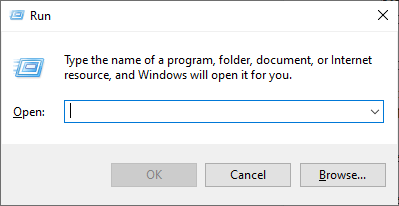
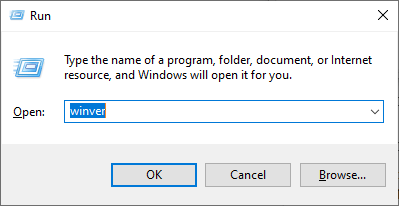
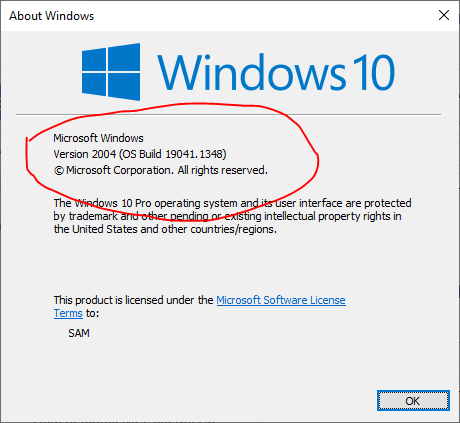
Ahogy az fenti képernyőképen látható, az én Windows 10-em megfelel mindkét kritériumnak (Version 2004, Build > 16215). Ha az Ön Build száma 16215-nél kisebb, akkor fejlesztői mód engedélyezése először.
Hogyan engedélyezd a Fejlesztői módot (16215 előtti Windows 10 buildekhez)
A Developer Mode egy Windows funkció, amely lehetővé teszi a Microsoft által nem jóváhagyott vagy még béta fázisban lévő alkalmazások telepítését. A fejlesztői mód más helyzetekben is hasznos lehet, például amikor harmadik féltől származó, Microsoft által nem jóváhagyott alkalmazást próbálsz telepíteni. A Developer Mode engedélyezéséhez kövesd ezeket az egyszerű lépéseket:
1. lépés: Nyissa meg Beállítások
Lépés 2: Kattintson Frissítések és biztonság
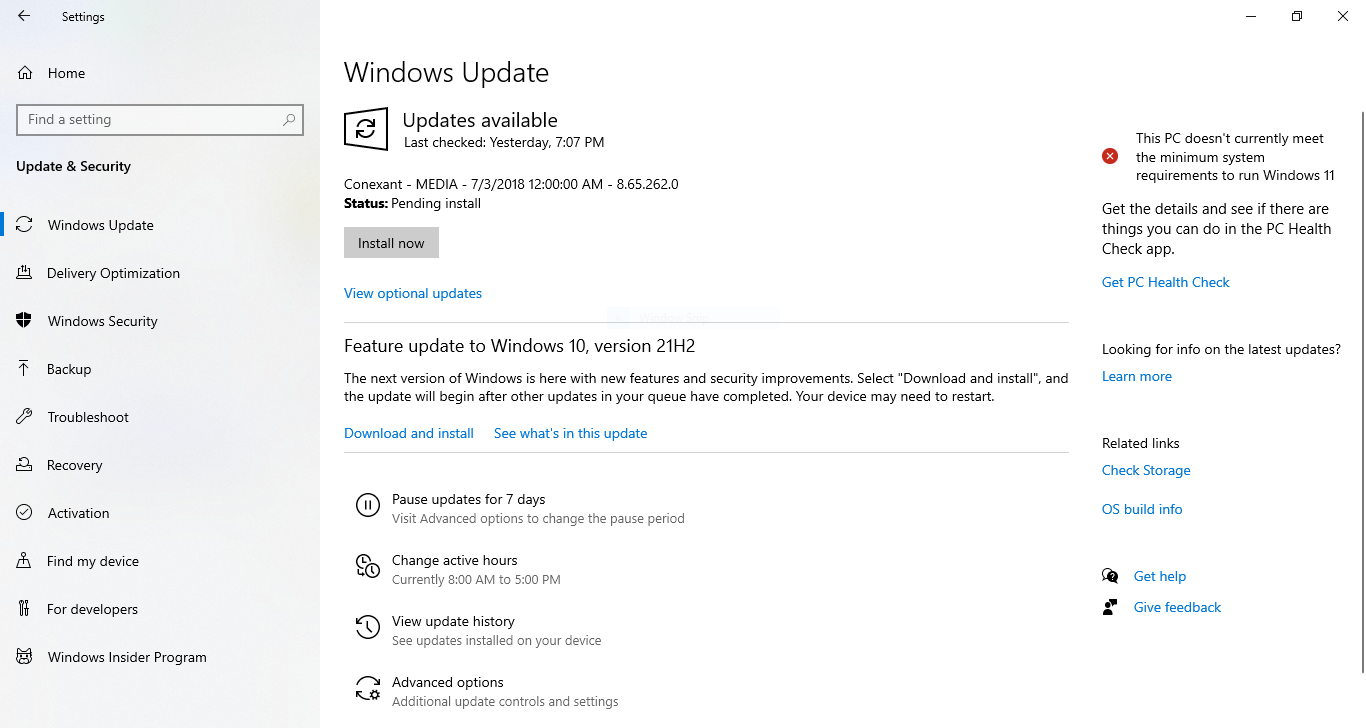
3. lépés: A bal oldali menüből válassz Fejlesztőknek
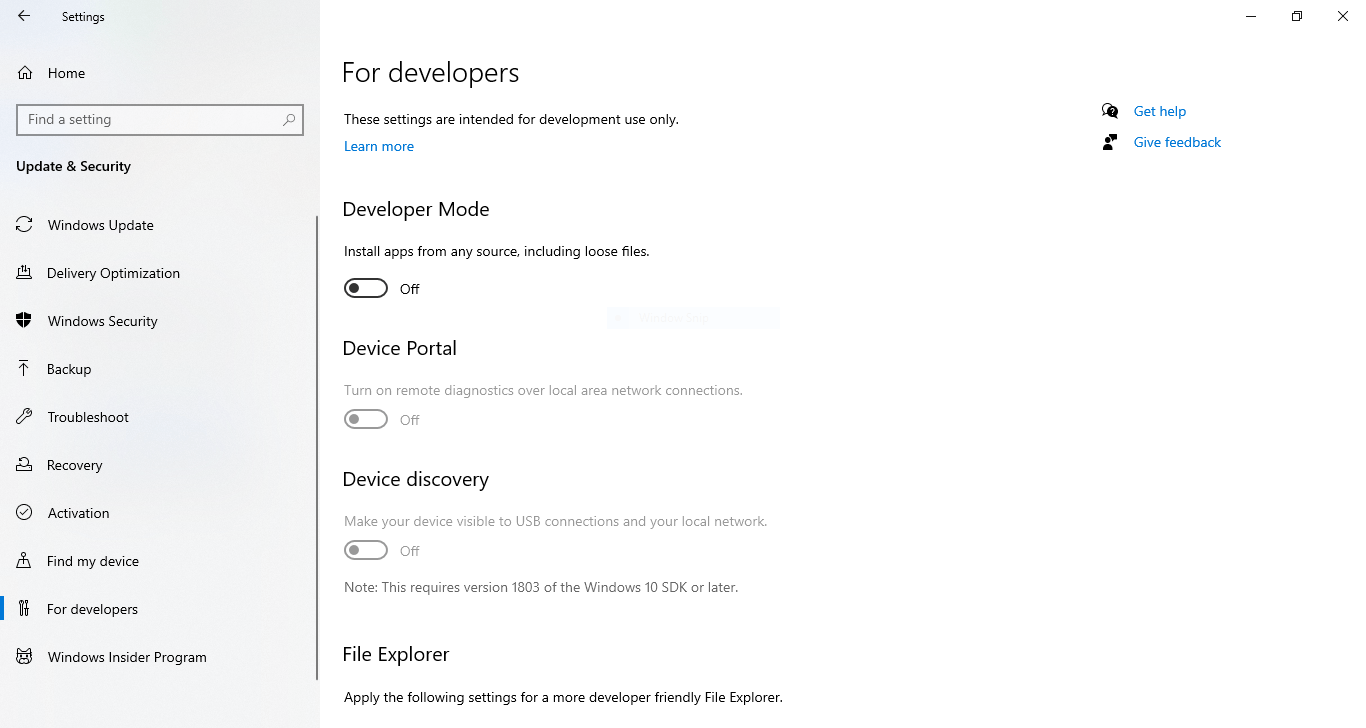
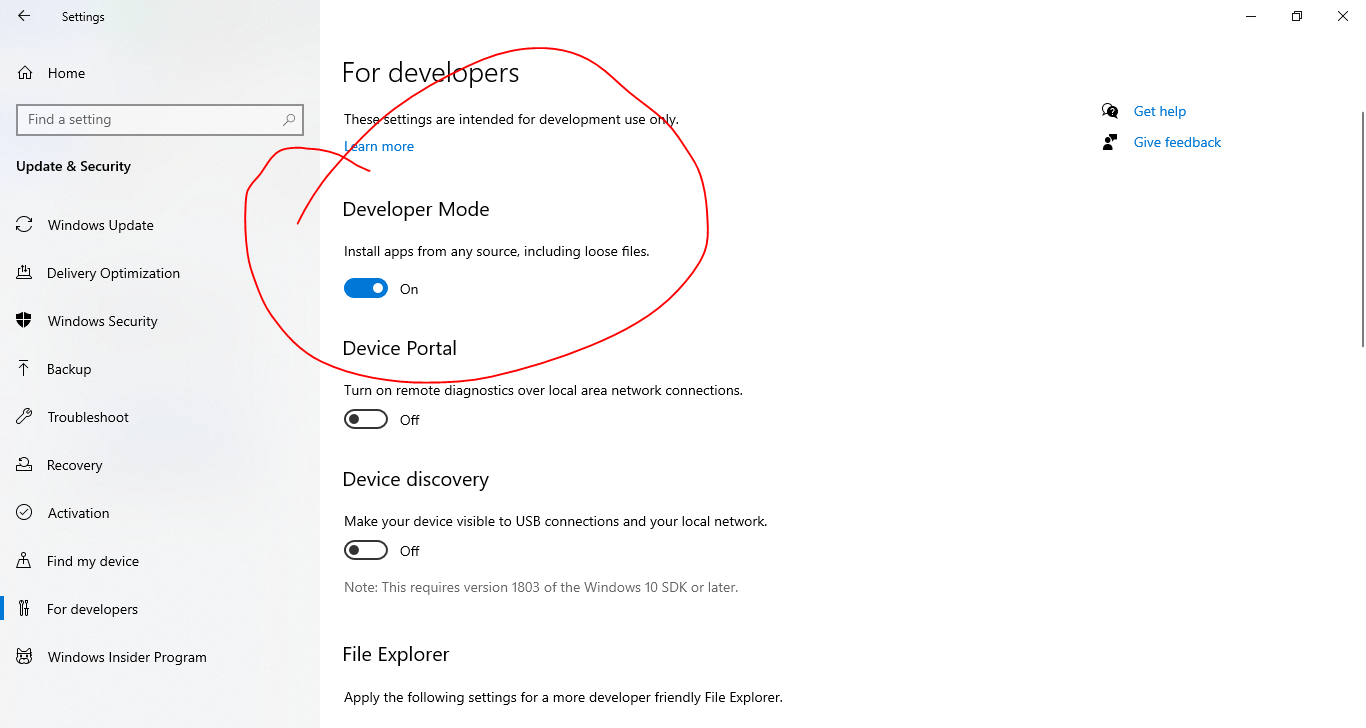
4. lépés: Kattintson az On/Off váltógombra a Fejlesztői mód bekapcsolásához.
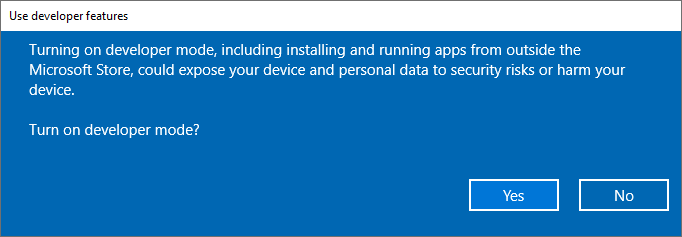
5. lépés: On the "Fejlesztői funkciók használata Párbeszédpanel, kattintson a Igen
A WSL engedélyezése a Vezérlőpulton keresztül
Mielőtt Linux distrókat futtatnál a Windows 10-en, előbb engedélyezned kell a Windows Subsystem for Linux (WSL) szolgáltatást. Ezt az alábbi lépéseket követve teheted meg:
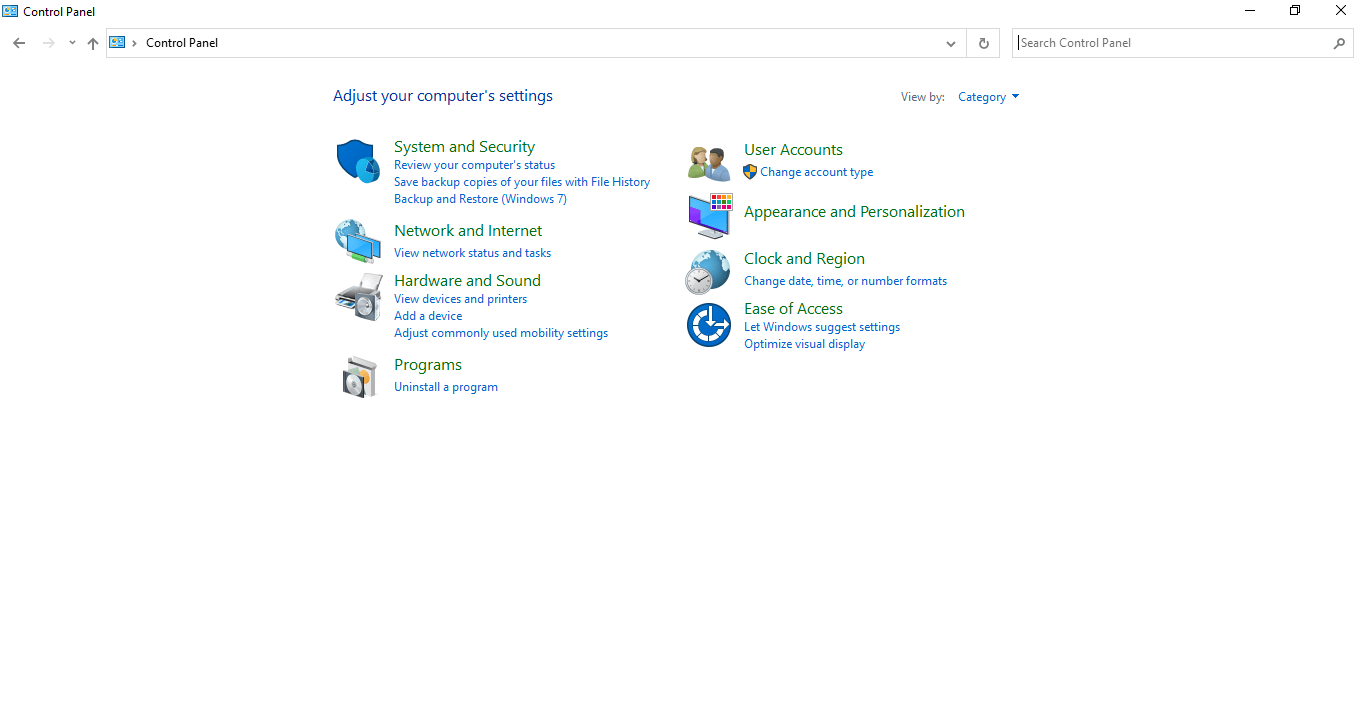
1. lépés: Nyissa meg a Vezérlőpult
Lépés 2: Kattintson Programok
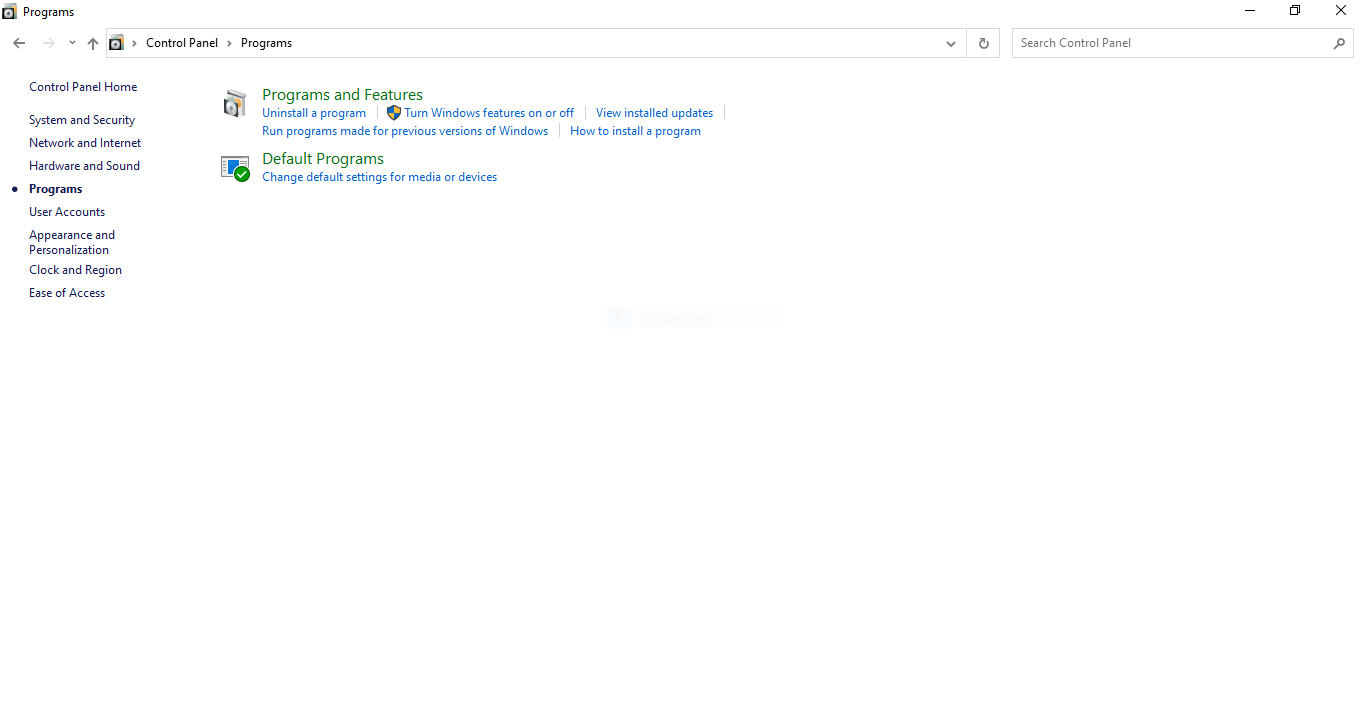
3. lépés: Kattintson Windows-funkciókat be- vagy kikapcsolhat
4. lépés: Keress és válassz ki a Windows alrendszer Linuxhoz doboz.
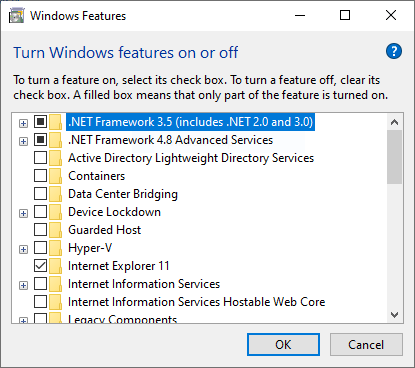
5. lépés: OK gomb ellenőrzése
6. lépés: Várd meg, amíg a telepítővarázsló befejezi a Windows konfigurálását.
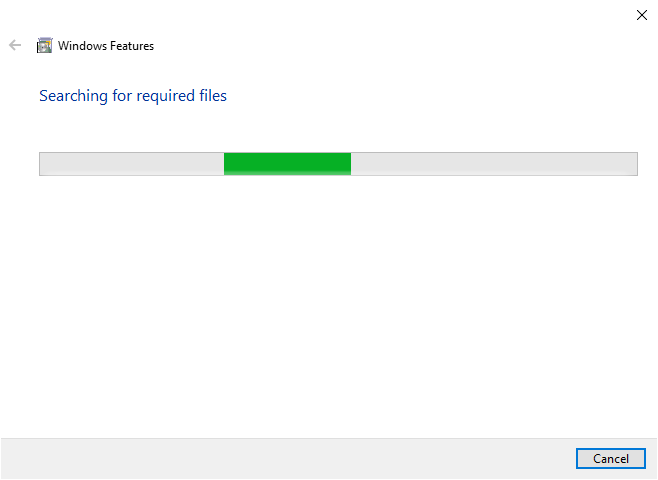
Lépés 7: Ezután kattintson a Indítsa újra most a következő képernyőn
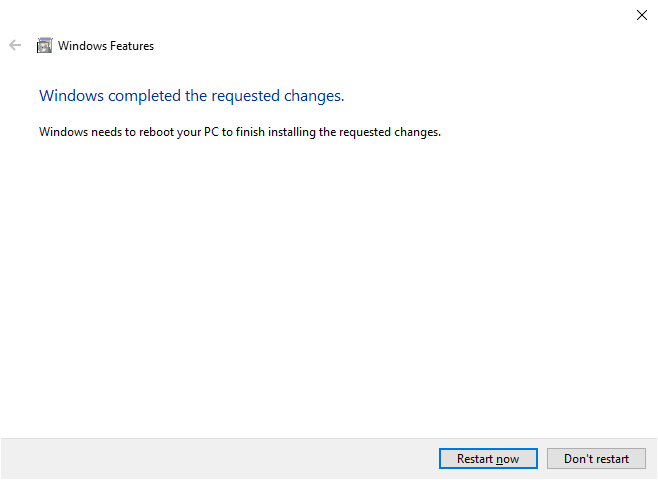
Miután a Windows újra elindult, a WSL engedélyezve van és használatra kész. Alapértelmezés szerint a Windows Subsystem for Linux egy Ubuntu terminál futtatja. Ha másik distróra van szükséged, letöltheted a Microsoft Store-ból és telepítheted ezekkel a lépésekkel (vagy használhatod a PowerShell módszert):
- Nyissa meg Microsoft Áruház
- Keressen Linux disztribúciókat (Ubuntu, Debian, Kali Linux, stb.)
- Válassza ki a kívánt disztribúciókat
- Kattintson a Szerezzen vagy Telepítés gomb
- Kattintson a Indítás gomb
- Hozzon létre egy felhasználónevet az operációs rendszeredhez, és nyomjon meg Enter
- Hozzon létre jelszót a disztribúcióihoz, és nyomja meg Enter
- Ismételje meg a jelszót, és nyomja meg Enter megerősítéshez
A kedvenc disztród most már fut a WSL-en.
Hogyan telepítsem a WSL-t PowerShell-en keresztül?
A Windows subsystem for Linux engedélyezéséhez PowerShell-t is használhatsz, különösen ha szeretsz a parancssorral dolgozni.
A WSL PowerShell-lel történő telepítéséhez kövesd ezeket a lépéseket:
- Nyissa meg Indítás és keressen rá PowerShell
- Kattintson a jobb egérgombbal az eredményre, és válassza ki Futtatás rendszergazdaként
- Írja be a következő parancsot a Linux Subsystem engedélyezéséhez, majd nyomja meg Enter
Enable-WindowsOptionalFeature -Online -FeatureName Microsoft-Windows-Subsystem-Linux
- Nyissa meg Indítás és Keresés PowerShell
- Típus Y és nyomja meg Enter a megerősítéshez és a számítógép újraindításához.
A Windows 10 most már készen áll a letöltésre. A distók telepítéséhez kövesd ezeket a lépéseket:
- Nyissa meg Indítás és Keresés PowerShell
- Kattintson a jobb egérgombbal az eredményre, és válassza ki Futtatás rendszergazdaként
- Írja be a következő parancsot, és nyomja meg az Enterez a parancs kiválasztja és a letöltési mappát
cd c:\PATH\TO\DESTINATION-FOLDER
Megjegyzés: írja be az elérési utat a letöltési fájl elérési útjaként, például: c:\data
- Írja be a következő parancsot az Ubuntu letöltéséhez, majd nyomja meg Enter
Invoke-WebRequest -Uri https://wsldownload.azureedge.net/Ubuntu_1604.2019.523.0_x64.appx -OutFile Ubuntu.appx -UseBasicParsing
Megjegyzés: ez a parancs letölti a Ubuntu 16.04 verziót. A kívánt distók letöltéséhez egyszerűen gépeld be a nevet és verziót.
- Típus dir és nyomja meg Enter a telepítőprogram tényleges nevének megtekintéséhez
- Írja be a következő parancsot, majd nyomja meg Enter a distók telepítéséhez. Az APP-NAME részben gépeld be a distró nevét
Add-AppxPackage .\APP-NAME.appx
- Nyissa meg Indítás
- Keress a distróik között, és kattints az első eredményre a tapasztalat elindításához
- Hozzon létre egy felhasználónevet az operációs rendszeredhez, és nyomjon meg Enter
- Hozzon létre jelszót a disztribúcióihoz, és nyomja meg Enter
- Ismételje meg a jelszót, és nyomja meg Enter megerősítéshez
Egy jobb megoldás?
Ha nem az "Linux subsystem optional component is not enabled" (Linux subsystem összetevő nincs engedélyezve) hiba miatt telepítesz WSL-t, hanem azért, mert használni szeretnél Linux-t, akkor van erre egy jobb megoldásom.
Amint az a cikk elején említettem, a Windows-ből Linux-re migrálás a legtöbb felhasználó számára nem egyszerű. Búcsúzni kell egy ismert operációs rendszertől és belépni az Linux ismeretlen világába, ami nem vonzó lehetőség. Ezért sok kezdő fejlesztő és webes rendszergazda vagy kettős indítást használ, ami nagy terhelést jelent a hardvérre és kockázattal jár, vagy virtuális gépet. A virtuális gépek nagyon magas terheléssel járnakazonban két teljes operációs rendszer egyidejű futtatása (amit a virtuális gép csinál) jelentős teljesítménykiesést okoz mindkét rendszeren. Hacsak nem rendelkezel otthon szuperdrága játékos számítógéppel, jobb alternatívát kell keresned.
Ilyenkor szokták az users-k a Windows Subsystem for Linux-hez fordulni, amely, ahogy magyaráztam, csak az egyes parancsok és alkalmazások használatát teszi lehetővé. Ez az legjobb lehetőség, ha nem szeretnél migrálni, kettős indítást vagy virtuális gépet használni? Nem, valójában nem.

Építkezz Linux VPS-en root hozzáféréssel, NVMe-vel és AMD EPYC teljesítménnyel.
Linux csomagok megtekintéseJavaslom egy Linux VPS tervet szerezni és használni azt távoli számítógépként. A Linux VPS szolgáltatásaink distro-optimalizált tárhely megoldások csúcsszintű hardverrel, így nem kell az overhead miatt aggódnod. A VPS terveink több mint 14 helyszínen érhetők el világszerte, így alacsony latenciájú kapcsolatot hozhatsz létre a szervereddel, függetlenül attól, hogy hol vagy.



Beszélgetés
Hozzászólások
Jelentkezzen be a beszélgetéshez.