


Egy domain virtuális privát szerverre való irányítása szükséges a webhelyek és alkalmazások üzemeltetéséhez. Ez az útmutató mindent tartalmaz, amit tudnod kell ahhoz, hogy a domainedet a VPS szerverhez csatlakoztathasd, beleértve a DNS konfigurációs módszereket, a terjedési időpontokat és a gyakori problémák megoldásait.
Akár az egyszerűbb A rekord módszert, akár a haladottabb egyéni névszerver megközelítést választod, pontosan megtanulod, hogyan működtessed meg a domainedet a VPS szerveroddal.
Mit jelent a domain irányítás?
A domain irányítása a DNS rekordok konfigurálásának folyamata, amely a dománnevet a szervered IP-címére irányítja. Amikor egy dománt egy VPS szerverre irányítasz, DNS bejegyzéseket (például A rekordokat vagy névszervereket) hozhatsz létre, amelyek a domainedet a virtuális privát szervered IP-címéhez csatlakoztatják.
Ez a DNS szintű kapcsolat lehetővé teszi a látogatók számára, hogy emlékezetes doménnév használatával érjék el a webhelyedet, ahelyett, hogy számszerű IP-címet kellene beírniuk. Több mint 371,7 millió tartománynév-regisztráció világszerte 2025-ben regisztrálva, a domain konfigurációk kezelése fontos készséggé vált a weboldal-tulajdonosok és fejlesztők számára.
A tartomány mutatása eltér a tartomány átirányításától. A mutatás DNS-rekordokat használ a tartomány szerverhez való feloldásához, míg az átirányítás HTTP-átirányításokat (301/302) használ, hogy a látogatókat egyik URL-ből a másikba küldje. Annak megtanulása, hogyan lehet egy tartományt egy VPS-hez csatlakoztatni, elengedhetetlen mindannyiuk számára, akik webhelyeket üzemeltetnek virtuális magánszervereken.

A VPS-hez való Domain Irányítás Előfeltételei
Mielőtt domainet hozzáadnál egy virtuális privát szerverhez (VPS), gyűjtsd össze a következő elemeket: Ezeknek az előfeltételeknek az előkészítése simábbá teszi a konfigurációs folyamatot és segít elkerülni a gyakori hibákat.
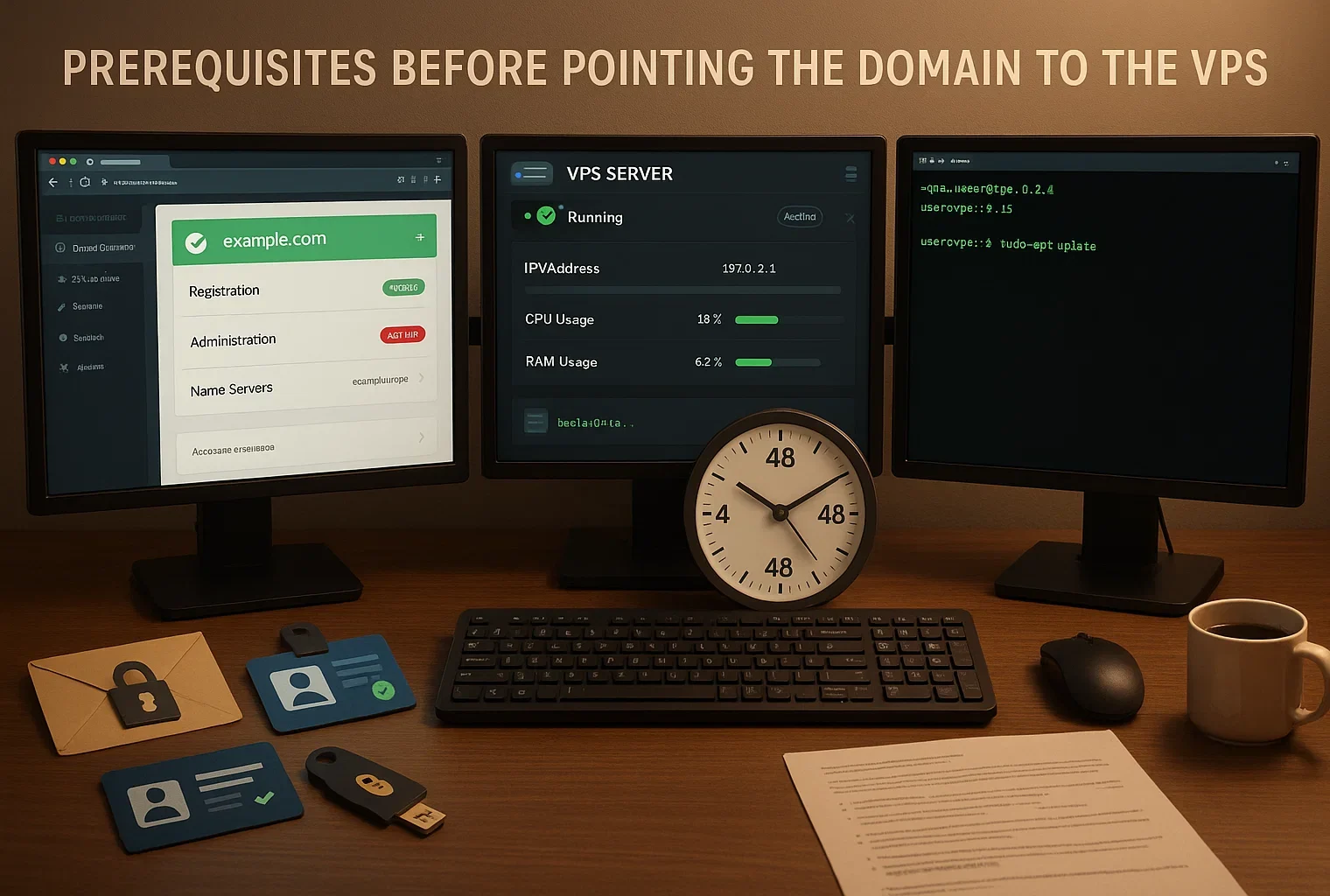
Domain Név Regisztráció: Szükséged van egy regisztrált doménnévre teljes adminisztrációs hozzáféréssel. Győződj meg arról, hogy bejelentkezhetsz a domain regisztrátor vezérlőpultjára, és rendelkezel az engedéllyel a DNS beállítások vagy névszerverek módosításához.
Aktív VPS fiók: A virtuális privát szervered fel kell, hogy legyen állítva és futnia kell. Kutatás arról, hogy “mi az a VPS szolgáltatósegít kiválasztani a megfelelő üzemeltetési szolgáltatást. Szükséged lesz a VPS dedikált IP-címére, amelyet a VPS üzemeltetési szolgáltatód az account irányítópultodban vagy az üdvözlő e-mailben tartalmaz.
SSH Hozzáférés: Az egyéni névszervermetódushoz SSH-hozzáférésre lesz szüksége a VPS-hez root vagy sudo jogosultságokkal. Győződjön meg arról, hogy a bejelentkezési hitelesítő adatai készen állnak.
Alapszintű parancssori ismeretek: Ha egyéni névszervereket tervezel használni, hasznos lesz az alapvető Linux parancssori műveletek ismerete. Parancsokat fogsz futtatni a DNS szoftver telepítésére és konfigurálására.
DNS terjedési idő: A DNS-változások 24-48 órát vesznek igénybe a terjedéshez. A teljes részletekért tekintse meg a DNS-terjedési ütemterv szakaszt.
Legjobb VPS operációs rendszer tartomány irányításához
A megfelelő operációs rendszer kiválasztása a VPS szerveredhez hat a teljesítményre és a kezelhetőségre, amikor megtanulod, hogyan irányíts egy domainet egy VPS szerverhez.
Tartomány irányítása: Windows vs. Linux
A Linux disztribúciók továbbra is az előnyben részesített választás a domain üzemeltetéshez és szerver műveletekhez. A Linux a webhelyek 58,1%-át működteti amelynek operációs rendszere ismert, demonstrálva az ő dominanciáját a webhosting térben.
A Linux fő előnyei közé tartozik az alacsonyabb erőforrás-terhelés, a licencköltségek hiánya és a webszerver feladatokra vonatkozó jobb teljesítmény. A Linux grafikus felület nélkül működik hatékonyan, ami azt jelenti, hogy több rendszererőforrás áll rendelkezésre a webhelyednek és a DNS operációknak a kiszolgálásához.
A parancssori felület, bár gyakorlatot igényel, erőteljes automatizálási lehetőségeket és precíz vezérlést biztosít a szerver konfigurációjához. A Windows VPS megfelelő választás lehet, ha Microsoft-specifikus technológiákat, például az ASP.NET-et vagy az MSSQL adatbázisokat kell futtatnod.
A grafikus felület a Windows-t vonzóbbá teszi azok számára, akik vizuális kezelőfelületeket részesítenek előnyben a parancssori műveletek helyett. Azonban a Windows licencköltségeket igényel és több rendszererőforrást fogyaszt, mint a Linux.
A domain irányítás szempontjából a Linux jobb teljesítményt és megbízhatóságot kínál. A VPS üzemeltetéshez népszerű Linux disztribúciók közé tartozik az Ubuntu 24.04 LTS, a Debian 12, a Rocky Linux 9 és a AlmaLinux 9. Az Ubuntu különösen népszerű marad a kiterjedt dokumentáció és a rendszeres frissítések miatt.

A Cloudzy-nál, a mi Linux VPS csomagokhoz dedikált IP-címek és a disztribúciók közötti választás jár, beleértve a Ubuntu-t, a Debian-t, a CentOS-t és a AlmaLinux-t. Teljes root hozzáférést kapsz a DNS szoftver, például a BIND9 konfigurálásához és a domain irányításához az útmutatóban tárgyalt módszerek egyikével.
VPS-tárhelyet kínálunk 13 régióban 99,95% rendelkezésre állással és 24/7 támogatással. Csapatunk segíthet a domainkonfigurációval kapcsolatos kérdésekben, amikor csak segítségre van szüksége. A mi VPS kiszolgáló csomagok dedikált IP-címeket, teljes root hozzáférést és 24/7 támogatást tartalmaz a domain üzemeltetési igényeihez.
Két módszer összehasonlítása: A rekordok és egyéni névszerverek
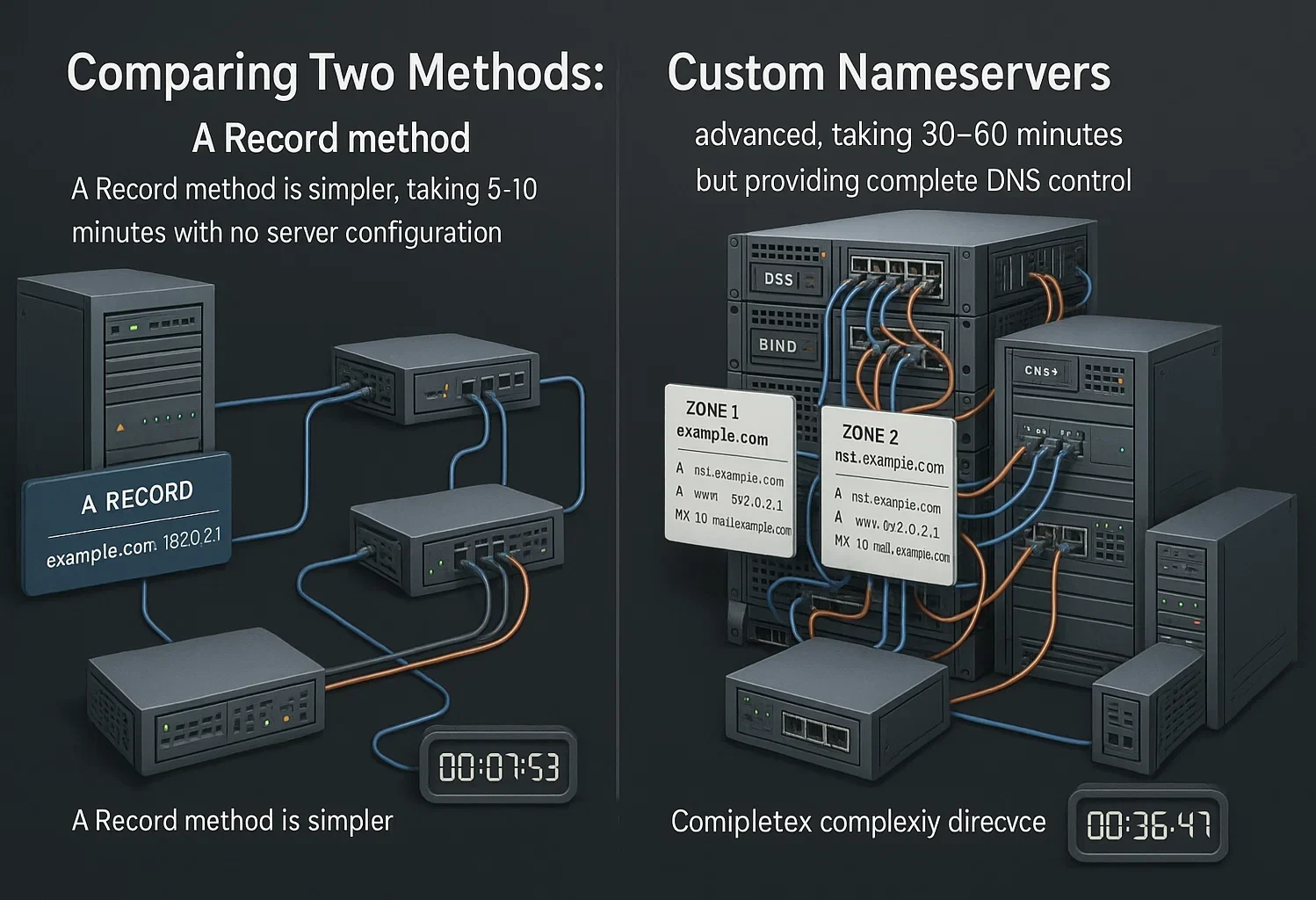
Amikor megtanulod, hogyan csatlakoztatj egy domainet egy VPS szerverhez, két elsődleges módszer áll rendelkezésedre: A rekordok vagy egyéni névszerverek. Mindkét módszernek vannak saját előnyei és összetettségi szintjei. Mindkét megközelítés megértése segít kiválasztani az igényeidnek megfelelő módszert.
A Record Metódus: Ez az egyszerűbb megközelítés, ahol módosítod az A rekordot a meglévő DNS zónában, hogy az a VPS IP-címedre mutasson. Továbbra is a domain regisztrátorod névszolgáltatóit használod, és csak a cél IP-címet módosítod.
Ez a módszer gyorsabban implementálható, és nincs szükség szerver oldali konfigurációra. Ez az egyenes út megmutatja, hogyan lehet egy domain nevet VPS IP-címre alávetni a regisztrátorod DNS felügyeleti felületén keresztül.
Egyéni Névszerverek Módszer: Ez a fejlett megközelítés magában foglalja a DNS szoftver beállítását a VPS-en, és a domain névszolgáltatóinak módosítását, hogy a VPS-re mutassanak. Az egyéni névszolgáltatási módszer teljes kontrollt biztosít, amikor domaint adsz hozzá egy vserver környezethez, és teljes irányítást adnak az összes DNS rekord és beállítás felett közvetlenül a szerverből.
| Funkció | A Record módszer | Egyéni Nameserverek Módszere |
| Nehézségi szint | Könnyű | Haladó |
| Beállítási idő | 5-10 perc | 30-60 perc |
| Szerver beállítása | Nem kötelező | BIND telepítés szükséges |
| DNS vezérlés helye | Domain regisztrátor | Az Ön VPS-e |
| Legjobb a következőhöz | Gyors beállítás, egyszerű üzemeltetés | Haladó felhasználók, több tartomány |
| Rugalmasság | Alapvető rekordokra korlátozott | Teljes DNS vezérlés |
A legtöbb felhasználó számára az A rekord módszer egyszerű és hatékony megoldást nyújt. Az egyéni névszolgáltatási módszer nagyobb kontrollt kínál, de folyamatos szerver karbantartást és DNS ismereteket igényel.
A Linux és Windows is jól működik domain hosztoláshoz. A megfelelő választás az igényeidtől függ. Válogatásnál VPS csomagokolyan szolgáltatókat keress, amelyek lehetővé teszik az operációs rendszer váltását anélkül, hogy újra kellene kezdened.
Domain alávetése VPS-hez: Lépésről lépésre útmutató
A VPS piac folyamatosan növekszik, előrejelzések 8,3 milliárd dollárra nőnek 2026-igami a megbízható hosztolási megoldások iránti megnövekedett keresletről tanúskodik. Az útmutatónkban, amely a domain VPS-hez való alávetéséről szól, az egyéni névszolgáltatási módszerre koncentrálunk, amely a legteljesebb kontrollt biztosítja a domain DNS konfigurációja felett.
Mielőtt elkezdened, vedd figyelembe, hogy az egyéni névszolgáltatási módszer a BIND9 telepítését igényli, amely a legszélesebb körben használt DNS szerver szoftver. Bár ez a módszer összetettebb, mint az A rekord egyszerű frissítése, teljes DNS zónafelügyeletet tesz lehetővé közvetlenül a VPS-ből.
1. lépés: Egyéni névszerverek létrehozása
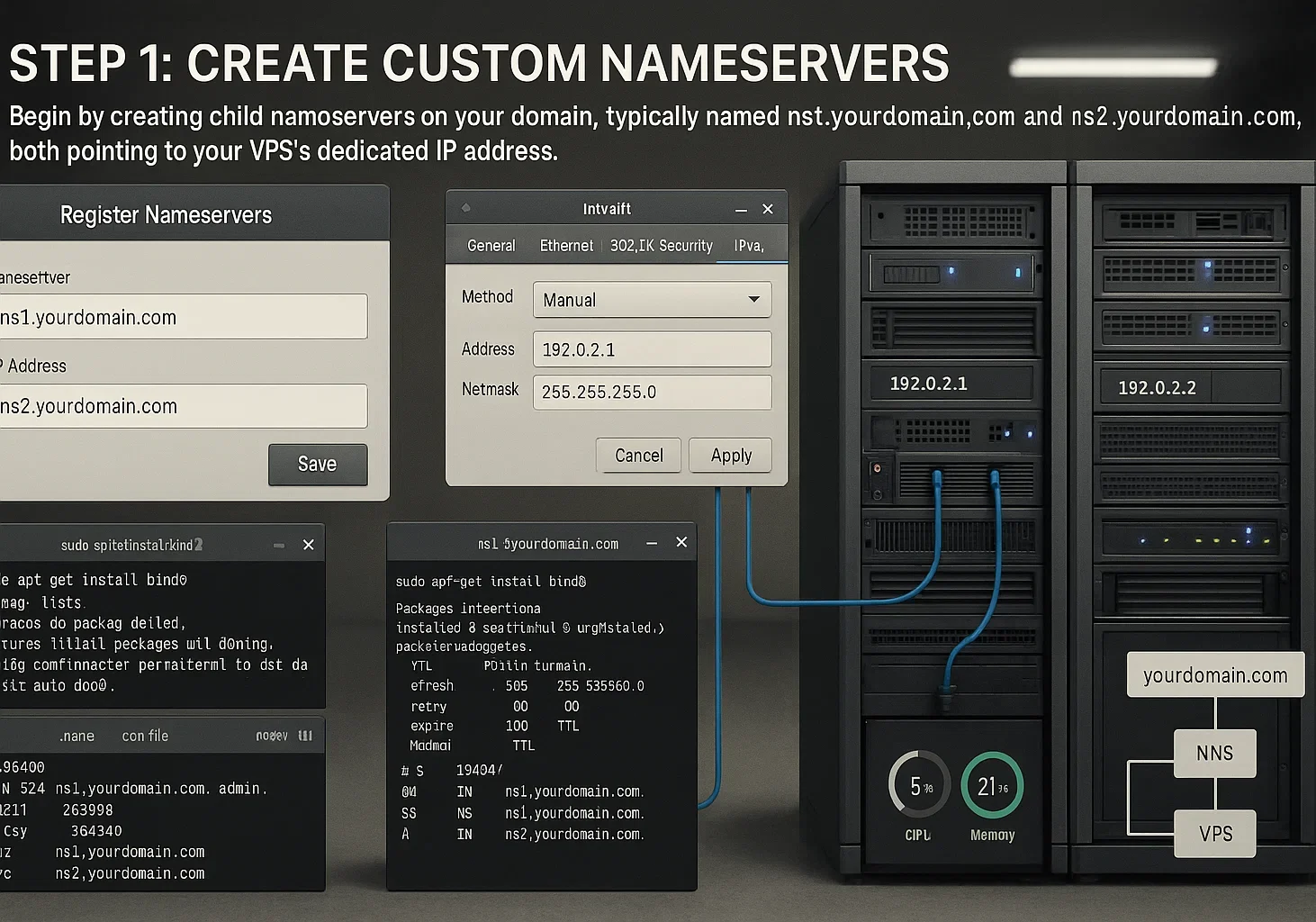
Miután a domain és virtuális privát szervereid készen vannak, kezd azzal, hogy al-névszolgáltatókat hozol létre a domainen. A domain név VPS IP-címre való alávetésének tanulása ezzel az alapvető lépéssel kezdődik.
A pontos folyamat a domain regisztrátorodtól függően változik, de a koncepció minden szolgáltató esetén azonos. Legalább két névszolgáltatási bejegyzést kell létrehoznia, amelyeket általában ns1.yourdomain.com és ns2.yourdomain.com néven neveznek.
Mindkettőnek a VPS dedikált IP-címére kell mutatnia. Egyes regisztrációs szolgáltatók lehetővé teszik ezeket a névszolgáltatókat közvetlenül a felügyeleti felületen keresztül létrehozni, míg mások támogatási csapattal való kapcsolatfelvételt igényelhetnek.
Miután létrehoztad az al-névszolgáltatókat a regisztrátorod nál, csatlakozz a VPS-hez SSH-en keresztül, és telepítsd a BIND9-et segédprogramjaival ezt a parancsot használva:
sudo apt install bind9 bind9utils bind9-doc -yEz a parancs Ubuntu és Debian alapú rendszereknél működik. A telepítés magában foglalja a bind9 (DNS szervert), bind9utils (felügyeleti eszközöket) és bind9-doc (dokumentációt). Telepítés után folytathatod a DNS zónák konfigurálásával.
2. lépés: DNS-zóna beállítása
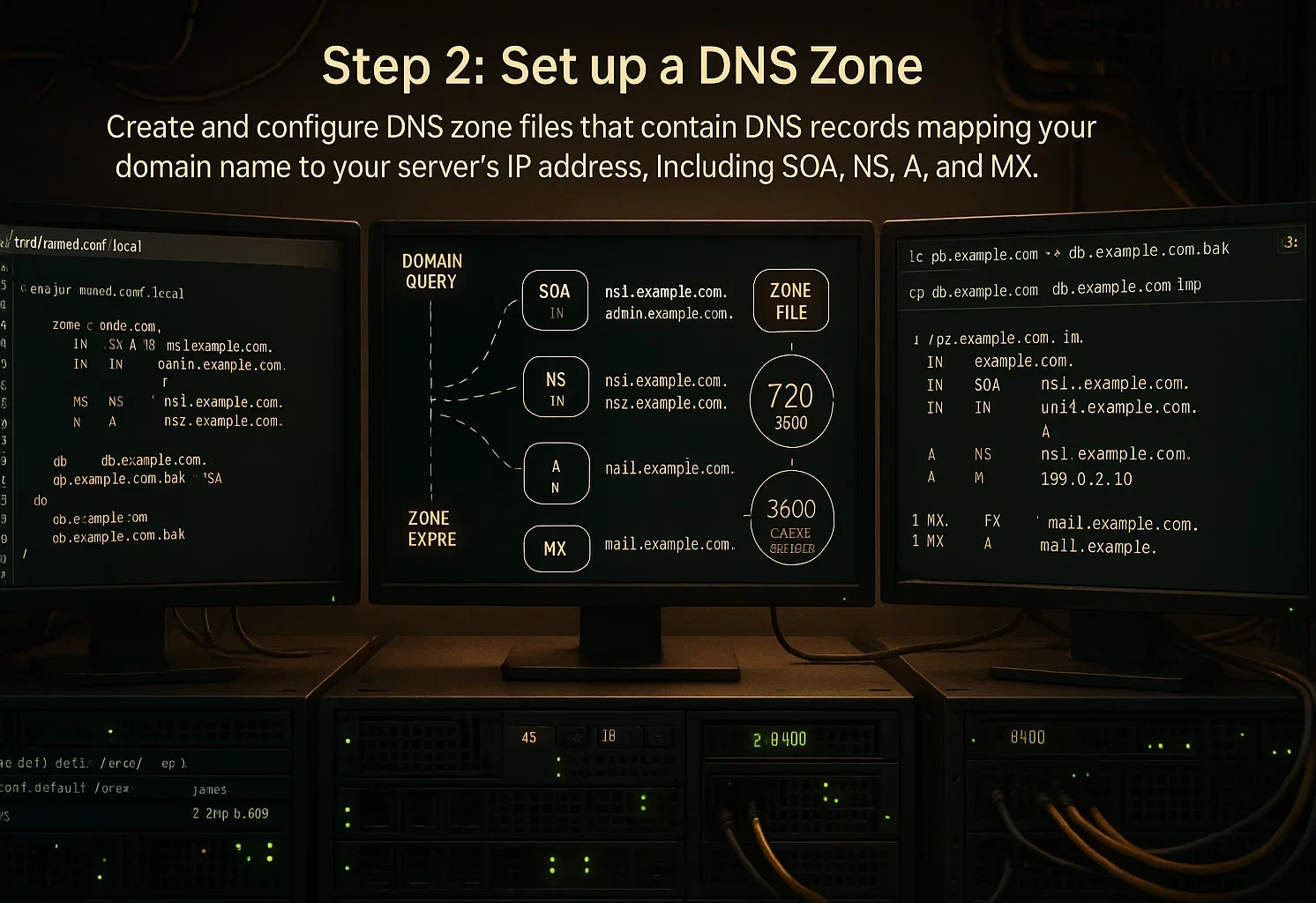
A BIND9 telepítésével mostantól DNS zónafájlokat hozhatsz létre és konfiguálhatsz. Ezek a fájlok a DNS rekordokat tartalmazzák, amelyek a domain nevet a szerver IP-címére képezik le.
Először navigálj a BIND konfigurációs könyvtárhoz:
cd /etc/bindHozz létre egy új könyvtárat a zónafájlok szervezéséhez:
mkdir -p /etc/bind/zones/Ezt a könyvtárat bármilyen másik névre elnevezetheted a "zones" helyett. Most másold a sablon fájlokat és alkalmazd az ún. domainedhez. Az alábbi parancsok segítségével cseréld le a "yourdomain.com" értéket az aktuális domain nevedre:
cd zones

sudo cp /etc/bind/db.local /etc/bind/zones/yourdomain.com.forward

sudo cp /etc/bind/db.127 /etc/bind/zones/yourdomain.com.reverse

ls /etc/bind/zones/
Ezután szerkeszd a forward zónafájlt a domain DNS rekordjainak meghatározásához. Nyisd meg a fájlt egy szövegszerkesztővel:
sudo nano /etc/bind/zones/yourdomain.com.forwardEbben a fájlban több fontos rekordot kell konfigurálnia:
- SOA-rekord: Meghatározza az elsődleges nameserver-t és az adminisztratív kapcsolattartót
- NS rekordok: Megadja a tartomány mérvadó nameservereit
- A Records: A tartományát és altartományait a VPS IP-címéhez kapcsolja
- MX rekordok: Az e-mailek átirányítása az Ön doménjéhez (ha szükséges)
Cseréld le az összes example domain neveket az aktuális domainnedre, és az IP-címeket a VPS dedikált IP-címére. A TTL (Time To Live) érték azt határozza meg, hogy a DNS resolverek milyen hosszan gyorsítótáraznak az adatok előtt, mielőtt újra ellenőrzik a frissítéseket.
Mentsd el az értékeket a zónafájl szerkesztésének után.
3. lépés: A Named konfiguráció beállítása
A zónafájlok létrehozása után meg kell mondania a BIND9-nek, hol találhatók és hogyan kell használni őket. Ezt a BIND konfigurációs fájljának szerkesztésével végezze el.
Lépjen a BIND könyvtárba és nyissa meg a helyi konfigurációs fájlt:
cd /etc/bind

sudo nano named.conf.local
Adja hozzá a tartomány zónadefinícióit. Helyettesítse a "yourdomain.com" kifejezést az Ön tényleges tartományával:
zone "yourdomain.com" {

    type master;

    file "/etc/bind/zones/yourdomain.com.forward";

};
Ez a konfiguráció azt mondja a BIND9-nek, hogy a kiszolgálója a fő (elsődleges) hiteles kiszolgáló az Ön tartományához, és megadja a zónafájl helyét. Ellenőrizze, hogy a fájl elérési útja megegyezik a 2. lépésben létrehozott hellyel.
Ha fordított zónafájlt hozott létre, annak konfigurációját is hozzáadhatja itt. A módosítások után mentse el a fájlt.
4. lépés: DNS-továbbítók konfigurálása
A DNS forwarders kezeli azokat a lekérdezéseket olyan tartományokra vonatkozóan, amelyekre a szerver nem rendelkezik jogosultsággal. Ahelyett, hogy maga végezne rekurzív kereséseket, a DNS szerver ezeket a lekérdezéseket megbízható nyilvános DNS szerverekhez továbbíthatja.
Nyissa meg az opciók konfigurációs fájlját:
sudo nano /etc/bind/named.conf.optionsKeresse meg a forwarders (továbbítók) részt a fájlban. Jellemzően így néz ki:
// forwarders {
// 0.0.0.0;
// };
Szüntesse meg a sorok megjegyzésjelét, és helyettesítse a helyőrzőket valódi DNS kiszolgáló címekkel. Használhat nyilvános DNS kiszolgálókat, például Google DNS (8.8.8.8) vagy Cloudflare DNS (1.1.1.1):
forwarders {

    8.8.8.8;

    1.1.1.1;

};
Ezek a továbbítók lehetővé teszik a kiszolgálónak, hogy az Ön által kezelt zónákon kívüli tartományneveket oldjon fel. A módosítások után mentse el a fájlt.
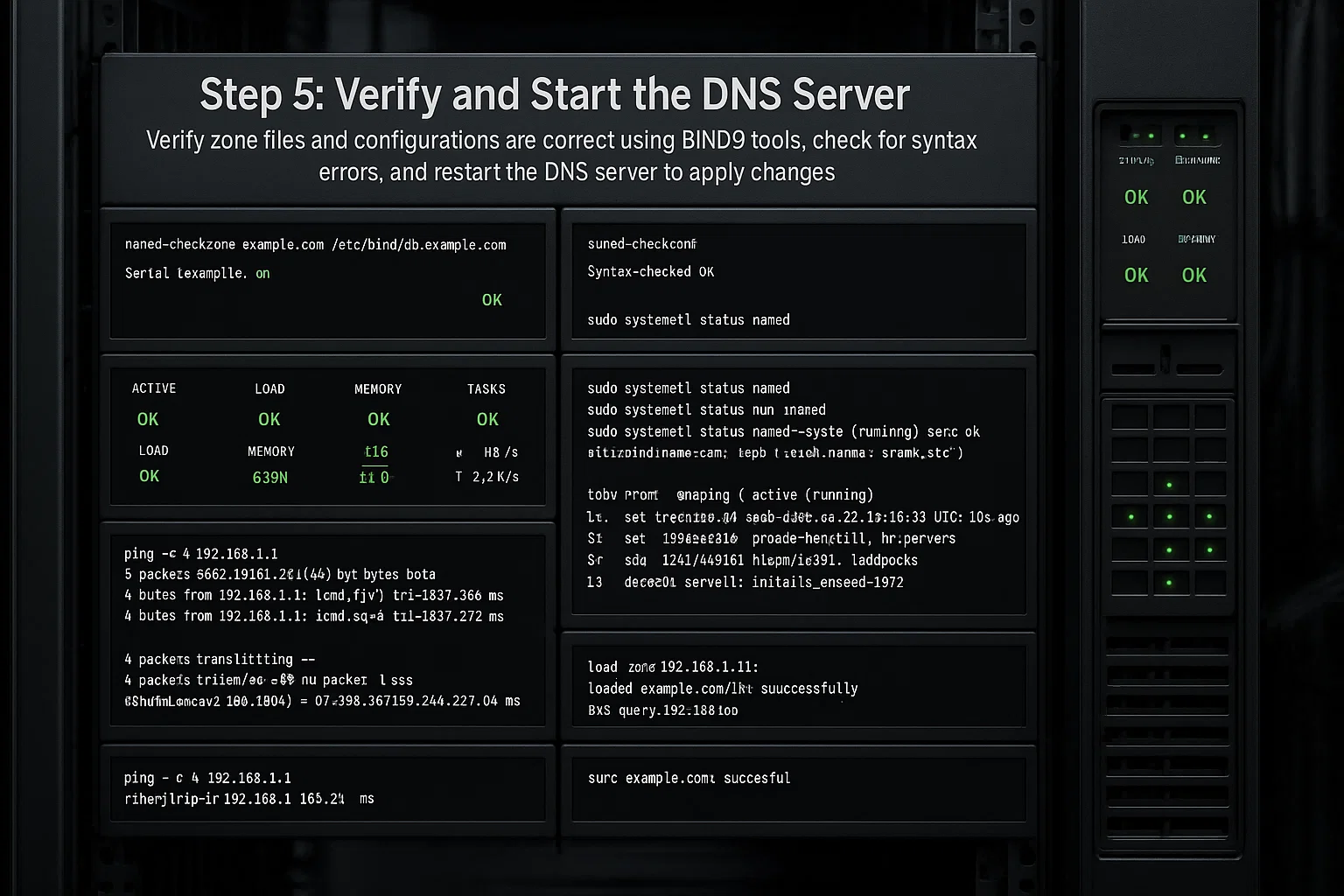
5. lépés: A DNS kiszolgáló ellenőrzése és indítása
A konfiguráció élesítése előtt ellenőrizze, hogy az összes zónafájl és konfiguráció helyes. A BIND9 szintaxishibák keresésére szolgáló eszközöket biztosít.
Ellenőrizze a zónafájlt hibákra:
sudo named-checkzone yourdomain.com /etc/bind/zones/yourdomain.com.forwardHelyettesítse a "yourdomain.com" kifejezést az Ön tényleges tartományával. Ha a konfiguráció helyes, az alábbihoz hasonló kimenetet fog látni:
zone yourdomain.com/IN: loaded serial 1

OK
Ellenőrizze az általános BIND konfigurációt:
sudo named-checkconfHa ez a parancs nem ad vissza semmit, a konfiguráció érvényes. Minden hiba megjelenik a szükséges javítások részletezésével.
Most indítsa újra a BIND9-et az összes módosítás alkalmazásához:
sudo systemctl restart bind9Ellenőrizze, hogy a BIND9 helyesen fut-e:
sudo systemctl status bind9Az "active (running)" állapotot kell látnod a kimenetben. Ha hibák vannak, ellenőrizd a konfigurációs fájljaidat az elírások vagy helytelen útvonalak miatt.
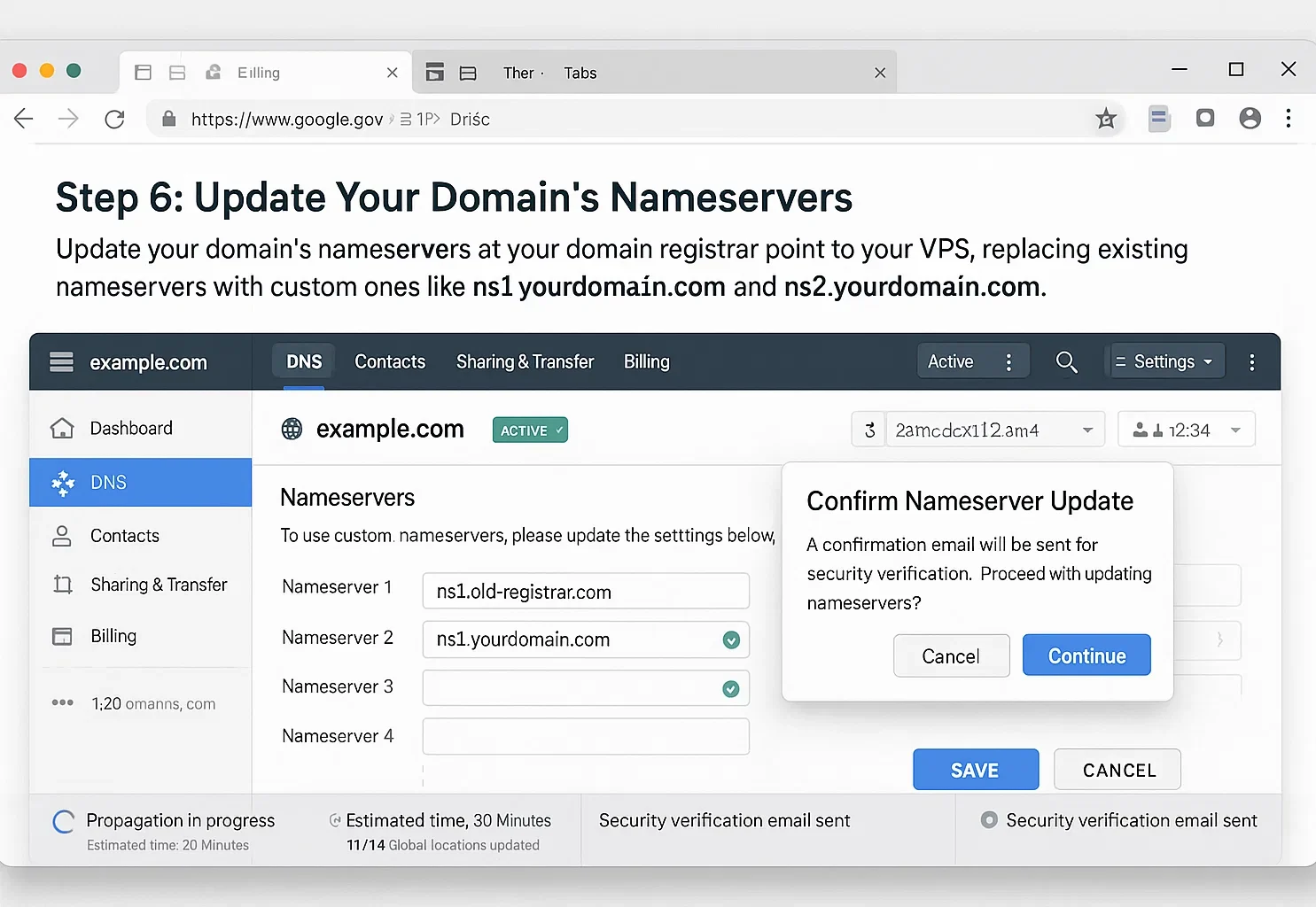
6. lépés: A tartomány névszervereit frissítse
Az utolsó lépés a tartomány névkiszolgálóinak frissítése a tartomány regisztrálójánál, hogy az Ön VPS-re mutassanak. Ez azt mondja az internetnek, hol kereshető meg az Ön tartomány DNS információja.
Jelentkezzen be a tartomány regisztrálójának kezelőfelületére, és keresse meg a névkiszolgáló kezelési szakaszt. Ez gyakran az "DNS Management", "Name Servers" vagy "Domain Settings" alatt található.
Cseréld le a meglévő névszervereket az egyéni névszervereiddel:
- ns1.yourdomain.com
- ns2.yourdomain.com
Ellenőrizze, hogy ezek megegyeznek az 1. lépésben létrehozott gyermek névkiszolgálókkal. Mentse el a módosításokat a regisztrálónál.
A DNS terjedése néhány perctől akár 48 óráig is eltarthat. Ez alatt az idő alatt a világ különböző részein lévő DNS feloldók közül néhányan továbbra is a régi névkiszolgálókat használják, míg mások már az új kiszolgálókat kezdik használni. Ez normális és átmeneti jelenség.
Az Ön tartománya most sikeresen az Ön VPS-re mutat az egyéni névkiszolgálók segítségével, amely teljes körű irányítást ad az Ön tartomány DNS konfigurációja felett a saját kiszolgálójáról.
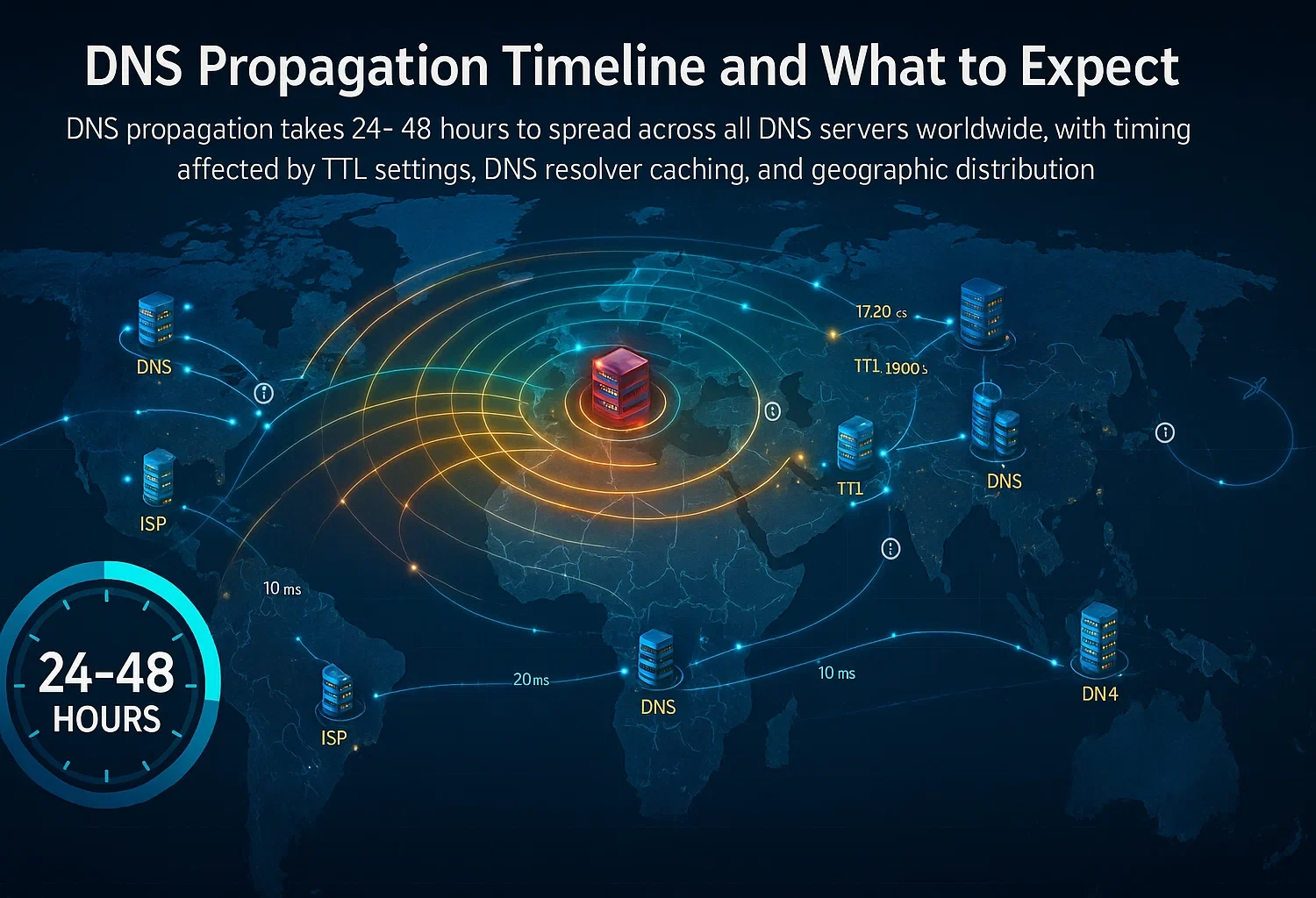
DNS terjedési ütemterv és mit kell várni
A DNS terjedés az az idő, amely ahhoz szükséges, hogy a DNS módosítások elterjedjenek az összes DNS szerver között világszerte. Miután megtanultad, hogyan lehet hozzáadni egy tartományt egy vserver (VPS) szolgáltatóhoz, ez magyarázza, miért nem működik azonnal a tartományod a módosítások után.
Jellemző ütemterv: A legtöbb DNS módosítás 24 és 48 óra között propagálódikEgyes módosítások azonban percek alatt megjelenhetnek, míg mások akár a teljes 48 órát vagy annál hosszabb időt igényelhetnek. A változatosság számos, az Ön ellenőrzésén kívüli tényezőtől függ.
Mi befolyásolja a terjedési sebességet:
- TTL beállítások Az előző DNS rekordokon szereplő Time To Live érték határozza meg, hogy a DNS resolverek mennyi ideig tartják gyorsítótárban a régi információt. Az alacsonyabb TTL értékek (például 300 másodperc) gyorsabb propagációt eredményeznek, mint a magasabb értékek (például 86400 másodperc a 24 órás időtartamhoz).
- DNS Resolver gyorsítótárazása: Az internetszolgáltatók és a nyilvános DNS szolgáltatások különböző sebességgel tárolják a DNS rekordokat gyorsítótárban. Egyes internetszolgáltatók gyakran frissítik gyorsítótárukat, míg mások figyelmen kívül hagyhatják a TTL beállításokat, és hosszabb ideig tárolják a gyorsítótárban lévő rekordokat.
- Földrajzi elosztás: A DNS szerverek különböző régiókban különböző időpontokban frissülnek. A tartománya helyesen feloldódhat az egyik helyen, miközben egy másik helyen még az old információk jelennek meg.
Terjedés közben: A webhelyét meglátogatók közül egyesek az új szerverhez csatlakoznak, míg mások még az előző címhez. Ez normális és átmeneti helyzet. Ha lehetséges, fontosabb migrációkat alacsony forgalmi időszakban végezzen.
Propagáció felgyorsítása: Ha DNS módosításokat tervez, csökkentse a TTL értékeket 48-72 órával előtte. Ez jelzi a DNS resolvereknek, hogy gyakrabban keressenek frissítéseket. Miután a módosítások befejeződtek és stabilizálódtak, emelheti a TTL értéket ismét a szerver terhelésének csökkentéséhez.
 A tartomány konfigurációjának ellenőrzése
A domain beállításának befejezése és a kezdeti propagáció megvárása után ellenőriznöd kell, hogy minden működik-e helyesen. Ezek az ellenőrzési lépések megerősítik, hogy sikeresen beállítottad a domain VPS felé történő irányítását, és hogy a domain helyesen oldódik fel a szerveredhez.
Parancssor-eszközök használata: A dig parancs részletes DNS információkat biztosít. Nyisd meg a terminált és futtasd le:
dig yourdomain.comKeress az ANSWER SECTION kifejezésre a kimenetben. Az A rekordban a VPS IP címet kell mutatnia. Ha látod a helyes IP címet, a DNS konfiguráció működik.
Az nslookup parancs is használható egy egyszerűbb ellenőrzéshez:
nslookup yourdomain.comEnnek a parancsnak a VPS IP-címedet kell visszaadnia eredményként.
Online DNS ellenőrzők: A whatsmydns.net és dnschecker.org weboldalak megmutatják, hogy a domain a világon különböző helyekről hogyan oldódik fel. Ezek az eszközök segítenek nyomon követni a propagáció előrehaladását és azonosítani azokat a régiókat, ahol a régi DNS információ még megtalálható.
Böngésző Tesztelés: Nyiss meg egy webböngészőt és navigálj a domainedhez. Ha a VPS-en futó webhely van, be kell töltődnie. Ha az alapértelmezett szerver oldalt vagy a webhely tartalmát látod, a kapcsolat sikeres.
Ne feledd, hogy a böngésződ gyorsítótárazza a DNS eredményeket, ezért lehet, hogy ki kell ürítened a böngésző gyorsítótárát vagy inkognitó módot kell használnod a pontos teszteléshez.
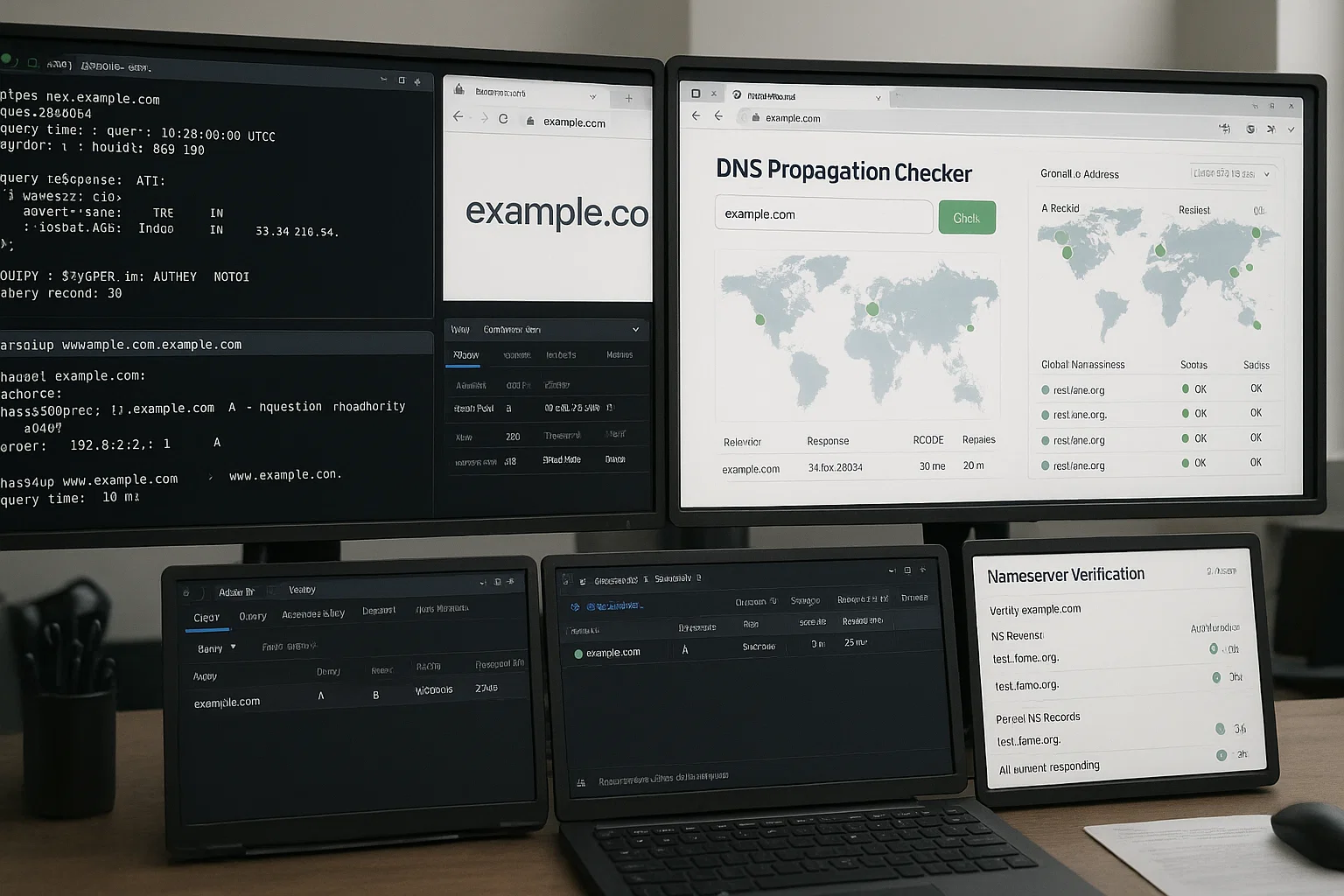
Nameserverek ellenőrzése: Ellenőrizd, hogy a domain a helyes néveservereket használja-e:
dig NS yourdomain.com +shortEz az egyéni néveservereknek (ns1.yourdomain.com és ns2.yourdomain.com) kellene visszaadnia, ha az egyéni néveserver módszert használtad, vagy a regisztrátod néveservereit, ha az A rekord módszert alkalmaztad.
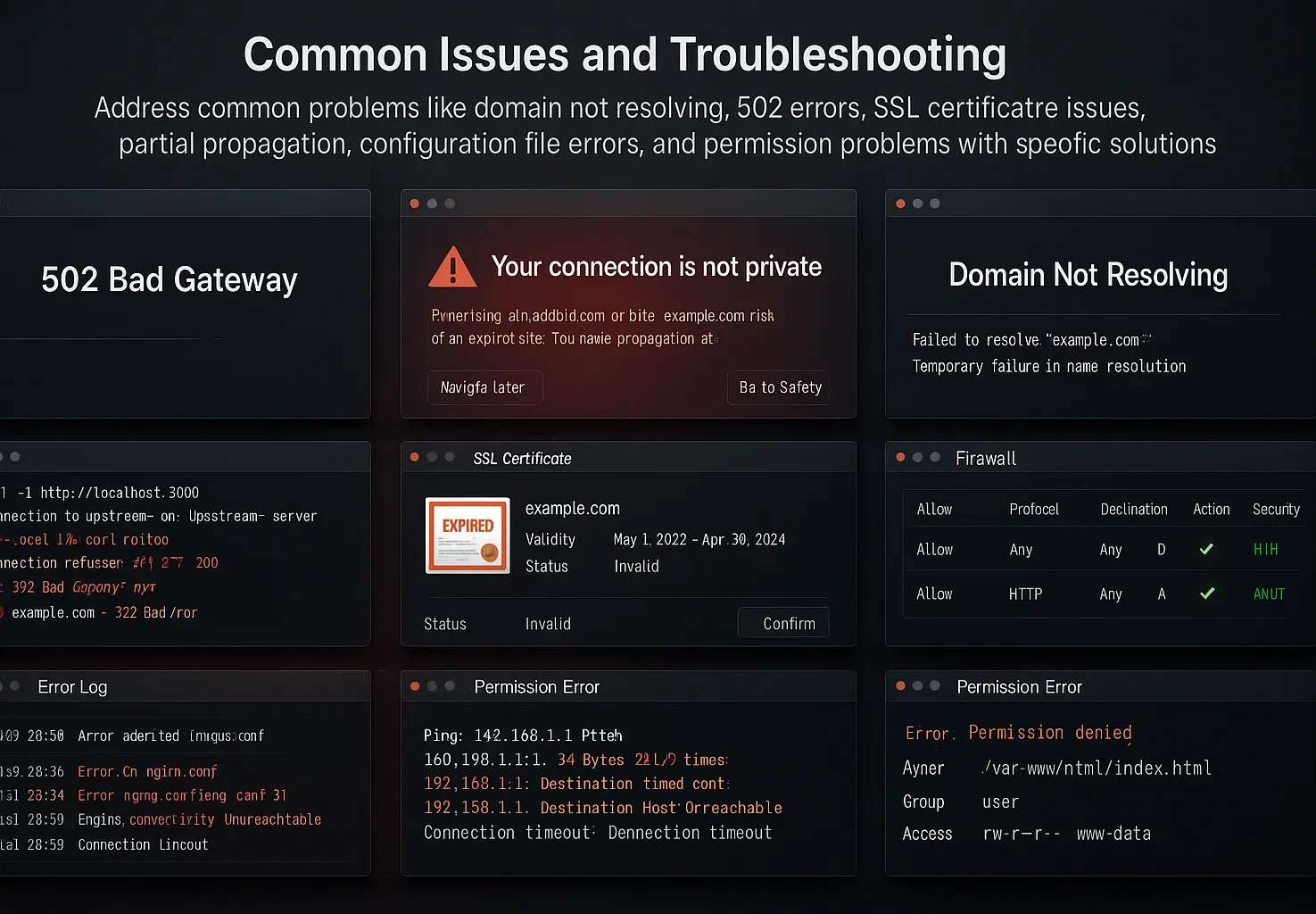
Gyakori problémák és hibaelhárítás
Még a gondos konfigurálás ellenére a domain beállítása során problémákba ütközhetsz. Ezek a gyakori problémák és megoldásaik segítségével gyorsan feloldhatsz legtöbb hibát.
Domain nem oldódik fel: Ha a domain nem oldódik fel 48 óra után, ellenőrizd, hogy helyesen frissítetted-e a néveservereket a regisztrátornál. Igazold, hogy a néveserver bejegyzések pontosan egyeznek az általad konfiguráltal, beleértve a helyes helyesírást és szóközök nélkülét.
Erősítse meg, hogy a VPS DNS szolgáltatása fut a következővel: sudo systemctl status bind9.
502 Bad Gateway vagy Kapcsolat megtagadva hibák: Ezek a hibák azt mutatják, hogy a DNS működik, de a webszervered nem válaszol helyesen. Ellenőrizd, hogy a webszervered (Apache, Nginx stb.) fut-e a VPS-en.
Igazold, hogy a tűzfalszabályok engedélyezik a forgalmat a 80-as porton (HTTP) és a 443-as porton (HTTPS). Ellenőrizd, hogy a webszerver konfigurációd tartalmazza-e a domain nevet a virtuális host vagy szerver blokk konfigurációban.
SSL tanúsítvány hibái: Ha a látogatók SSL figyelmeztetéseket látnak, a domain valószínűleg helyesen oldódik fel, de az SSL tanúsítványod nincs megfelelően telepítve, vagy nem felel meg a domainednek. Igazold, hogy telepítettél-e SSL tanúsítványt a domainedhez és hogy a tanúsítvány nem járt le.
A Let's Encrypt-hez hasonló szolgáltatások ingyenes SSL-tanúsítványokat nyújtanak, amelyeket olyan eszközökkel lehet telepíteni, mint a Certbot.
Részleges terjedés: Egyes hálózatok hozzáférhetnek az oldaladhoz, mások nem. Ez normális a propagáció során és általában 48 órán belül megoldódik. Az ezzel a problémával szembesülő felhasználók megpróbálhatnak helyi DNS gyorsítótárat kiüríteni vagy ideiglenes jelleggel más DNS resolvert használni.
Konfigurációs fájl hibái: Ha a BIND9 nem indul el a konfigurációs módosítások után, a szintaktikai hibákat a következővel ellenőrizheti:
sudo named-checkconf

sudo named-checkzone yourdomain.com /etc/bind/zones/yourdomain.com.forward
Bármilyen hiba megjelenik a probléma részleteivel. A gyakori problémák közé tartoznak a hiányzó pontosvessző, helytelen fájl elérési utak vagy gépelési hibák a domain nevekben.
Jogosultsági problémák: Ha "engedély megtagadva" hibaüzeneteket kapsz a konfigurációs fájlok szerkesztésekor, győződj meg arról, hogy sudo-t használsz az emelt szintű jogosultságokat igénylő parancsok előtt. Ellenőrizd azt is, hogy a zónafájlok rendelkeznek a helyes tulajdonossal és engedélyekkel.
Összegzés
Mostanra tudod, hogyan lehet egy domain nevet egy VPS felé irányítani az A rekord módszer és az egyéni néveserver megközelítés használatával. Az A rekord módszer gyors indulást biztosít, ha csak alapvető domain összekapcsolódásra van szükséged. Az egyéni néveserverek teljes DNS irányítást biztosítanak, amikor több domaint kezel vagy speciális konfigurációkra van szükség.
Ne feledd, hogy 24-48 órát szánj a DNS propagációra a módosítások után. Használj ellenőrzési eszközöket, mint a dig és az online DNS ellenőrzők, hogy megerősítsd, hogy a konfiguráció működik-e a különböző helyekről.
Ha problémákba ütközel, a hibaelhárítási rész a leggyakoribb problémákat és azok megoldásait tartalmazza. Az helyesen csatlakoztatott domaineddel a VPS-hez készen állsz webhelyek üzemeltetésére, alkalmazások futtatására és az online jelenléted építésére.



Beszélgetés
Hozzászólások
Jelentkezzen be a beszélgetéshez.