

Az Linux használata során előfordulhat, hogy "temporary failure in name resolution" hibával találkozol a webhelyek elérésekor, csomagok frissítésekor vagy internetes kapcsolatot igénylő feladatok végrehajtásakor. Ez a hiba azt jelzi, hogy a rendszer nem tudja feloldani a tartománynevet IP-címre, ami megakadályozza a hálózati műveletek végrehajtását.
A probléma általában internetkapcsolati zavarokból vagy az DNS konfigurációs hibáiból ered. A hiba elhárítása egyszerű és közvetlen. Ebben az útmutatóban elmagyarázunk mindent, amit a hiba elhárításáról tudnod kell az Linux különböző disztribúcióin. Az Ubuntu 22.04 és 24.04 verzióira vonatkozó megoldásokat is tárgyalunk.
Mit jelent a "Temporary Failure In Name Resolution"?
A "temporary failure in name resolution" megakadályozza az Linux rendszer megfelelő internetkapcsolatát. Ilyenkor nem érhetsz el webhelyeket, és nem használhatsz olyan alkalmazásokat, amelyekhez aktív internetkapcsolat szükséges.
Az DNS-hez tartozó általános "próbáld meg újra" hibaként működik. A keresés a lánc valamely pontján meghiúsult, legyen az egy helyi hiba, upstream időtúllépés vagy érvényesítési probléma.
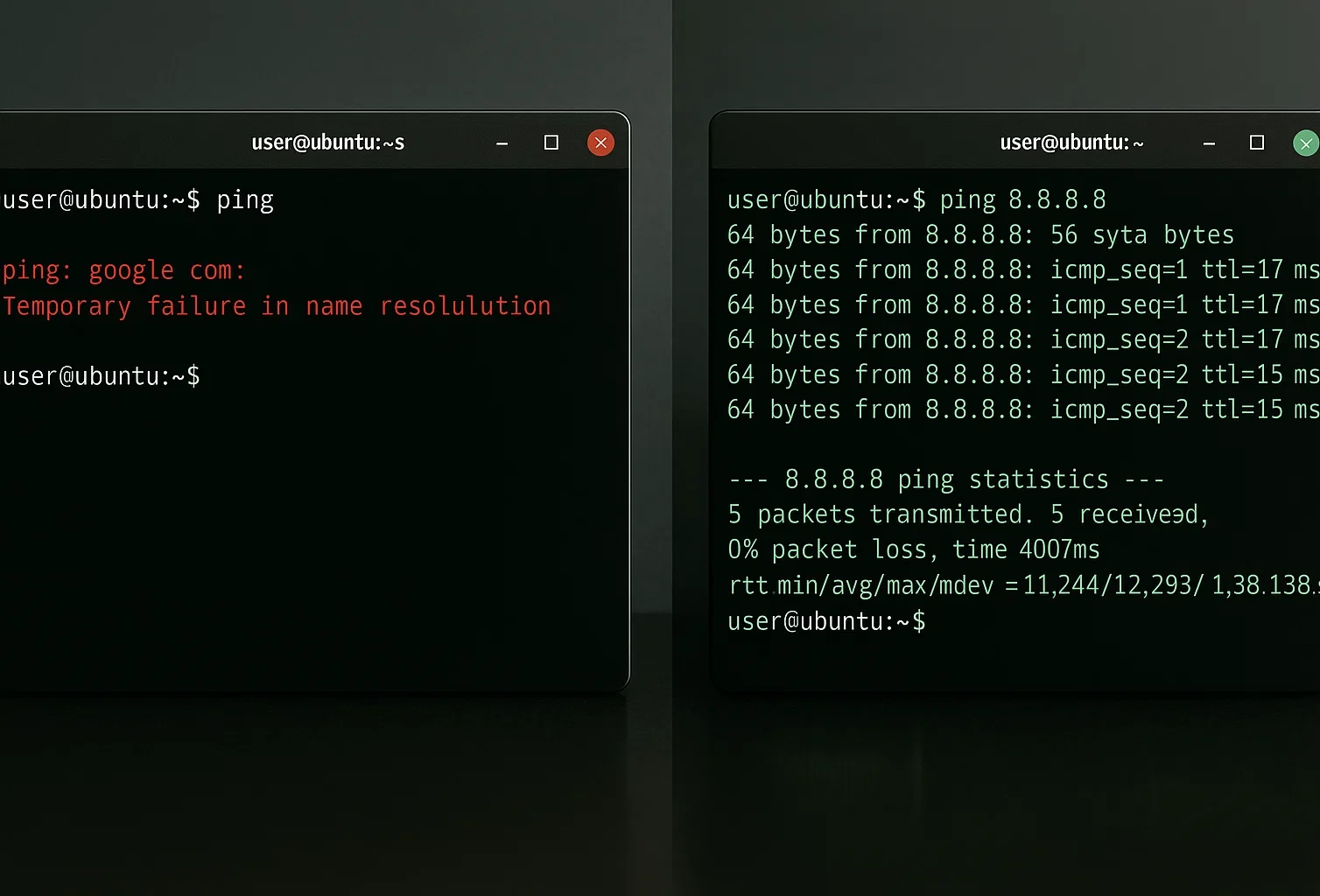
Általában ezt a hibát látod, amikor egy webhelyet próbálsz ping-elni:
ping google.com

ping: google.com: Temporary failure in name resolution
Hogyan lehet megoldani az átmeneti nevet feloldási hibát
Több megközelítés is létezik a hiba megoldására, az alapvető ok függvényében. Tekintsük át a fő megoldásokat.
Megoldás 1: Ellenőrizze az internetkapcsolatot
Ellenőrizd az útválasztót és a hálózati hardvert, hogy minden megfelelően be legyen állítva. Próbálj meg más alkalmazásokat megnyitni, hogy megerősítsd az internetkapcsolat létezését.
Tesztelheted az alapvető csatlakozást egy IP cím közvetlen ping-elésével:
ping -c 4 8.8.8.8Ez a parancs négy csomagot küld a Google nyilvános DNS szerveréhez. Ha válaszokat kapsz, az internetkapcsolat működik.
Ha "Request timed out" vagy "Network unreachable" üzenetet látsz, általános kapcsolati probléma van, amely nem az DNS-hez kapcsolódik.
Ha az alkalmazások sikeresen csatlakoznak az internethez, ugorj a következő megoldásra.
Megoldás 2: Helytelenül konfigurált resolv.conf fájl
A /etc/resolv.conf Ez a fájl listázza a DNS szerverek, amelyeket a rendszer használ. Ha a fájl helytelen IP-címeket tartalmaz, nem tudsz webhelyeket elérni.
Számos Ubuntu rendszeren ez a fájl egy dinamikus fájlra mutató link, amelyet a systemd-resolved kezel. Gyakran tartalmaz figyelmeztetést: "Ne szerkeszd." Ha azonban közvetlenül szerkeszted a fájlt, a módosítások csak néhány percig maradnak meg. A rendszer felülírja azokat, amikor frissíti a hálózati beállításokat vagy újraindul.
A DNS beállításainak konfigurálása előtt győződj meg arról, hogy a rendszer felhasználójának adminisztrációs jogosultságai vannak. Tudj meg többet sudoers csoportba felhasználó hozzáadása ha szükséges.
Az aktuális DNS-konfiguráció ellenőrzése
Ellenőrizze a DNS-beállításokat anélkül, hogy először megváltoztatná azokat:
cat /etc/resolv.confHa nem látsz érvényes névszervereket, megtaláltad a problémát.
Ideiglenes teszt
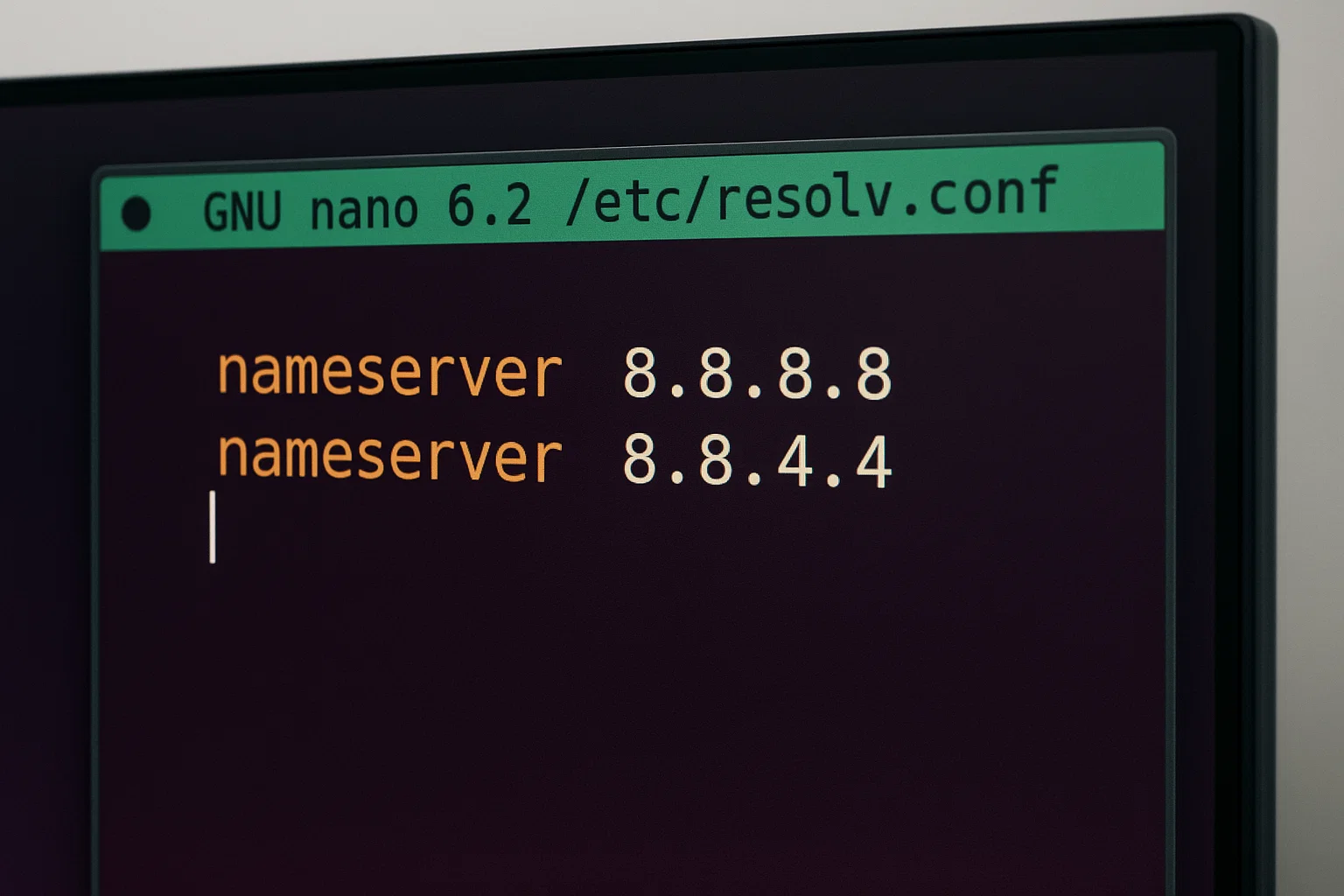
Gyors teszthez hozzáadhatod a Google DNS szervereit.
nameserver 8.8.8.8

nameserver 8.8.4.4
Alternatív megoldásként használhatja a Cloudflare DNS-szervereit:
nameserver 1.1.1.1

nameserver 1.0.0.1
Itt egy összehasonlítás a népszerű nyilvános DNS szerverekről:
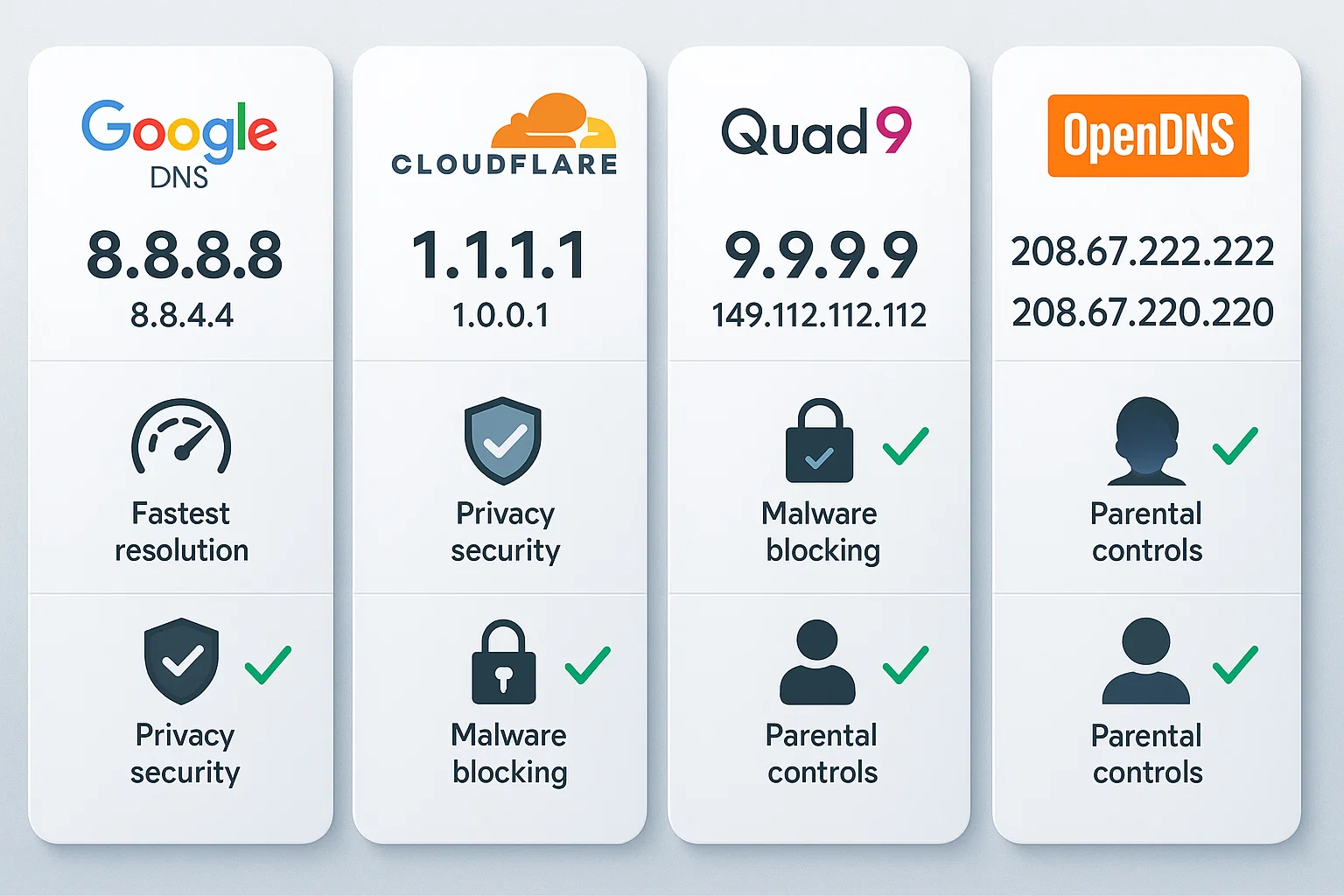
| DNS-szolgáltató | Elsődleges DNS | Másodlagos DNS | Főbb Jellemzők |
| Google DNS | 8.8.8.8 | 8.8.4.4 | Magas rendelkezésre állás, globális lefedettség |
| Cloudflare | 1.1.1.1 | 1.0.0.1 | Adatvédelemre összpontosított, nem naplózza az IP-címeket |
| Quad9 | 9.9.9.9 | 149.112.112.112 | Ismert rosszindulatú tartományok blokkolása |
| OpenDNS | 208.67.222.222 | 208.67.220.220 | Adathalászat elleni védelem, tartalomszűrés |
De ez nem végleges. A rendszer törli ezeket a módosításokat. Linux rendszereken tartós megoldáshoz be kell állítania systemd-resolved vagy Netplan beállítást. Ezeket a lépéseket az alábbi részletes szakaszokban tárgyaljuk.
Systemd-Resolved Service állapotának ellenőrzése.
Ha a DNS-szerverek helyesnek tűnnek, de a feloldás továbbra sem működik, ellenőrizze a systemd-resolved szolgáltatást. Ez a szolgáltatás a legtöbb modern Linux rendszeren kezeli a helyi DNS-lekérdezéseket. Ezzel a paranccsal ellenőrizheti, hogy fut-e: sudo systemctl status systemd-resolved
Ha az output azt mutatja, hogy a szolgáltatás inaktív, azonnal elindíthatja.
sudo systemctl start systemd-resolved
Ez a lépés elengedhetetlen Linux-felhasználók számára, mivel a szolgáltatás-kimaradások gyakran triggerelik a DNS-feloldás meghibásodását.
Megoldás 3: Tűzfal korlátozások
A tűzfalak megvédik Linux rendszerét a rosszindulatú szoftverekről és biztonsági fenyegetésektől. Azonban a helytelen tűzfal-beállítás blokkolhatja a DNS-kéréseket, ami DNS-feloldási hibákat okoz.
Az egyik diagnosztikai módszer a tűzfalak és biztonsági szoftverek ideiglenes letiltása, hogy megállapítsa, okozzák-e a problémát. Ha a tűzfal letiltása megoldja a problémát, újra kell konfigurálnia a tűzfal beállításait.
UFW Firewall konfigurálása
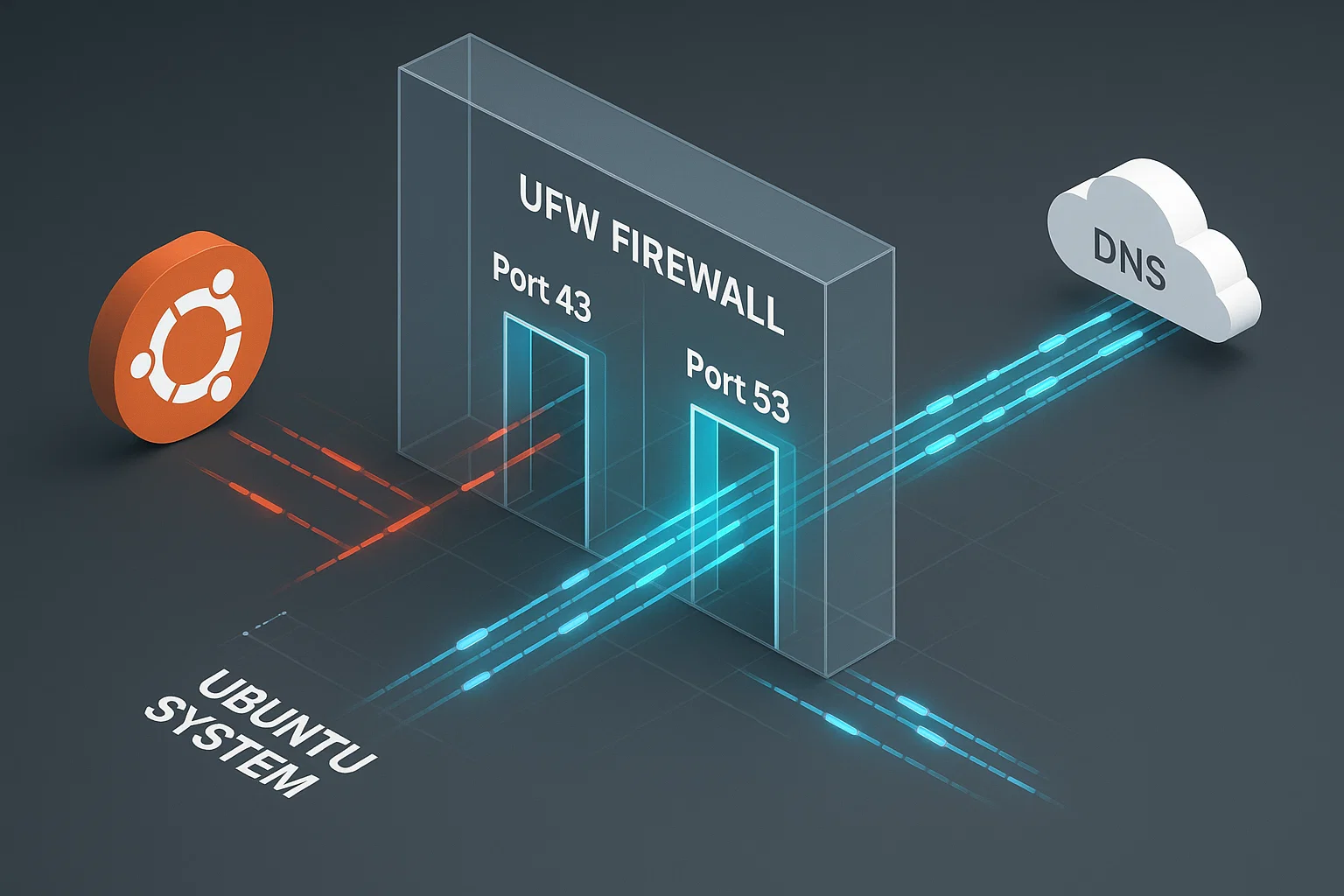
A legtöbb Debian és Ubuntu disztribúció használja a UFW tűzfalDNS-forgalmat kell engedélyezni a 53-as porton (TCP és UDP is):
sudo ufw allow 53/udp

sudo ufw allow 53/tcp
A DNS az UDP-t használja a standard lekérdezésekhez és a TCP-t a nagyobb adatátvitelekhez.
Ezen portok megnyitása után töltse be újra a UFW-t a módosítások alkalmazásához:
sudo ufw reload
Firewalld konfigurálása
Red Hat és CentOS alapú rendszerek esetén, amelyek firewalld-t használnak, nyissa meg a szükséges portokat:
sudo firewall-cmd --add-port=53/udp --permanent

sudo firewall-cmd --add-port=53/tcp --permanent
Töltse be újra a tűzfal beállításait:
sudo firewall-cmd --reloadMegoldás 4: DNS gyorsítótár törlése
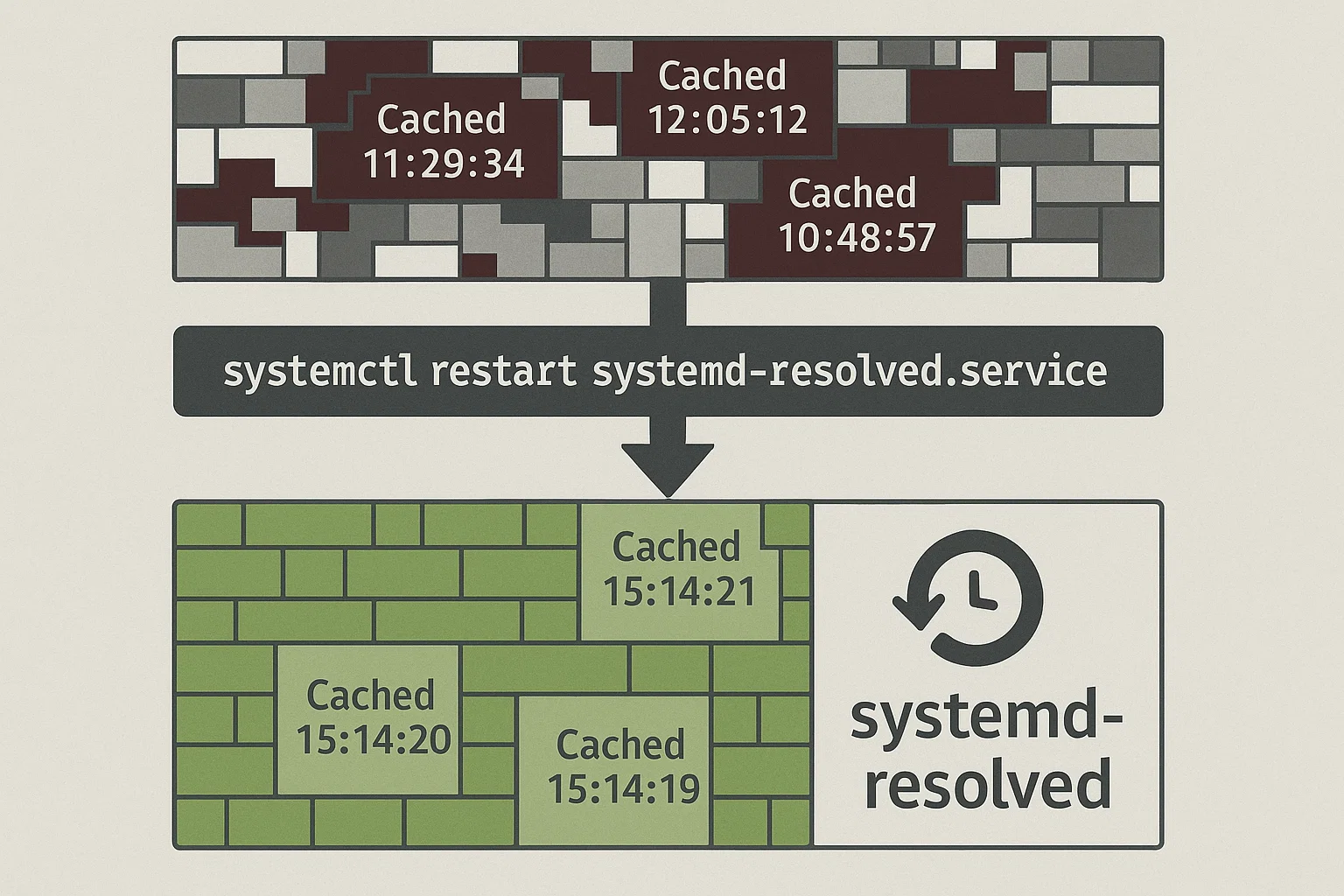
A DNS gyorsítótár helyileg tárolt IP-címeket a jövőbeni keresések felgyorsítása érdekében. Az elavult vagy sérült DNS gyorsítótár adatok azonban megakadályozhatják az olyan webhelyek elérését, amelyek megváltoztatták a tartomány nevüket vagy az üzemeltetési szolgáltatójukat, ami átmeneti névfeloldási hibákat okoz.
Csak te DNS gyorsítótár törlése amikor friss adatokat szeretne lekérni a rendszerről. Ezt a lépést akkor alkalmazza, ha DNS-feloldási hibákat tapasztal.
Azonosítsa a DNS-szolgáltatást
A szolgáltatások az telepítéstől függően eltérnek. Ellenőrizze, melyik fut, hogy elkerülje az "unit not found" hibákat:
sudo systemctl is-active nscd

sudo systemctl is-active dnsmasq
nscd kiürítése
If nscd aktív, indítsa újra:
sudo systemctl restart nscd.servicednsmasq gyorsítótárának törlése
If dnsmasq aktív, indítsa újra:
sudo systemctl restart dnsmasq.serviceUbuntu gyorsítótárának kiürítése (systemd-resolved)
systemd-resolved-et használó rendszerekhez:
sudo systemctl restart systemd-resolved.serviceVagy használja a resolvectl parancsot:
sudo resolvectl flush-cachesNévfeloldás megértése
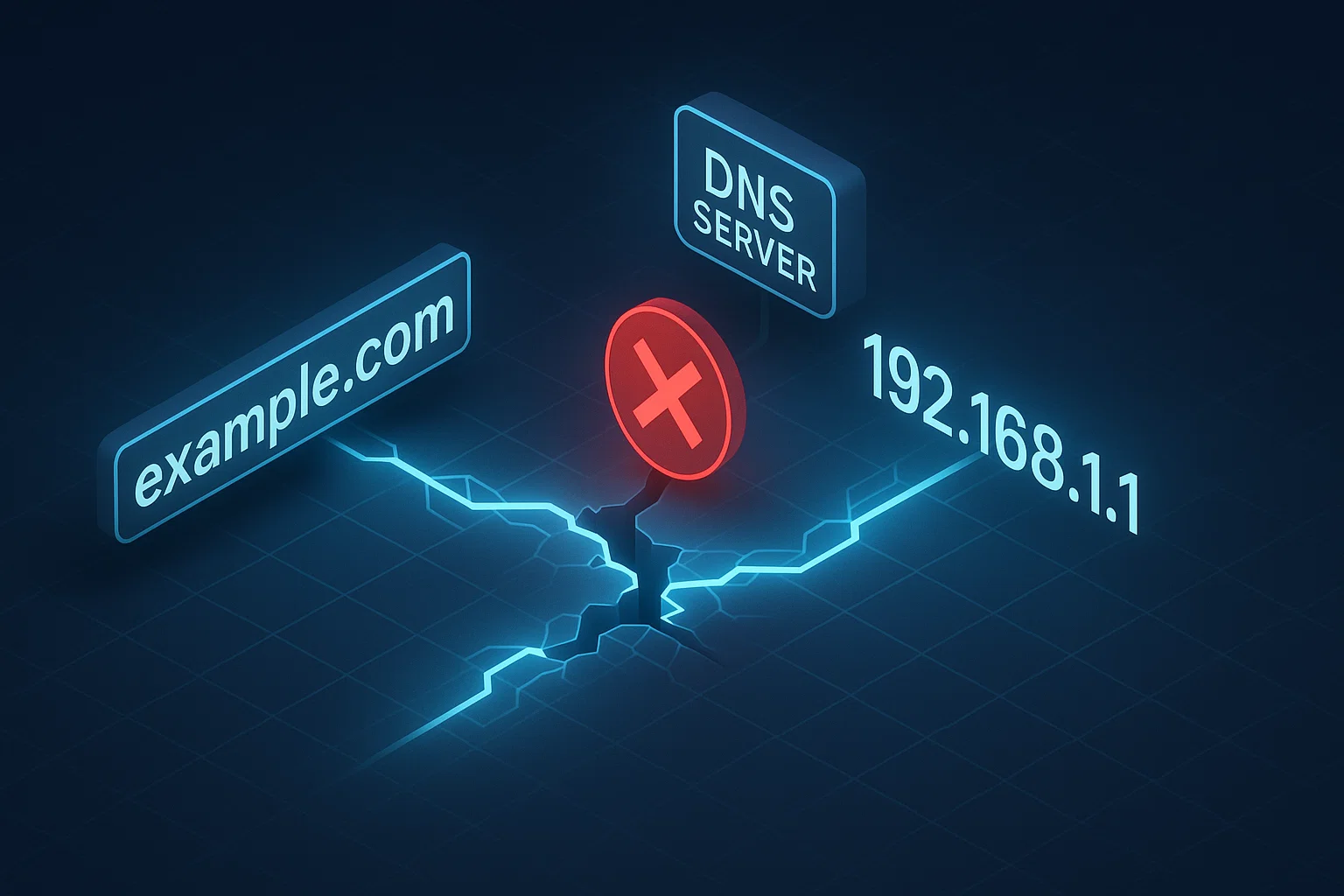
Amikor meglátogat egy weboldalt, például a cloudzy.com-ot, a számítógépnek az olvasható tartománnevet IP-címmé kell konvertálnia (például 172.66.40.212), hogy megtalálja a webhelyet az interneten. Ezt az átalakítási folyamatot DNS-feloldásnak nevezik, és DNS-szerverek végzik.
A "temporary failure in name resolution" hiba akkor fordul elő, amikor a Linux rendszer nem tud kapcsolódni DNS-szerverhez, hogy lekérje a webhely IP-címét. Az "ideiglenes" jelölésmód azt jelzi, hogy ez nem feltétlenül végleges meghibásodás. Leggyakrabban egy konfigurációs vagy kapcsolat-problémából fakad, amely megoldható.
A DNS-szerverek tartományneveket fordítanak le IP-címekre, amelyeket a számítógépek a kommunikációhoz használnak. A Google Public DNS kezeli több mint egy billió DNS-lekérdezést feldolgoznak naponta, ami jól mutatja e kritikus internetszolgáltatás méretét.
Hasonlóan, a Cloudflare 1.1.1.1 feloldója feldolgozza közel 2 billió lekérdezés napontaEz az adatmennyiség bizonyítja, hogy a DNS az internet alapja.
Mi okozza az ideiglenes DNS-feloldási hibákat?
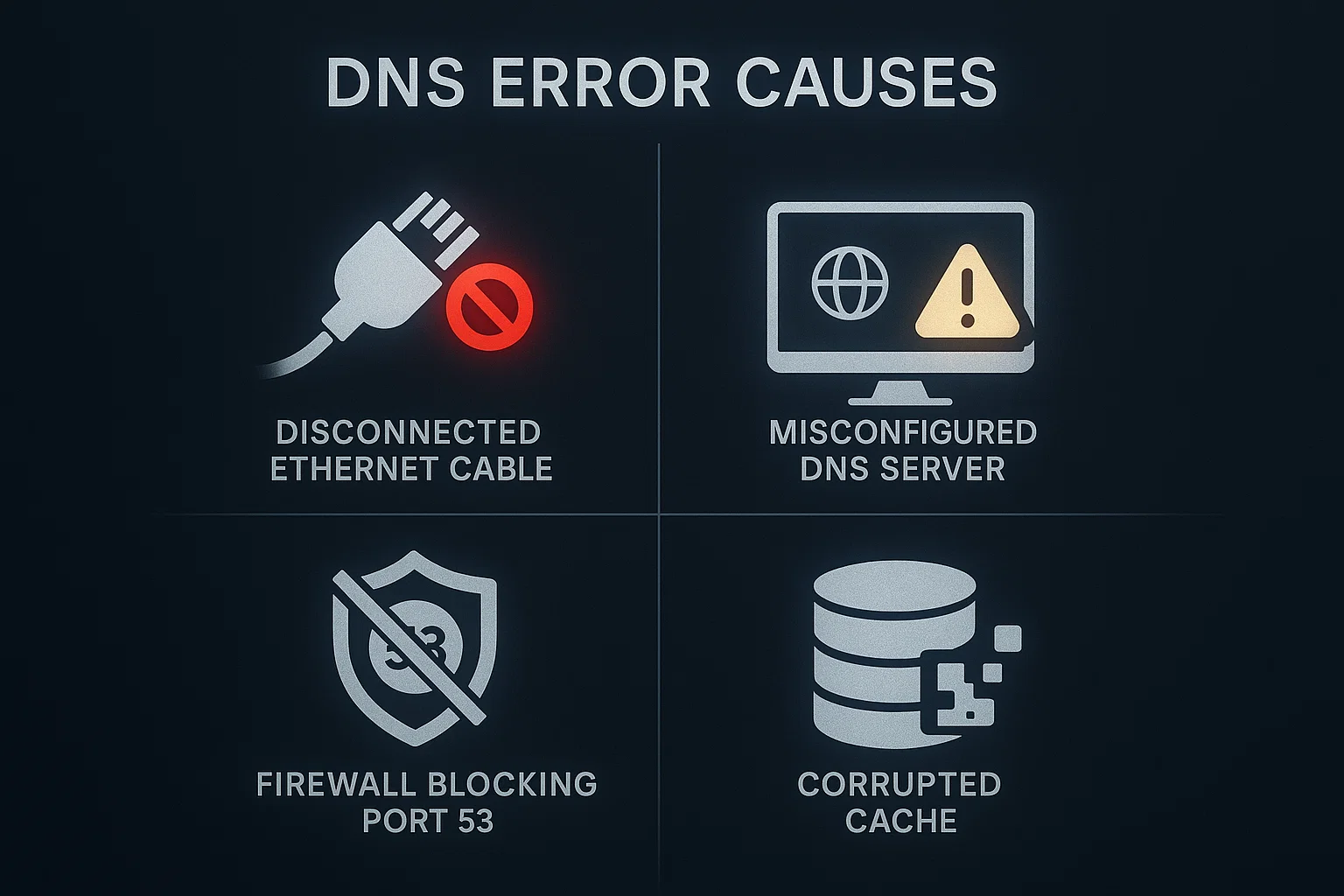
A kiváltó ok azonosítása az első lépés a Linux rendszeren az ideiglenes DNS-feloldási hibák kijavításához. Több tényező is triggerezheti ezt a problémát.
Internetkapcsolati problémák
A lassú vagy szünetelő internetkapcsolat gyakran az elsődleges ok. Mielőtt bonyolultabb diagnosztikához fordulna, ellenőrizze, hogy az internetkapcsolata megfelelően működik-e.
DNS-konfigurációs problémák
DNS-konfigurációs hibák az error leggyakoribb forrásai között vannak:
- A DNS-kiszolgálók nem válaszolnakA DNS-szerverek, amelyeket a rendszer próbál elérni, lehetnek nem elérhetőek
- Hibásan konfigurált DNS-feloldásA DNS feloldási mechanizmus helytelenül konfigurálható
- Elavult DNS gyorsítótár: A régi vagy sérült DNS gyorsítótár bejegyzések megakadályozhatják a helyes feloldást
Tűzfal korlátozások
Tűzfal-konfigurációk még megfelelően konfigurálva is blokkolhatják a DNS-kéréseket. A DNS-lekérdezések használnak 53-as port, és ha a tűzfal blokkolja ezt a portot, a DNS-feloldás meghiúsul.
Az 53-as port mind az UDP, mind az TCP protokollt kezeli. Az DNS jellemzően az UDP 53-as portot használja a standard lekérdezésekhez, mivel gyorsabb. Az TCP 53-as port zónaátvitelhez és az UDP méretkorlátait meghaladó nagyobb lekérdezésekhez használatos.
Szolgáltatás Konfigurációs Problémák
A systemd-resolved szolgáltatás, amely az DNS feloldást kezeli a modern Linux disztribúciókban, leállítható, letiltható vagy hibásan konfigurálható. Ez a szolgáltatás biztosítja az DNS feloldást a rendszer összes alkalmazása számára.
Átmeneti hiba a névfeloldásban Ubuntu 22.04
Az Ubuntu 22.04 LTS változtatásokat vezetett be a hálózatkezelésben, amelyek DNS feloldási problémákat okozhatnak, különösen a rendszerfrissítések után. A felhasználók gyakrabban találkozhatnak az Ubuntu nem tudja feloldani a gazdagépet, átmeneti hiba a néveloldásban hibákkal ezen a verzión.
Ubuntu 22.04 gyakori problémái
Az Ubuntu 20.04-ről 22.04-re frissítő felhasználók gyakran jelentenek DNS feloldási hibákat. Az Ubuntu 22.04 átmeneti hiba a néveloldásban probléma gyakran a frissítési folyamat során bekövetkező systemd-resolved szolgáltatás hibás konfigurációjából fakad.
Ubuntu 22.04 Specifikus Javítás
Ha az DNS állandó problémáit tapasztalja az Ubuntu 22.04-en, kövesse ezeket a lépéseket:
Először ellenőrizze, hogy a systemd hálózati szolgáltatások megfelelően engedélyezve vannak:
sudo systemctl unmask systemd-networkd.service

sudo systemctl unmask systemd-resolved.service
Keresse meg a systemd-resolved szolgáltatás állapotát:
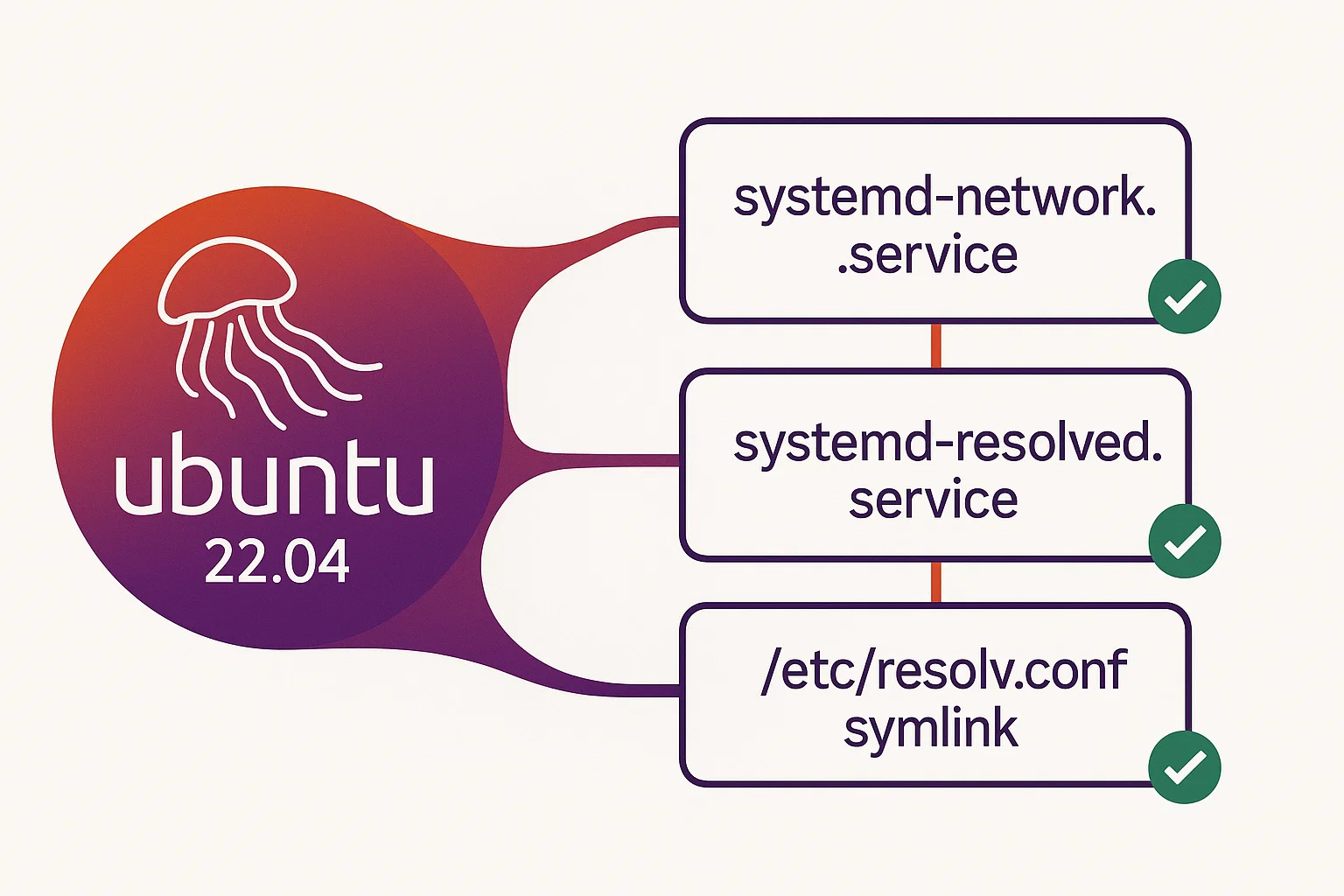
sudo systemctl status systemd-resolved.serviceHa a szolgáltatás inaktív, indítsa el:
sudo systemctl start systemd-resolved.service

sudo systemctl enable systemd-resolved.service
Ellenőrizze, hogy a /etc/resolv.conf szimbolikus hivatkozás a helyes helyre mutat:
ls -l /etc/resolv.confAz ajánlott konfiguráció a csonka feloldóhoz kapcsolódik:
sudo ln -sf /run/systemd/resolve/stub-resolv.conf /etc/resolv.confA Javítás Tesztelése
Ezek a módosítások után tesztelje a DNS-feloldást:
resolvectl statusEz a parancs megjeleníti az aktuális DNS konfigurációt. Azt is megerősíti, hogy a systemd-resolved megfelelően kezeli az DNS feloldást.
Ubuntu 24.04 Átmeneti hiba a névfeloldásban
Az Ubuntu 24.04 LTS, a legújabb hosszú távú támogatási kiadás, a systemd 255-öt használja és frissített hálózatkezelési összetevőket tartalmaz. Bár stabilabb, mint az előző verziók, konkrét DNS problémák még előfordulhatnak.
A távoli adminisztrátorok gyakran az "SSH nem tudta feloldani a gazdagépet" hibákat tapasztalják. Ez akkor fordulhat elő, amikor a rendszer csonka feloldója a 127.0.0.53 meghiúsul. Mivel az SSH erre a helyi szolgáltatásra támaszkodik a néveloldáshoz, egy leállított systemd-resolved a folyamat azonnal blokkolja az összes tartománybázisú csatlakozási kísérletet.
Ubuntu 24.04 DNS Konfigurációja
Az Ubuntu 24.04 nagymértékben a systemd-resolvedon függ az DNS kezeléshez. A 127.0.0.53 csonka figyelője kezeli az DNS lekérdezéseket a rendszerben.
DNS-problémák javítása az Ubuntu 24.04-ben
Ha néveloldási hibákat tapasztal az Ubuntu 24.04-en, ellenőrizze, hogy a systemd-resolved fut-e:
sudo systemctl status systemd-resolvedEllenőrizze a DNS-konfigurációt a resolvectl segítségével:
resolvectl statusEz megjeleníti a névszerver-információkat és az DNS konfigurációt az egyes hálózati interfészekhez.
Ubuntu 24.04 Netplan konfigurálása
Az Ubuntu 24.04 Netplan-t használ a hálózat konfigurációjához. A fájlnév és a renderer beállítások attól függenek, hogy Server vagy Desktop verziót használ-e.
Először azonosítsa a konfigurációs fájlt:
ls /etc/netplan/Szerkessze a megtalált fájlt (gyakran 50-cloud-init.yaml vagy 00-installer-config.yaml):
sudo nano /etc/netplan/YOUR_FILE_NAME.yamlEllenőrizze a DNS-beállításokat. Megjegyzés: A szerverek általában networkd, míg az asztali telepítések használnak NetworkManagerEllenőrizze az interfész nevét (pl. eth0 vagy ens3) használva ip addr szerkesztés előtt
network:

  version: 2

  renderer: networkd

  ethernets:

    eth0:

      dhcp4: yes

      nameservers:

        addresses: [8.8.8.8, 8.8.4.4]
Alkalmazza a konfigurációt:
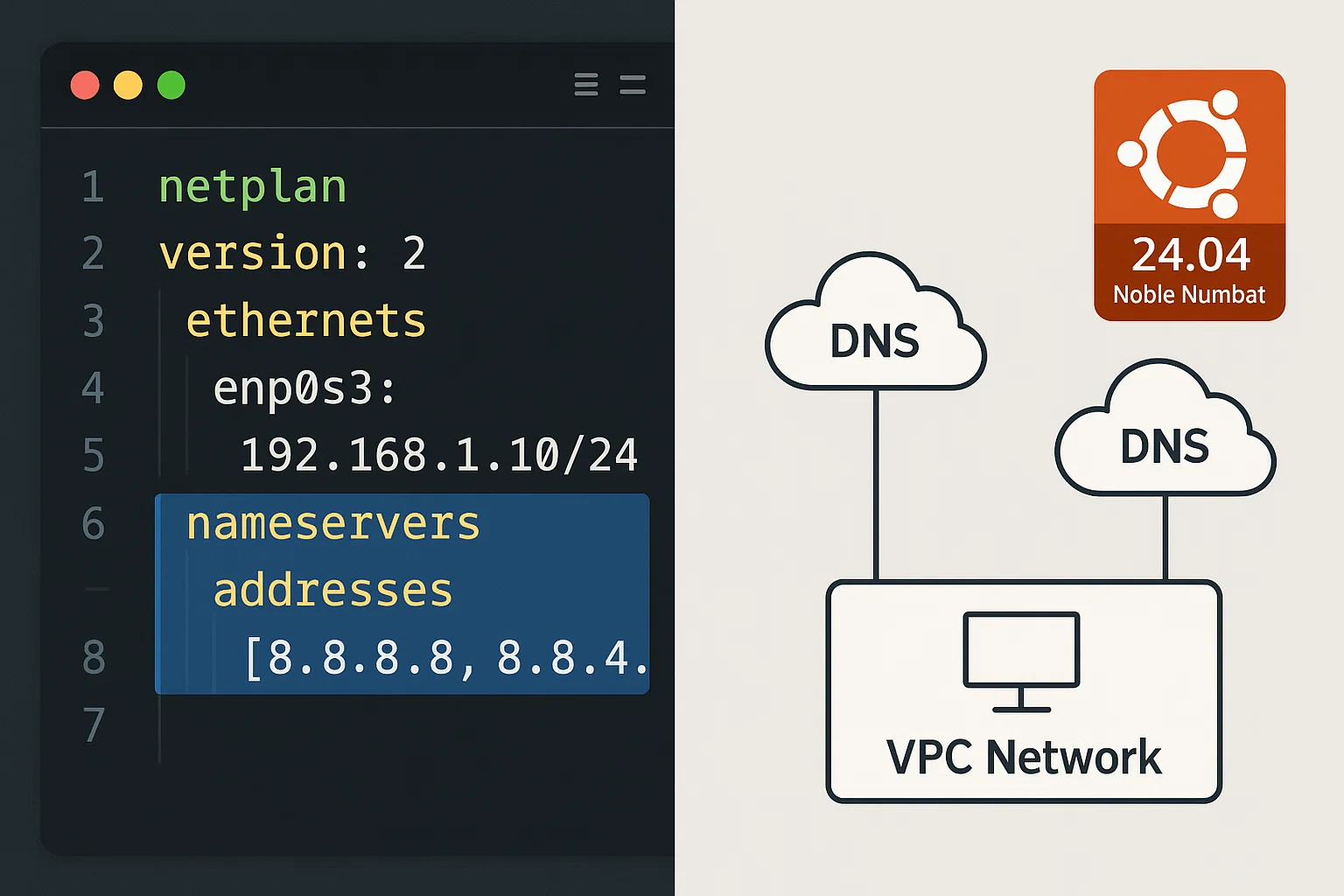
sudo netplan apply
Stub Listener Problémák
Egyes alkalmazások ütközhetnek a systemd-resolved csonka figyelőjével az 53-as porton. Ha le kell tiltania a csonka figyelőt:
sudo mkdir -p /etc/systemd/resolved.conf.d/Konfigurációs fájl létrehozása:
echo -e "[Resolve]\nDNSStubListener=no" | sudo tee /etc/systemd/resolved.conf.d/noresolved.confIndítsa újra a systemd-resolved szolgáltatást:
sudo systemctl restart systemd-resolved.serviceTovábbi hibaelhárítási tippek
Ha a hiba továbbra is fennáll, használja ezeket az eszközöket a probléma elkülönítésére. Meg kell határoznia, hogy a hiba a hálózati kapcsolatból, az DNS szerverből vagy egy helyi fájl konfliktusból fakad-e.
DNS-kiszolgáló elérhetőségének ellenőrzése
Tesztelnie kell, hogy a rendszer el tudja-e érni a konfigurációban felsorolt konkrét DNS szervereket. Használja az ping parancsot az elsődleges névszerver IP-címe után:
ping -c 4 <your_dns_server_ip>Ha ez meghiúsul, hálózati kapcsolati problémája van.
Az /etc/hosts fájl ellenőrzése
A /etc/hosts fájl felülírhatja a DNS-lekérdezéseket. Az itt található helytelen bejegyzések feloldási hibákat okozhatnak:
sudo nano /etc/hostsEllenőrizze, hogy legalább a következőket tartalmazza:
127.0.0.1 localhost
127.0.1.1 az-Ön-gazdagépneve
A dig használata DNS-diagnosztikához
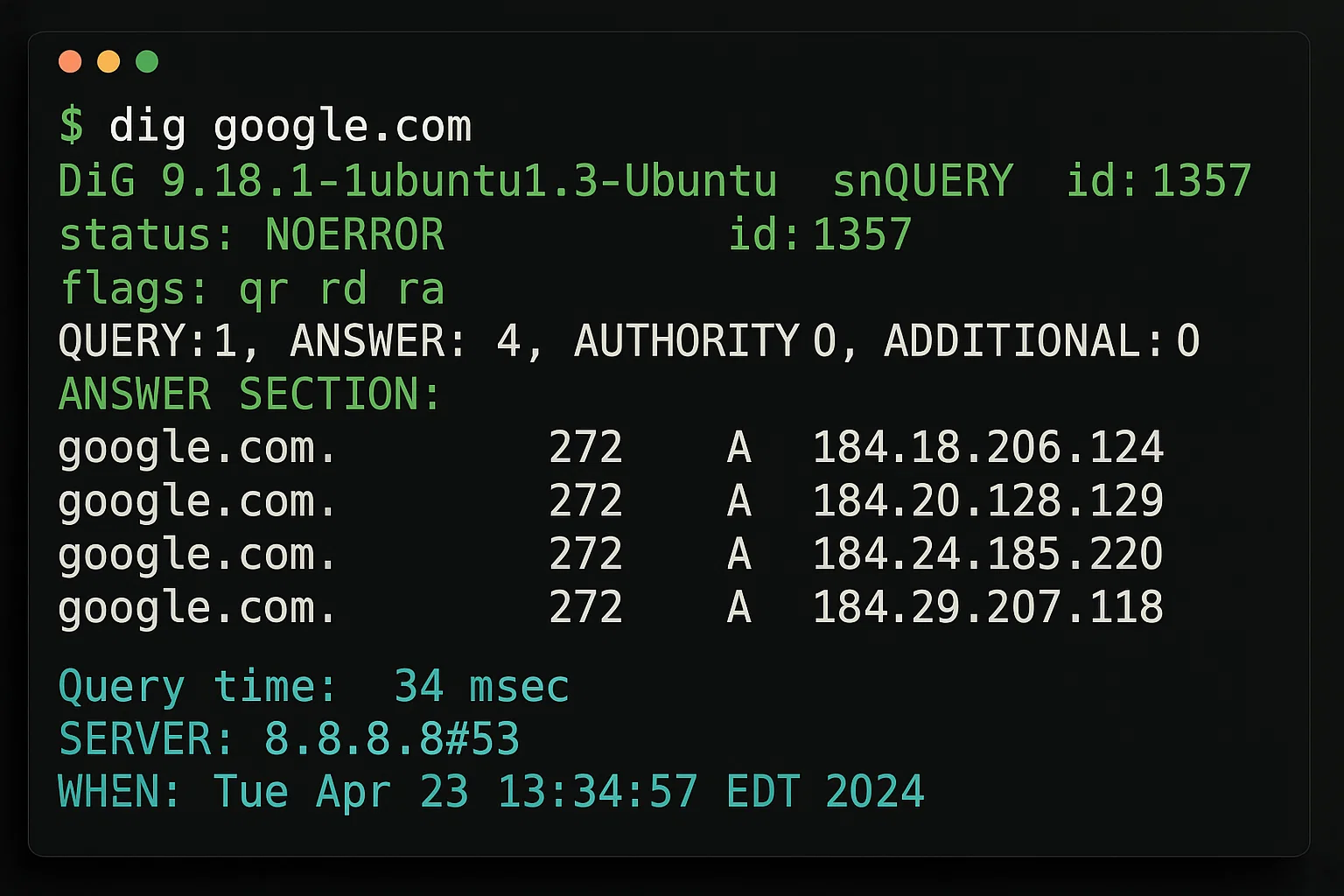
A dig parancs segít a DNS problémák diagnosztizálásában:
dig google.comEz részletes DNS lekérdezési információkat mutat, beleértve azt, hogy mely névszerver válaszolt és hogy mennyi ideig tartott a lekérdezés.
Hálózati adapter konfigurációjának ellenőrzése
Ellenőrizze, hogy a hálózati interfészek helyesen vannak-e konfigurálva:
ip addr showEllenőrizze, hogy az elsődleges hálózati interfész hozzárendelt IP-címmel rendelkezik.
A jövőbeli DNS-problémák megelőzése
Az azonnali hiba kijavítása visszaállítja a hozzáférést, de egy megbízható beállítás szükséges ahhoz, hogy ne ismétlődjön meg. Ez a gyakorlat redundanciát épít be a hálózat konfigurációjába, így a rendszer kisebb kapcsolatkieséseket is kezel anélkül, hogy elveszítené a névfeloldást.
A hálózat megbízhatósága a hardver minőségétől függ. Az Cloudzy Linux VPS nagy frekvenciájú AMD Ryzen 9 processzorokon és 40 Gbps-es kapcsolatokon fut. Ez a nyers sebesség minimalizálja a latenunciát és időtúllépéseket, amelyek gyakran okoznak névfeloldási hibákat, és biztosítja, hogy az alkalmazások hozzáférhetőek maradjanak.
Megbízható DNS-kiszolgálók használata
Több névszervert kell konfigurálnia a Netplan vagy systemd-resolved inkább, mint szerkesztés /etc/resolv.conf közvetlenül; így a beállítások megmaradnak az újraindítás után. Egy másodlagos IP-cím hozzáadása, például 1.1.1.1 vagy 8.8.4.4 redundanciát hoz létre, ha az elsődleges szolgáltatód meghibásodik.
Rendszerelemések monitorozása
A DNS-konfigurációs beállítások megváltozhatnak a rendszerfrissítések után. Linux-disztribúciója frissítése után ellenőrizze, hogy a DNS-feloldás még megfelelően működik-e.
Dokumentálja a konfigurációt
Tartsa nyilván az DNS konfigurációját, különösen ha egyéni DNS szervereket használ. Ez megkönnyíti a hibaelhárítást, ha problémák adódnak.
Kerülje el a rendszeres kiürítést
Ne törölje az DNS gyorsítótárat napi rutinként. Ez érvényes adatokat távolít el és lelassítja az internethasználatot.
A gyorsítótárat csak két konkrét helyzetben törölje:
- Megváltoztatta az DNS szolgáltatóját (például ISP-ről Google DNS-ra váltott).
- Egy webhely új szerverére költözött, és nem tud hozzáférni.
Összegzés
Az Linux rendszerekben a névfeloldásban előforduló átmeneti hiba jellemzően internetkapcsolat-problémákból, DNS konfigurációs hibákból, tűzfalhozzáférési korlátozásokból vagy DNS gyorsítótár sérüléséből eredhet. Az útmutató megoldásain való szisztematikus végighaladással azonosíthatja és javíthatja a rendszert érintő konkrét problémát.
Az Ubuntu 22.04 és 24.04 felhasználóinak prioritásként kezelnie kell az systemd-resolved konfigurációt. Mivel ez a szolgáltatás az összes DNS lekérdezést kezeli, egyetlen hibás konfigurációja blokkolja a csomag-frissítéseket és külső kapcsolatokat. Ellenőrizze, hogy a szolgáltatás aktív és helyesen csatolva. A stabil DNS beállítás lehetővé teszi az Linux VPS-nak, hogy hálózati feladatokat hajtson végre zavartalan.



Beszélgetés
Hozzászólások
Jelentkezzen be a beszélgetéshez.