

A felhasználókezelés navigálása a Ubuntu-ben kritikus készség a felhasználói számára. A felhasználói szerepek és engedélyek megértése rendkívül fontos, mivel ezek határozzák meg a hozzáférési jogokat és a rendszervezérlést. A parancssori felület (CLI) és a grafikus felhasználói felület (GUI) módszereit is megvizsgáljuk, hogy világos, lépésről lépésre szóló utasításokat adjunk a felhasználók közötti váltásról a Ubuntu-ben. Legyen szó gyakorlott rendszeradminisztrátorról vagy új felhasználóról a Ubuntu-ben, ez az útmutató értékes meglátásokat nyújt a felhasználói fiókok hatékony kezeléséhez. A gyökérfelhasználó erejétől a standard fiókok rugalmasságáig a felhasználó váltásának elsajátítása javítja a rendszer funkcionalitását és biztonságát.
Az Ubuntu felhasználói engedélyek megértése
A felhasználói engedélyek kezelése a biztonság és a funkcionalitás alapköve a Ubuntu-ben. A Ubuntu-ben a felhasználókat általában három típusra sorolják: a gyökérfelhasználó, a standard felhasználók és a vendégfiókok. Mindegyik különböző szintű hozzáférést és vezérlést jelent a rendszer felett.
Root felhasználó kontra Standard felhasználó kontra Vendég felhasználó: Egy Ubuntu összehasonlítás
- Rendszergazda felhasználó: A szuperfelhasználónak is nevezett gyökérfiók korlátlan hozzáféréssel rendelkezik az összes parancshoz és fájlhoz. Ez a legerősebb felhasználó a Ubuntu-ben, képes rendszerszintű módosítások végrehajtására, köztük a biztonsággot és a hardverbeállításokat érintőkre.
- Standard felhasználók: Ezek a felhasználók korlátozott hozzáférési jogokkal rendelkeznek. Elsősorban a saját fájlokra és könyvtárakra korlátozódnak. Szoftvert telepíthetnek és rendszerfájlokhoz férhetnek hozzá, csak amikor külön engedélyt kapnak, általában a sudo parancsot.
- Vendég felhasználók: Vendégfiókok ideiglenesek és a legkevesebb jogosultsággal rendelkeznek. Ideálisak olyan felhasználók számára, akiknek rövid távú hozzáférésre van szükségük anélkül, hogy megváltoztathatnák a rendszerbeállításokat vagy hozzáférhetnének más felhasználók adataihoz.
A Permissions szerepe a felhasználóváltásban
A felhasználói engedélyek fontosságának megértése kritikus, ha meg akarod tudni, hogyan váltasz felhasználót a Ubuntu-ben. Csak a megfelelő jogosultságokkal rendelkező felhasználók hajthatnak végre bizonyos parancsokat és műveleteket. Például a gyökérfelhasználóra vagy egy másik standard felhasználóra való váltáshoz különböző szintű hozzáférés szükséges.
A sudo parancs kulcsszerepet játszik itt. Lehetővé teszi egy engedélyezett felhasználó számára, hogy parancsokat végezzen egy másik felhasználó biztonsági jogosultságaival, alapértelmezés szerint a szuperfelhasználó. Ez az alapvető ismerete a felhasználói szerepeknek és engedélyeknek elengedhetetlen a felhasználói fiókok hatékony kezeléséhez.

Felhasználó módosítása parancssori felületen (CLI)
A Ubuntu-ben az egyik leghatékonyabb módja a felhasználói fiókok közötti váltásnak a parancssori felület (CLI) használata. Sok felhasználó ezt a módszert részesíti előnyben a sebessége és a közvetlen vezérlés miatt. Ebben a szakaszban azt fogjuk megvizsgálni, hogyan kell módosítani a felhasználót a Ubuntu-ben a CLI parancsok segítségével, konkrétan az su és sudo parancsokra összpontosítva. Ezek a parancsok szerves részét képezik a Linux-nek, és egyenes megközelítést kínálnak a felhasználók közötti váltáshoz a Ubuntu-ben.
Alapvető CLI-parancsok felhasználóváltáshoz
A su (felhasználó helyettesítése) parancs egy másik felhasználói fiókra való váltáshoz használatos. Alapértelmezés szerint, felhasználónév megadása nélkül, a gyökérfelhasználóra vált. A sudo parancs lehetővé teszi egy engedélyezett felhasználó számára, hogy parancsot hajtson végre a szuperfelhasználóként vagy egy másik felhasználóként, ahogy a biztonsági házirend meghatározza.
Felhasználó váltása
Másik felhasználóra való váltáshoz írja be a su – [username]. Cserélje le [username] parancsot a kívánt felhasználónévvel.
A rendszer felszólítja a felhasználó jelszavának megadására.
A Root felhasználóra váltás
Egyszerűen írj be su és nyomja meg az Enter billentyűt. Adja meg a root jelszót, amikor a rendszer kéri. Ezzel hozzáférést kap a root fiókhoz, amely lehetővé teszi a rendszergazdai feladatok elvégzését.
Visszatérés az eredeti felhasználóhoz
Az eredeti fiók helyreállításához írja be a exit vagy nyomja meg Ctrl+Dparancsot. Ezzel kijelentkezik az aktuális felhasználói munkamenetből.
Ezen lépések követésével könnyen válthat felhasználó között az Ubuntu rendszeren a CLI-n keresztül, amely módszer gyors, hatékony, és a rendszergazdák és haladó felhasználók körében széles körben használt. A következőkben megvizsgáljuk, hogyan lehet felhasználót váltani az Ubuntu rendszeren a grafikus felhasználói felületen (GUI) keresztül.
Felhasználók váltása a grafikus felhasználói felületen (GUI) keresztül
Azok számára, akik egy vizuálisabb megközelítést preferálnak, az Ubuntu lehetőséget kínál a felhasználói fiókok grafikus felhasználói felületen (GUI) keresztüli váltására. Ez a módszer felhasználóbarát és ideális azok számára, akik kevésbé ismerik a parancssoros műveleteket. Ebben a részben végigvezetjük a lépéseket, amelyek szükségesek az Ubuntu felhasználó GUI-n keresztüli megváltoztatásához.
Felhasználói fiókok elérése
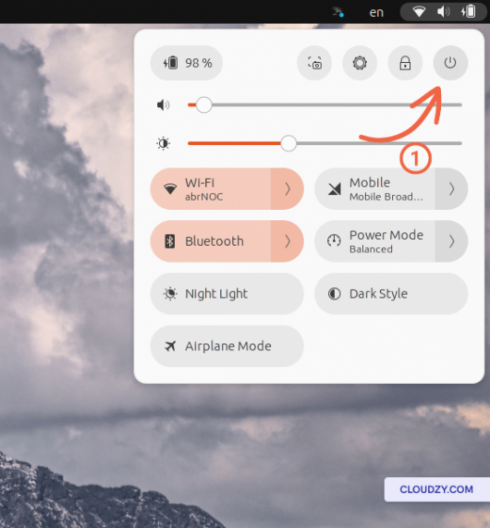
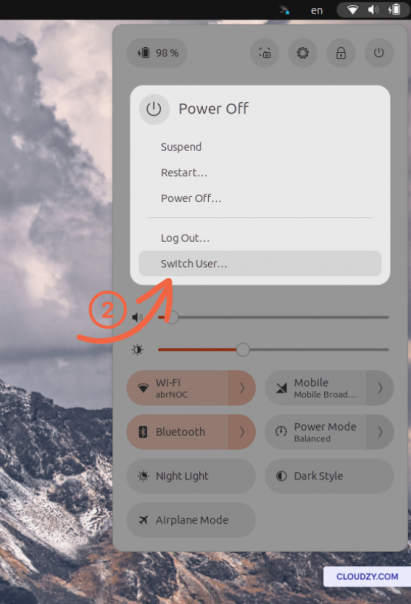
Kattintson a képernyő jobb felső sarkában lévő rendszermenüre. Itt megtalálja a Kikapcsolás lehetőséget. Az Ubuntu felhasználó váltásához kattintson a Kikapcsolás lehetőségre. A Kikapcsolás menüben kattintson a Felhasználó váltása lehetőségre. Választhatja a Kijelentkezés lehetőséget is. Ez visszavezeti Önt a bejelentkezési képernyőre.
A Gyors felhasználóváltás funkció használata
Az Ubuntu gyors felhasználóváltási funkcióval is rendelkezik. Ez lehetővé teszi, hogy felhasználók között váltszon anélkül, hogy kijelentkezne. A rendszermenüből közvetlenül válassza ki a felhasználót, akire váltani szeretne. Ez megkerüli a jelszó megadásának szükségességét, feltéve, hogy korábban már bejelentkezett.
Ez a GUI módszer az Ubuntu felhasználóváltáshoz egyszerű és hatékony módot kínál a több felhasználói fiók kezelésére, különösen azok számára, akik a parancssoros eszközöket előnyben részesítik a grafikus felületen. Fontos megjegyezni, hogy míg a GUI módszer kényelmes, előfordulhat, hogy nem kínálja ugyanolyan szintű vezérlést, mint a CLI módszer, különösen a fejlett feladatok esetében.

Ubuntu-ban új felhasználó létrehozása
Lehetnek olyan esetek, amikor új felhasználót kell hozzáadni az Ubuntu rendszerhez. Legyen szó új csapattagról, különálló fiókról különböző feladatok elvégzéséhez, vagy tesztelési célokra, az új felhasználó létrehozásának tudása hasznos képesség. Ebben a részben a CLI és GUI módszereket is bemutatjuk az Ubuntu rendszeren új felhasználó létrehozásához, világos utasításokkal mindkét megközelítéshez.
CLI módszer: Új felhasználó hozzáadása Ubuntu-ban
A parancssoros felület gyors módot kínál új felhasználók hozzáadásához az Ubuntu rendszeren. Új felhasználó létrehozásához nyissa meg a terminált és használja a adduser parancsot a kívánt felhasználónévvel.
sudo adduser [newusername]
A rendszer felszólítja az új felhasználó jelszavának megadására és megerősítésére, valamint további információk kitöltésére, amely opcionális. Ezeknek a lépéseknek a befejezése után új felhasználói fiókkal fog rendelkezni.
GUI módszer: Felhasználó létrehozása a Rendszerbeállításokon keresztül
Azok számára, akik inkább grafikus felületet szeretnének, az Ubuntu lehetőséget kínál a felhasználók létrehozására a rendszerbeállításokon keresztül.
az Go-t a rendszermenübe, és válassza a "Beállítások" lehetőséget. Lépjen az "Felhasználók" lapra. Kattintson az "Felhasználó hozzáadása" vagy "Feloldás" gombra (lehet, hogy meg kell adnia a jelszavát). Töltse ki az új felhasználó szükséges adatait, beleértve a felhasználónevet és jelszót, és állítsa be a fiók típusát (Normál vagy Rendszergazda). Erősítse meg az új felhasználói fiók létrehozását.
Új felhasználók engedélyeinek beállítása
Fontos figyelembe venni az új felhasználó engedélyeit és hozzáférési szintjét. A normál felhasználó esetében az engedélyek személyes fájlokra és beállításokra korlátozódnak. A fiók típusát "Rendszergazda" értékre állíthatja, ha az új felhasználónak rendszergazdai jogosultságokra van szüksége. Ez lehetővé teszi számára a rendszer szintű módosítások végzését és a korlátozott rendszeres területekhez való hozzáférést. Ezen lépések követésével hatékonyan hozhat létre új felhasználót az Ubuntu rendszeren, akár a CLI-n, akár a GUI-n keresztül.

Építkezz Linux VPS-en root hozzáféréssel, NVMe-vel és AMD EPYC teljesítménnyel.
Linux csomagok megtekintéseÖsszegzés
Összefoglalva, a felhasználóváltás az Ubuntu rendszeren való elsajátítása, legyen szó a parancssoros felületről vagy a grafikus felhasználói felületről, értékes készség az Linux felhasználók számára. A felhasználói engedélyek megértése és az új felhasználók létrehozásának ismerete növeli a rendszer biztonságát és rugalmasságát.
Azok számára, akik az Ubuntu használatát a következő szintre szeretnék vinni: Cloudzy Linux VPS Zökkenőmentes, nagy teljesítményű megoldást kínál. A különféle előtelepített disztribúciókkal rendelkező csomagokkal a Cloudzy biztosítja, hogy a projektzeidhez tökéletes környezettel rendelkezz, legyen szó személyes vagy professzionális projektekről. Élvezd a 24/7 támogatást, a 30 napos pénzvisszafizetési garanciát és a versenyképes árakat, hogy a lehető legtöbbet hozhad ki a Linux-élményből. A Cloudzy Linux VPS nem csupán egy szolgáltatás; ez egy kapu az Ubuntu teljes potenciáljának felfedezéséhez megbízhatósággal és egyszerűséggel.
Gyakran Ismételt Kérdések
Hogyan váltok felhasználót a Linux-ben?
A felhasználók váltása az Linux környezetben egy egyenes folyamat. Ha az aktuális felhasználót másikra szeretné módosítani, használhatja az su parancsot. Nyissa meg a terminált és írja be az su parancsot: Írja be az su-t, amelyet a fiók felhasználóneve követi, amelyre váltani szeretne. Bejelentkezik az adott felhasználóként a jelszó megadásával. Az eredeti felhasználóhoz való visszatéréshez egyszerűen írja be az exit parancsot a terminálba.
Hogyan futtatok más felhasználóként a Ubuntu-ben?
Parancsok futtatása különböző felhasználóként az Ubuntu rendszeren egy egyszerű feladat. Nyissa meg a terminált. Írja be a su -c 'command' [username]parancsot, ahol a command helyére az futtatni kívánt parancsot, az [username] helyére pedig a felhasználó nevét írja. Például: su -c 'apt update' johnMeg kell adnia annak a felhasználói fióknak a jelszavát, amely alatt a parancsot végre kell hajtani.
Hogyan váltok gyökérről felhasználóra a Ubuntu-ben?
A root felhasználóról egy normál felhasználóra váltás az Ubuntu-ben szokásos gyakorlat a root alatt történő működéshez kapcsolódó kockázatok elkerülésére. Nyissa meg a terminált root jogokkal. Írja be su – [username], ahol az [username] helyére a felhasználói fiók nevét írja, amelyre át szeretne váltani. Például su – john. Adja meg a felhasználó jelszavát. Ez a művelet kijelentkezteti Önt a root fiókból és bejelentkezteti az adott felhasználóként, ezáltal javítva a rendszer biztonságát.



Beszélgetés
Hozzászólások
Jelentkezzen be a beszélgetéshez.