
Felhő VPS telepítése
Kétféle lehetőséget kínálunk a saját Cloud VPS létrehozásához. Az első
az egyik Cloud VPS csomag kiválasztásával a Cloudzy webhelyén és
megrendelés leadásakor. A második lehetőség a Cloudzy panelen belül van, ahol telepíthetsz egy
Cloud VPS-t a kívánt beállításoddal. Mindkét módszer segítségével megkapod
a kívánt VPS-t rugalmas árazással. A következő szakaszokban bemutatjuk, hogyan válaszd ki
lépésről lépésre végigvezetünk minden módszeren, hogy kiválaszthass
az igényeidhez és preferenciáidhoz legjobban illő csomagot.
1. Böngészés a felhőben
VPS Csomagok az Árképzési Oldalról
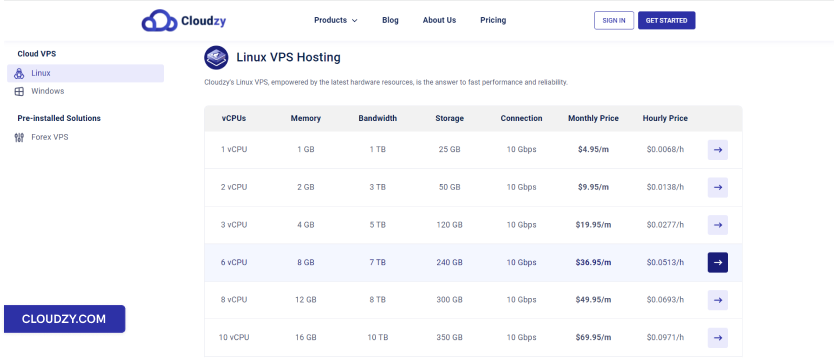
1. lépés: Válassza ki az előnyben részesített
Csomag
Fedezze fel az ajánlatokat innen: Cloudzy árképzési oldala és válassz
az igényeidnek megfelelő csomagot. Ebben a példában egy 8 GB RAM-t választunk
Linux VPS.
2. lépés: Hozzon létre egy fiókot
A megrendelés befejezése előtt létre kell hozz egy fiókot. Ennek érdekében
töltsd ki a regisztrációs űrlapot a neveiddel, e-mail címeddel és egy
erős jelszóval. Regisztrálhatsz a Google fiókod használatával is
a kiválasztása Folytatás a Google-lel lehetőség

3. lépés:
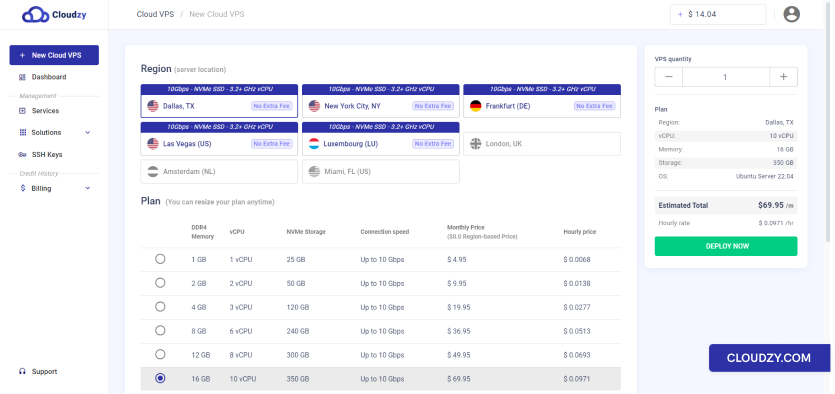
Válassz szerver helyet, operációs rendszert és speciális beállításokat
Miután bejelentkeztél a fiókodba, a következőket tudod tenni:
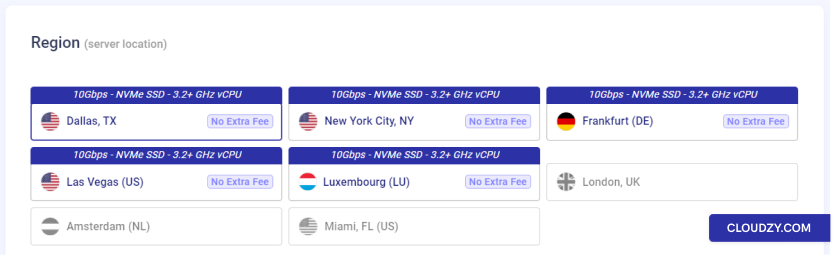
Válassz Szerver Helyet
A Régió (szerver helye) szakaszban válassz ki az
régió, ahol létre szeretnéd hozni a Cloud VPS-t.
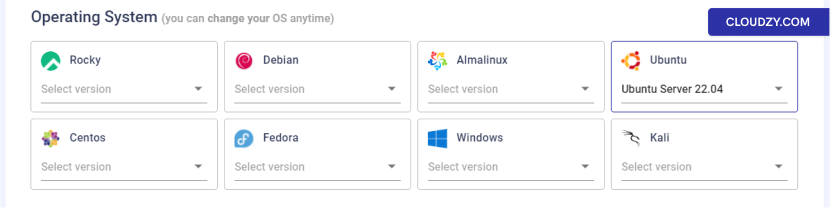
b. Válaszd ki a Cloud VPS operációs rendszerét
Ezután választhatsz az operációs rendszer verzióját, amelyet szeretnél
használat.
Megjegyzés: Az operációs rendszert bármikor megváltoztathatod.
c. Speciális beállítások (Opcionális)
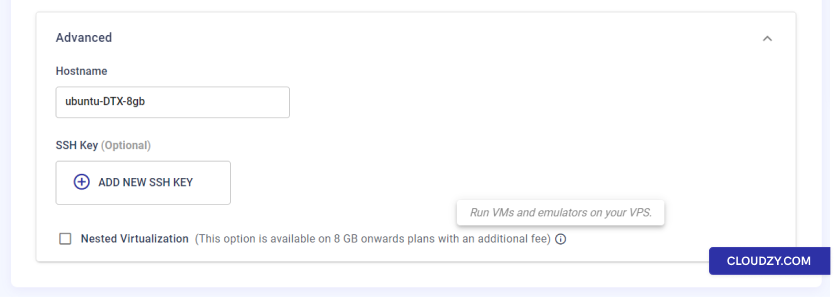
Kiválaszthatod a Cloud VPS-hez hozzárendelt hostname-t.
Alapértelmezés szerint a létrehozási folyamat erős jelszót rendel a VPS-hez
ez nem kerül mentésre az adatbázisainkba. Azonban javasoljuk az SSH
kulcspárok használatát jelszóalapú bejelentkezés helyett az VPS kezeléséhez. Ha
az SSH kulcsot is szeretné használni, akkor az SSH kulcsokat ebben a szakaszban adhatja hozzá.
Ellenőrizheted a Beágyazott virtualizáció jelölőnégyzet
(csak a 8GB csomag és annál nagyobb esetén), ha virtuális gépeket és emulátorokat szeretne futtatni
az Ön Cloud VPS-e.
d. Telepítés most
Az összes ilyen beállítás után kattintson a gombra
ÜZEMBE HELYEZÉS MOST gomb.
4. lépés: Kredit hozzáadása
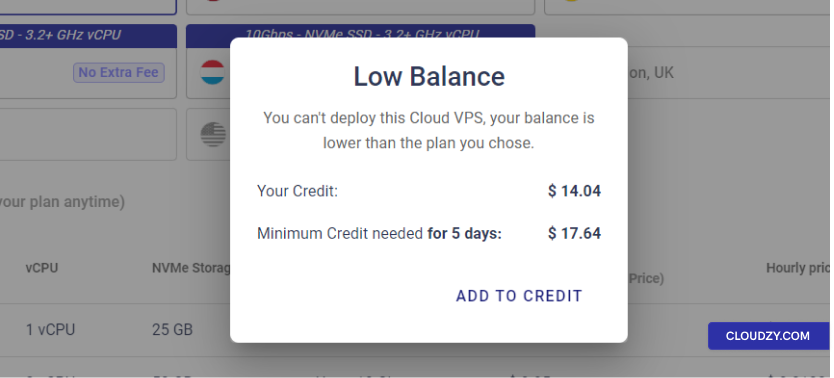
Ha nincs elég kredit, egy Alacsony egyenleg
felugró ablak jelenik meg, és rákattinthat a gombra Hozzáadás
Kredit.
5. lépés: Fizetési módok és
Kuponok
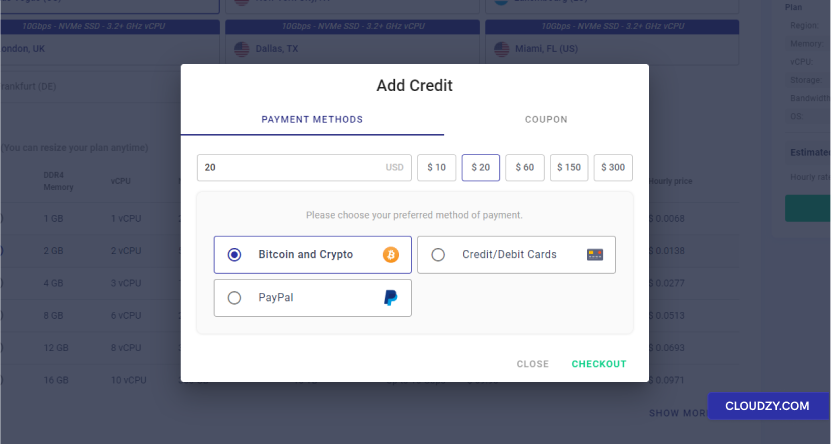
Most fel kell töltenie a számla egyenlegét a Cloud VPS telepítéséhez
VPS. Amint említve van a Alacsony egyenleg felugró
az előző lépésből, a minimális kredit, amelyet hozzáadhat, az 5 nap
használatához szükséges minimális kredit. Megadhatja a feltölteni kívánt összeget,
vagy válasszon az előbeállított lehetőségek közül. Ha vannak kuponjai,
kérjük adja hozzá őket innen Kupon szakasz. Végül pedig
kiválaszthatja az Ön által preferált fizetési módot, és kattintson a
PÉNZTÁR fizetési átjáróra való továbblépés gombja
oldal.
6. lépés: A Cloud VPS üzembe helyezése
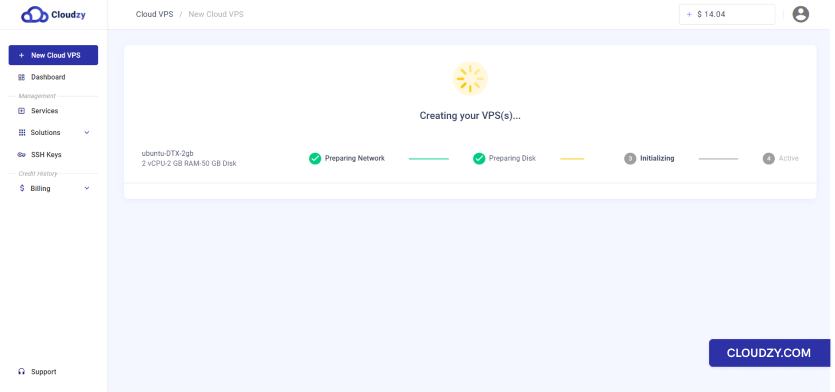
Miután a fizetést feldolgozták, a Cloud VPS automatikusan telepítésre kerül
Az Ön által választott operációs rendszertől függően a telepítés
a folyamat akár 5 percig is eltarthat.
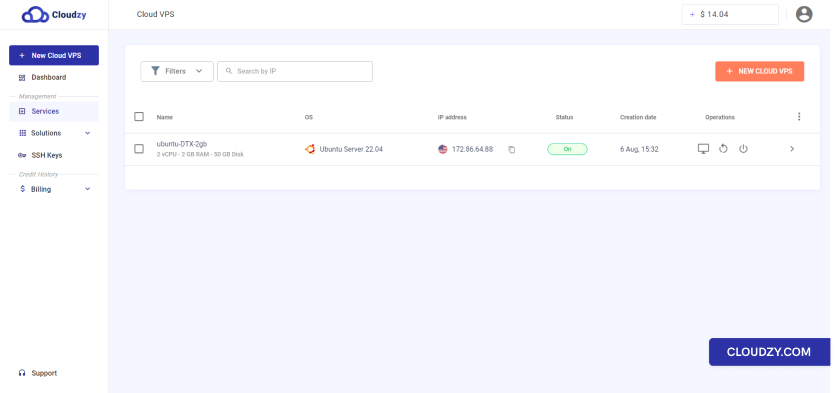
7. lépés: A Cloud VPS elérése
Miután az üzembe helyezési folyamat befejeződik, elérheti a Cloud VPS-t
(innen Szolgáltatások az oldalsávban). A
Cloud VPS által létrehozott információ e-mailben küldjük el Önnek.
Megjegyzés: Cloud VPS védelme érdekében őrizze meg az
az Önnek megadott jelszót egy biztonságos és privát helyen.
2. Cloud VPS telepítése
A Panelen belül
A felhőalapú virtuális magánszerverek könnyen kezelhetők és karbantarthatók a
Cloudzy panel. Ahhoz, hogy saját Cloud VPS-t hozzon létre, a következőkre lesz szüksége:
kövesse ezeket a lépéseket:
1. lépés: Fiók létrehozása
Ha nincs fiókja, létrehozhat egyet a CloudzyMiután létrehoztad
a fiókját, növelnie kell a számla egyenlegét a
annak érdekében, hogy létrehozza a kívánt Cloud VPS-t (ezt majd tárgyaljuk
továbbá).

2. lépés: Navigáljon a
az új Cloud VPS lap
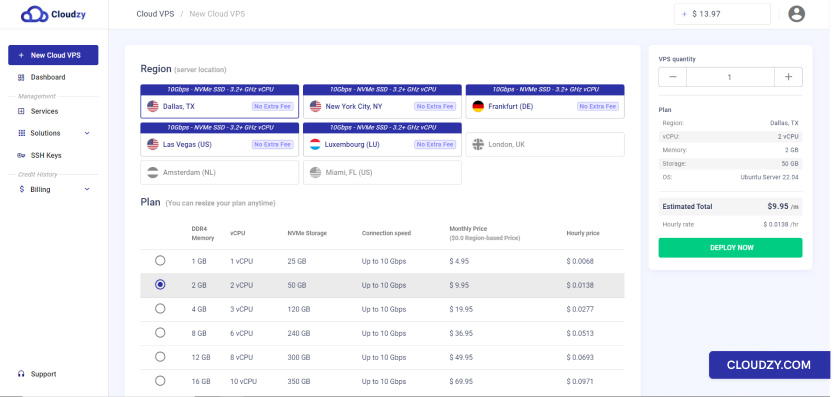
Miután bejelentkezett a fiókjába, lépjen a Új
Cloud VPS fül.
Lépés 3: Válassza ki a
Cloud VPS Specifikációk
Válassz Szerver Helyet
A Régió (szerver helye) szakaszban válassz ki az
régió, ahol létre szeretnéd hozni a Cloud VPS-t.
b. Válasszon csomagot a kívánt
Specifikációk
Most választhat egy csomagot a memória (RAM) meghatározott mennyiségével,
tárolás és CPU magok tekintetében, amelyeket a Cloud VPS majd tartalmazni fog.
Megjegyzés: Bármikor átméretezheteted a kiválasztott csomagodat
akarok.
c. Válasszon egy operációs rendszert
Ezt követően választhat egy olyan operációs rendszert, amelyet használni szeretne.
Megjegyzés: Az operációs rendszert bármikor megváltoztathatod.
d. Speciális opciók (Opcionális)
Kiválaszthatod a Cloud VPS-hez hozzárendelt hostname-t.
Alapértelmezés szerint a létrehozási folyamat erős jelszót rendel a VPS-hez
ez nem kerül mentésre az adatbázisainkba. Azonban javasoljuk az SSH
kulcspárok használatát jelszóalapú bejelentkezés helyett az VPS kezeléséhez. Ha
az SSH kulcsot is szeretné használni, akkor az SSH kulcsokat ebben a szakaszban adhatja hozzá.
Ellenőrizheted a Beágyazott virtualizáció jelölőnégyzet
(csak a 8GB csomag és annál nagyobb esetén), ha virtuális gépeket és emulátorokat szeretne futtatni
az Ön Cloud VPS-e.
e. Üzembe helyezés most
Az összes ilyen beállítás után kattintson a gombra
ÜZEMBE HELYEZÉS MOST gomb a jobb oldali sávból.
4. lépés: Kredit hozzáadása
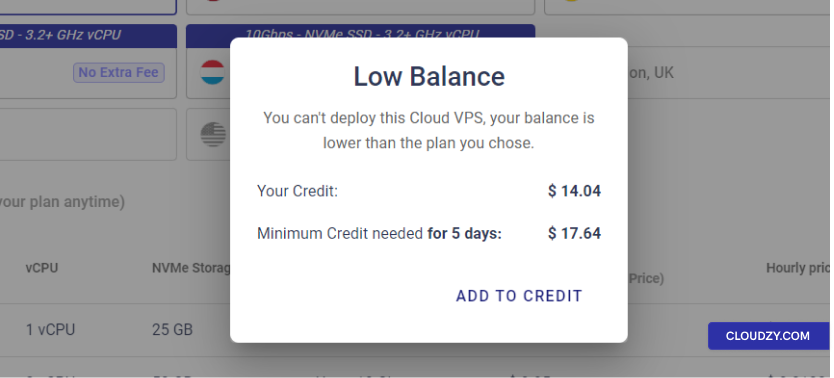
Ha nincs elegendő kredited, Alacsony egyenleg felugró ablak
megjelenik és rá tudsz kattintani Hozzáadás az Egyenleghez.
Lépés 5: Fizetési módok
és Kuponok
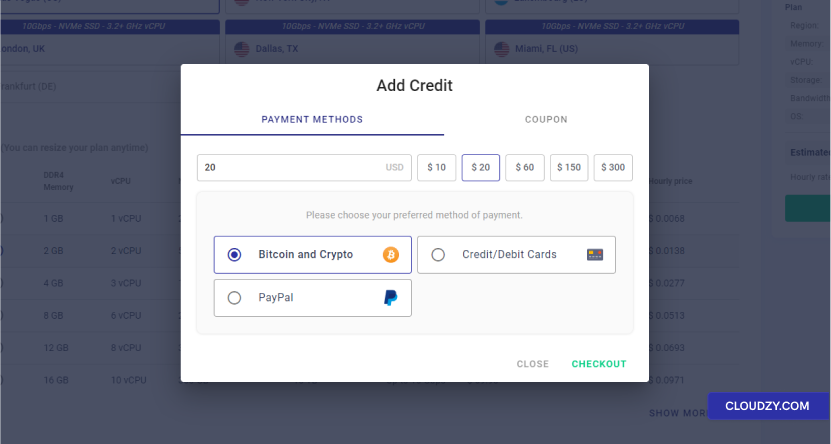
Most fel kell töltenie a számla egyenlegét a Cloud VPS telepítéséhez
VPS. Amint említve van a Alacsony egyenleg felugró
az előző lépésből, a minimális kredit, amelyet hozzáadhat, az 5 nap
használatához szükséges minimális kredit. Megadhatja a feltölteni kívánt összeget,
vagy válasszon az előbeállított lehetőségek közül. Ha vannak kuponjai,
kérjük adja hozzá őket innen Kupon szakasz. Végül pedig
kiválaszthatja az Ön által preferált fizetési módot, és kattintson a
PÉNZTÁR fizetési átjáróra való továbblépés gombja
oldal.
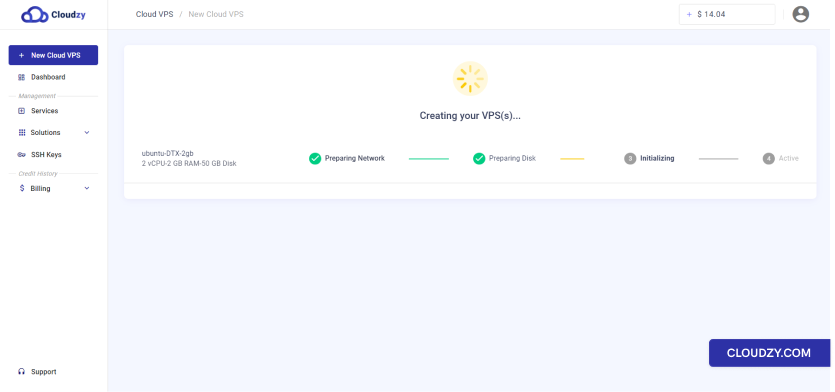
6. lépés: Telepítse az Ön felhőjét
VPS
Miután a fizetést feldolgozták, a Cloud VPS automatikusan telepítésre kerül
Az Ön által választott operációs rendszertől függően a telepítés
a folyamat akár 5 percig is eltarthat.
7. lépés: Hozzáférés a felhőhöz
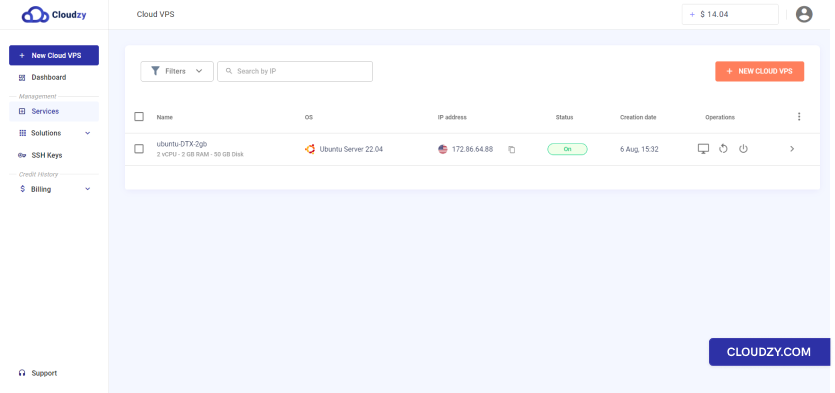
VPS
Miután a telepítési folyamat befejeződött, hozzáférhetsz a Cloud VPS-edhez
befejeződött. A létrehozott Cloud VPS adatai el lesznek küldve
az Ön e-mailjében.
Megjegyzés: Cloud VPS védelme érdekében őrizze meg az
az Önnek megadott jelszót egy biztonságos és privát helyen.
Reméljük, hogy ez az útmutató segít Önnek a Cloud VPS szolgáltatás egyszerű megvásárlásában
amire szükséged van. Ha bármilyen kérdésed van, vagy problémába ütközöl a
rendelési folyamat, bátor használatod jegyek létrehozása
és forduljon ügyfélszolgálati csapatunkhoz segítségért.
Szintén itt: Telepítés és beállítás
Kapcsolódó útmutatók.
Másban kell segítség?
Medián válaszidő 1 órán belül. Valódi emberek, nem botok.