
Telepítsen VPS-t egyéni ISO-ból
Cloudzy lehetőséget biztosít a felhasználók számára egyéni ISO képek feltöltésére és felhasználására
fájlok alapján, így testreszabottabb és személyesebb virtuális magánszerver
(VPS) élményt kínál. Ez a funkció különösen hasznos azoknak a felhasználóknak, akik
meghatározott operációs rendszereket vagy konfigurációkat igényelnek, amelyek nem
előre meghatározott sablonok között érhetők el. Ennek az útmutatónak a követésével
megtanulhatja, hogyan tölthet fel egyéni ISO-t, és telepíthet VPS-et a feltöltött
ISO, és hatékonyan kezelje VPS-ét. Akár tapasztalt informatikai
szakemberként vagy kezdőként, ez a lépésenkénti útmutató segít majd
Cloudzy egyéni ISO-képességeinek teljes kihasználása.
Előfeltételek
Mielőtt megkezdené az egyéni ISO-k használatát az Cloudzy rendszeren, győződjön meg róla, hogy van elegendő
szükséges előfeltételek:
-
Aktív Cloudzy fiók: Aktívnak kell lennie
fiók a Cloudzy segítségével. -
Elegendő kredit: Biztosítsd, hogy a fiókodon rendelkezz
kredit a virtuális magánszerverek létrehozásához és telepítéséhez. -
Egyéni operációs rendszer telepítésének és hálózatkezelésnek az ismerete
Konfiguráció: Operációs rendszerek telepítésének ismerete
és a hálózati beállítások konfigurálása elengedhetetlen. -
Az ISO fájl nyilvánosan elérhető HTTPS linke:
Szerezzen be egy HTTPS linket az ISO fájlhoz, amelyet használni szeretne. Az ISO fájl
nyilvánosan elérhetőnek kell lennie a sikeres feltöltéshez.
Hogyan töltsünk fel
Egyéni ISO a Cloudzy-n
Egyéni ISO feltöltése az Cloudzy rendszeren egyenes eljárás.
Kövesse ezeket a lépéseket az induláshoz:
Az egyéni ISO elérése
Funkció
-
Jelentkezzen be az Cloudzy fiókjába.
-
Navigáljon a Szolgáltatások oldal és kattintson a
Egyedi ISO fül.
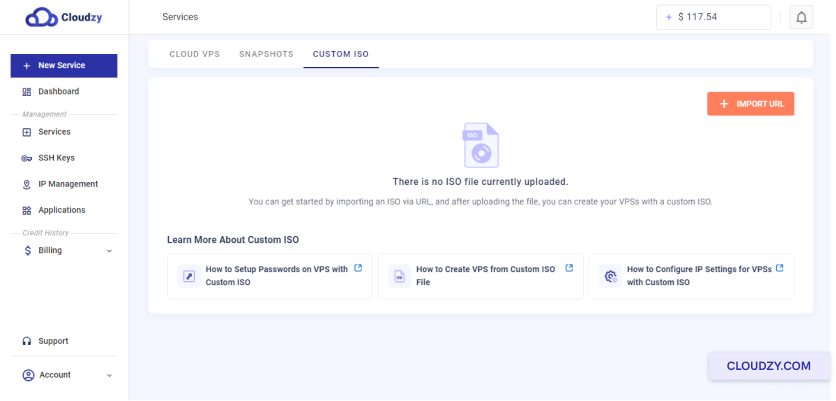
Feltöltés indítása
Folyamat
Kattintson a URL importálása feltöltéshez szükséges gomb megnyitása
ablak.
ISO részleteit adja meg
-
A feltöltési ablakban adja meg az ISO fájl URL értékét, amelyet fel szeretne
tölteni. Ellenőrizze, hogy a URL egy HTTPS link és nyilvánosan
elérhető. -
Adja meg az ISO fájl nevét. Ennek
.iso (például, linux.iso).
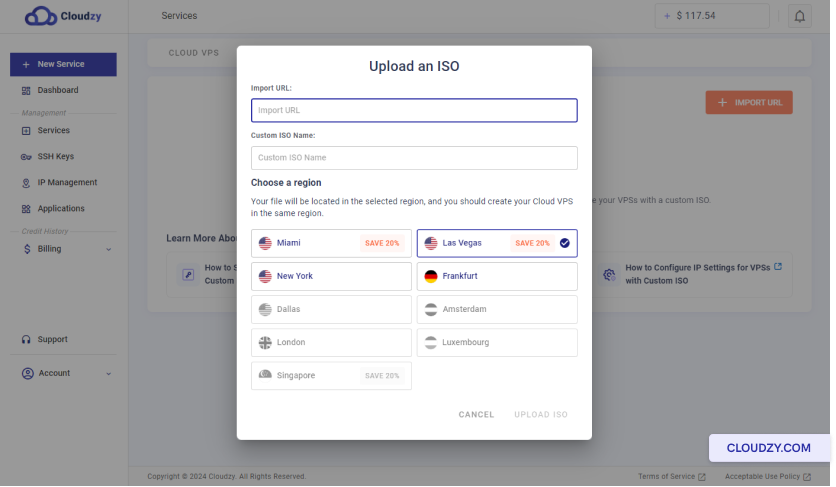
Válasszon régiót
Válassza ki azt a régiót, ahol az ISO-t fel szeretné tölteni. Ez a régió
meg kell, hogy egyezzen azzal a régióval, ahol a VPS-et tervezi létrehozni.
Töltés befejezése
-
Kattintson a ISO feltöltése gomb a kezdéshez
feltöltési folyamat -
Várjon, amíg a feltöltés befejeződik. A folyamatot az
a Egyedi ISO fül.
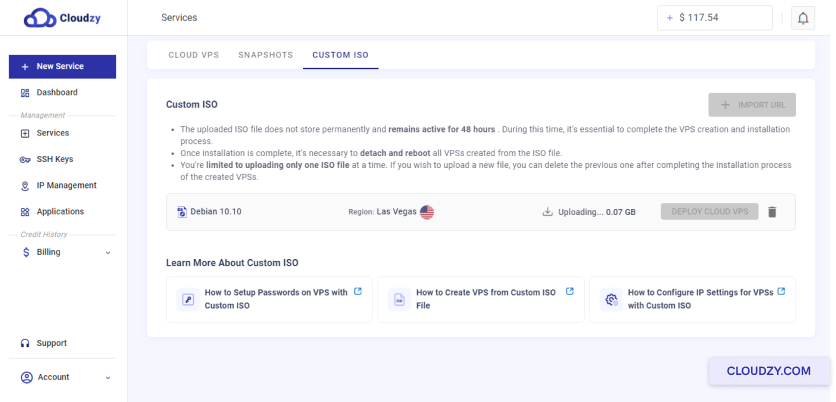
Tölltés ellenőrzése
A feltöltés befejezése után a feltöltött ISO fájl megjelenik az
alatt Egyedi ISO fül.
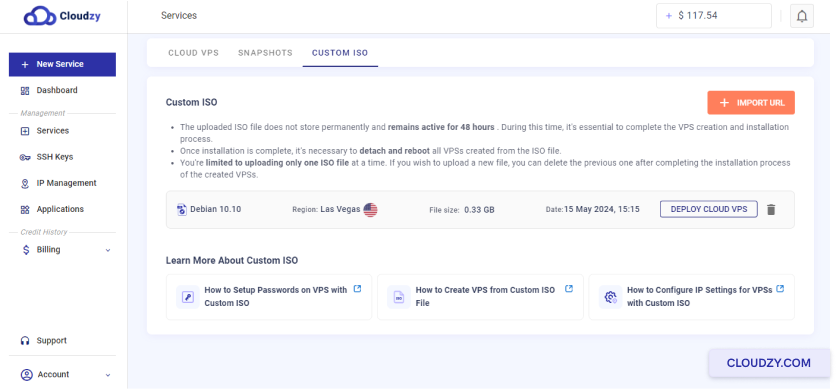
Ezzel az ISO-val most már telepítheti a Cloud VPS-et.
Az alábbi lépések követésével könnyedén feltölthet egy egyéni ISO-t az
Cloudzy fiókjába, és előkészítheti egy új VPS telepítéséhez.
Hogyan telepítés egy
Egyéni ISO használatával futtatott VM
Egy virtuális gép (VM) telepítése egyéni ISO használatával a Cloudzy-n lehet
többféle módszerrel is elvégezhető. Az alábbi lépéseket követve helyezheti üzembe a VM-et.
sikeresen.
Módszer 1:
A Custom ISO lapon lévő Cloud VPS telepítése
- Lépjen a Custom ISO lapra:
-
Jelentkezzen be az Cloudzy fiókjába.
-
Menj a Szolgáltatások oldal és kattintson a
Egyedi ISO fül.
- Helyezze üzembe a VPS-t:
-
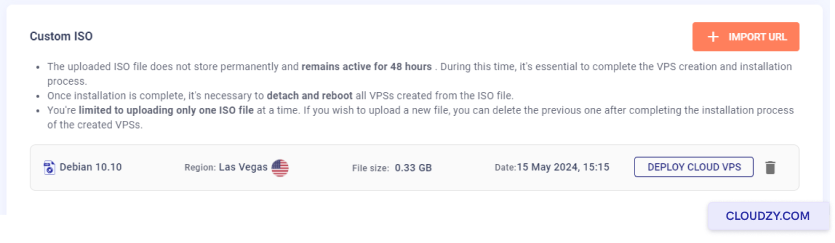
Keresse meg a feltöltött ISO fájlt a Egyedi ISO
fül. -
Kattintson a Cloud VPS indítása gomb mellett a
ISO fájl.
- Konfigurálja VPS-ét:
-
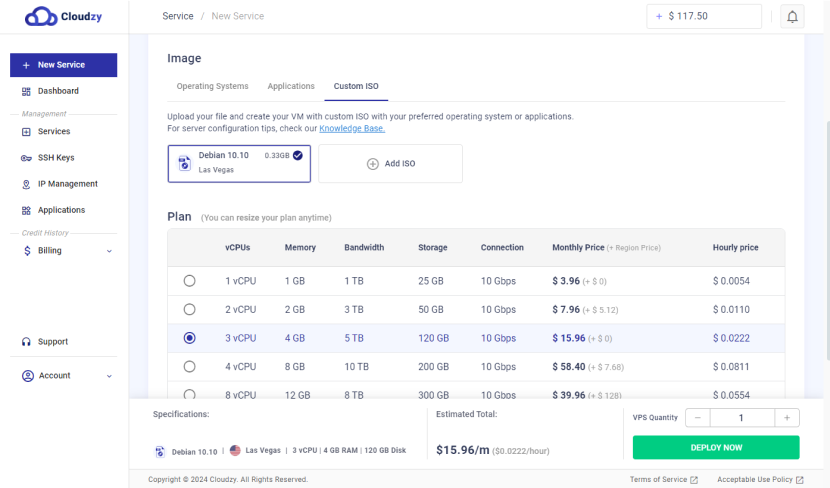
Válassza ki azt a régiót, ahova az ISO-t feltöltötte.
-
Válassza ki a kívánt tervet (vCPUs, memória, tárhely és
sávszélesség). -
Adjon meg egy állomásnevet a VPS számára.
-
Kattintson Telepítés most a VPS létrehozásához.
Módszer
2. Új VM telepítése a Szolgáltatások oldaláról egyéni ISO-val
- Nyissa meg a Cloud VPS létrehozása oldalt:
-
Jelentkezzen be az Cloudzy fiókjába.
-
Kattintson a Új szolgáltatás gombra a
oldalsáv
- Egyéni ISO kiválasztása:
-
Az Cloud VPS létrehozása oldal, válasszon az
Egyedi ISO fül. -
Válassza ki a feltöltött ISO-fájlt a listából.
- Konfigurálja VPS-ét:
-
Győződjön meg arról, hogy a régió megegyezik azzal a régióval, ahol az ISO-t feltöltötte
feltöltve. -
Válassza ki a kívánt tervet (vCPUs, memória, tárhely és
sávszélesség). -
Adjon meg egy állomásnevet a VPS számára.
-
Kattintson Telepítés most a VPS létrehozásához.
További lépések
- VPS konzol elérése:
Miután a VPS telepítve lett, a VNC gombbal férhet hozzá az
VPS konzol és folytatódjon az operációs rendszer beállításával.

- Leválasztás és Újraindítás:
Az operációs rendszer beállítása után kattintson az Leválasztás &
Újraindítás gombra az ISO-fájl eltávolításához és a VPS újraindításához.

- Ellenőrzés és kezelés:
Vissza a Szolgáltatások oldal és a
Egyedi ISO kattintson a lapra a létrehozott virtuális gépek listájának megtekintéséhez
ISO fájl
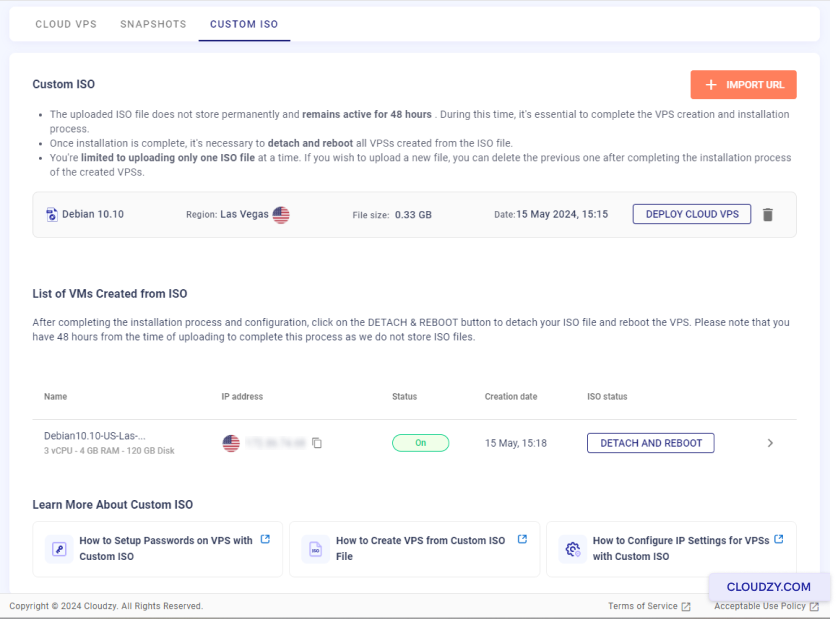
Az ebben a részben kezelheti a VM-eket, beleértve az újraindítást és az ISO
fájl leválasztását.
Fontos megjegyzések
- Régió korlátozás:
Csak abban a régióban telepíthet VPS-t, ahol az ISO fájl fel lett töltve
feltöltésre kerül. Ha egy másik régióban szeretne telepíteni, törölnie kell az
aktuális ISO-t, és újra fel kell töltenie azt a kívánt régióba.
- Időkorlát:
Van 48 óra a feltöltés időpontjától
befejezni a telepítést és beállítást, mivel a Cloudzy nem tárol ISO-
fájlokat tartósan, és az ISO-fájl 48 óra után törlődik.
Ezek a módszerek követésével VM-et telepíthet egyéni ISO-val a
Cloudzy-on, így biztosítva egy testreszabott és rugalmas VPS beállítást az igényeinek megfelelően.
konkrét igények.
Konfigurálás
IP-cím és DNS az új egyéni VPS-hez
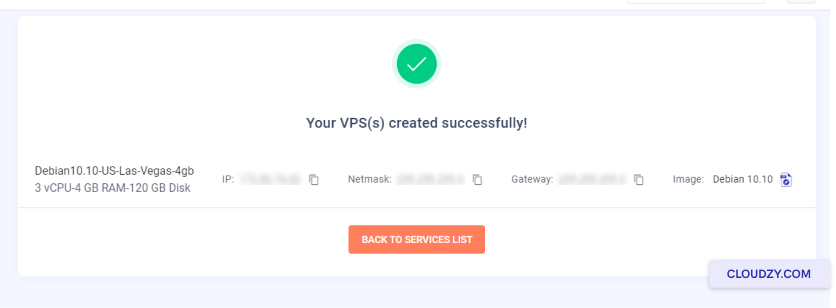
Az új egyéni virtuális privát szerverek előre konfigurálva nem érkezhetnek
egy IP-címet. Ügyeljen rá, hogy feljegyezze az IP-címet, az alhálózati maszkot és a
VPS létrehozási folyamat során biztosított alapértelmezett átjáró. később használja
VNC gomb elérhető a Cloudzy panelen a VPS konzol eléréséhez és
konfigurálja az IP-címet.
DNS konfigurálásához nyilvános DNS szervereket használhat, például:
Google Public DNS:
-
Elsődleges: 8.8.8.8
-
Másodlagos: 8.8.4.4
Cloudflare DNS:
-
Elsődleges: 1.1.1.1
-
Másodlagos: 1.0.0.1
OpenDNS:
-
Elsődleges: 208.67.222.222
-
Másodlagos: 208.67.220.220
Ezeknek a beállításoknak a konfigurálásával biztosíthatja, hogy a VPS megfelelő
hálózati kapcsolattal és DNS névfeloldással rendelkezzen. Ha bármilyen kérdése van, kérjük,
ingyenesen kapcsolatba léphet velünk az alábbi módon elküldve egy
jegy.
Szintén itt: Telepítés és beállítás
Kapcsolódó útmutatók.
Másban kell segítség?
Medián válaszidő 1 órán belül. Valódi emberek, nem botok.