

Apple Remote Desktop svolge due compiti. Porta lo schermo di un Mac remoto sul tuo monitor ed esegue operazioni su un elenco di Mac contemporaneamente: comandi shell, installazioni di pacchetti, report di inventario.
Per il primo compito le alternative ad Apple Remote Desktop si trovano facilmente. Il secondo è quello difficile da sostituire. Se controlli tre Mac, la decisione è rapida. Se ne hai ereditati un paio di centinaia senza MDM, la rosa di candidati che ti serve non somiglia per niente a una rassegna di desktop remoti.
TL;DR
- Apple Remote Desktop non è abbandonato. La versione 3.10 è uscita a ottobre 2025 e si vende ancora come acquisto una tantum. L'app di amministrazione attuale richiede macOS Sequoia 15.5 o successivo, ma questo non fa di 15.5 il minimo per ogni Mac che gestisci.
- Scomponi le tue esigenze prima di valutare gli acquisti. Controllo dello schermo e operazioni sulla flotta sono livelli funzionali separati, anche se alcuni fornitori vendono parti di entrambi.
- La maggior parte degli strumenti di controllo dello schermo qui sotto non sostituisce l'intero pacchetto di gestione di Apple Remote Desktop. ScreenConnect si sovrappone direttamente a Send UNIX Command e TeamViewer vende funzioni di gestione separate, ma comandi, distribuzione di pacchetti e inventario vanno comunque valutati a parte rispetto all'accesso allo schermo.
- macOS include gratis Condivisione schermo. Copre da sola la metà relativa al controllo dello schermo e si abbina a una rete overlay per le macchine fuori dalla LAN.
- Diverse opzioni commerciali prevedono un impegno annuale, ed è questa la cifra che conta quando fai il confronto con una licenza una tantum.
- I Mac fuori dalla LAN devono essere raggiungibili in qualche modo: port forwarding NAT, una VPN o rete overlay, un servizio di connessione ospitato dal fornitore o un'infrastruttura gestita da te. Apple Remote Desktop supporta il port forwarding NAT, ma non offre l'attraversamento NAT automatico dei moderni servizi di accesso remoto.
Quali funzioni di Apple Remote Desktop devi sostituire
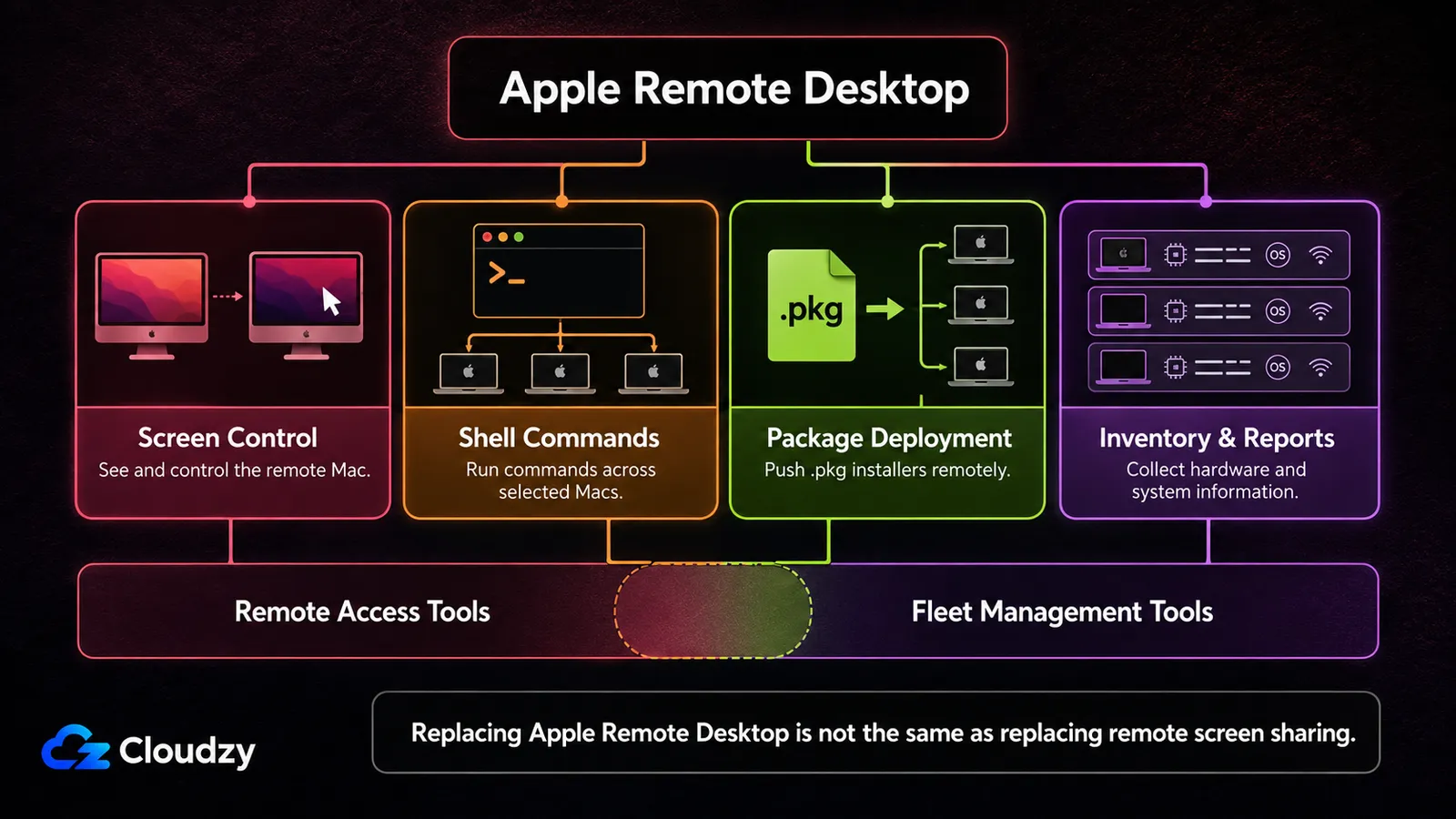
Tre delle quattro cose per cui usi Apple Remote Desktop non sono condivisione dello schermo. Send UNIX Command esegue un comando shell su ogni Mac selezionato come qualsiasi utente, root compreso, Install Package distribuisce un .pkg firmato senza alcuna interazione dell'utente e Reports raccoglie i dati di utilizzo dell'hardware dei client, inclusi numeri di serie e interfacce di rete. Il controllo dello schermo è la quarta.
Le prime tre sono gestione della configurazione, ed è per loro che lo strumento è sopravvissuto nelle flotte molto dopo che la sua interfaccia aveva smesso di sembrare attuale. Il controllo dello schermo è l'altra metà: osservare la sessione di un utente, prendere il controllo per sistemare qualcosa, pilotare un Mac mini senza monitor in un rack. Ogni prodotto nel confronto qui sotto compete per quella metà, e lo stesso vale per il servizio Condivisione schermo già integrato in ogni Mac.
Quindi prima capisci da che parte stai. Se ti limiti a prendere il controllo degli schermi, stai comprando in un mercato affollato con opzioni gratuite e a pagamento. Se esegui comandi, distribuisci pacchetti e raccogli l'inventario, verifica queste funzioni una per una. Alcuni prodotti di accesso remoto oggi si sovrappongono alla gestione, ma nessuno va dato per scontato come capace di riprodurre l'intero flusso di lavoro di Apple Remote Desktop con la sola licenza di controllo dello schermo.
Punto chiave: Separa l'accesso allo schermo da comandi, distribuzione software e inventario prima di confrontare i prodotti. Le categorie si sovrappongono ai margini, ma non sono intercambiabili.
A che punto è oggi Apple Remote Desktop
Apple Remote Desktop è attuale. La versione 3.10 è uscita a ottobre 2025, si vende ancora a $79.99 una tantum e l'app di amministrazione richiede macOS 15.5 o successivo. Le note di rilascio di Apple riportano anche la compatibilità con macOS Tahoe 26.
La distinzione importante è a quale Mac si applica quel requisito. L'app di amministrazione attuale richiede 15.5 o successivo, ma la guida di Remote Desktop di Apple indica ancora OS X 10.10.5 o successivo per i computer Mac e il client Remote Desktop 3.6 o successivo per il controllo completo. I Mac gestiti più vecchi quindi non impongono automaticamente una migrazione. Un Mac amministratore più vecchio sì.
Se il tuo Mac amministratore è aggiornato, i client esistenti restano supportati e Send UNIX Command fa ancora quello che ti serve, sostituire Apple Remote Desktop solo per il requisito della 3.10 potrebbe non risolvere nulla. I motivi più solidi per cambiare sono l'accesso fuori rete, requisiti moderni di identità e audit, o una migrazione più ampia della gestione dei dispositivi.
Il confronto tra le alternative ad Apple Remote Desktop
La differenza che conta non è la ricchezza di funzioni, è la fatturazione. Apple Remote Desktop è un acquisto una tantum; la maggior parte delle alternative qui sotto sono impegni annuali con prezzi per utente, per dispositivo o per connessione simultanea. La tabella si concentra sull'offerta di accesso remoto mostrata per ogni fornitore. Alcuni fornitori aggiungono esecuzione di comandi, distribuzione software, inventario o altre funzioni di gestione tramite piani superiori o prodotti separati, quindi queste capacità vanno valutate a parte rispetto al prezzo indicato.
| Strumento | Versione minima di macOS dichiarata | Piano / prezzo indicato | Base di fatturazione | Per chi è adatto |
|---|---|---|---|---|
| Apple Remote Desktop | App di amministrazione: macOS 15.5+; client: OS X 10.10.5+ | $79.99 | Acquisto una tantum | Flotte di Mac raggiungibili che richiedono operazioni shell e sui pacchetti |
| Condivisione schermo di macOS | Incluso in macOS | Gratuito | n/a | Accesso allo schermo integrato, in LAN o tramite overlay |
| TeamViewer | macOS 13 Ventura | Business, a partire da $50.90/mese | Abbonamento annuale | Organizzazioni che vogliono contratti di supporto del fornitore |
| AnyDesk | macOS 11 Big Sur | Solo, a partire da $28.90/mese (prezzo di listino) | Impegno annuale | Sessioni interattive veloci, un solo amministratore |
| Desktop remoto di Chrome | Via browser | Gratuito | n/a | Accesso occasionale, nessun requisito di conformità |
| RealVNC | macOS 12 Monterey | Essentials, 1 utente, 1 sessione | Abbonamento | Ambienti standardizzati su VNC, piattaforme miste |
| RustDesk | Non dichiarata | Gratuito, self-hosted | OSS gratuito / licenza annuale a pagamento | Amministratori che vogliono gestire il relay in proprio |
| Splashtop | macOS 10.13 | Solo, a partire da $6/mese | Fatturazione annuale, a partire da $72/anno | Accesso economico a uno o due Mac |
| ScreenConnect (ConnectWise) | macOS 10.12 Sierra | One, a partire da $30/mese | Solo annuale per questo piano | Fornitori di servizi che assistono molti clienti |
| Zoho Assist | macOS 11 Big Sur, tecnico | Gratuito per 1 tecnico | Mensile o annuale | Attività di supporto in stile helpdesk |
Ogni versione minima qui sopra proviene dalla pagina dei requisiti di sistema del fornitore stesso; RustDesk non dichiara alcun minimo. I prezzi sono i prezzi di listino USA pubblicati dai fornitori a settembre 2026 e cambiano spesso, quindi verificali prima di acquistare. Una versione minima dichiarata non garantisce la compatibilità testata con le versioni più recenti, quindi verifica la compatibilità con macOS 26 Tahoe prima di impegnare una flotta.
Le alternative per il controllo dello schermo
Otto prodotti pensati per metterti davanti lo schermo di un Mac remoto e permetterti di pilotarlo. Alcuni ora aggiungono script, inventario, patch o altre funzioni di gestione, quindi il confine non è del tutto netto. Quello che conta è se questi extra riproducono le operazioni di Apple Remote Desktop che usi, e cosa devi acquistare per ottenerle.
TeamViewer
TeamViewer risolve il problema degli acquisti tanto quanto quello tecnologico. È l'opzione che un reparto finanza o compliance riconosce già, e porta con sé un supporto del fornitore che le opzioni gratuite e open source non hanno. Però non rientra più nella categoria del puro controllo dello schermo. TeamViewer Remote Management aggiunge monitoraggio, inventario degli asset, distribuzione di patch e software e scripting remoto.
Resta comunque un limite importante su Mac. La documentazione attuale di TeamViewer afferma che gli script compatibili con macOS possono essere eseguiti singolarmente o durante una sessione, mentre l'esecuzione di script in blocco è solo per Windows. Questo gli dà una sovrapposizione con la gestione senza farne un vero sostituto di Send UNIX Command su una flotta di Mac. La pagina dei prezzi USA di TeamViewer indica Business a partire da $50.90 al mese, con fatturazione annuale; gli accordi più grandi passano ancora dal reparto vendite.
AnyDesk
AnyDesk punta sulle sessioni interattive in cui a darti fastidio è la latenza percepita: un utente al telefono, uno schermo che stai pilotando a mano. Offre un client nativo per macOS e un proprio protocollo di trasporto. La pagina dei prezzi di AnyDesk parte da Solo, a partire da $28.90 al mese a prezzo di listino, con fatturazione annuale. AnyDesk vende abbonamenti annuali, senza opzione di pagamento mensile.
AnyDesk è soprattutto un prodotto di controllo dello schermo, non una piattaforma di gestione di flotte Apple. I suoi strumenti a riga di comando per macOS pubblicati gestiscono installazione e configurazione del client AnyDesk stesso; non equivalgono a Send UNIX Command su una flotta selezionata. Le attività più ampie di comandi shell, distribuzione di pacchetti e inventario richiedono quindi comunque un altro strumento di gestione.
Desktop remoto di Chrome
Gratuito, via browser e veloce da mettere in piedi. Per un Mac che tocchi una volta al mese, elimina del tutto la questione degli acquisti. I limiti sono strutturali: un'installazione standard non offre né registrazione né accesso basato sui ruoli, e l'accesso è legato agli account Google. Gli amministratori di Google Workspace possono controllare chi può usare Chrome Remote Desktop, ma è una cosa diversa dal modello più completo di audit delle sessioni e gestione degli accessi di una piattaforma di supporto aziendale dedicata.
Se il tuo modello di minaccia prevede di dimostrare a posteriori chi si è collegato a quale macchina e quando, questo non è lo strumento giusto. Altrimenti, il prezzo è quello giusto.
RealVNC
L'argomento di RealVNC è la familiarità con il protocollo. Se il tuo parco parla già VNC tra Mac, macchine Linux e dispositivi embedded, un unico client nativo VNC li serve tutti. La pagina dei prezzi di RealVNC parte da Essentials, che il centro assistenza di RealVNC descrive come un utente con una sessione alla volta. I piani superiori aggiungono utenti e sessioni simultanee, e questo modello scala male sulle dimensioni di una flotta.
VNC non ha il concetto di inviare un pacchetto a un elenco di macchine, quindi nella struttura dei piani nulla tocca la metà relativa alla gestione.
RustDesk
RustDesk è qui l'opzione open source costruita per farti gestire in proprio l'infrastruttura di connessione. Il client è AGPL-3.0 e la parte server è composta da due binari: hbbs per l'identità e l'intermediazione delle connessioni, hbbr per il relay. Entrambi sono open source e gratuiti da usare.
La distinzione che coglie impreparati è il piano a pagamento. Server Pro è proprietario, e la pagina dei prezzi di RustDesk colloca console web, rubrica e registro di audit dietro di esso, con l'integrazione LDAP e OIDC un piano più in alto. Un amministratore che ha adottato RustDesk proprio per avere log di audit senza una licenza Pro a pagamento non li otterrà dal server gratuito. Solo controllo dello schermo e relay, senza operazioni sulla flotta dietro nessuno dei due.
Splashtop
Il piano base Remote Access Solo di Splashtop a ottobre 2026 costa a partire da $6 al mese con fatturazione annuale, ma copre solo due computer. Per una flotta, Splashtop Remote Support è il prodotto più pertinente, perché le sue licenze di supporto includono una capacità di computer gestiti invece di trattare un posto Solo come accesso a un parco illimitato.
Splashtop entra anche nella metà di gestione di Apple Remote Desktop con le sue offerte di fascia alta per supporto e gestione degli endpoint. Scripts & Tasks, che richiede una licenza Remote Support, può eseguire o pianificare script shell e file di script o eseguibili su più Mac contemporaneamente. Quindi il piano Solo base è accesso allo schermo, mentre la linea di prodotti Splashtop più ampia arriva alla distribuzione software e all'automazione della flotta.
ScreenConnect (ConnectWise)
ConnectWise ha riportato questo prodotto al nome ScreenConnect nel 2023, annullando un precedente rebranding, e ora la numerazione delle versioni si basa sull'anno. È pensato per fornitori di servizi che assistono molti ambienti cliente separati, con la gestione delle sessioni e il controllo degli accessi che ne derivano. Il piano base costa a partire da $30 al mese, solo con fatturazione annuale.
Anche ScreenConnect oltrepassa il confine su una funzione di Apple Remote Desktop. La sua funzione Commands esegue comandi shell su macOS e la Host page può inviare un comando a più macchine selezionate contemporaneamente. Il piano One base non include Remote Command Line; Standard sì, a partire da $45 al mese con fatturazione annuale. Questo rende ScreenConnect un'alternativa parziale a Send UNIX Command, anche se non sostituisce ancora in modo diretto il flusso di pacchetti e report di Apple Remote Desktop.
Si porta dietro anche un passato in tema di sicurezza che deve pesare sulla decisione. Il trust center di ConnectWise riporta un avviso sull'evento di sicurezza del 28 maggio 2025 che descrive un'attività sospetta legata a un attore statale e che ha colpito un piccolo numero di clienti cloud di ScreenConnect. Prima ancora, la CVE-2025-3935, una via di code injection in ViewState sfruttabile una volta compromesse le machine key, è stata corretta ad aprile 2025 e ora compare nel catalogo Known Exploited Vulnerabilities della CISA. A marzo 2026 il fornitore ha reso nota la CVE-2026-3564, con punteggio CVSS 9.0, per cui le versioni precedenti salvavano le machine key nei file di configurazione da cui un aggressore poteva estrarle e riutilizzarle per l'autenticazione delle sessioni. Tutte le versioni precedenti alla 26.1 sono interessate. Il software di accesso remoto è un bersaglio di alto valore, ma se questo lo ospiti in proprio, applicare le patch non è facoltativo. Niente di tutto ciò cambia la domanda d'acquisto: ScreenConnect copre l'accesso allo schermo e parte dell'esecuzione remota di comandi, mentre la distribuzione software più ampia e l'inventario richiedono comunque una valutazione separata.
Zoho Assist
Zoho Assist ha la forma di uno strumento di helpdesk: un tecnico avvia una sessione verso un utente che ha bisogno di aiuto. Questa impostazione si adatta più ai servizi di supporto che all'automazione della flotta, anche se i piani a pagamento superiori ora includono Remote Script Execution. Il suo piano gratuito è più utile della media e copre un tecnico e cinque computer non presidiati e una sola sessione simultanea.
Per un parco piccolo in cui una persona si collega ogni tanto a una manciata di macchine, è una soluzione funzionante a costo zero. I piani a pagamento hanno un prezzo per tecnico.
Cosa sostituisce le funzioni di gestione di Apple Remote Desktop
Nessun piano base di controllo dello schermo tra quelli sopra va dato per capace di riprodurre l'intero pacchetto di gestione di Apple Remote Desktop. Una sovrapposizione però c'è: ScreenConnect può eseguire comandi sui Mac selezionati, TeamViewer vende funzionalità di gestione separate, Splashtop aggiunge script e distribuzione software tramite la sua offerta di gestione degli endpoint, e Zoho Assist include l'esecuzione remota di script nei piani superiori. Verifica la funzione esatta che vuoi mantenere invece di considerare ogni fornitore di accesso remoto come limitato allo schermo.
Se stai sostituendo il livello di gestione in sé, le piattaforme focalizzate su Apple come Jamf Pro, Mosyle, Kandji e Addigy sono la categoria più diretta da valutare. Il framework di gestione dei dispositivi di Apple gestisce registrazione, profili, distribuzione delle app, restrizioni e applicazione delle policy; i fornitori di gestione possono aggiungere sopra agenti e servizi propri per script, inventario, remediation e altre operazioni sulla flotta. Munki resta qui l'opzione open source per la distribuzione dei pacchetti.
Diciamo chiaramente il salto di costo. Scoprirlo al terzo mese è peggio. Apple Remote Desktop è un acquisto una tantum da $79.99 per l'amministratore. Il livello di gestione è un abbonamento per dispositivo, e Jamf non pubblica alcun prezzo, rimandando gli acquirenti a un preventivo. Metti a budget una voce annuale ricorrente dimensionata sul numero di dispositivi.
Se un MDM è davvero fuori portata per te, esiste una soluzione minima. Munki più un repository ospitato da te distribuisce pacchetti senza un server MDM, e l'esecuzione shell può essere affidata a un agente di gestione della configurazione che installi e gestisci tu. Entrambi richiedono di gestire un'infrastruttura, e nessuno dei due ti dà la selezione con un clic di un elenco di macchine.
Punto chiave: Controllo dello schermo e gestione dei dispositivi sono livelli funzionali separati. Se usi Apple Remote Desktop per entrambi i compiti, valutali entrambi quando lo sostituisci, anche se un solo fornitore può coprirne una parte ciascuno.

Raggiungere i Mac fuori dalla LAN
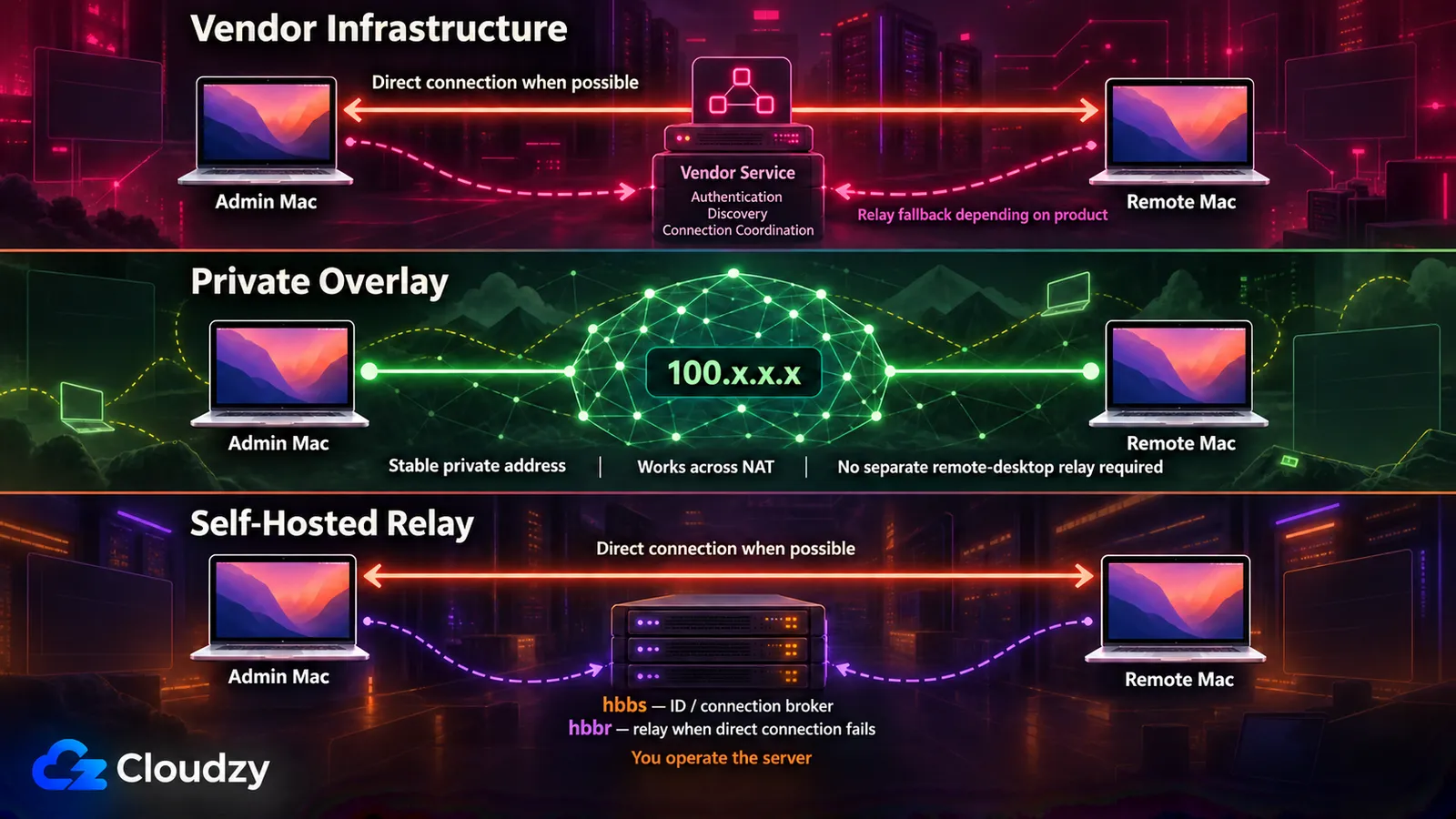
Apple Remote Desktop si aspetta che le macchine siano raggiungibili; non offre l'attraversamento NAT automatico di un tipico servizio commerciale di accesso remoto. Il NAT di per sé non è un ostacolo insormontabile. Apple documenta l'inoltro di coppie di porte TCP e UDP univoche verso i client dietro un router NAT, ma diventa scomodo in fretta quando gestisci più Mac tra case, uffici e reti dei clienti.
Il primo approccio è l'infrastruttura di connessione ospitata dal fornitore. Gli strumenti commerciali di accesso remoto usano in genere i servizi del fornitore per autenticazione, individuazione o intermediazione delle connessioni, ma questo non significa che il traffico di ogni sessione passi da un relay del fornitore. Alcuni prodotti stabiliscono percorsi diretti peer-to-peer quando la rete lo consente e ripiegano sui relay quando non è possibile. Se il percorso dei dati conta nel tuo modello di minaccia, verifica l'architettura di connessione del fornitore invece di dare per scontato che ogni sessione gestita in cloud passi da un relay.
Il secondo approccio è una rete overlay. Tailscale o ZeroTier installano un agente su ogni Mac e danno a ogni macchina un indirizzo privato stabile, ovunque si trovi. Condivisione schermo di macOS si collega poi a quell'indirizzo esattamente come farebbe in una LAN. Questa combinazione può eliminare la necessità di una licenza di desktop remoto separata, anche se l'overlay stessa può avere un costo per l'uso aziendale. Controlla il piano commerciale e i limiti di dispositivi del provider prima di considerare gratuito il livello di rete. In più aggiunge un agente da gestire su ogni macchina.
Il terzo approccio è gestire il relay in proprio. RustDesk è fatto per questo: hbbs gestisce l'identità e l'intermediazione delle connessioni, mentre hbbr trasporta le sessioni inoltrate quando una connessione diretta non è disponibile. Questo conta per la pianificazione della capacità, perché una sessione che si collega in modo diretto non consuma il percorso del relay.
Quel relay ha bisogno di un posto dove stare, e un piccolo server Linux sempre acceso con un indirizzo pubblico è un'infrastruttura sufficiente per un'installazione modesta. Devi comunque esporre le porte richieste da RustDesk e puntare i client al tuo server ID e alla tua chiave pubblica. Va bene qualsiasi provider; se preferisci non configurare l'host a mano, il VPS RustDesk con un clic di Cloudzy configura la parte server su un VPS di cui mantieni l'accesso root. Quello che conta è il relay, non il provider.
I permessi di macOS da pianificare
L'accesso non presidiato si blocca sui permessi tanto spesso quanto sulla rete. Una sessione connessa senza immagine né input utilizzabili può essere un problema di permessi Transparency, Consent, and Control (TCC) di macOS, quindi testa l'agente e la release di macOS esatti prima che una macchina esca dalle tue mani.
Di solito contano tre permessi: Registrazione schermo e audio di sistema, Accessibilità e, per gli agenti che hanno bisogno di dati utente protetti, Accesso completo al disco. La registrazione dello schermo consente a un'app di controllo remoto di catturare lo schermo. Accessibilità si usa di solito per il controllo di tastiera e mouse. Accesso completo al disco è più ampio e va concesso solo quando il fornitore ne documenta il motivo.
La gestione dei dispositivi riduce il lavoro manuale, ma non dare per scontato che tutti e tre i permessi siano pre-approvabili in modo silenzioso. Il payload Privacy Preferences Policy Control di Apple può gestire Accessibilità e System Policy All Files per applicazioni specifiche, mentre il controllo di Registrazione schermo documentato da Apple è più restrittivo. Il comportamento esatto dipende anche da come il fornitore di accesso remoto implementa il suo agente.
Senza gestione dei dispositivi, prevedi un intervento locale dell'utente quando l'app di controllo remoto chiede permessi che macOS non ti consente di approvare in modo silenzioso. Fallo durante la preparazione delle macchine invece di scoprirlo quando il Mac è già altrove.
Un cambiamento recente merita attenzione se i tuoi strumenti girano come helper in background. Sugli Apple Developer Forums, uno sviluppatore segnala che con macOS Tahoe 26.1 un eseguibile Unix in background non compare più nell'elenco Registrazione schermo dopo aver richiesto l'accesso, e che aggiungerlo a mano concede il permesso senza renderlo visibile, quindi nessuno può verificarlo o revocarlo. Lo stesso viene segnalato per Accesso completo al disco, e funzionava con 26.0.1. Testa una macchina con Tahoe prima di aggiornare la flotta.
Scegliere in base a cosa gestisci
A decidere sono le dimensioni della flotta e la funzione, non il ruolo. Una manciata di Mac con il controllo dello schermo come unica esigenza: non comprare niente. Da dieci a cinquanta con solo controllo dello schermo: il numero di dispositivi incluso nel piano e il numero di tecnici determinano il costo. Da venti a duecento con comandi, pacchetti e inventario in gioco: stai sostituendo due livelli funzionali, e di solito è la gestione a generare il costo ricorrente più alto.
Da uno a tre Mac, solo controllo dello schermo. Fermati qui. Attiva Condivisione schermo in Impostazioni di Sistema e collegati dall'app Condivisione schermo; è integrata in macOS e non costa nulla. Aggiungi Tailscale o ZeroTier se i Mac non sono sulla stessa rete. Non comprare nulla finché questa configurazione non ti ha deluso per un motivo preciso e circostanziato.
Da dieci a cinquanta Mac, solo controllo dello schermo, uno o due amministratori. Il piano Splashtop Solo base non è il piano per le flotte; copre solo due computer. Per decine di Mac, confronta Splashtop Remote Support con le altre opzioni di gestione degli endpoint in base al numero di dispositivi inclusi e di tecnici. Se invece vuoi gestire in proprio l'infrastruttura di connessione, RustDesk Server OSS è la scelta più pulita.
Da venti a duecento Mac, controllo dello schermo più comandi, pacchetti e inventario. Ti servono entrambi i livelli funzionali: la gestione dei dispositivi per le operazioni sulla flotta e il controllo interattivo dello schermo. Possono arrivare da due prodotti o da una suite più ampia, ma valutali separatamente. Tieni Apple Remote Desktop dove funziona ancora per te, se il tuo Mac amministratore soddisfa il requisito attuale. Metti a budget il livello di gestione come costo ricorrente per dispositivo e valuta Mosyle, Kandji e Addigy insieme a Jamf invece di scegliere d'istinto il leader di mercato.
Supporto a più organizzazioni clienti separate. ScreenConnect è costruito per questo scenario, con l'avvertenza sulla disciplina delle patch vista nella sua sezione più sopra. Zoho Assist è adatto se il tuo lavoro è supporto basato su ticket più che amministrazione dell'infrastruttura.
Nessun MDM disponibile, e non ce ne sarà. Munki con un repository self-hosted gestisce la distribuzione dei pacchetti. Abbinalo all'opzione di controllo dello schermo adatta al tuo ambiente. ScreenConnect può recuperare l'esecuzione di comandi sulle macchine selezionate, mentre le offerte di gestione di fascia alta di Splashtop possono eseguire script su più endpoint. Quello che non riprodurrai in modo pulito è la combinazione esatta di Apple Remote Desktop: controllo dello schermo, comandi, distribuzione di pacchetti e inventario in un unico strumento Apple.
Domande frequenti
Qual è la differenza tra Gestione remota e Condivisione schermo nelle Impostazioni di Sistema di macOS?
Attivano servizi diversi. Condivisione schermo attiva l'accesso allo schermo di macOS basato su VNC, a cui può collegarsi qualsiasi client VNC standard. Gestione remota è l'opzione di cui ha bisogno Apple Remote Desktop: la guida di Remote Desktop di Apple dice che devi attivarla per gestire un computer client, ed è questa a rendere possibili Send UNIX Command, l'installazione di pacchetti e i report. macOS non esegue Condivisione schermo e Gestione remota contemporaneamente, e Gestione remota include già il controllo dello schermo. Se ti basta vedere lo schermo, l'impostazione giusta è Condivisione schermo.
Cosa sostituisce Send UNIX Command di Apple Remote Desktop su scala di flotta?
Dipende da quanto fedelmente devi riprodurre Apple Remote Desktop. ScreenConnect può eseguire un comando su più Mac selezionati, quindi si sovrappone direttamente a Send UNIX Command. Le piattaforme di gestione Apple più ampie come Jamf Pro, Mosyle, Kandji e Addigy sono più adatte quando l'esecuzione di comandi è solo una parte di un'esigenza più ampia che comprende anche distribuzione software, configurazione, inventario e gestione delle policy.
Posso gestire una flotta di Mac da remoto senza MDM?
In parte. La distribuzione dei pacchetti funziona senza MDM usando Munki e un repository ospitato da te, mentre il controllo dello schermo funziona con gli strumenti visti sopra. ScreenConnect e alcuni prodotti di gestione remota di fascia alta possono anche recuperare l'esecuzione di comandi sulla flotta. La lacuna più difficile è la gestione centralizzata delle policy di macOS e dei permessi di privacy, dove un MDM è decisamente più pulito. Una flotta piccola può assorbire più configurazione manuale; il carico operativo cresce con l'aumentare del numero di Mac.
Di quali permessi di macOS ha bisogno uno strumento di desktop remoto?
Di solito contano tre permessi. Registrazione schermo e audio di sistema consente allo strumento di catturare lo schermo. Accessibilità gli consente di inviare input da tastiera e mouse. Accesso completo al disco serve solo quando l'agente deve leggere dati utente protetti, quindi concedilo solo quando il fornitore ne documenta il motivo. Con la gestione dei dispositivi, alcuni permessi possono essere gestiti tramite policy mentre altri restano più restrittivi. Pianifica e testa le approvazioni necessarie prima della distribuzione invece di dare per scontato che ogni permesso possa essere pre-concesso in modo silenzioso.
Serve uno strumento a pagamento per controllare uno o due Mac?
No. Condivisione schermo di macOS è integrata e gratuita, e copre due Mac sulla stessa rete. Se i due Mac si trovano su reti diverse, una rete overlay può dare loro un indirizzo privato condiviso e Condivisione schermo si collega normalmente. Controlla la licenza del provider overlay prima di usare un piano gratuito per una flotta aziendale.



Discussione
Commenti
Accedi per partecipare alla discussione.