

Non trovi un desktop dopo aver installato Ubuntu Server? Quella schermata nera inaspettata ti sta dando fastidio? Bene, non sei il solo. Quando ho ricevuto il mio primo VPS, ho subito installato Ubuntu. Ma quando ho visto quella schermata vuota con solo poche righe di testo, ero sicuro che qualcosa fosse andato storto con l'installazione, non assomigliava affatto al Ubuntu che avevo sul mio portatile. Allora, cosa è successo e perché siamo in questa situazione? E come installare GUI su Ubuntu Server? È quello che questo articolo cerca di spiegare.
Se stai cercando una guida di installazione rapida, ti consigliamo di guardare il video qui sotto, che fornisce una breve guida di configurazione. Per una panoramica più completa nel contesto, ti raccomandiamo di leggere l'articolo completo.
La prima sezione spiega il contesto e affronta il problema. La seconda ti aiuta a scegliere la GUI giusta da installare. Se cerchi solo la soluzione, puoi saltare direttamente alle istruzioni su come installare una GUI su Ubuntu Server. Segui i semplici passaggi forniti in inglese e avrai finito in un attimo. E rimani fino alla fine: ti mostrerò un trucco che elimina completamente la complessità.
Cos'è Ubuntu Server e perché è importante?
Ubuntu Server è l'edizione Ubuntu progettata per funzionare come sistema operativo server, sviluppata da Canonical. Come distro Linux, Ubuntu è tra i preferiti di sempre per workstation e laptop. L'edizione server è, se possibile, ancora più popolare tra i sistemi operativi dedicati ai server e questa popolarità non ha fatto che aumentare negli ultimi anni. Il motivo per cui è così richiesto è semplice: funziona davvero bene. Ecco alcune delle migliori caratteristiche delle GUI per Ubuntu Server:
-
Deployment facile dei container
La GUI per server semplifica l'avvio rapido delle tue applicazioni. Con pochi clic puoi installare container software diffusi, come Apache, MySQL e PHP.
-
Distro Leggera
La distro leggera della GUI per Ubuntu Server facilita la gestione del tuo server Ubuntu senza bisogno di un ambiente desktop completo. Questo è utile quando vuoi conservare risorse di sistema o eseguire un server in configurazione headless.
-
Integrazione cloud perfetta
Con pochi clic puoi connettere facilmente il tuo server a piattaforme cloud popolari come Amazon Web Services (AWS) e Microsoft Azure. Hai la flessibilità di aumentare o diminuire le risorse del server secondo le tue esigenze, la soluzione ideale per aziende che hanno bisogno di capacità extra occasionale o che sono ancora nella fase iniziale di sviluppo.
-
Supporto hardware eccezionale
Il team di Ubuntu Server è impegnato a offrirti la migliore esperienza possibile quando usi Ubuntu Server sul tuo hardware.
Ubuntu Server offre tutte le funzioni che servono oggi e probabilmente è per questo che lo hai scelto anche tu. Allora perché non include una GUI desktop tra tutte queste funzioni interessanti? Il motivo è semplice: la maggior parte dei sistemi operativi server è progettata per essere il più leggera possibile, lasciando più risorse per quello che vuoi fare con il server. Per questo motivo, la maggior parte di loro abbandona la GUI a favore dell'interfaccia a riga di comando (CLI).
Una CLI va bene per gli amministratori e gli sviluppatori esperti, ma per gli altri complica le cose. Per questo motivo Ubuntu Server ti permette di installare una GUI desktop a scelta con pochi comandi. Ed è anche per questo che stai leggendo questo articolo, quindi iniziamo?
Se non sei sicuro quali opzioni hai per un desktop GUI del server Ubuntu o quale sia migliore per te, la sezione successiva farà chiarezza. Se hai già scelto, passa a la mia guida su come installare una GUI su Ubuntu Server.
Come scegliere la migliore GUI per Ubuntu Server?
Quando si tratta di scegliere il miglior desktop GUI per Ubuntu, ci sono alcuni fattori da considerare. C'è chi preferisce un ambiente desktop tradizionale, mentre altri potrebbero preferire un'interfaccia più minimalista o snella.
Uno dei fattori più importanti è il tipo di attività che vuoi che il server esegua. Se hai bisogno di un server per un compito specifico, come l'hosting di un sito web o l'esecuzione di un database, dovrai scegliere una GUI progettata appositamente per quello scopo. Se cerchi una GUI che ti permetta di gestire il server da remoto, dovrai trovarne una con buone capacità di gestione remota. Ma se non sei sicuro di che tipo di server ti serve, ci sono molte GUI general-purpose disponibili.
Il secondo aspetto da considerare è il tuo livello di esperienza con i server Linux. Alcune GUI sono più user-friendly di altre. Se sei nuovo ai server Linux, potrebbe essere meglio iniziare con una GUI facile da usare. D'altro canto, se sei un utente Linux esperto, potresti preferire una GUI più avanzata che ti dia maggior controllo sulle impostazioni del server.
Un altro fattore importante è verificare se hai bisogno del supporto per più lingue. Se sì, vorrai scegliere una GUI che supporti la tua lingua o le tue lingue preferite. Altri fattori includono la facilità d'uso e le funzionalità.
Infine, è importante assicurarsi che la GUI sia compatibile con la tua versione di Ubuntu. Non tutte le GUI sono compatibili con ogni versione di Ubuntu, quindi fai ricerche prima di prendere una decisione.
In conclusione, il miglior desktop GUI per Ubuntu dipenderà dalle tue preferenze e esigenze individuali. Prova alcune opzioni diverse e vedi quale ti risulta più comoda. Cerchi una GUI intuitiva e user-friendly per Linux Mint? Scopri tutto su Linux Mint Cinnamon vs MATE vs Xfce nel nostro blog e prendi una decisione basata su dati.

Costruisci su un VPS Linux con accesso root, NVMe e la potenza di AMD EPYC.
Vedi piani LinuxQuali sono le migliori GUI per Ubuntu Server?
Se conosci meglio Windows o Mac piuttosto che Linux, l'idea di scegliere tra diversi desktop potrebbe sembrarti strana. Fortunatamente, avere scelta rende le cose più interessanti. Allora, quali sono le nostre opzioni?
Alcuni dei I migliori desktop GUI per Ubuntu:
Vediamo le funzionalità di ognuno per poterle confrontare e fare una scelta eccellente.
| Gnome | KDE Plasma | MATE | Xfce |
| Stabile | Stabile | Efficiente nell'uso delle risorse | Facile da usare |
| Supporto GTK | Altamente personalizzabile | Design Intuitivo | Molto Leggero |
| Aggiornamenti Regolari | Visivamente Attraente | Collaudato nel tempo | Molto Stabile |
GNOME
GNOME, GNU Network Object Model Environment, è il desktop GUI più popolare per server Ubuntu su distro Linux. Questo software gratuito e open-source è anche la GUI predefinita nell'edizione workstation di Ubuntu (quella per computer personali come il tuo laptop). Il fatto che sia nativo a Ubuntu è più che sufficiente a rendere GNOME un forte candidato per il miglior desktop GUI di Ubuntu. Inoltre, GNOME è facile da usare e affidabile.
Cos'altro ha a suo favore?
Ecco alcune altre funzionalità principali di GNOME:
- Molto Stabile
- Aggiornamenti Regolari
- Comunità Attiva
- Molte App
- Ottimizzato per il tocco su dispositivi mobili
- Integrazione ben strutturata
- Interfaccia potente
- Supporto nativo per app basate su GTK
- Sistema di messaggistica potente
Dal punto di vista estetico, GNOME non è molto personalizzabile (sarebbe più corretto dire quasi per niente personalizzabile) senza alcuni workaround complicati. Ma compensa con un ottimo design. Potrebbe pesare un po' troppo su prestazioni RAM e CPU, il che potrebbe essere un problema se il tuo server ha risorse limitate. Insomma, GNOME è la GUI predefinita per una ragione, con numerosi vantaggi a ogni svantaggio.
KDE Plasma
L'altro desktop GUI di riferimento per distro Linux è KDE Plasma. Anche se non è popolare come GNOME, è un desktop mainstream a tutti gli effetti, e ha le funzionalità per dimostrarlo. È un software gratuito e open source che permette agli utenti di aggiungere o rimuovere facilmente gli elementi di cui hanno bisogno.
Funzionalità principali di KDE Plasma:
- Leggero
- Facile da usare
- Altamente personalizzabile
- Comunità Attiva
- Velocissimo
- Supporta moltissime app
- Visivamente attraente
KDE Plasma è, senza dubbio, il Il desktop Linux più personalizzabile di sempre. Puoi modificare ogni aspetto del suo aspetto con pochi clic. Il design è ispirato anche da Windows, quindi presenta una barra delle applicazioni e un menu Start simili con posizionamenti delle icone familiari. Se ha meno applicazioni, quelle disponibili sono abbastanza potenti da superare qualsiasi app GNOME. La caratteristica più importante da considerare per KDE Plasma come sistema operativo server è però l'efficienza delle risorse. Se non hai molte risorse o ne hai bisogno per compiti più importanti, KDE Plasma è perfetto.
In conclusione, KDE Plasma è un ottimo modo per mantenere i costi generali bassi ottenendo un'esperienza più "normale" con Linux, soprattutto se sei abituato a Windows. Dai un'occhiata al nostro elenco di migliori temi KDE e trova l'aspetto e l'atmosfera più adatti.
MATE
MATE è un veterano nel fornire un'esperienza desktop accattivante ma leggera. È ancora più efficiente dal punto di vista delle risorse rispetto a KDE Plasma, il che lo rende un'ottima scelta come GUI server Ubuntu o sistema operativo server.
Principali caratteristiche di MATE
- Estremamente efficiente dal punto di vista delle risorse
- Design Intuitivo
- Collaudato nel tempo
- Può essere eseguito su macchine economiche
- Supporta una gamma completa di applicazioni
MATE è in realtà basato su GNOME 2, una versione precedente dell'ambiente desktop più popolare. Nonostante le sue origini, MATE è una GUI a sé stante, con un design simile a Windows e prestazioni molto veloci. Alcuni esperti lo considerano addirittura più leggero di Xfce, quindi se vuoi mantenere un po' di eleganza nel tuo sistema operativo server ma ridurti il più possibile, MATE è la scelta giusta.
Xfce
Quando si tratta di ambienti desktop leggeri, Xfce è solitamente uno dei primi tre; ed è la GUI desktop server Ubuntu più efficiente in termini di risorse di questo elenco. Tuttavia, quella leggerezza ha il prezzo di una grafica meno moderna. Potrebbe non essere la scelta migliore per un laptop o una workstation, ma se stai usando un server con risorse limitate, come VPS, e non ti dispiacono le grafica obsoleta, allora Xfce è decisamente la migliore GUI server Ubuntu per te. Ti permette di dedicare le risorse che hai ai compiti che contano davvero, come gestire il traffico web o eseguire la tua applicazione web.
Ecco alcune delle sue caratteristiche:
- Leggero
- Ambiente stabile
- Facile da usare
- Design attraente
- Offre molti plugin e applicazioni
- Facile da usare
Leggi anche: KDE-vs-GNOME-vs-Xfce
Come installare una GUI su Ubuntu Server
Dopo aver conosciuto le principali GUI server Ubuntu, è il momento di imparare come installarle. Senza ulteriori introduzioni, ecco come installare la GUI server Ubuntu. Innanzitutto, presuppongo tu abbia accesso root completo al tuo server,, il che significa che hai il permesso di eseguire sudo comandi a livello di superuser. Se stai usando VPS e non sai esattamente come stabilire una connessione remota e far partire il terminale, dovresti leggere il nostro tutorial sulla connessione a un server remoto Linux.
Passaggio 1: Aggiornare i repository
Se hai usato una distro Linux prima, sai che l'installazione della maggior parte dei pacchetti software viene eseguita usando la CLI per connettersi a un repository di pacchetti e scaricare i file. Prima di poter scaricare la GUI desktop di tua scelta, però, devi assicurarti che i tuoi repository siano aggiornati. Questo garantisce che tu ottenga l'ultima versione stabile della GUI server Ubuntu che desideri installare.
Per aggiornare i tuoi repository, inserisci il seguente comando:
sudo apt-get update && sudo apt-get upgrade
Premi <Y> se ti viene chiesto se desideri continuare con l'aggiornamento dei pacchetti.
Questo comando controllerà le ultime versioni di tutti i pacchetti software nei repository. Potrebbero volerci un paio di minuti a seconda della tua connessione Internet e di quanto recente sia l'immagine Ubuntu Server che hai utilizzato nell'installazione.
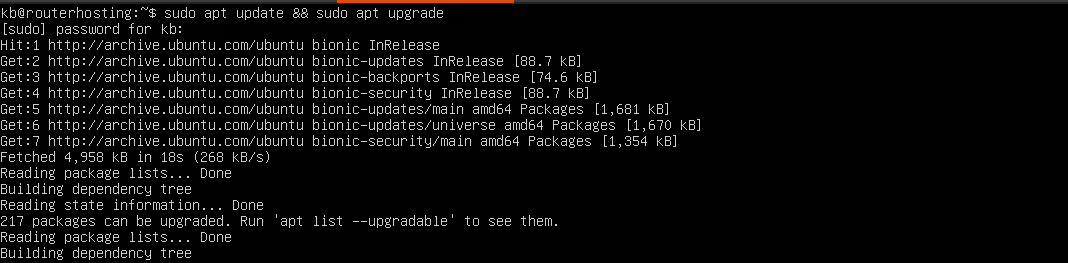
Quando l'aggiornamento è terminato e sei di nuovo al prompt dei comandi, è il momento di iniziare davvero.
Passaggio 2: Configurare un display manager
Per semplificare l'installazione dei pacchetti di cui abbiamo bisogno qui, installeremo prima un pacchetto chiamato gestore tasksel. Questo software utility Linux ti permette di scaricare e installare diversi pacchetti e requisiti collegati con un singolo comando. Questo rende l'installazione di software più grande come un ambiente desktop GUI molto più facile. Naturalmente, puoi anche usare il apt per installare l'ambiente desktop che preferisci, e ti fornirò le istruzioni per entrambi.
Ma aspetta; se senti che le cose vanno troppo veloci, o ti ritrovi a pensare "che cosa sono questi comandi", allora ti consiglio di dare un'occhiata a i 10 comandi Linux che ogni utente dovrebbe conoscere.
Ti consiglio di usare tasksel, perché c'è meno rischio che qualcosa vada storto a causa delle dipendenze dei pacchetti. Per installare tasksel, digita il seguente comando nel terminale Ubuntu:
sudo apt-get install tasksel -y
Una volta completata l'installazione di tasksel, possiamo passare alla selezione e all'installazione di un display manager per Ubuntu Server.
I display manager sono pacchetti software responsabili dell'avvio della grafica dell'ambiente desktop su Ubuntu Server. Ci sono diversi display server tra cui scegliere, ognuno con le proprie caratteristiche e casi d'uso, ma per un'installazione iniziale, è meglio optare per SliM o LightDM. Entrambi sono leggeri e veloci, con un consumo minimo di risorse. SliM è generalmente considerato il miglior display manager disponibile, con molta documentazione e tutorial disponibili. LightDM è una valida alternativa, quindi scegliere uno dei due va bene. Leggi il confronto di Slant tra i due se vuoi saperne di più sulle loro differenze.
Per installare SliM, usa il seguente comando:
sudo apt-get install slim -y
Se hai deciso di usare LightDM, assicurati invece di inserire il comando qui sotto:
sudo apt-get install lightdm -y
C'è anche una terza opzione da considerare per quanto riguarda i display manager, ma solo se hai intenzione di installare KDE Plasma come interfaccia grafica. SDDM è il display manager nativo di KDE Plasma e la sua installazione garantirà che il desktop funzioni correttamente:
sudo apt-get install sddm -y
Poiché nessuno di questi tre è il display manager nativo per GNOME, è possibile che vedrai un messaggio che ti chiede di confermare quale display manager desideri come predefinito: quello nativo (ma pesante) GDM3 o LightDM (o SliM, o SDDM). Se accade, scegli semplicemente quello che hai appena installato e premi <OK> usando la tastiera.
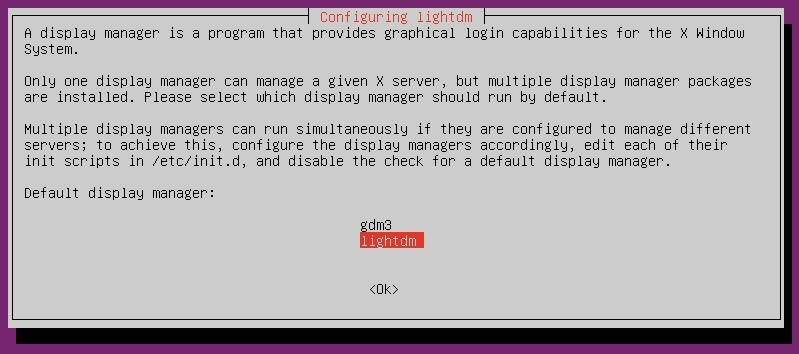
Adesso, passiamo al prossimo step; siamo quasi pronti per installare effettivamente l'interfaccia grafica su Ubuntu Server, ma se ti senti esausto al pensiero di tutto ciò che resta da fare, ricorda di leggere la fine, dove ti rivelerò il vero trucco per abbreviare i tempi.
Leggi anche: Come installare Nextcloud su Ubuntu e Debian
Passaggio 3: Scaricare e installare la tua GUI preferita
A questo punto, dovresti già sapere quale dei desktop environment disponibili per Ubuntu vuoi installare sul tuo Server. Se non è così, puoi sempre dare un'occhiata al nostro confronto dei principali contendenti. Qui troverai le istruzioni per installare ognuno dei desktop che abbiamo discusso.
Installazione dell'interfaccia grafica su Ubuntu Server
Installazione di GNOME
Per installare GNOME usando tasksel, puoi usare uno di questi due metodi: tasksel da riga di comando o l'interfaccia di tasksel. Per installare GNOME su Ubuntu Server usando tasksel da riga di comando, inserisci il seguente comando:
sudo tasksel install ubuntu-desktop
Se preferisci un approccio più user-friendly, puoi usare l'interfaccia minimalista di tasksel e selezionare il bundle di pacchetti che desideri. Per prima cosa, dovrai avviare tasksel eseguendolo dal terminale:
Tasksel
Tasksel ti mostrerà una sorta di interfaccia minimalista che ti consente di selezionare il bundle di pacchetti (raccolta di software, come lo chiama tasksel stesso) che desideri. Come puoi vedere nello screenshot qui sotto, c'è un bundle chiamato "Ubuntu desktop" circa a metà della lista.
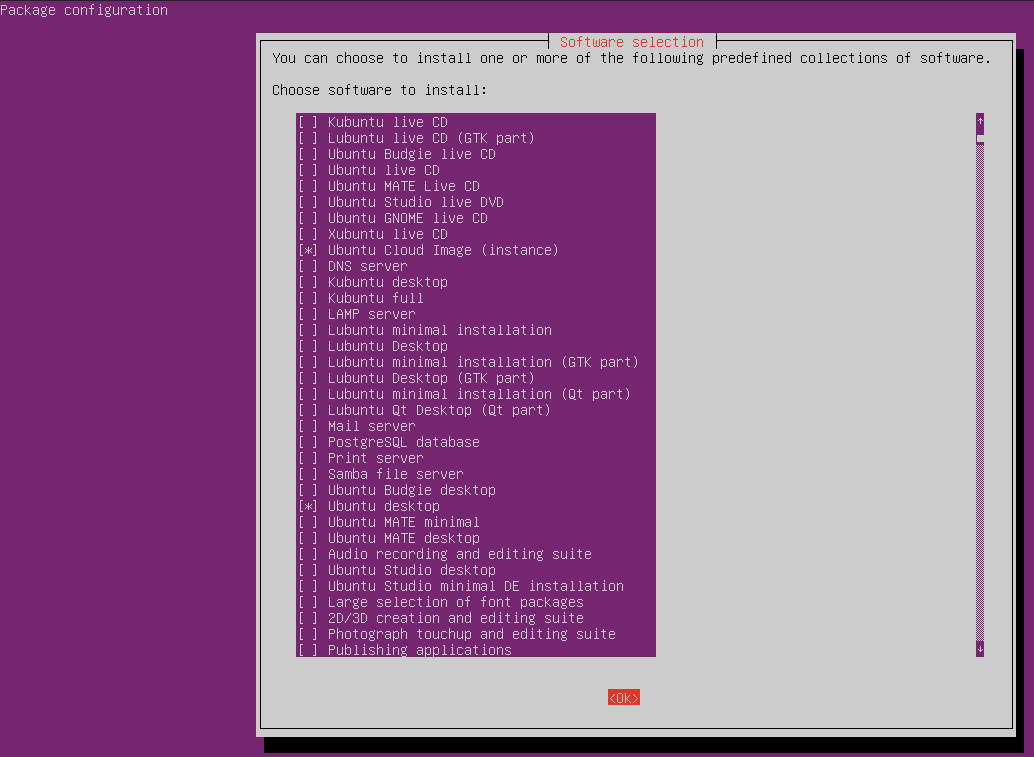
Naviga la lista usando i tasti freccia e quando arrivi a "Ubuntu desktop", premi <SPACE> per selezionarlo. Una volta marcato, usa <TAB> per spostare il cursore verso il basso fino al pulsante OK in fondo all'interfaccia. Premi <ENTER> per confermare la scelta e avviare il download e l'installazione di GNOME come desktop dell'interfaccia grafica del tuo Ubuntu Server.
Se preferisci usare apt invece di tasksel, puoi installare GNOME usando il seguente comando:
sudo apt-get install ubuntu-desktop
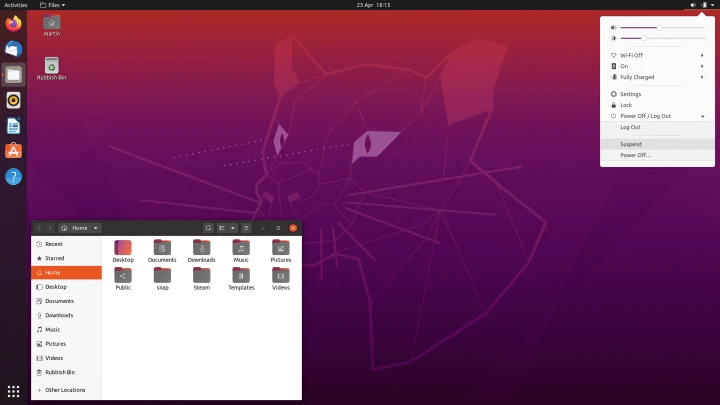
Indipendentemente dal metodo che hai seguito, l'installazione potrebbe richiedere del tempo, e una volta terminata, il sistema si riavvierà automaticamente. Quando Ubuntu Server sarà di nuovo online, vedrai (con sollievo, almeno così mi è sembrato!) una schermata di login grafica. Dopo aver inserito le tue credenziali, ti troverai di fronte a qualcosa che di solito assomiglia a questo:
Nel raro caso in cui Ubuntu Server si avvii di nuovo in CLI, puoi forzare l'avvio del desktop con il comando seguente:
Se hai scelto LightDM:
sudo service lightdm start
Se hai SLiM:
sudo service slim start
Ottimo: hai installato con successo una GUI su Ubuntu Server per la prima volta. Se hai incontrato difficoltà durante i passaggi e preferisci un'alternativa più semplice, oppure sei curioso riguardo al scorciatoia che ti ho promesso all'inizio, puoi saltare a la conclusione.
Installazione di KDE Plasma
Per installare un altro desktop su Ubuntu Server, vediamo come installare KDE Plasma. Poiché tasksel non include un bundle di KDE Plasma, dovremo usare il buon vecchio apt-get per installare questo desktop altamente personalizzabile. Per farlo, digita la seguente riga nel terminale:
sudo apt install kde-plasma-desktop
L'installazione potrebbe richiedere un po' di tempo, quindi rilassati. Una volta completata, il sistema potrebbe riavviarsi e avviarsi di nuovo in modalità CLI. Per avviare la GUI di KDE Plasma, devi forzare il display manager a lanciarla:
Se hai scelto SDDM come display manager:
sudo service SDDM start
Se hai scelto LightDM:
sudo service lightdm start
Se hai scelto SLiM:
sudo service slim start
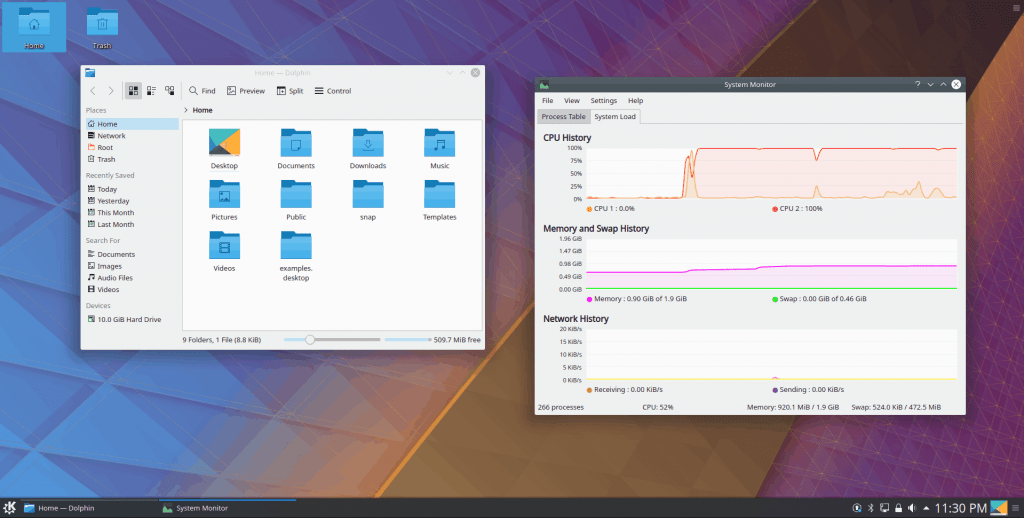
Dovresti ottenere un desktop GUI elegante e leggero che assomiglia a questo:
Tutto troppo complicato o hai riscontrato errori strani? Allora, assicurati di rimanere fino a il scorciatoia che rivelerò nella conclusione.
Leggi anche: Abilita/Disabilita IPV6 su Ubuntu
Installazione di MATE
Se hai scelto MATE, hai fatto una scelta ben equilibrata. Per installare MATE, puoi usare sia tasksel che apt-get. Puoi eseguire il comando seguente per installare il desktop GUI usando tasksel:
sudo tasksel install ubuntu-mate-core
Se preferisci usare il programma di installazione nativo apt-get per configurare MATE, puoi usare il comando qui sotto:
sudo apt-get install ubuntu-mate-core -y
L'installazione avrà inizio comunque e richiederà un po' di tempo prima di completarsi. Una volta che il sistema si riavvia e Ubuntu Server si avvia di nuovo, potrai usare una schermata di login grafica per accedere al desktop. Goditi la palette di colori unica di MATE.
Installazione di Xfce
L'ultimo ambiente desktop che tratteremo sarà il noto campione della leggerezza, Xfce. Xfce può essere installato solo dalla riga di comando usando:
sudo apt-get install xfce4 slim -y
Ma se preferisci usare tasksel, oppure se vuoi sacrificare solo un po' di risorse aggiuntive per un aspetto più dinamico, puoi provare a installare Xubuntu, un ambiente desktop basato su Xfce:
sudo tasksel install xubuntu-core
Ovviamente, Xubuntu può essere installato anche usando apt-get:
sudo apt-get install xubuntu-core -y
Passaggio 4: Avviare e arrestare la GUI desktop
Come ho menzionato in alcune istruzioni, è possibile che la GUI di Ubuntu Server non si avvii automaticamente dopo l'installazione e il riavvio. Esiste un modo per forzare il display manager a far partire il tuo ambiente desktop in questi casi. Per avviare la GUI, digita il seguente comando nel terminale:
sudo service DISPLAY_MANAGER* start
*dove DISPLAY_MANAGER è il nome del display manager che hai installato all'inizio (lightdm, slim o sddm).
Nel caso tu abbia mai bisogno di uscire dalla GUI e riportare il server alla modalità CLI, apri il terminale e digita il comando seguente.
sudo service DISPLAY_MANAGER* stop
*dove DISPLAY_MANAGER è il nome del display manager che hai installato all'inizio (lightdm, slim o sddm).
Leggi anche: Miglior Linux VPS nel 2022
E adesso?
A questo punto dovresti aver scelto il tuo ambiente desktop GUI preferito e installarlo su Ubuntu Server. Qualunque desktop tu abbia installato, c'è ancora molto da fare prima di avere un server propriamente configurato. Almeno, assicurati di leggere il tutorial del nostro blog su come rendere il tuo Linux server più sicuro.
Hai avuto problemi con la configurazione, o sei semplicemente esausto dal tentativo di installare una GUI su Ubuntu Server? È più che comprensibile. So che a volte i problemi spuntano dove meno te li aspetti e trovare il modo giusto per affrontarli non è sempre ovvio. Ecco esattamente perché ho promesso di mostrarti un scorciatoia che ti permette di bypassare tutti questi problemi e complessità fastidiosi. Se hai bisogno di un Ubuntu Server con una GUI desktop, perché non usare semplicemente le soluzioni Cloudzy Ubuntu VPS ? Puoi installare qualsiasi versione di Ubuntu Server GUI insieme a qualunque ambiente desktop preferisci. Con 12 località server globali che eseguono Ubuntu VPS su infrastruttura di prim'ordine, il tuo Ubuntu Server sarà sempre online e sempre disponibile. Inoltre, non dovrai limitarti a GUI efficienti dal punto di vista delle risorse, installa quello che vuoi con opzioni di scalabilità facili. Ho già menzionato i prezzi competitivi? Dai un'occhiata al nostro sito web e valutalo tu stesso.
Domande frequenti
Esiste una GUI per Ubuntu Server?
Una GUI, o interfaccia grafica utente, non è installata per impostazione predefinita quando installi Ubuntu Server. Tuttavia, ci sono diversi tipi di GUI che puoi installare su Ubuntu Server. La GUI più popolare per Ubuntu Server è probabilmente Gnome Desktop.
Qual è la migliore GUI per Ubuntu Server?
In base alle tue esigenze, puoi scegliere tra le migliori GUI per Ubuntu server. Puoi optare per GNOME, KDE Plasma, MATE o Xfce.
Qual è la GUI più leggera per Ubuntu?
Ci sono alcune opzioni GUI leggere per Ubuntu. Una si chiama LXDE, Lightweight X11 Desktop Environment. LXDE è progettata per essere veloce e facile da usare. Include un file manager, task manager e editor di impostazioni. Un'altra opzione è XFCE, Xubuntu Flavour Configuration Editor. XFCE è anch'essa progettata per essere veloce e facile da usare. Ha un file manager, task manager e editor di impostazioni.



Discussione
Commenti
Accedi per partecipare alla discussione.