

L'ultima versione del protocollo Internet e i suoi vari vantaggi sono sufficienti a motivarsi a impararne l'utilizzo. La domanda fondamentale che potresti farti è: da dove comincio? È semplice: devi imparare come abilitare Ubuntu IPv6 (Internet Protocol versione 6) come primo passo. Per farlo, puoi seguire questa guida per familiarizzare con ogni fase dell'abilitazione di IPv6 sul server Ubuntu. Prima di continuare, riassumiamo cosa sappiamo su IPv6 e i suoi vantaggi.
Cos'è IPv6?
IPv6 (Protocollo Internet Versione 6) è lo standard successivo del protocollo Internet (IP) progettato per far avanzare e infine sostituire IPv4. Tutti i dispositivi connessi a Internet, come computer, telefoni cellulari, componenti di automazione domestica e sensori IoT, hanno bisogno di più indirizzi IP per comunicare tra loro. Il sistema di indirizzi IP originale, chiamato IPv4, sta esaurendo gli indirizzi disponibili a causa del suo utilizzo diffuso dall'aumento di tanti dispositivi connessi. Per saperne di più sulle differenze tra IPv4 e IPv6, leggi: ""IPv4 vs. IPv6: Come IPv6 Sostituisce IPv4“
Quali sono i vantaggi di IPv6?
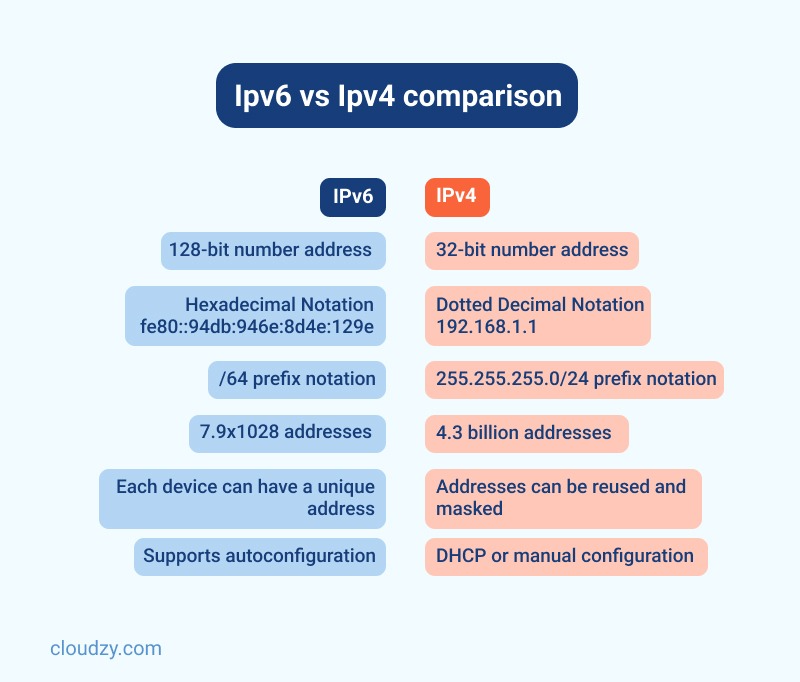
IPv6 è la versione più recente del protocollo Internet e funziona in modo simile a IPv4. Entrambi forniscono gli indirizzi IP univoci necessari affinché i dispositivi abilitati per Internet comunichino. Tuttavia, presenta una differenza significativa rispetto a IPv4: utilizza un Indirizzo IP a 128 bit.
Ecco i principali vantaggi di IPv6:
- Configurazione automatica
- Nessuna collisione di indirizzi privati
- Instradamento multicast migliorato
- Formato header più semplice
- Instradamento semplificato e più efficiente
- Migliore qualità del servizio (etichettatura dei flussi)
- Autenticazione integrata e supporto
- Opzioni flessibili ed estensioni
- Amministrazione più gestibile (senza DHCP)
Perché è stato introdotto IPv6?
IPv6 è stato creato appositamente per risolvere l'esaurimento dello spazio di indirizzi. Già negli anni '80, i professionisti hanno segnalato i rischi di questo problema. Inoltre, poco dopo il lancio di IPv4, è diventato evidente che presentava limitazioni significative in termini di scalabilità e funzionalità.
Leggi anche: Configurazione di DNS su MikroTik
Come configurare IPv6 su Ubuntu
Ecco la procedura passo passo per abilitare Ubuntu IPv6 sul tuo sistema.
Passaggio 1: Modifica del file sysctl.conf
Il primo passaggio per configurare Ubuntu IPv6 è accedere al server con accesso root. Dopo di che, devi modificare alcuni parametri nel file sysctl.conf. Per farlo, apri il file in modalità editing. In questa guida usiamo vim, ma puoi usare qualsiasi editor tu preferisca.
vim /etc/sysctl.conf
Aggiungi quanto segue alla fine del file:
net.ipv6.conf.default.disable_ipv6 = 0
net.ipv6.conf.all.disable_ipv6 = 0
Ora salva e chiudi il file
Passaggio 2: Modifica del file interfaces
Un altro file che devi modificare è il file interfaces, che si trova in /etc/network/. Prima di procedere, crea una copia di backup del file /etc/network/interfaces.
vim /etc/network/interfaces
Aggiungi la seguente riga al file interfaces:
iface eth0 inet6 static
pre-up modprobe ipv6
address IPv6-IP-Address
netmask 64
gateway IPv6-IP-Gateway-Address
Salva e chiudi il file interfaces. Ricorda di sostituire IPv6-IP-Address e IPv6-IP-Gateway-Address con i dati Ubuntu IPv6 che ti sono stati forniti.
Passaggio 3: Riavvio del servizio di rete
Il terzo passaggio per abilitare l'indirizzo Ubuntu IPv6 sul tuo server è riavviare il servizio di rete affinché le modifiche abbiano effetto.
service networking restart
Passaggio 4: Verifica dell'installazione di Ubuntu IPv6
Puoi verificare se l'indirizzo IPv6 corretto è stato configurato sul tuo sistema operativo Linux usando il comando seguente:
ifconfig eth0
Ecco un esempio per aiutarti a comprendere questi passaggi:
eth0 Link encap:Ethernet HWaddr 06:0c:6c:01:12:98
inet addr:103.25.202.165 Bcast:103.25.202.255 Mask:255.255.255.0
inet6 addr: fe80::40c:6cff:fe01:1298/64 Scope:Link
inet6 addr: 2400:c980:0:2::2/64 Scope:Global
UP BROADCAST RUNNING MULTICAST MTU:1500 Metric:1
RX packets:2505260 errors:0 dropped:14 overruns:0 frame:0
TX packets:640650 errors:0 dropped:0 overruns:0 carrier:0
collisions:0 txqueuelen:1000
RX byte:203319645 (203,3 MB) TX byte:74852651 (74,8 MB)
Presta attenzione a questa riga:
inet6 addr: 2400:c980:0:2::2/64 Scope:Global
Questa riga verifica che venga mostrato il corretto indirizzo IPv6.

Avvia un VPS Ubuntu all'istante con accesso root e storage NVMe.
Distribuisci VPS UbuntuCome disabilitare IPv6 su Ubuntu
In questa sezione spieghiamo come disabilitare il protocollo Ubuntu IPv6 sul tuo sistema. Questa guida è piuttosto avanzata, quindi assicurati di seguire con attenzione ogni dettaglio. Apri un terminale (CTRL+ALT+T) e iniziamo. Tieni presente che per la maggior parte dei comandi che dovrai digitare, avrai bisogno di privilegi root (sudo).
Primo metodo: Disabilita IPv6 tramite Sysctl
Vediamo il primo metodo per disabilitare IPv6 su Ubuntu.
Passaggio 1: Verifica dell'indirizzo IPv6 su Ubuntu
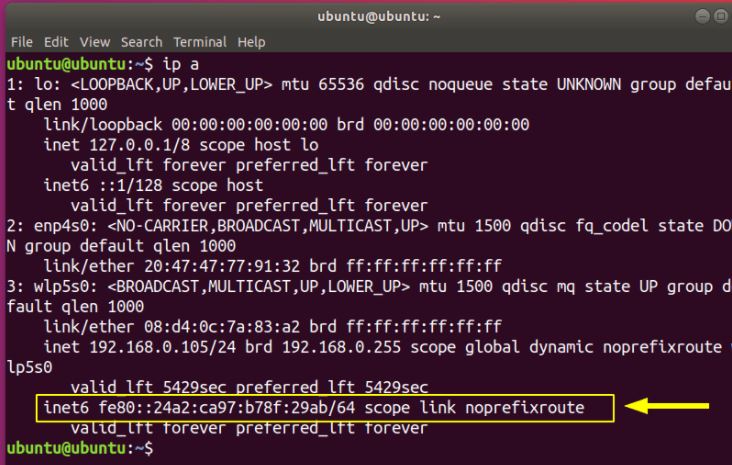
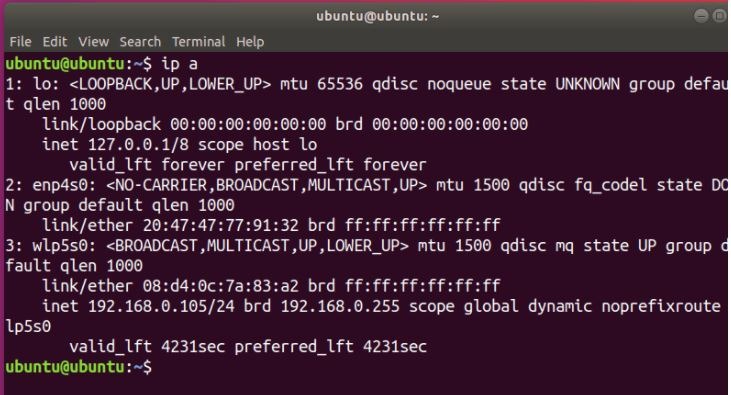
Per prima cosa, assicurati che IPv6 sia abilitato sul tuo sistema. Puoi verificare il tuo indirizzo IP su Ubuntu con questo comando:
ip a
Dopo aver eseguito il comando qui sopra, vedrai un indirizzo IPv6 se è abilitato, simile a questo:
Passaggio 2: Uso del comando sysctl
Ora devi usare il comando sysctl per disabilitare IPv6 su Ubuntu:
sudo sysctl -w net.ipv6.conf.all.disable_ipv6=1
sudo sysctl -w net.ipv6.conf.default.disable_ipv6=1
sudo sysctl -w net.ipv6.conf.lo.disable_ipv6=1
Passaggio 3: Verifica della disabilitazione di IPv6 su Ubuntu
Come per l'abilitazione di IPv6 su Ubuntu, devi verificare che sia disabilitato correttamente. Esegui di nuovo questo comando:
ip a
Come vedi di seguito, non dovrebbe comparire alcun indirizzo IPv6 perché hai appena disabilitato IPv6 sul tuo sistema.
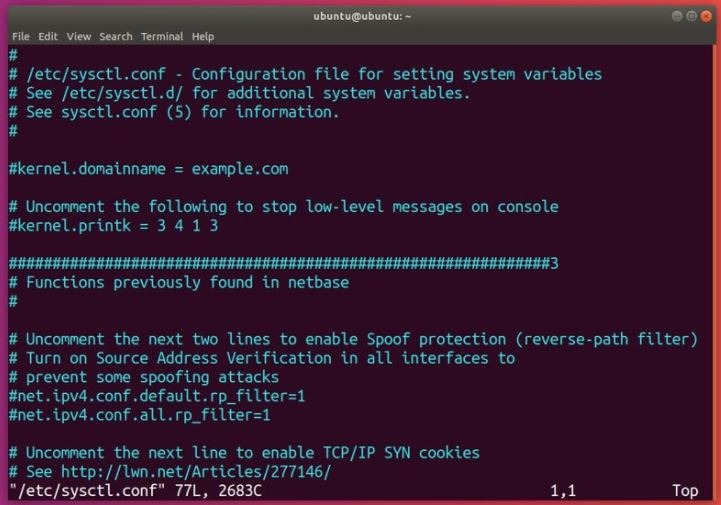
Attenzione: questi comandi disabilitano IPv6 temporaneamente su Ubuntu. Cioè, al prossimo riavvio del sistema, IPv6 sarà di nuovo abilitato. Per rendere questa modifica permanente, puoi cambiare /etc/sysctl.conf. Come nelle sezioni precedenti, useremo vim per modificare il file. Assicurati di avere i diritti di amministratore (usa sudo):
Devi aggiungere le seguenti righe al file:
net.ipv6.conf.all.disable_ipv6=1
net.ipv6.conf.default.disable_ipv6=1
net.ipv6.conf.lo.disable_ipv6=1
Perché le impostazioni abbiano effetto, esegui questo comando:
sudo sysctl -p
Se IPv6 su Ubuntu è ancora abilitato dopo il riavvio, devi creare il file /etc/rc.local e compilarlo con il seguente contenuto. Ricorda che devi farlo con privilegi root.
#!/bin/bash
# /etc/rc.local
/etc/sysctl.d
/etc/init.d/procps restart

exit 0
A questo punto, devi usare il comando chmod per rendere il file eseguibile:
sudo chmod 755 /etc/rc.local
Questo comando leggerà manualmente i parametri del kernel dal tuo file di configurazione sysctl. Tutto ciò avviene durante l'avvio del sistema.
Leggi anche: Debian contro Ubuntu
Secondo metodo: Disabilita IPv6 tramite GRUB
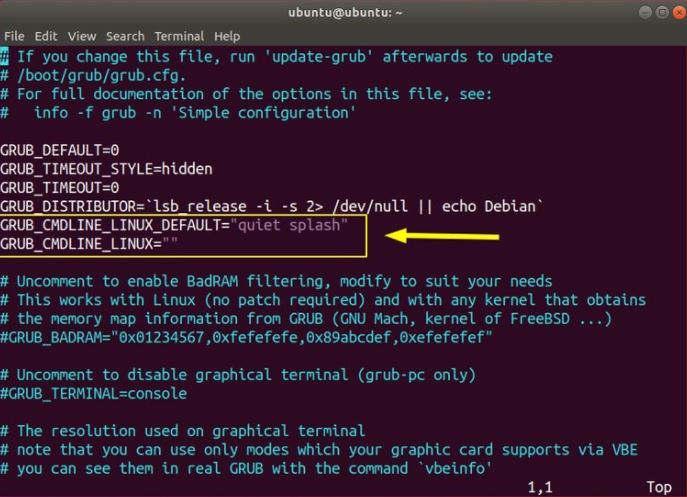
Il secondo metodo per disabilitare IPv6 su Ubuntu è configurare GRUB e passare i parametri del kernel al momento dell'avvio. Devi modificare /etc/default/grub per farlo. Di nuovo, assicurati di avere i privilegi di amministratore:
Ora modifica GRUB_CMDLINE_LINUX_DEFAULT e GRUB_CMDLINE_LINUX per disabilitare IPv6 al boot:
GRUB_CMDLINE_LINUX_DEFAULT="quiet splash ipv6.disable=1"
GRUB_CMDLINE_LINUX="ipv6.disable=1"
Salva questo file ed esegui il comando update-grub:
sudo update-grub
Ora che stai usando questa tecnica, le impostazioni persisteranno al riavvio.
Considerazioni finali: Configurazione di Ubuntu IPv6
Sebbene IPv6 sia stato introdotto per risolvere il problema dello spazio di indirizzi, offre molti altri vantaggi: previene le collisioni di indirizzi privati, migliora il routing multicast, offre una qualità del servizio superiore, autenticazione integrata e semplifica il routing rendendolo più efficiente. Quindi è essenziale sapere come abilitare IPv6 su Ubuntu. Come hai visto in questo articolo, Ubuntu è una delle distribuzioni Linux più facili da usare in molti contesti. Siamo orgogliosi di offrirti il nostro Ubuntu VPS, composto da hardware affidabile e ottimizzato per sfruttare al massimo le funzionalità di Ubuntu.
Domande frequenti
Come abilito IPv6 su Ubuntu?
In generale, configurare IPv6 su Ubuntu richiede tre passaggi nei quali devi modificare il file sysctl.conf, il file interfaces e riavviare il servizio di rete.
Cosa succede se abilito IPv6?
IPv6 offre molti vantaggi: supporta più dispositivi, garantisce una migliore sicurezza e consente connessioni più efficienti. Anche se alcuni software più datati potrebbero non funzionare come previsto, la maggior parte della tua rete dovrebbe funzionare correttamente con IPv6 abilitato.
Come trovo il mio indirizzo IPv6 in Linux?
Ecco due istruzioni Unix generiche per determinare il tuo indirizzo IPv6 e il percorso predefinito:
- Esegui ifconfig -a e cerca inet6 per visualizzare i tuoi indirizzi IPv6.
- Esegui netstat -nr e cerca inet6 o Internet6 o parole simili per trovare la parte IPv6; quindi cerca default o :: o ::/0.
IPv6 aumenterà la velocità di Internet?
Alcuni provider di servizi web e cloud hanno misurato la velocità di IPv6 e IPv4. I risultati mostrano che i siti si caricano il 5% più velocemente in media e il 15% più velocemente per il 95° percentile su IPv6 rispetto a IPv4, il che significa che chi ricerca velocità dovrebbe preferire IPv6.



Discussione
Commenti
Accedi per partecipare alla discussione.