

I file Windows corrotti possono paralizzare completamente il tuo PC. Potresti notare prestazioni lente, aggiornamenti Windows falliti o, nei casi peggiori, una schermata blu della morte che impedisce l'avvio di Windows. Quando correzioni base come CHKDSK e SFC non funzionano, hai un'opzione potente prima di ricorrere a una reinstallazione completa di Windows.
Questa guida ti mostra come usare DISM restore health per riparare i file di sistema corrotti di Windows 10 e 11. Imparerai quando usare ogni comando diagnostico, quanto tempo richiedono effettivamente le riparazioni e cosa fare quando DISM si blocca. Affronteremo anche l'uso dei supporti di installazione quando l'aggiornamento di Windows fallisce, più le riparazioni offline per sistemi che non si avviano.
Cos'è DISM?
DISM è uno strumento da riga di comando integrato in Windows 10 e Windows 11. Gli amministratori di sistema lo utilizzano per preparare e riparare le immagini Windows. Nota che il supporto per Windows 10 è terminato. Dovresti eseguire l'upgrade a Windows 11 per un ambiente sicuro e stabile.
Include Windows Setup, Windows Preinstallation Environment (Windows PE) e Windows Recovery Environment (Windows RE). Lo strumento è particolarmente utile per gestire Windows VPS ambienti che richiedono alta stabilità.
Allora come funziona esattamente DISM? Mira alla corruzione nell'archivio dei componenti Windows. DISM ripara questi file utilizzando Windows Update o una fonte che specifichi.
Lo strumento non reinstalla Windows. Invece, trova i file di base necessari per il funzionamento e poi ripara la corruzione nell'archivio dei componenti.
DISM lavora a stretto contatto con System File Checker (SFC). SFC gestisce errori specifici eseguendo la scansione e il ripristino dei file di sistema Windows corrotti.
Tuttavia, SFC diventa inefficace quando uno o più file di sistema nell'immagine locale sono corrotti.
È qui che DISM interviene per riparare l'immagine utilizzando i media di installazione da install.wim (Windows Image) o file immagine install.esd (Electronic Software Delivery).
Lo strumento offre anche numerose funzioni autonome per la manutenzione e la riparazione.
Ora che hai capito lo scopo di DISM, vediamo come utilizzare il comando DISM restore health per riparare l'immagine Windows.
Comando DISM con opzione CheckHealth
Iniziamo con il metodo diagnostico più veloce. L'opzione CheckHealth fornisce una valutazione rapida per determinare se l'immagine Windows è stata contrassegnata come corrotta.
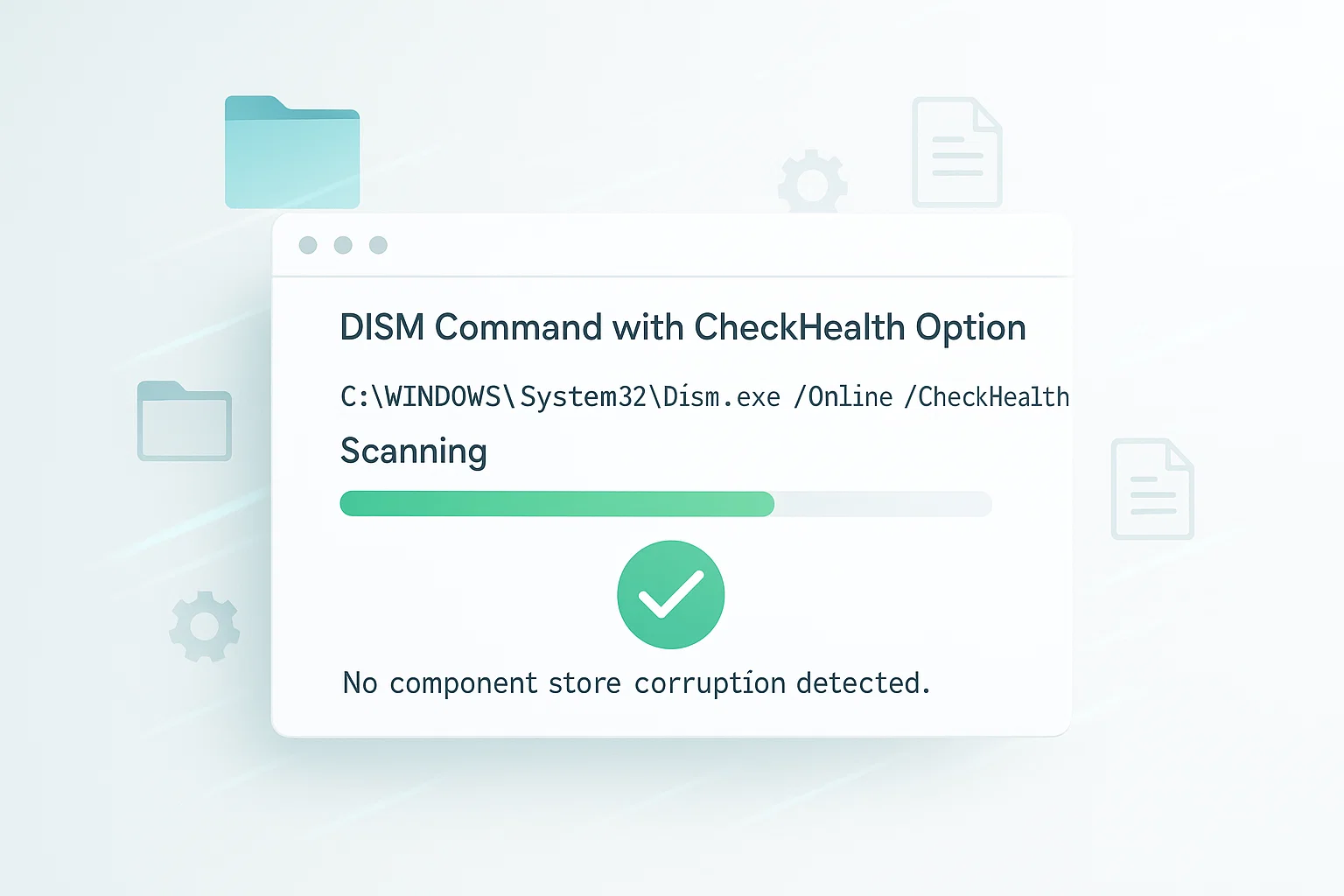
Questa scansione si completa rapidamente senza apportare alcuna riparazione. Usa CheckHealth come primo passaggio diagnostico.
Per verificare lo stato dell'immagine Windows, apri il Prompt dei comandi o Windows PowerShell come amministratore. Fai clic su Start, cerca Prompt dei comandi o Windows PowerShell, quindi seleziona Esegui come amministratore. Questo processo funziona allo stesso modo per le operazioni DISM di Windows 10.
Esegui il comando seguente:
DISM /Online /Cleanup-Image /CheckHealthLa scansione CheckHealth si completa entro pochi secondi. Se viene rilevata corruzione, procedi con l'opzione ScanHealth più approfondita.
Comando DISM con opzione ScanHealth
Se CheckHealth trova problemi, avrai bisogno di un'analisi più profonda. ScanHealth esegue una scansione completa per rilevare la corruzione nell'immagine Windows.

Questa operazione di riparazione DISM richiede considerevolmente più tempo rispetto a CheckHealth ma fornisce un rilevamento dettagliato della corruzione.
Apri il Prompt dei comandi o Windows PowerShell come amministratore, quindi esegui:
DISM /Online /Cleanup-Image /ScanHealthSecondo Documentazione Microsoft, ScanHealth potrebbe richiedere alcuni minuti per completare la scansione approfondita.
Comando DISM con opzione RestoreHealth
Una volta che CheckHealth o ScanHealth identifica la corruzione, utilizza DISM RestoreHealth per riparare automaticamente i file danneggiati. Conoscere le differenze tra queste tre opzioni diagnostiche e di riparazione DISM ti aiuta a scegliere l'approccio giusto per la tua situazione.

Ecco un confronto rapido dei tre comandi DISM health principali:
| Comando | Scopo | Durata | Effettua Riparazioni |
| CheckHealth | Controllo rapido della corruzione | Pochi secondi | No |
| ScanHealth | Scansione approfondita della corruzione | Alcuni minuti | No |
| RestoreHealth | Scansione e riparazione della corruzione | 10-30 minuti (o più) | Sì |
DISM.exe Online Pulizia Immagine Ripristinasalute
Prima di procedere, assicurati che il PC possa avviarsi in Windows e che tu possa accedere normalmente. Il comando DISM online cleanup-image restorehealth richiede una sessione attiva di Windows per funzionare correttamente.
Verificare lo stato dei file di sistema di Windows
Apri il Prompt dei comandi o PowerShell di Windows come amministratore. Esegui entrambe le scansioni diagnostiche:
DISM /Online /Cleanup-Image /CheckHealth

DISM /Online /Cleanup-Image /ScanHealth
Dopo aver individuato i file corrotti, utilizza il comando DISM restore health per ripararli. Questo comando è particolarmente efficace nel risolvere la corruzione dei file di sistema che può causare vari errori di Windows, inclusi controllo di sicurezza del kernel non riuscito problemi:
DISM /Online /Cleanup-Image /RestoreHealthQuanto tempo impiega DISM Restore Health
Il processo DISM restore health richiede pazienza. La durata tipica varia da 10 a 30 minuti, anche se il tempo di completamento dipende da vari fattori.

La barra di avanzamento potrebbe sembrare bloccata a determinate percentuali, in particolare al 20%, 62,3%o altri punti. Questo comportamento è normale. Il processo può protrarsi per diverse ore quando si affrontano corruzioni estese o sistemi più lenti.
La velocità del sistema, l'entità della corruzione, la memoria RAM disponibile e la velocità della connessione Internet influiscono tutti sul tempo di completamento. Windows 11 richiede 4GB of RAMmentre Windows 10 funziona con 2GB. Una memoria insufficiente può causare il blocco dello strumento.
Non interrompere il processo fino a quando la barra di avanzamento non raggiunge il 100% e non visualizza un messaggio di completamento.
Anche quando l'avanzamento sembra bloccato, DISM continua a lavorare in background per scaricare e sostituire i file corrotti.
Come annullare DISM Restore Health
Se hai bisogno di interrompere il processo DISM restore health, puoi chiudere la finestra del Prompt dei comandi o di PowerShell. Questo termina immediatamente l'operazione DISM.
Tuttavia, ricorda che chiudere la finestra interrompe la riparazione senza salvare i progressi. Se riavvii DISM in seguito, il processo ricomincia da capo.
L'approccio migliore è attendere il completamento naturale del processo. DISM non danneggia il sistema se interrotto, ma dovrai eseguire l'operazione completa di nuovo per riparare l'immagine Windows.
Usa i supporti di installazione per ripristinare il PC
Quando le operazioni di ripristino Windows non riescono a riparare l'installazione usando Windows Update, i file di installazione sono probabilmente troppo corrotti. In questo caso, hai bisogno di una fonte di installazione alternativa per riparare i file Windows, come File ISO VPS personalizzato immagine.
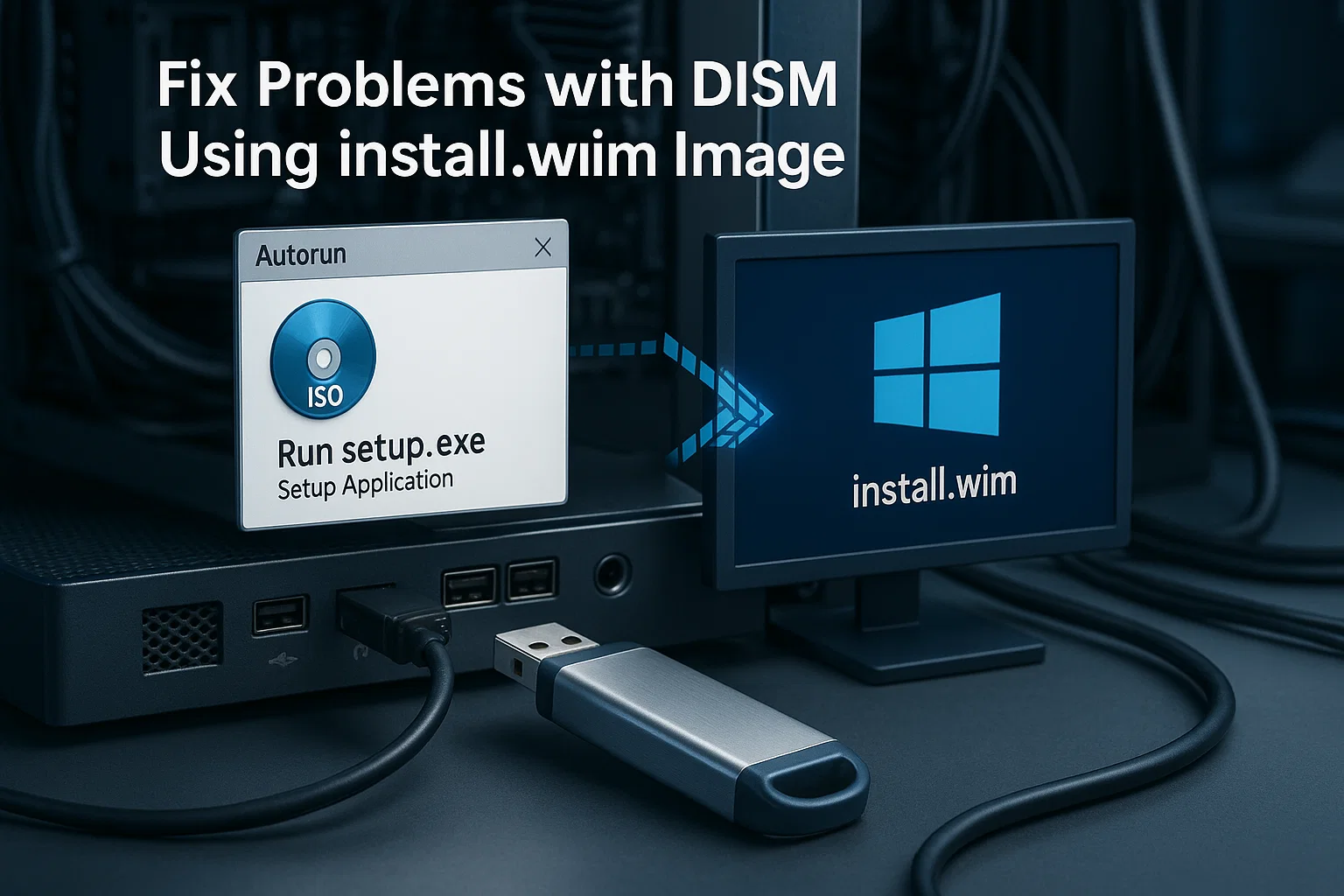
Risolvi i problemi di DISM usando l'immagine install.wim
Scarica il ultimi supporti di installazione Windows che corrispondono alla tua versione Windows di Microsoft. Segui questi passaggi per creare i supporti di installazione:
- Avvia lo strumento di creazione supporti e accetta i termini e le condizioni
- Seleziona "Crea supporti di installazione (unità USB, DVD o file ISO) per un altro PC".
- Scegli la lingua, l'edizione e l'architettura corrispondenti al tuo sistema
- Seleziona un'unità USB o un file ISO come formato preferito
- Attendi il completamento del download e della creazione dello strumento
Se hai accesso a Windows, scarica il file ISO Windows e montalo facendo doppio clic. Questo elimina la necessità di un'unità USB.
Con la fonte di installazione pronta, ecco il comando per ripristinare i sistemi Windows 10 in buone condizioni:
DISM /Online /Cleanup-Image /RestoreHealth /Source:wim:D:\Sources\install.wim:1 /LimitAccessSostituisci D:\ con la lettera dell'unità effettiva dell'ISO montato o dell'unità USB.
Risolvi i problemi di DISM usando l'immagine ESD
Le installazioni Windows più recenti spesso usano file ESD (Electronic Software Delivery) compressi invece di file WIM. Se i tuoi supporti di installazione contengono install.esd anziché install.wim, usa questo comando:
DISM /Online /Cleanup-Image /RestoreHealth /Source:esd:D:\Sources\install.esd:1 /LimitAccessSostituisci di nuovo D:\ con la lettera dell'unità ISO o USB. Il parametro /LimitAccess impedisce a DISM di tentare la riparazione online contattando Windows Update, affidandosi solo alla tua fonte locale.
Come usare la riparazione offline DISM Windows 11
Quando Windows 11 non si avvia, puoi comunque ripararlo usando il comando DISM per restorehealth dall'ambiente di ripristino Windows. Questo metodo di riparazione offline funziona quando il sistema non risponde ed è particolarmente utile per Windows 11 VPS ambienti.
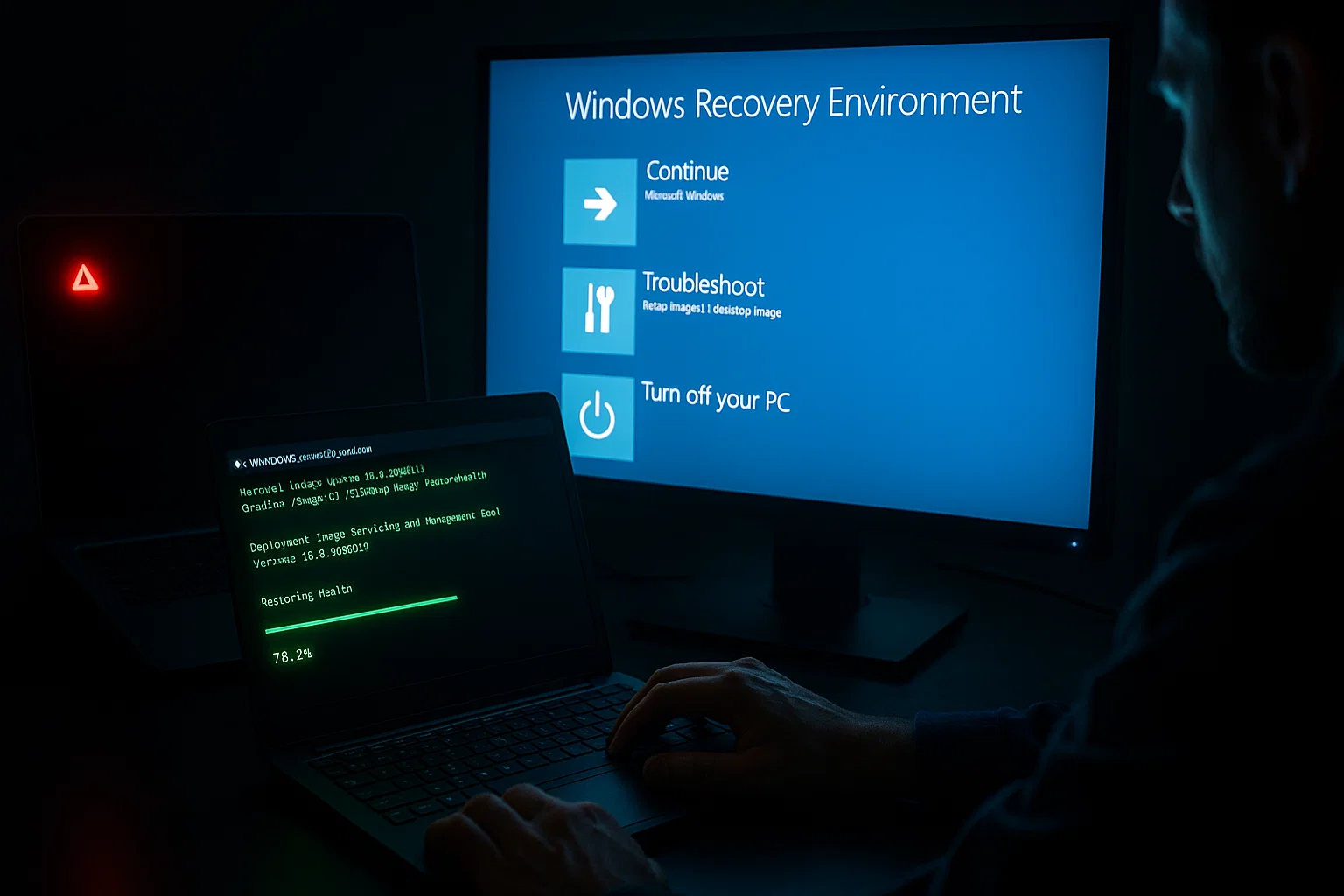
Avvia da USB o DVD di installazione Windows 11. Seleziona "Ripara il computer" anziché installare Windows. Accedi a Risoluzione dei problemi, poi Opzioni avanzate e infine Prompt dei comandi.
Nell'ambiente di ripristino, determina quale unità contiene Windows usando:
diskpart

list volume

exit
Annota la lettera dell'unità assegnata all'installazione Windows (spesso diversa da C: in modalità ripristino). Quindi esegui DISM sull'installazione offline:
DISM /Image:C:\ /Cleanup-Image /RestoreHealth /Source:wim:E:\Sources\install.wim:1 /LimitAccessSostituisci C:\ con la lettera dell'unità Windows e E:\ con la lettera dell'unità del tuo supporto di installazione.
Riparazione dell'installazione Windows con SFC
DISM ha riparato l'archivio componenti. Quest'area contiene le copie sorgente dei tuoi file Windows. Ora devi correggere i file di sistema attivi che usano questa sorgente. I problemi potrebbero persistere perché l'installazione stessa rimane corrotta.
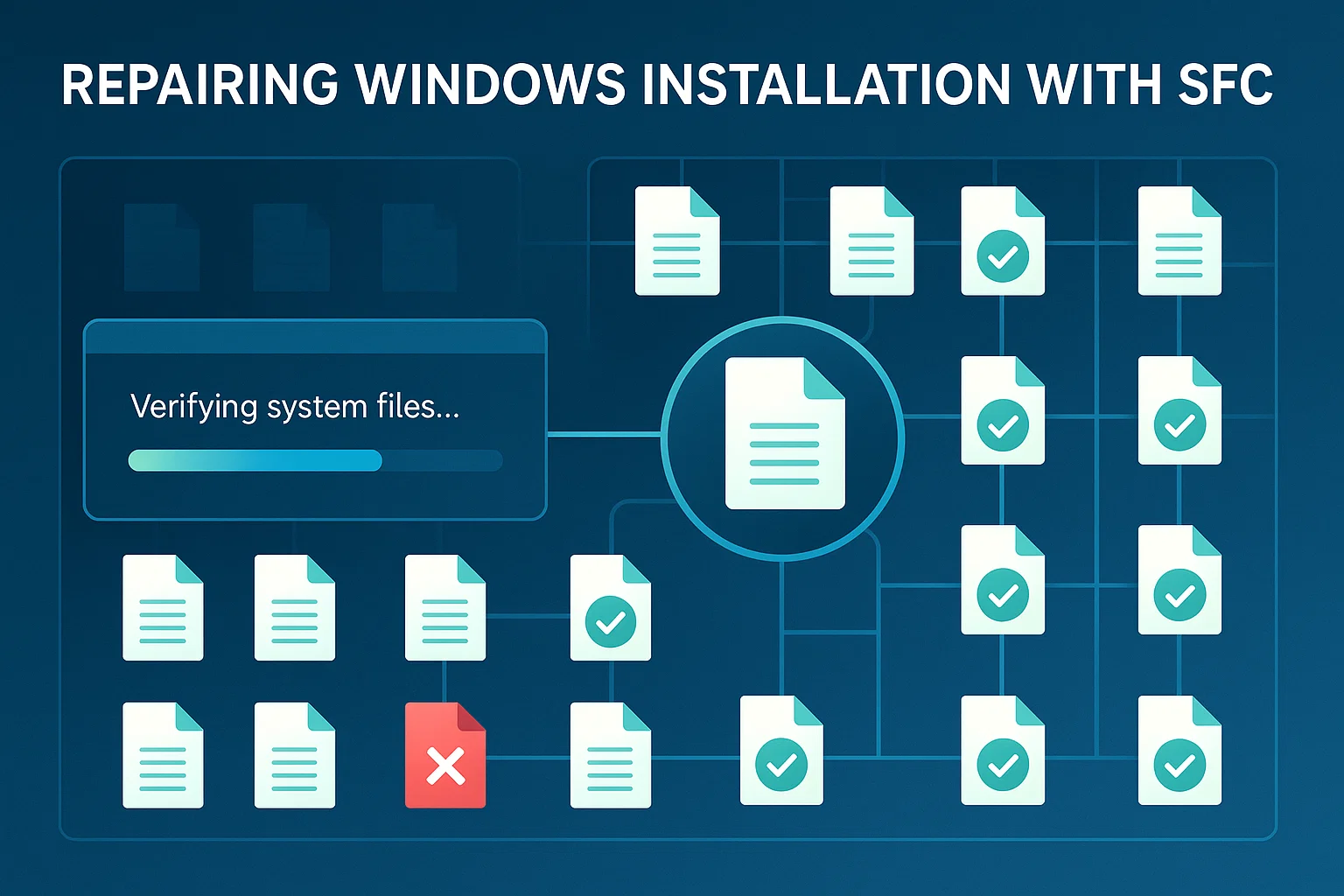
Il comando SFC completa il processo di riparazione. Apri il Prompt dei comandi o PowerShell come Amministratore ed esegui:
sfc /scannowSFC scansiona tutti i file di sistema protetti e sostituisce le versioni corrutte con copie integre dall'immagine Windows riparata. Potrebbe essere necessario eseguire questo comando più volte se i problemi persistono.
DISM Funzionalità su richiesta
Oltre alle operazioni di riparazione, DISM gestisce anche le funzionalità Windows opzionali. Funzionalità su richiesta (FoD) sono capacità di Windows che possono essere aggiunte in qualsiasi momento dopo l'installazione.
Questi includono risorse linguistiche, riconoscimento della grafia e .NET Framework. Il comando di ripristino dell'integrità gestisce efficacemente queste installazioni.
Quando Windows 10 o Windows 11 ha bisogno di una nuova funzionalità, richiede il pacchetto di funzionalità a Windows Update automaticamente. Gli amministratori di sistema possono anche pre-installare le FoD usando DISM per assicurare che le funzionalità siano disponibili immediatamente quando gli utenti ne hanno bisogno.
DISM gestisce le Funzionalità su richiesta tramite il comando /Add-Capability. Per i sistemi online connessi a Windows Update, il comando scarica e installa le funzionalità direttamente. Per i sistemi offline o le distribuzioni personalizzate, gli amministratori possono specificare file sorgente locali che contengono le capacità necessarie.
WSUS non può ospitare questi file di funzionalità localmente. I tuoi sistemi devono raggiungere Windows Update o una condivisione di rete per ottenere il payload. Puoi configurare Criteri di gruppo per consentire questo. Questo mantiene gli aggiornamenti regolari su WSUS permettendo al contempo a funzionalità specifiche di scaricarsi direttamente da Microsoft.
DISM Libera spazio
Una volta che il tuo sistema è riparato e integro, potresti voler recuperare dello spazio su disco. Windows mantiene copie di tutti gli aggiornamenti installati così puoi disinstallarli se si verificano problemi.
Queste copie consumano una quantità considerevole di spazio su disco nel tempo e sono spesso non necessarie per la maggior parte degli utenti. I comandi di pulizia dei componenti di DISM ti aiutano a gestire questo spazio.
DISM fornisce comandi per rimuovere questi vecchi backup di aggiornamenti e recuperare spazio su disco. Ricorda che eliminare queste copie in modo permanente ti impedisce di disinstallare gli aggiornamenti di Windows in seguito.
Le tre principali opzioni di pulizia differiscono per la loro aggressività e l'impatto sulla capacità di rollback degli aggiornamenti:
| Comando di pulizia DISM | Scopo | Può ripristinare gli aggiornamenti dopo |
| AnalyzeComponentStore | Controlla l'utilizzo dello spazio e le raccomandazioni di pulizia | Sì (solo analisi) |
| StartComponentCleanup | Rimuovi file di aggiornamento non necessari | Sì |
| StartComponentCleanup /ResetBase | Massimo recupero di spazio, rimuovi tutti i componenti obsoleti | No |
Analizza l'archivio componenti
Per iniziare, analizza l'archivio dei componenti dell'aggiornamento Windows. Questo mostra quanto spazio puoi recuperare con le operazioni di pulizia DISM. Fai clic con il tasto destro su Start e apri PowerShell Windows o Terminal Windows come Amministratore.
Immetti questo comando:
DISM /Online /Cleanup-Image /AnalyzeComponentStoreAl termine dell'analisi, DISM riporta la dimensione dell'archivio dei componenti e consiglia se la pulizia sarebbe utile.
Avvia pulizia componenti
Per una pulizia approfondita, usa il parametro ResetBase. Questo rimuove tutte le versioni sostituite di ogni componente nell'archivio dei componenti.
DISM /Online /Cleanup-Image /StartComponentCleanup /ResetBaseAvvertenza: Non puoi disinstallare gli aggiornamenti attuali dopo l'esecuzione. Usalo solo quando hai bisogno di recuperare spazio su disco.
Risoluzione problemi DISM
Anche con i comandi giusti, qualcosa può andare storto. Quando esegui i comandi di ripristino della salute DISM, potresti riscontrare vari errori o situazioni in cui il processo non si comporta come previsto.
Conoscere i problemi comuni e le loro soluzioni ti aiuta a risolvere i problemi rapidamente e completare le riparazioni con successo.
La tabella seguente illustra i problemi DISM frequenti, le loro cause e le soluzioni collaudate:
| Errore/Problema | Causa | Soluzione |
| DISM bloccato al 20% o 62,3% | Comportamento normale durante la verifica dei file | Attendi 30-60 minuti prima di interrompere |
| Errore 0x800f081f | File di origine non trovati | Usa il parametro /Source con ISO corrispondente |
| DISM non funziona senza internet | Impossibile accedere all'aggiornamento Windows | Usa install.wim o install.esd locale |
| Errore di spazio insufficiente RAM | RAM inferiore a 2GB (Win10) o 4GB (Win11) | Chiudi le app o aggiungi memoria |
| Errore di mancata corrispondenza della lingua | La lingua dell'ISO differisce da Windows | Scarica l'ISO nella lingua corrispondente |
Errori di mancata corrispondenza dell'immagine
Se DISM riscontra problemi nell'esecuzione del comando RestoreHealth, potrebbe esistere una mancata corrispondenza tra l'immagine in esecuzione e l'origine di ripristino. Queste mancate corrispondenze si verificano quando la versione del sistema operativo, l'architettura (x64 o x86) o la lingua predefinita differiscono.
Ad esempio, se hai installato UK English Windows ma scaricato i media di installazione US English, DISM segnala errori. Controlla le impostazioni internazionali della tua immagine online:
DISM /Online /Get-IntlPer le origini di riparazione offline, controlla le impostazioni internazionali usando:
DISM /Image:<path_to_offline_image_directory> /Get-IntlSostituisci il percorso con la posizione effettiva del tuo ISO o drive USB.
Se esistono discrepanze di lingua, puoi correggerle con comandi DISM specifici. Questi includono /Set-UILang, /Set-UILangFallback, /Set-UserLocale e /SetInputLocale.
La soluzione più semplice è scaricare i media di installazione che corrispondono esattamente alla tua versione Windows, all'edizione e alla lingua.
Come eseguire DISM Restore Health
Per eseguire correttamente DISM online restore health servono privilegi amministrativi e sintassi corretta. Apri sempre il Prompt dei comandi o PowerShell Windows come amministratore prima di eseguire i comandi DISM.
Assicurati di avere una connessione internet stabile quando usi il comando RestoreHealth di base senza specificare un'origine. DISM scarica i file di sostituzione da Windows Update automaticamente.
Per sistemi senza accesso a internet o quando Windows Update non è disponibile, specifica sempre un'origine locale usando il parametro /Source. Questo dà a DISM accesso ai file necessari per la riparazione.
Che cosa fa DISM Restore Health
Il comando DISM /online /cleanup-image /restorehealth scansiona l'archivio componenti Windows (situato nella cartella WinSxS) alla ricerca di corruzione. Quando trova file danneggiati o mancanti, scarica i file di sostituzione da Windows Update o usa i file da un'origine locale specificata.
Il comando ripara l'archivio componenti senza influire sui tuoi file personali, sulle applicazioni installate o sulle impostazioni di sistema. Funziona a livello di immagine, riparando la base che Windows utilizza per mantenersi in esecuzione e in salute.
Dopo che DISM ripara l'archivio componenti, eseguire SFC garantisce che tutti i file di sistema in Windows corrispondano alle versioni corrette dall'archivio componenti ormai integro.
Funzionalità aggiuntive di DISM
Oltre a riparare Windows, DISM gestisce numerose operazioni tecniche. Queste includono l'acquisizione e l'applicazione di immagini di partizioni disco rigido, il montaggio e la modifica di immagini Windows, e il lavoro con file single.WIM e la creazione di immagini di dati.
Gli amministratori di sistema e i professionisti IT utilizzano regolarmente queste funzionalità DISM avanzate per distribuzione, manutenzione e risoluzione dei problemi su più sistemi. Puoi leggere di più su questi strumenti nella documentazione ufficiale Microsoft DISM.
Esegui DISM su Cloudzy Windows VPS
At Cloudzy, il nostro Windows VPS i piani ti danno accesso amministrativo completo. Puoi eseguire comandi DISM ogni volta che ne hai bisogno. Non importa se gestisci Windows 10 o Windows 11 VPS istanze.
Ottieni risorse dedicate con velocità di rete fino a 40 Gbps. Abbiamo anche data center in 13 regioni. I nostri ambienti includono strumenti per gli snapshot. Inoltre, puoi creare backup prima di eseguire riparazioni di sistema. Se un'operazione DISM fallisce, puoi tornare indietro all'istante.
Inoltre, i nostri File ISO VPS personalizzato l'opzione ti permette di caricare i tuoi media di installazione. Puoi riparare sistemi offline senza affidarti a Windows Update.
Includiamo anche il supporto 24/7. Il nostro team può guidarti attraverso le operazioni DISM e la risoluzione dei problemi. Ottieni anche storage NVMe per scansioni più veloci.
Conclusione
Inizia con CheckHealth per una rapida verifica diagnostica del tuo sistema. Se vedi errori, passa a ScanHealth per una scansione dettagliata dell'immagine. Esegui RestoreHealth per correggere qualsiasi corruzione che trovi. Se Windows Update fallisce, usa i media di installazione. Il metodo di riparazione offline funziona anche per i sistemi che non si avviano.
DISM ripara l'archivio componenti, per questo motivo devi eseguire SFC in seguito per correggere l'installazione effettiva di Windows. Una volta che il tuo sistema è integro, usa i comandi di pulizia per rimuovere i vecchi file di aggiornamento e recuperare spazio su disco. Questo ti aiuta a risolvere gli errori di sistema senza eseguire una reinstallazione completa e complicata.



Discussione
Commenti
Accedi per partecipare alla discussione.