

Gestire un server non deve essere complicato. Ti serve solo lo strumento giusto. DirectAdmin si distingue come uno dei migliori pannelli di controllo per Linux perché è veloce, leggero ed efficiente. Funziona perfettamente su Ubuntu e AlmaLinux, offrendoti un'interfaccia grafica per gestire compiti complessi.
Installare il pannello di controllo manualmente ti dà controllo totale sulla configurazione del server. Decidi esattamente quali servizi eseguire e come gestire la sicurezza, invece di affidarti alle impostazioni predefinite. Questa guida ti accompagna attraverso tutto il processo di configurazione per assicurarti che l'ambiente sia costruito esattamente come lo desideri.
Requisiti di sistema per DirectAdmin
Soddisfare i requisiti di sistema di DirectAdmin garantisce un'installazione fluida e le migliori prestazioni.
CRITICO: Inizia con un server pulito. Non installare servizi come Apache, PHP, MySQL o Sendmail prima di installare DirectAdmin. L'installer compila e configura questi servizi specificamente per il pannello di controllo. Le installazioni esistenti causano conflitti e errori.
Requisiti Hardware
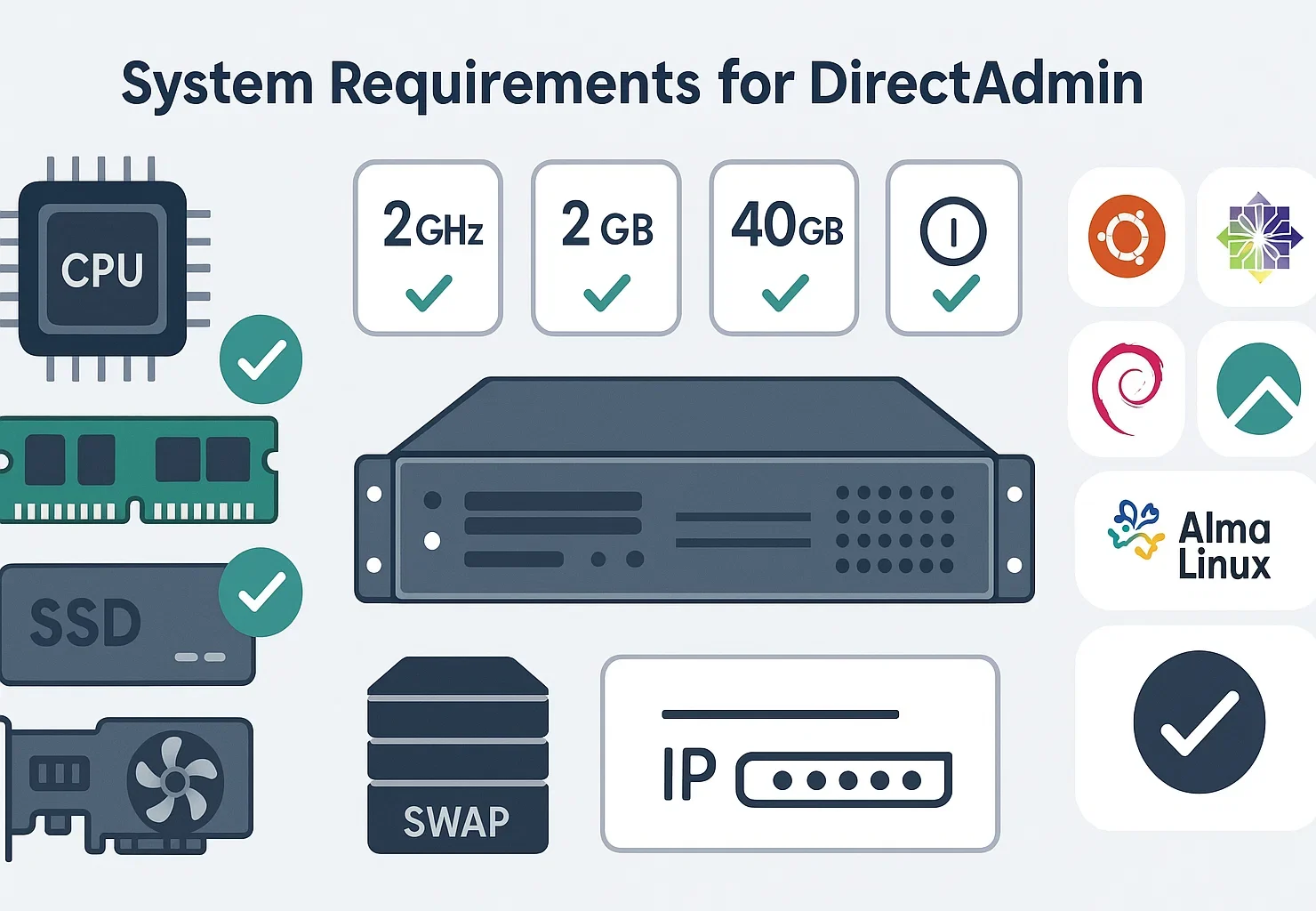
Il design leggero di DirectAdmin significa che hardware modesto può eseguire il pannello di controllo efficacemente. Secondo i requisiti di sistema di DirectAdmin, le specifiche ufficiali includono benchmark hardware specifici.
Requisiti hardware di DirectAdmin per server Linux:
| Componente | Requisito Minimo | Consigliato |
| Processore | 500 MHz | Multi-core 1+ GHz |
| RAM | 4 GB | 8 GB or more |
| Memoria Virtuale | 4 GB | 4 GB+ |
| Lo storage | 2 GB free space | 10+ GB SSD |
| Indirizzo IP | 1 indirizzo IPv4 statico | 2+ per il controllo DNS |
DirectAdmin richiede un minimo di 4 GB di RAM con almeno 4 GB di memoria swap. Per server che ospitano più siti web, alloca memoria e potenza di elaborazione aggiuntive.
Sia i processori Intel che AMD funzionano bene.
Nota hardware importante: Lo stoccaggio SSD è altamente consigliato rispetto ai tradizionali hard disk per le migliori prestazioni di DirectAdmin.
Compatibilità con i sistemi operativi
DirectAdmin supporta diverse distribuzioni Linux. Inizia con un'installazione pulita del sistema operativo.
At Cloudzy, il nostro Linux VPS fornisce una base solida con un'operatività del 99,95% e data center in 13 regioni. Usiamo processori AMD Ryzen 9 e storage NVMe, così il tuo pannello DirectAdmin gira veloce.
Distribuzioni Supportate: Red Hat Enterprise Linux, AlmaLinux (consigliato per la compatibilità RHEL), Rocky Linux, CentOS Stream, CloudLinux, Debian, Ubuntu (20.04 LTS, 22.04 LTS, 24.04 LTS).
Nota: CentOS 7 ha raggiunto EOL a giugno 2024. Per sistemi basati su RHEL, usa AlmaLinux 9 o Rocky Linux 9.
Per installazioni Ubuntu, DirectAdmin funziona meglio sui rilasci Long Term Support. Scopri di più sulle differenze nella nostra guida di confronto CentOS vs Ubuntu.
Licenza e requisiti di dominio
Hai bisogno di una chiave di licenza DirectAdmin valida per avviare l'installazione. L'installer web la richiede direttamente. L'IP locking è disponibile come misura di sicurezza opzionale, ma la chiave è il requisito principale. Ti serve anche un nome di dominio completamente qualificato per l'hostname del tuo server.
Questo hostname deve risolvere via DNS.
Accesso Richiesto
L'accesso root al tuo server è obbligatorio per l'installazione di DirectAdmin. Il processo di installazione modifica le configurazioni di sistema e installa vari servizi che richiedono privilegi root.
Ora che hai tutti i requisiti, sei pronto per iniziare. Le sezioni seguenti forniscono istruzioni dettagliate sia per Ubuntu che per CentOS 7.
Se vuoi evitare la fatica della configurazione, scegli l' hosting DirectAdmin VPS di Cloudzy. Viene preconfigurato per prestazioni ottimali. Puoi iniziare a gestire i tuoi siti subito senza toccare la riga di comando. Così puoi concentrarti sui contenuti invece della configurazione del server.
Come installare DirectAdmin su Ubuntu
Installare DirectAdmin su Ubuntu è semplice se segui attentamente questi passaggi. Per la migliore stabilità e prestazioni, consigliamo di usare un Ubuntu VPS Cloudzy con versioni 20.04 LTS, 22.04 LTS o 24.04 LTS.
# Update package lists and upgrade all packages
apt update && apt upgrade -y
Passaggio 1: Aggiorna il tuo sistema
Passa all'utente root prima di fare altro. Esegui sudo -i per aprire una shell root. Tutti i comandi di questa sezione Ubuntu vengono eseguiti da quella shell root, quindi non dovrai anteporre loro sudo.
# Update package lists and upgrade all packages
apt update && apt upgrade -y
Dopo che l'aggiornamento è completato, riavvia il server per applicare gli aggiornamenti del kernel:
# Reboot the server
reboot
Passaggio 2: Installa le dipendenze richieste
L'installer scarica le sue dipendenze durante la configurazione. Ti serve solo curl installato in anticipo per eseguire lo script:
apt install curl -yRisoluzione dei problemi, pacchetti mancanti: Se setup.sh segnala un pacchetto mancante durante l'installazione, installa solo quel pacchetto per nome, quindi esegui di nuovo lo script.
Due pacchetti non sono più presenti nei repository Ubuntu 24.04 libaio1 (sostituito da libaio1t64) e libperl4-corelibs-perl (rimossi completamente). Non installare un elenco completo di pre-dipendenze da guide esterne. Lasciate che setup.sh risolva le dipendenze necessarie.
Passaggio 3: Eseguire lo script di installazione di DirectAdmin
Assicuratevi di essere ancora nella shell root dal Passaggio 1. Se siete usciti, eseguite sudo -i prima di procedere. Poi eseguite lo script di installazione:
# Run DirectAdmin installation script
sh <(curl -fsSL https://download.directadmin.com/setup.sh)
Non eseguite questo come sudo sh <(curl …). Eseguitelo direttamente dalla shell root. L'uso di sudo in una shell non-root può causare il fallimento dello script durante l'installazione.
Lo script esegue i controlli iniziali del sistema e fornisce un URL per continuare l'installazione dal vostro browser web.
Il URL avrà un aspetto simile a http://YOUR_SERVER_IP:35222/?key=UNIQUE_INSTALLATION_KEY. Aprite questo URL nel vostro browser per completare l'installazione tramite l'installer web di DirectAdmin.
Durante la configurazione, l'installer web chiede la chiave di licenza, il nome host del server, il nome utente e la password dell'amministratore, la selezione della scheda di rete e le preferenze dello stack software.
Il processo di installazione dura tipicamente 30-60 minuti, a seconda delle prestazioni del server e della velocità della connessione internet.
Passaggio 4: Configurare le impostazioni del firewall
Se state usando un firewall, configuratelo per permettere le porte predefinite di DirectAdmin. DirectAdmin utilizza la porta 2222 per l'interfaccia del pannello di controllo.
Esegui questi comandi per UFW per configurare correttamente l'accesso al firewall.
# Allow DirectAdmin control panel access
ufw allow 2222/tcp
# Allow HTTP web traffic
ufw allow 80/tcp
# Allow HTTPS-encrypted web traffic
ufw allow 443/tcp
ufw allow 35222/tcp
# Apply firewall changes
ufw reload
Porta 2222 permette l'accesso al pannello di controllo DirectAdmin, mentre le porte 80 e 443 gestiscono il traffico HTTP e HTTPS web per i vostri siti web ospitati.
Passaggio 5: Accedere a DirectAdmin
Una volta completata l'installazione, accedete a DirectAdmin aprendo il vostro browser web e navigando verso:
http://YOUR_SERVER_IP:2222Accedete utilizzando le credenziali di amministratore create durante l'installazione.
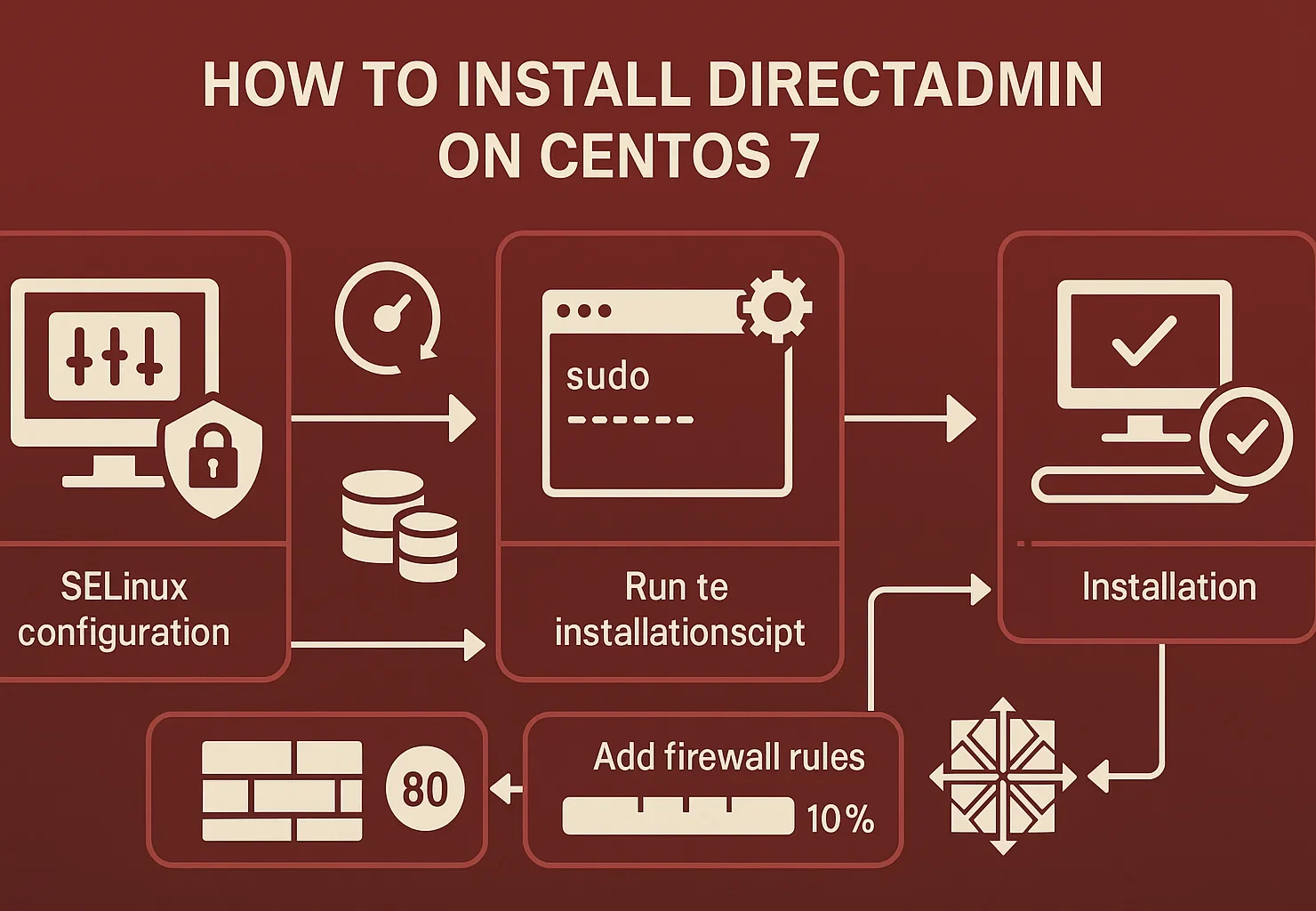
Come installare DirectAdmin su CentOS 7 (solo legacy)
Importante: Non utilizzate questa procedura per i nuovi server.
CentOS 7 ha raggiunto la fine del ciclo di vita nel 2024. DirectAdmin ha anche interrotto il supporto per i sistemi RHEL 7. Utilizzate questi passaggi solo se state cercando di recuperare un sistema legacy hosting CentOS VPS ambienti.
Per qualsiasi nuova configurazione nel 2026, devi usare AlmaLinux 9. Se procedi con CentOS 7, incontrerai rischi di sicurezza e script di aggiornamento difettosi.
Passaggio 1: Preparazione del Sistema
Passa a una shell root prima di iniziare. Esegui sudo -i per aprirne una. Non usare sudo davanti ai singoli comandi. Eseguili direttamente dalla shell root.
sudo -iPer prima cosa, disabilita temporaneamente SELinux durante il processo di installazione. SELinux può interferire con gli script di installazione di DirectAdmin:
# Temporarily disable SELinux
setenforce 0
# Permanently disable SELinux on reboot
sed -i 's/enforcing/disabled/g' /etc/selinux/config
Aggiorna i pacchetti di sistema:
# Update all system packages
yum update -y

Reboot the server after updates complete:

# Reboot to apply updates
reboot
Passaggio 2: Esegui lo Script di Installazione di DirectAdmin
Sei già in una shell root dal Passaggio 1. Esegui lo script di installazione direttamente:
sh <(curl -fsSL https://download.directadmin.com/setup.sh)Non utilizzare sudo sh <(curl …). Eseguilo solo dalla shell root. La procedura guidata di installazione ti guiderà attraverso il processo di configurazione. Avrai bisogno delle informazioni della tua licenza DirectAdmin e configurerai le impostazioni di base del server.
Passaggio 3: Configurazione delle Regole del Firewall
CentOS 7 utilizza firewalld per la gestione del firewall. Apri le porte necessarie:
# Allow DirectAdmin control panel (port 2222)

firewall-cmd --permanent --add-port=2222/tcp

# Allow HTTP traffic (port 80)

firewall-cmd --permanent --add-port=80/tcp

# Allow HTTPS traffic (port 443)

firewall-cmd --permanent --add-port=443/tcp
# Allow Installation Port
firewall-cmd --permanent --add-port=35222/tcp

# Reload firewall to apply changes

firewall-cmd --reload
Questi comandi consentono al pannello di controllo DirectAdmin e ai servizi web di accettare connessioni in entrata.
Passaggio 4: Completamento dell'Installazione
Il processo di installazione installa e configura tutti i servizi richiesti, incluso il server web scelto, PHP, e il sistema di database. Monitora l'output dell'installazione per eventuali errori o avvisi.
Dopo il completamento dell'installazione, accedi a DirectAdmin su:
http://YOUR_SERVER_IP:2222Accedi con le tue credenziali di amministratore per iniziare a configurare il tuo ambiente di hosting.
Come Installare DirectAdmin su AlmaLinux 9 (Alternativa Consigliata)
AlmaLinux 9 è il sostituto consigliato di CentOS 7, con compatibilità RHEL completa e supporto attivo a lungo termine. DirectAdmin supporta ufficialmente AlmaLinux, rendendolo la scelta migliore per i nuovi deployment del 2026.
Il processo di installazione è quasi identico a CentOS 7, con gestione moderna dei pacchetti. Ecco l'approccio semplificato:
Passaggi di Installazione Rapida
Passa prima a una shell root, quindi aggiorna il sistema:
sudo -i

# Update system packages
dnf update -y
Esegui lo script di installazione direttamente da quella shell root. Non utilizzare il prefisso sudo sh <(curl …):
# Run DirectAdmin installation script
sh <(curl -fsSL https://download.directadmin.com/setup.sh)
Esegui lo script direttamente dalla shell root. Non anteporre sudo.
Configura il firewall usando firewalld:
# Allow necessary ports

firewall-cmd --permanent --add-port=2222/tcp

firewall-cmd --permanent --add-port=80/tcp

firewall-cmd --permanent --add-port=443/tcp

firewall-cmd --permanent --add-port=35222/tcp

firewall-cmd --reload
Accedi al tuo pannello DirectAdmin all'indirizzo http://YOUR_SERVER_IP:2222 al termine dell'installazione. AlmaLinux 9 offre una sicurezza superiore, aggiornamenti attivi e il supporto ufficiale DirectAdmin fino al 2032.
Configurazione Post-Installazione
Dopo aver installato DirectAdmin con successo, completa questi passaggi di configurazione importanti per proteggere e migliorare la tua installazione.
Configurazione di sicurezza
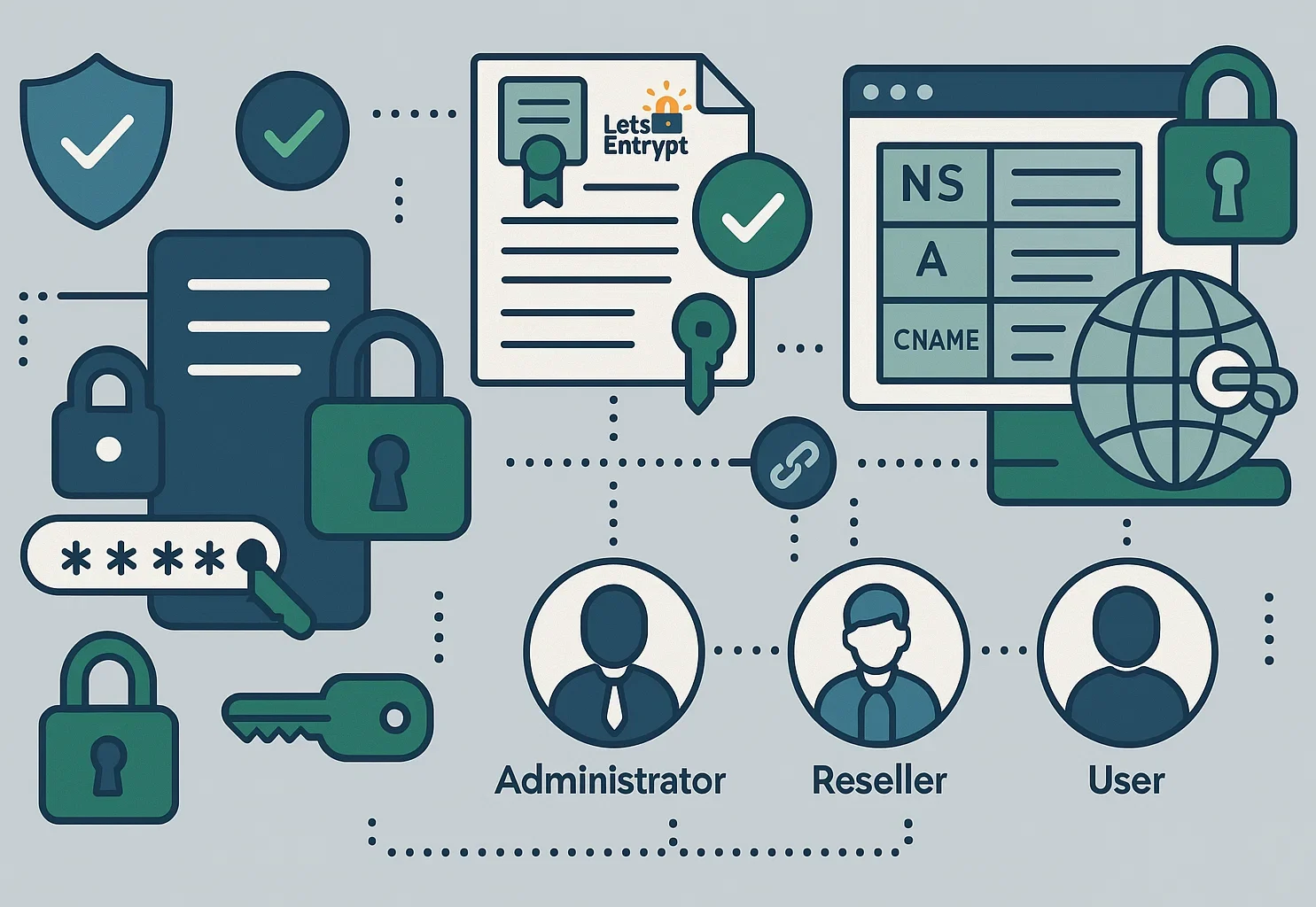
Aggiorna la password admin subito dopo aver effettuato l'accesso. L'installer genera credenziali casuali, quindi devi impostare una password personalizzata immediatamente. Accedi a Account Manager nell'interfaccia DirectAdmin e aggiorna le tue credenziali.
Abilita i certificati SSL/TLS per il pannello di controllo DirectAdmin stesso. DirectAdmin supporta Let's Encrypt per certificati SSL gratuiti, che puoi configurare tramite la sezione Certificati SSL.
Configurazione DNS
Configura i tuoi nameserver nella sezione Gestione DNS di DirectAdmin. Una corretta configurazione DNS significa che i tuoi domini si risolvono correttamente e la consegna delle email funziona come previsto.
Configurazione Account Utente
DirectAdmin funziona su tre livelli di accesso:
- Amministratori hanno il controllo completo del server
- Rivenditori possono creare e gestire account utente
- Utenti possono gestire i propri siti web e account di posta elettronica
Installazione Software
Usa la funzione CustomBuild di DirectAdmin per installare o aggiornare pacchetti software come server web, versioni PHP e sistemi di database.
Vantaggi e Limitazioni di DirectAdmin
Dovresti valutare i punti di forza di DirectAdmin rispetto ai suoi punti deboli prima di installarlo. Il principale vantaggio è il prezzo. La licenza Standard costa solo 29 dollari al mese. È molto più bassa rispetto a cPanel. Ti fa risparmiare denaro se gestisci più server.

Le prestazioni sono un altro grande vantaggio. Il pannello è leggero. Funziona bene su hardware minimo, anche su CPU a 500 MHz. Questo lascia più RAM e potenza di elaborazione per i tuoi siti web effettivi. Rimane stabile grazie alle funzioni di recupero automatico dai crash.
Ma ci sono compromessi. Hai meno funzioni integrate rispetto a cPanel. L'ecosistema dei plugin è molto più piccolo. Potresti perdere l'ampia gamma di strumenti di terze parti che altri pannelli offrono. Questo può rendere le personalizzazioni specifiche più difficili da trovare senza aiuto.
DirectAdmin funziona solo su sistemi Linux. Gli utenti Windows non possono utilizzarlo. La comunità di utenti è più piccola, quindi trovare risposte a errori rari richiede più tempo. Tuttavia, se preferisci velocità e bassi costi piuttosto che un enorme marketplace, questo pannello è una scelta solida.
DirectAdmin vs cPanel: Un Breve Confronto
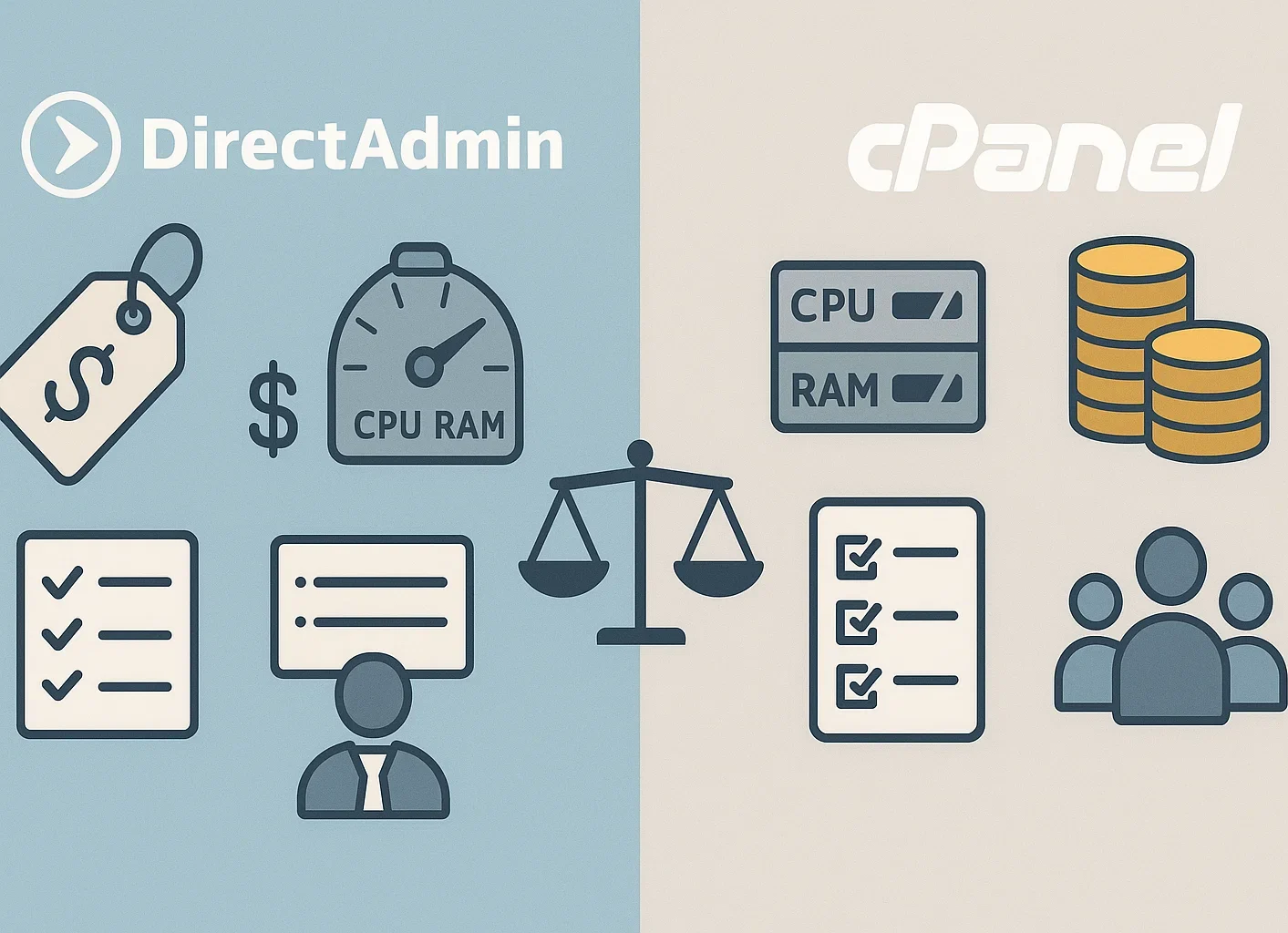
Sapere come DirectAdmin si confronta con cPanel ti aiuta a fare una scelta consapevole.
Prezzi: Il pacchetto Standard di DirectAdmin costa 29 dollari al mese, mentre il pricing di cPanel è significativamente più alto per funzionalità comparabili. DirectAdmin offre risparmi sostanziali, soprattutto per i provider di hosting che gestiscono più server.
Utilizzo Risorse: DirectAdmin consuma meno risorse di sistema rispetto a cPanel, rendendolo più adatto per ambienti VPS e hosting condiviso.
Caratteristiche: cPanel offre più funzionalità integrate e un ecosistema più ampio di plugin e integrazioni. DirectAdmin fornisce strumenti essenziali per la gestione dell'hosting, ma con un set di funzionalità più snello.
Se stai considerando alternative, consulta la nostra guida su come installare cPanel su Ubuntu”.
Curva di Apprendimento: Entrambi i pannelli sono facili per i principianti, anche se la documentazione estesa di cPanel e la sua comunità utenti più grande offrono più risorse di apprendimento.
Conclusione
Imparare a installare DirectAdmin su Linux ti dà una soluzione affidabile e economica per la gestione del server. Il suo design leggero, l'interfaccia intuitiva e il prezzo accessibile lo rendono una scelta eccellente per i provider di hosting.
Il processo di installazione di DirectAdmin su Ubuntu, CentOS 7 e AlmaLinux 9 è semplice se segui i passaggi corretti. Assicurati che il tuo sistema soddisfi i requisiti minimi di 4 GB di RAM e 4 GB di memoria swap, ottieni una licenza valida e configura il firewall per consentire la porta predefinita 2222 di DirectAdmin.
Sebbene DirectAdmin potrebbe non offrire tante funzionalità di cPanel, la sua attenzione alla funzionalità hosting principale, alla stabilità e all'efficienza delle risorse serve molti casi d'uso eccezionalmente bene.



Discussione
Commenti
Accedi per partecipare alla discussione.