


Incontrare la Schermata Blu della Morte è frustrante, ma quando vedi "Kernel Security Check Failure" comparire sul tuo schermo, il processo diagnostico diventa ancora più complesso. Questo errore BSOD è uno dei guasti di sistema più comuni che interessano gli utenti di Windows 10 e Windows 11.
L'errore Kernel Security Check Failure della Schermata Blu segnala che il kernel del tuo sistema operativo ha rilevato corruzione in strutture dati critiche. Quando appare questo errore, il tuo computer ha identificato un problema abbastanza grave da interrompere immediatamente le operazioni.
Questa guida esplora cosa causa questo problema e fornisce nove soluzioni collaudate per risolverlo su sistemi Windows 10 e Windows 11.
Che cos'è la Schermata Blu della Morte (BSOD)?
L' Schermata Blu della Morte è un errore critico del sistema che si verifica quando Windows incontra un problema irreversibile. Quando succede, il sistema interrompe tutte le operazioni e mostra una schermata blu con un messaggio di errore, un codice QR e la frase "Il tuo PC ha riscontrato un problema e deve essere riavviato."
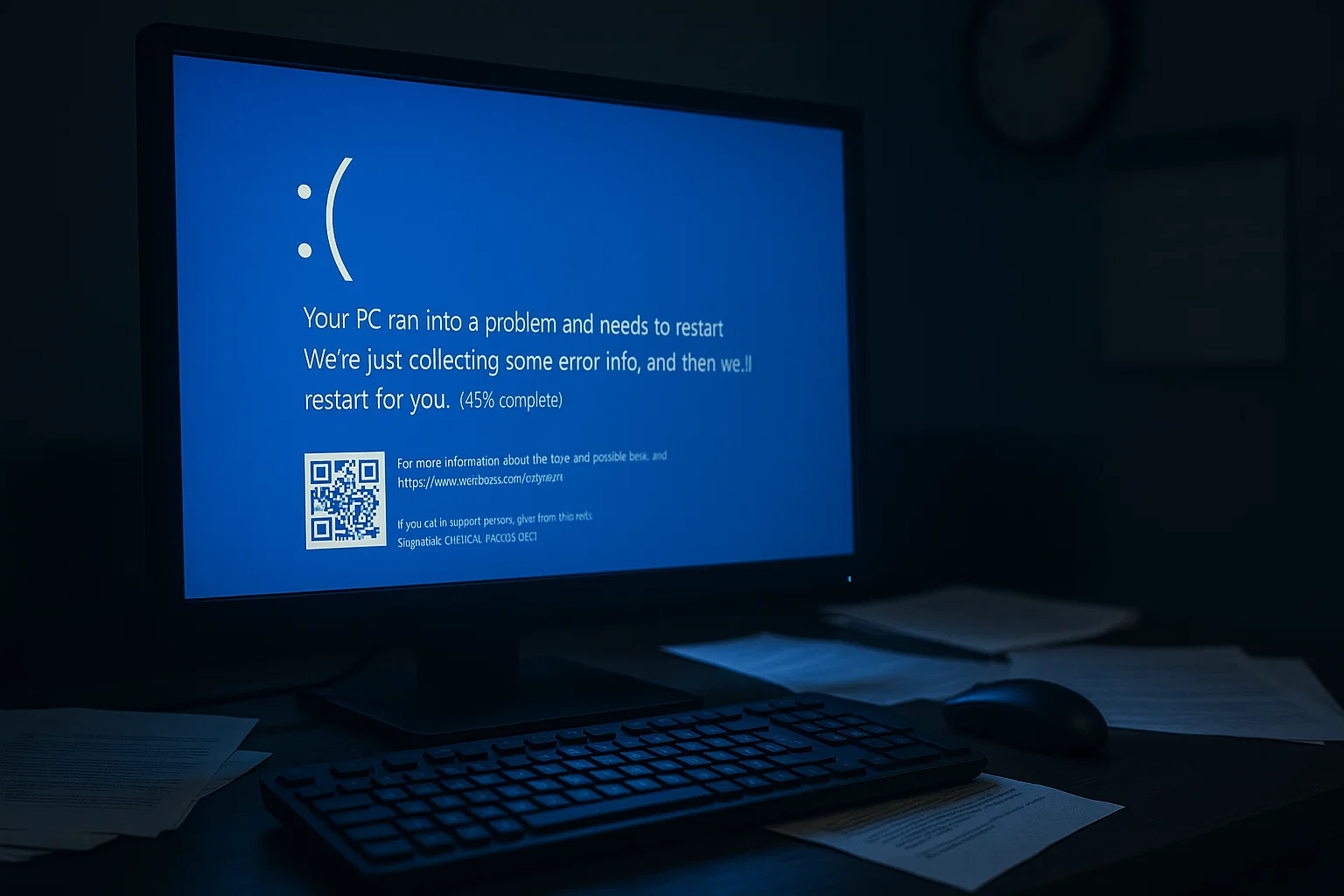
Ma le cose sono diverse su Windows 11. La schermata è nera anziché blu. Non vedrai nemmeno un codice QR. Il testo di errore rimane lo stesso, quindi le correzioni qui continuano a funzionare.
Il messaggio di errore include informazioni specifiche su cosa ha fallito, ad esempio un driver di dispositivo o un componente hardware. I BSOD derivano da vari problemi, inclusi bug software, guasti hardware, conflitti di driver e infezioni da malware.
Una variante comune è l' IRQL_NOT_LESS_OR_EQUAL errore, che indica problemi di driver o hardware che causano un accesso alla memoria non corretto.
Se le impostazioni di sistema lo consentono, Windows tenta di creare un file dump quando si verifica un BSOD. Questo file contiene informazioni dettagliate sullo stato del sistema al momento del crash. Funge da istantanea diagnostica, permettendoti di analizzare cosa è andato storto e determinare la correzione appropriata.
I BSOD possono causare perdita di dati quando il sistema si spegne inaspettatamente, quindi devi correggerli subito. Inizia con test diagnostici e verifica i conflitti software. Se non funzionano, potrebbe essere necessario un ripristino del sistema o un'installazione pulita di Windows.
La schermata blu Kernel Security Check Failure è uno di questi errori che richiede attenzione immediata.
Cosa Causa Kernel Security Check Failure
Prima di approfondire le cause, devi identificare questo errore specifico. Quando si verifica il BSOD, controlla il fondo dello schermo per il codice di arresto.
Se vedi la frase "kernel_security_check_failure" visualizzata, hai confermato questo errore esatto. Questo codice di arresto lo distingue dagli altri errori BSOD e aiuta a guidare il tuo approccio alla risoluzione.
Molteplici fattori possono scatenare questo problema sui sistemi Windows. Identificare la causa radice aiuta a determinare la soluzione più efficace.
Bug Check 0x139
L'identificatore tecnico per questo errore è Bug Check 0x139, noto anche come KERNEL_SECURITY_CHECK_FAILURE.
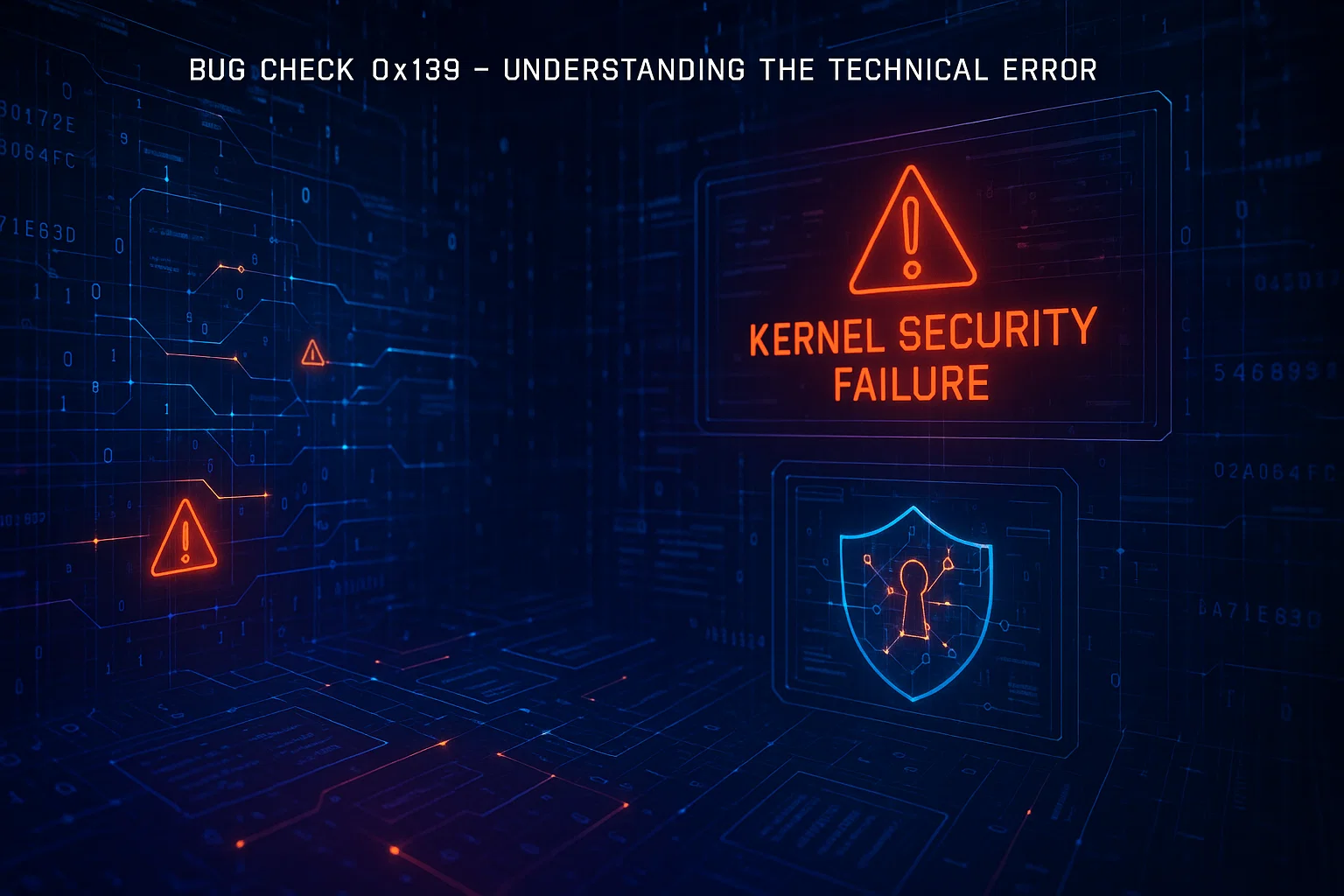
Questo controllo bug indica che il kernel ha rilevato corruzione in una struttura dati critica, ad esempio un stack cookie, LIST_ENTRY corruzione o un parametro non valido. Questo è tipicamente causato da un driver difettoso o da software che sovrascrive memoria che non possiede, piuttosto che da un attacco dannoso.
Questa classificazione tecnica aiuta quando si analizzano i file dump di crash, poiché i parametri spesso indicano il driver specifico responsabile della corruzione.
File di Sistema Corrotti
La corruzione dei file di sistema è una delle cause principali degli errori Kernel Security Check Failure. La corruzione si verifica tramite infezioni da malware, errori del disco, spegnimenti impropri o aggiornamenti Windows non riusciti. Quando i file Windows principali si danneggiano, il kernel fatica a eseguire le funzioni essenziali, scatenando il fallimento del controllo di sicurezza.
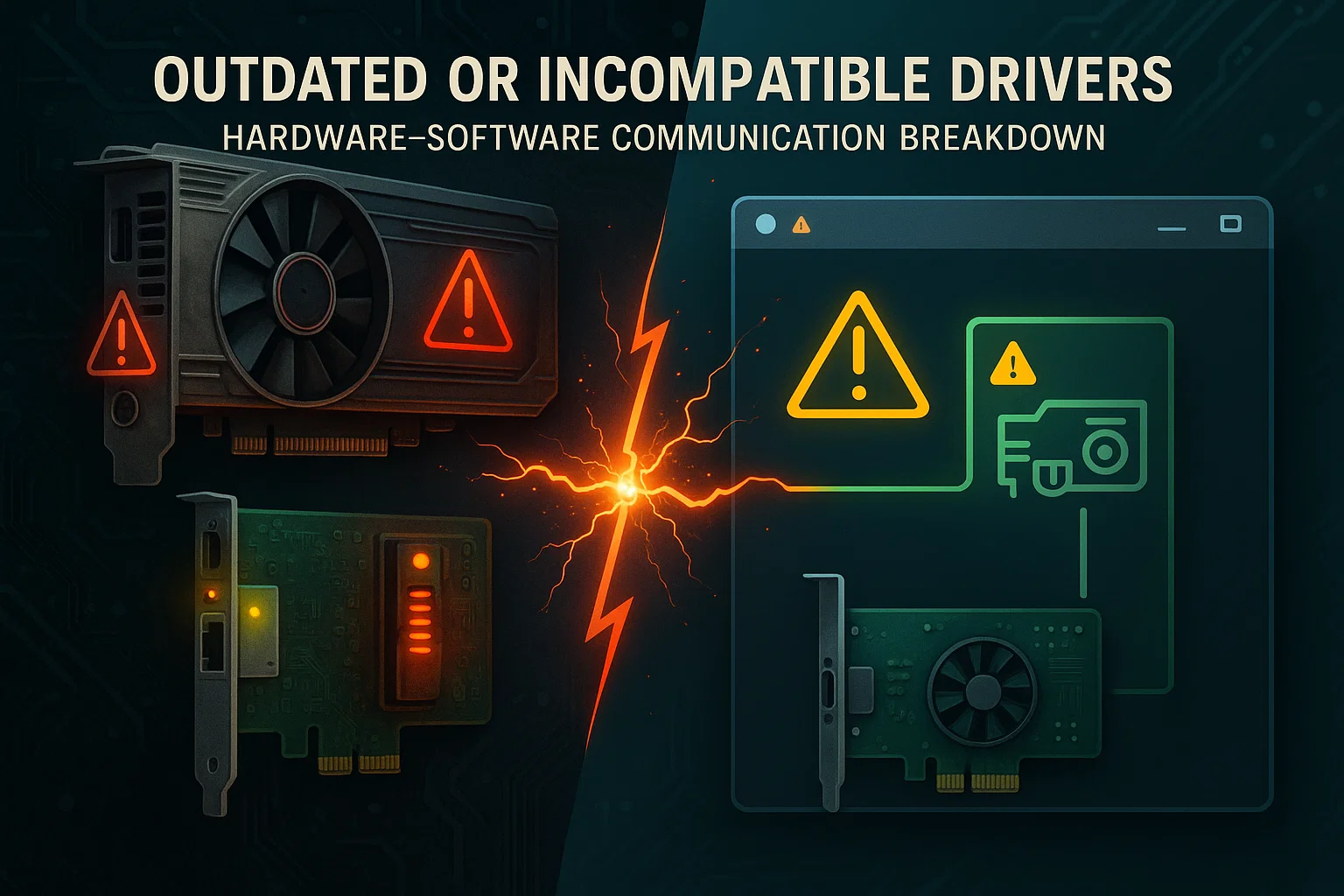
Driver Obsoleti o Incompatibili
Driver collegano il tuo sistema operativo a componenti hardware come schede grafiche e adattatori di rete. Quando i driver diventano obsoleti, incompatibili con la tua versione Windows o contengono bug, possono accedere alla memoria in modo non corretto o eseguire azioni non autorizzate.
Il kernel rileva questo comportamento anomalo e arresta il sistema per prevenire danni. Il sistema mostra il KERNEL_SECURITY_CHECK_FAILURE codice di arresto, mentre il crash dump acquisisce i dettagli tecnici necessari per la diagnosi. Molti programmi ti aiutano a monitorare i driver e mantenerli aggiornati per prevenire questo problema.
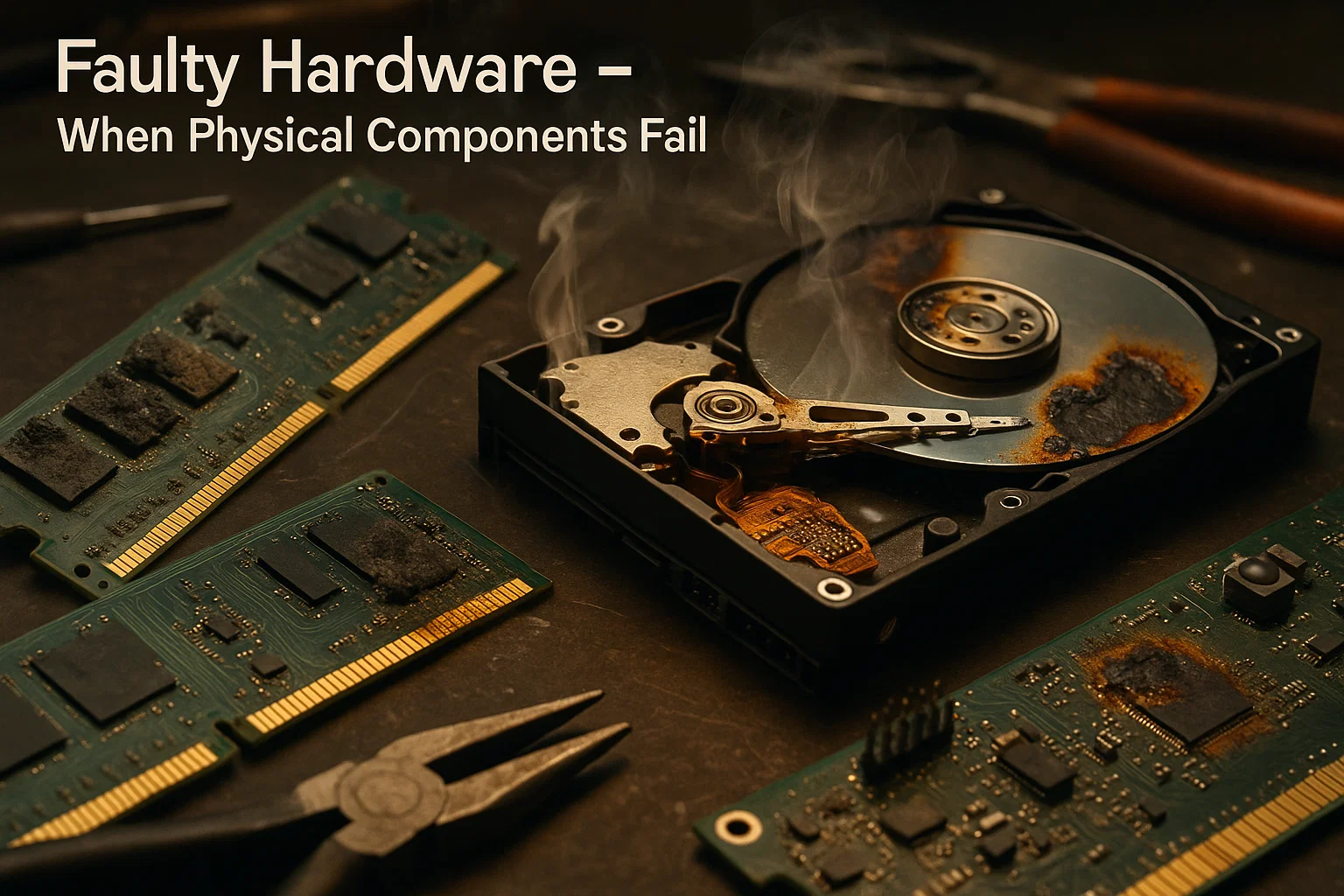
Hardware Difettoso
Componenti hardware difettosi, come RAM, dischi rigidi e schede madri, causano frequentemente errori di Kernel Security Check. Quando questi componenti si danneggiano o smettono di funzionare, il kernel potrebbe non riuscire ad accedere o gestire correttamente le risorse di sistema. È lo scenario peggiore: dovrai pagare per le riparazioni o acquistare parti di ricambio.
Infezioni da Malware
Il malware può compromettere la sicurezza di sistema corrompendo file, alterando autorizzazioni o interferendo con le operazioni del kernel. Alcuni software malevoli attaccano direttamente i processi a livello kernel, causando questo tipo di BSOD. Mantenere attiva la protezione antivirus con Windows Security o software di sicurezza affidabile di terze parti aiuta a prevenire questi attacchi.
Overclocking
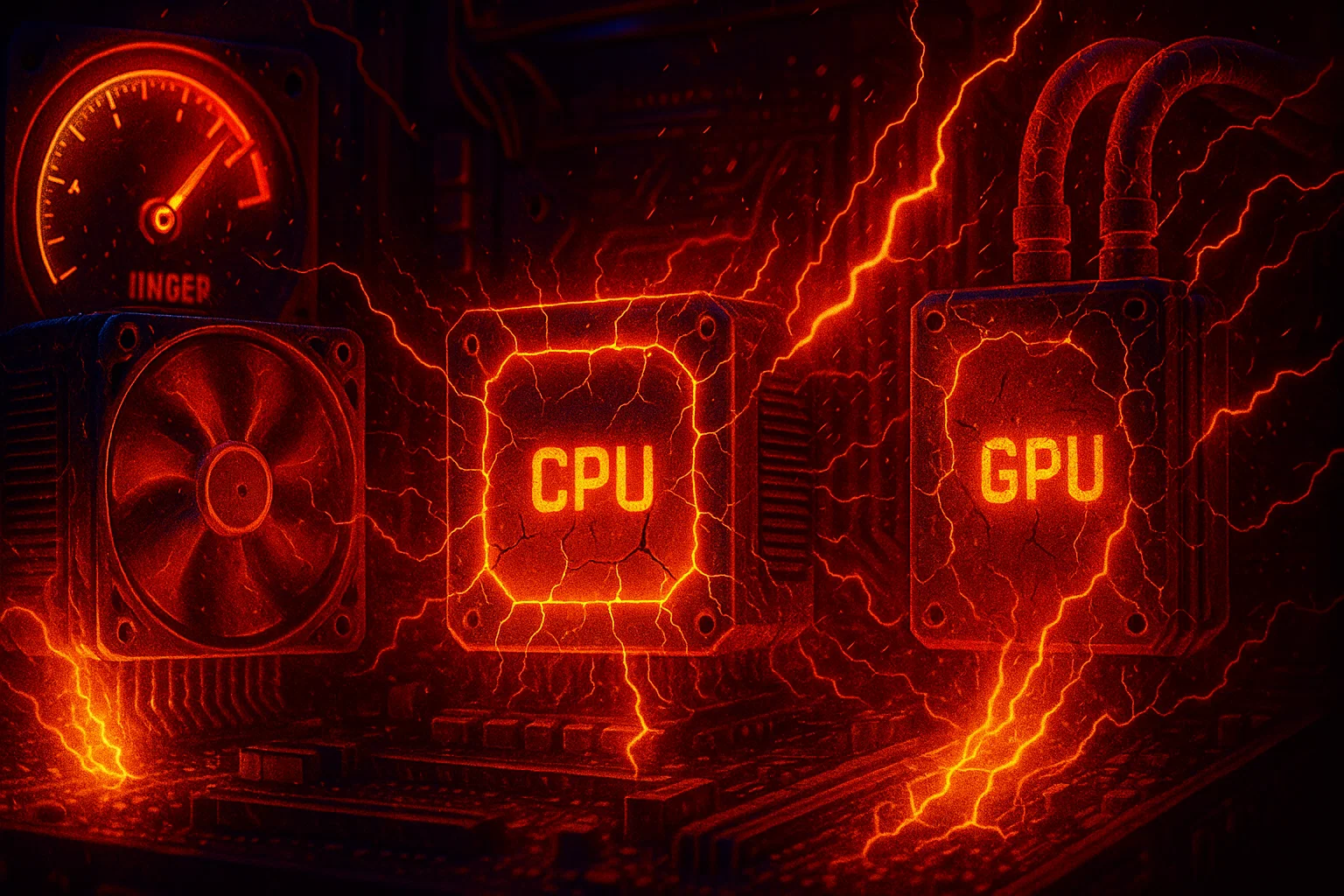
L'overclocking spinge le prestazioni di CPU o GPU oltre le specifiche del produttore per aumentare la velocità. Tuttavia, impostazioni errate o raffreddamento insufficiente causano instabilità di sistema che può attivare errori di sicurezza del kernel.
L'aumento del consumo di energia e della generazione di calore dovuti all'overclocking stressano i componenti e possono causare arresti anomali. Se questo problema appare dopo aver modificato le impostazioni di prestazioni, riporta i componenti alle velocità standard.
Come risolvere l'errore Kernel Security Check
Ora è il momento di affrontare l'errore Kernel Security Check con soluzioni collaudate. I seguenti nove metodi funzionano sia per sistemi Windows 10 che Windows 11. Provali in ordine: la maggior parte degli utenti risolve il problema prima di arrivare all'ultima soluzione.
Usa la Modalità Provvisoria per restringere le opzioni
Avvertenza Importante: Prima di accedere alla Modalità Provvisoria, assicurati di avere a disposizione la chiave di ripristino BitLocker. La modifica delle impostazioni di avvio a volte attiva la modalità di ripristino BitLocker, e avrai bisogno di questa chiave per accedere al sistema.
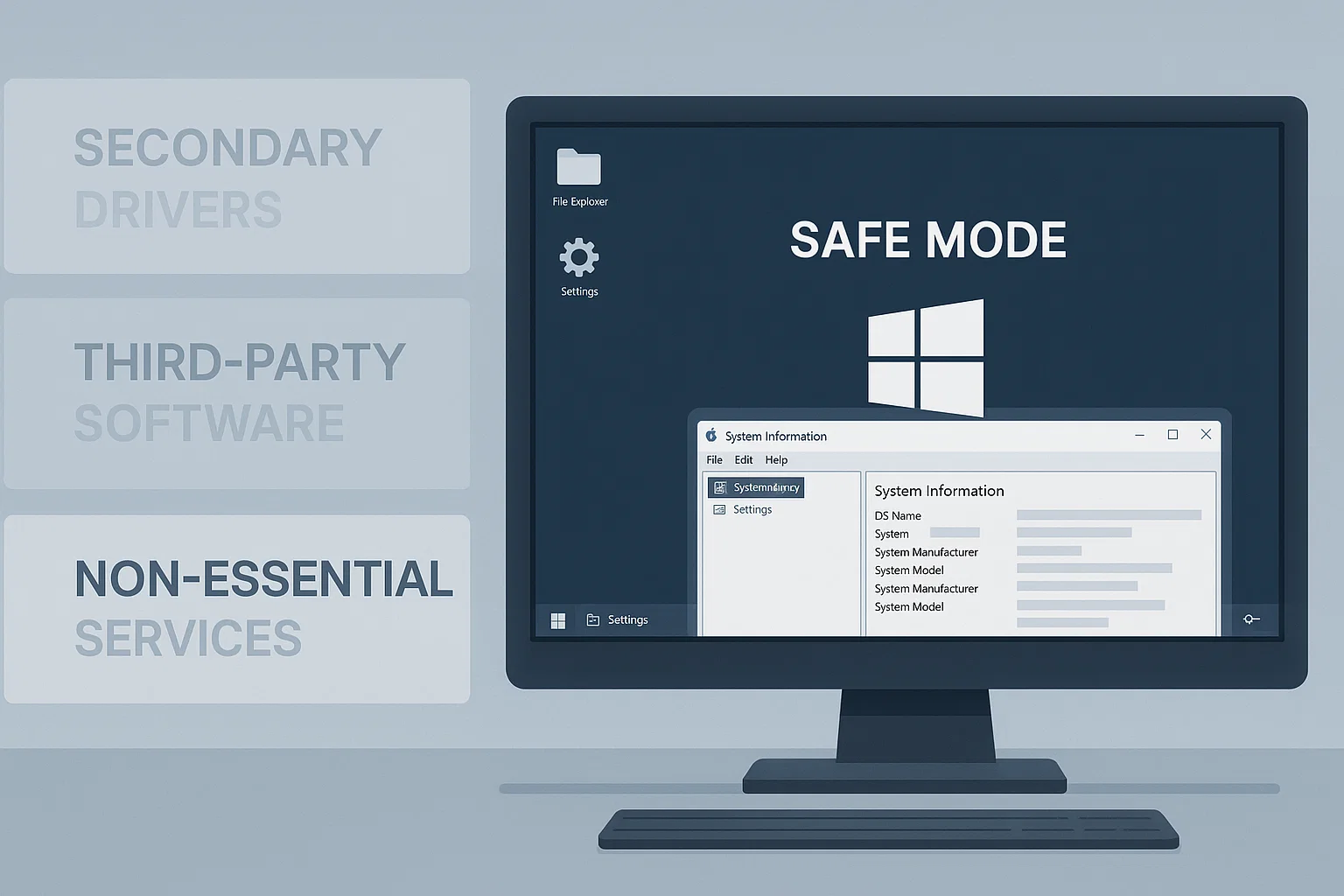
Il primo metodo per risolvere l'errore kernel_security_check_failure è avviare il sistema in Modalità Provvisoria. Questa modalità diagnostica avvia Windows con solo un set minimo di driver e servizi, anziché il tuo ambiente standard completo.
Se avvii in Modalità Provvisoria e non riscontri il problema, significa che è probabile che il problema sia causato da un driver di terze parti, da software installato di recente o da un servizio non essenziale.
Per avviare in Modalità Provvisoria:
- Clicca su Avvio di Windows pulsante e seleziona Riavvia tenendo premuto il Shift chiave.
- Il tuo PC si riavvierà in Scegli un'opzione schermo.
- Seleziona Risoluzione dei problemi, allora Opzioni avanzate, allora Impostazioni di avvio, e fai clic Riavvia.
- Dopo il riavvio, vedrai un elenco di opzioni.
- Premi 4 o F4 per avviare in Modalità Provvisoria, oppure premi 5 o F5 per Modalità Provvisoria con rete.
Se il sistema funziona normalmente in Modalità Provvisoria, procedi a controllare i driver e le applicazioni installati di recente.
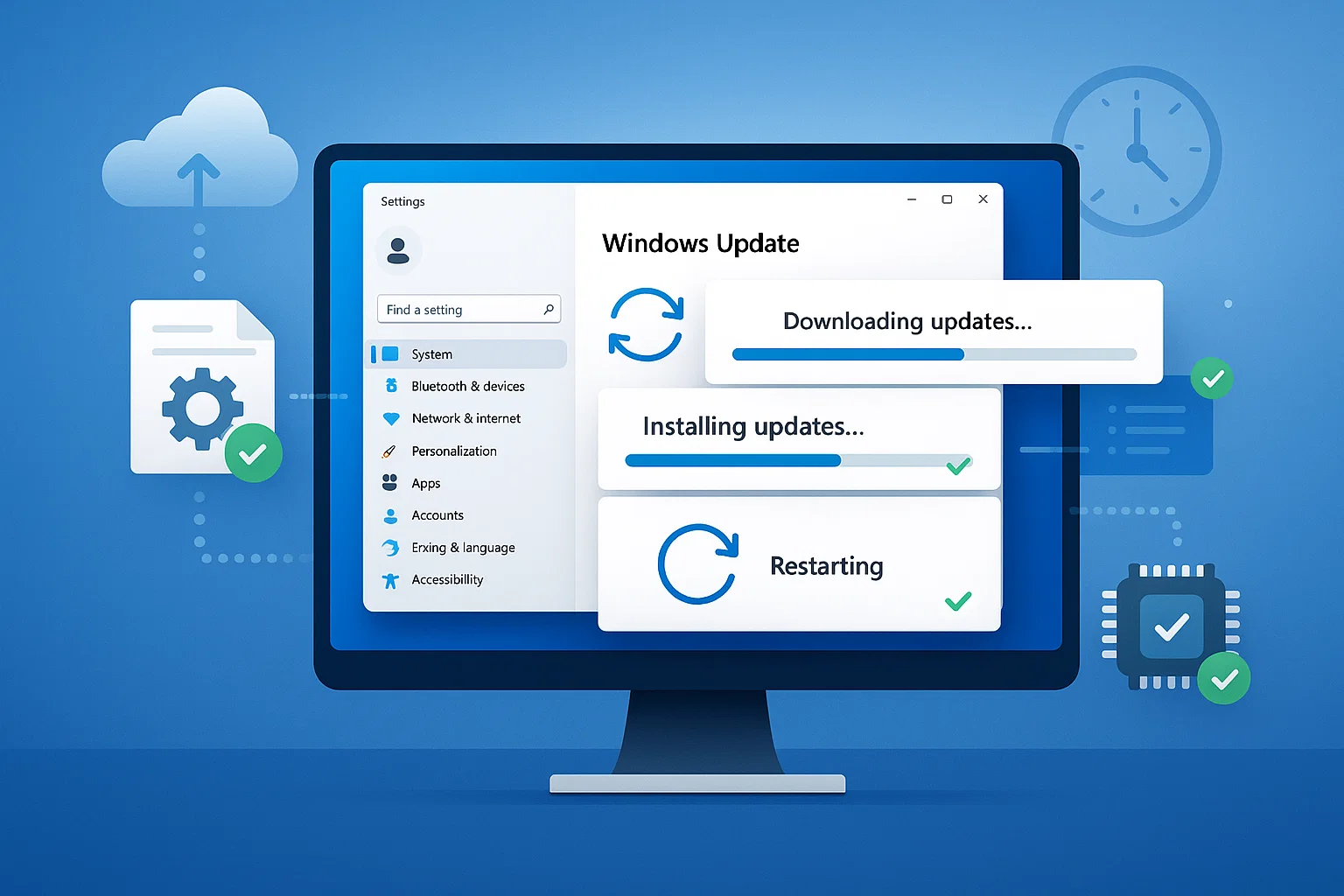
Aggiorna il tuo Windows
Gli aggiornamenti di Windows spesso risolvono i problemi di stabilità di sistema e gli errori BSOD. Installare gli ultimi aggiornamenti può correggere i bug noti che causano questo problema.
Per aggiornare Windows:
Per Windows 11:
- Fai clic sul pulsante Start Windows e seleziona Impostazioni (icona dell'ingranaggio)
- Accedi a Windows Update dalla barra laterale sinistra
- Fai clic su Controlla gli aggiornamenti
- Installa gli aggiornamenti disponibili
- Riavvia il computer quando richiesto
Dopo l'aggiornamento, verifica se lo schermo blu è ancora presente.
Per Windows 10:
- Fai clic sul pulsante Start Windows e seleziona Impostazioni (icona dell'ingranaggio)
- Accedi a Update & Security, quindi fai clic su Windows Update
- Fai clic su Controlla gli aggiornamenti
- Installa gli aggiornamenti disponibili
- Riavvia il computer quando richiesto
Se il problema persiste dopo l'aggiornamento, passa alla soluzione successiva.
Aggiorna i driver
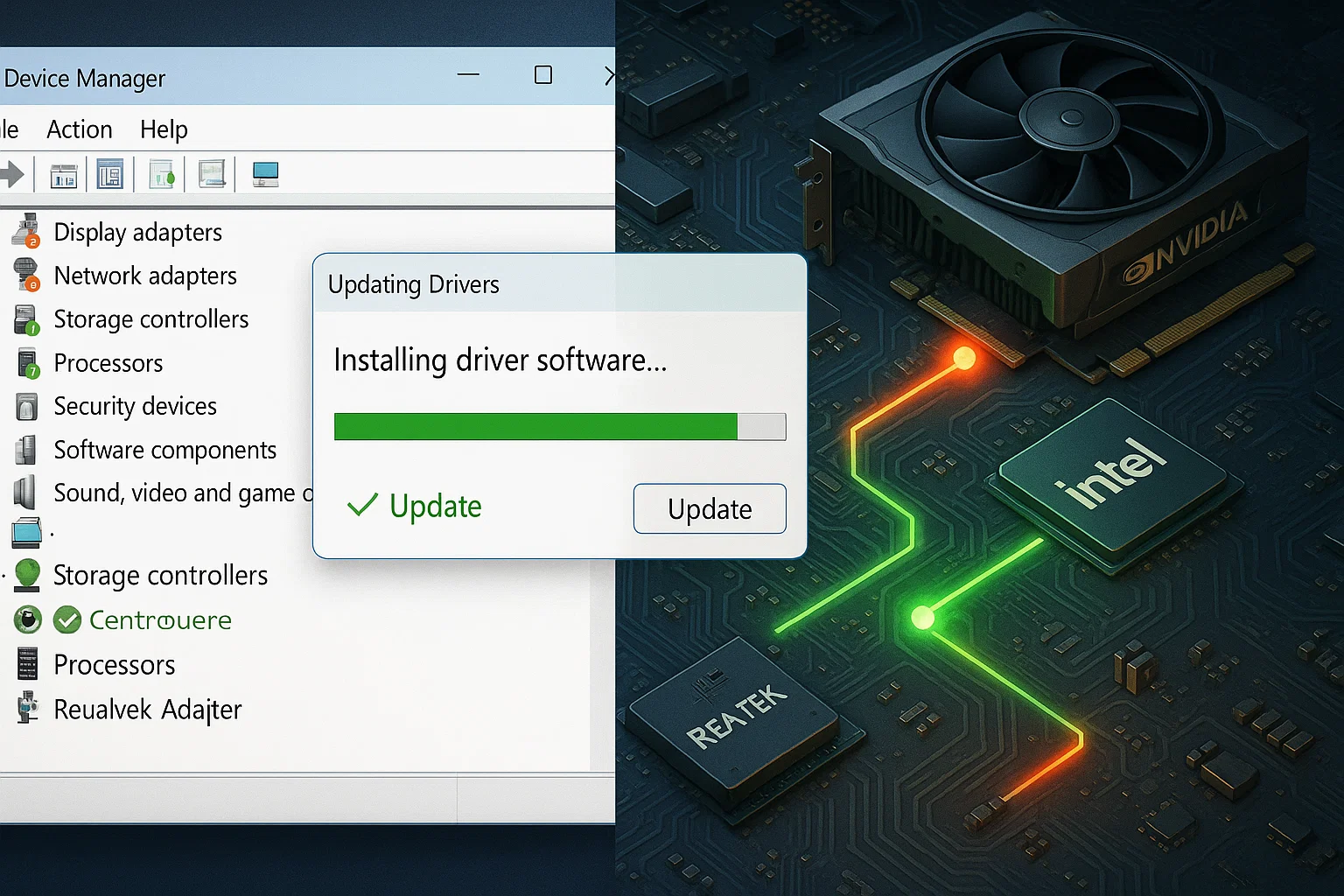
I driver obsoleti o incompatibili rappresentano una delle cause più comuni di questo problema. L'aggiornamento dei driver garantisce che i componenti hardware comunichino correttamente con Windows.
Per aggiornare i driver manualmente:
- Digita Gestione dispositivi nella barra di ricerca Windows e aprilo
- Individua la categoria di dispositivo che vuoi aggiornare (Schede video, Schede di rete, ecc.)
- Fai clic con il pulsante destro del mouse sul dispositivo e seleziona Aggiorna driver
- Scegli Ricerca automatica di driver
- Windows scaricherà e installerà gli aggiornamenti se disponibili
- Riavvia il sistema
Per verificare gli aggiornamenti dei driver tramite Windows Update:
Per Windows 11:
- Accedi a Impostazioni > Windows Update
- Fai clic su Opzioni avanzate
- Scorri verso il basso e fai clic su Aggiornamenti facoltativi
- Espandi Aggiornamenti driver e installa gli aggiornamenti driver disponibili
Per Windows 10:
- Accedi a Impostazioni > Update & Security > Windows Update
- Fai clic su Visualizza aggiornamenti facoltativi
- Espandi Aggiornamenti driver e installa gli aggiornamenti driver disponibili
Per le schede grafiche, gli adattatori di rete e i controller di archiviazione, visita il sito web del produttore per scaricare i driver più recenti. In alternativa, puoi usare software affidabile di aggiornamento driver di terze parti, ma scarica solo da fonti attendibili.
Verifica i possibili file di sistema corrotti Windows
I file di sistema corrotti spesso causano crash a livello kernel. Windows include strumenti integrati per scansionare e riparare questi file. Ti consigliamo di eseguire DISM per primo, poiché ripara l'immagine di sistema su cui si basa Controllo file di sistema (SFC).
Passaggio 1:
Esegui DISM: DISM (Deployment Image Servicing and Management) ripara l'archivio componenti Windows per garantire che le riparazioni future funzionino correttamente.
Tipo cmd nella ricerca di Windows.
- Fare clic con il pulsante destro del mouse Prompt dei comandi e seleziona Esegui come amministratore.
- Tipo: DISM /Online /Cleanup-Image /RestoreHealth
- Premi Enter e attendi il completamento (potrebbe richiedere 20-40 minuti).
Passaggio 2:
Esegui Controllo file di sistema (SFC): Una volta completato DISM, usa SFC per riparare i file corrotti specifici utilizzando l'archivio componenti integro.
- Nella stessa finestra del Prompt dei comandi, digita: sfc /scannow
- Premi Enter.
- Attendi il completamento della scansione.
- Riavvia il computer se sono state eseguite riparazioni.
Questo ordine previene errori nei quali SFC non riesce perché anche i file di origine da cui tenta di copiare sono corrotti.
Verifica RAM
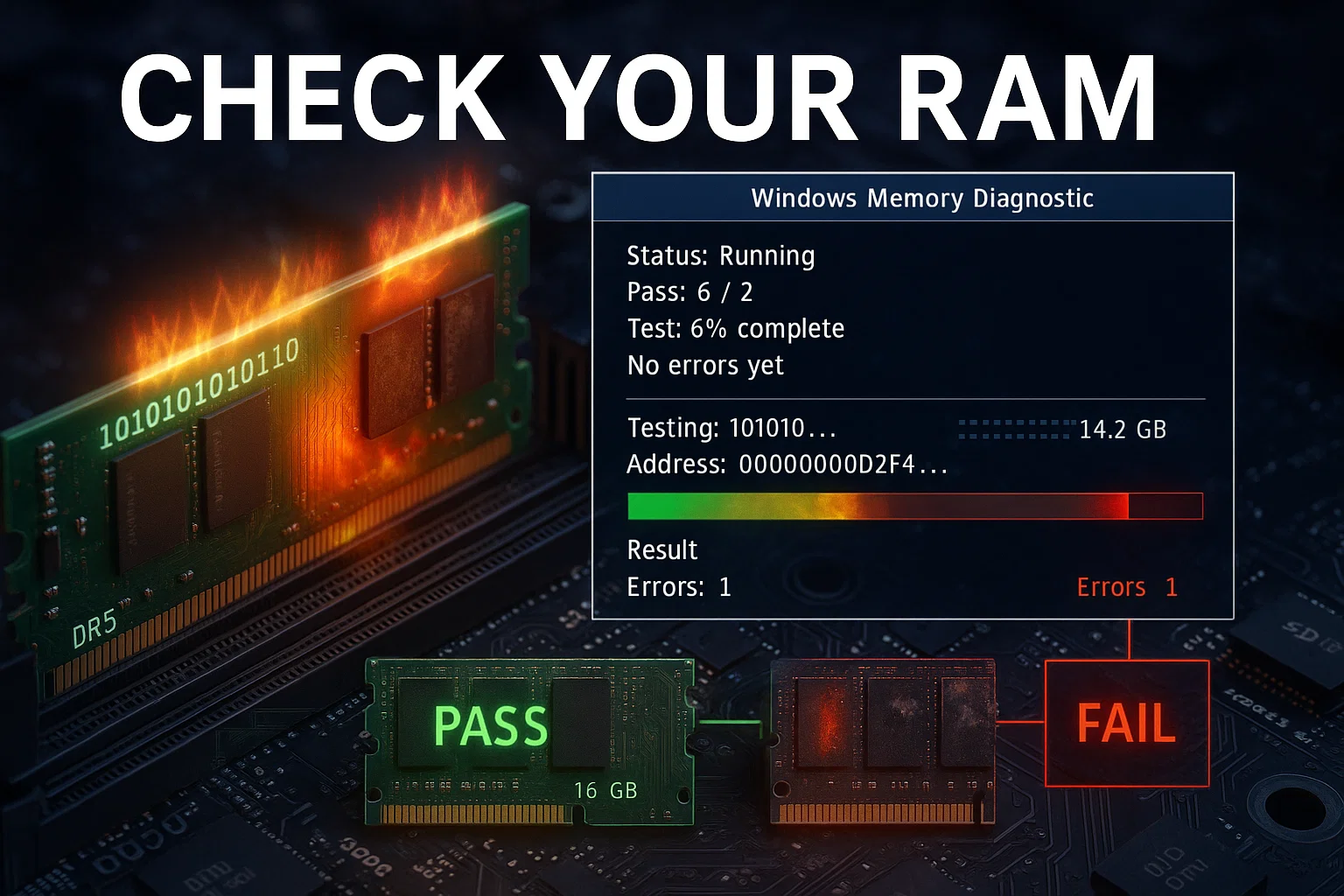
Le prestazioni difettose della memoria o della scheda RAM possono causare il problema Kernel Security Check Failure. Puoi verificare eventuali problemi eseguendo lo Strumento di diagnostica della memoria Windows seguendo questi passaggi:
Per eseguire la diagnostica della memoria Windows:
- Tipo Strumento di diagnostica della memoria Windows nella barra di ricerca.
- Seleziona Strumento di diagnostica della memoria Windows strumento
- Scegli Riavvia ora e verifica eventuali problemi.
- Il PC si riavvierà e inizierà il test di RAM (previsti 20-30 minuti o più).
- Dopo il riavvio, la notifica spesso scompare rapidamente. Per verificare i risultati, apri Visualizzatore eventi, accedi a Registri Windows > Sistemae cerca MemoryDiagnostics-Results (Event ID 1101 o 1201).
Se lo strumento di diagnostica trova errori, dovrai identificare e sostituire il modulo RAM difettoso. Prova a reinserire i banchi RAM o rimuovili uno alla volta per isolare il modulo problematico.
Verifica il disco rigido
Gli errori del disco rigido e i settori danneggiati possono impedire al kernel di accedere correttamente ai file di sistema, innescando l'errore "Kernel Security Check Failure". La CHKDSK L'utilità esegue la scansione e ripara questi errori del disco.
Per eseguire CHKDSK:
- Premi Tasto Windows + R per aprire la finestra di dialogo Esegui.
- Tipo cmd e premi Ctrl+Maiusc+Invio eseguire come amministratore.
- Tipo chkdsk C: /f e premi Enter.
- Probabilmente riceverai un avviso che il disco è in uso. Digita Y per pianificare la scansione al prossimo riavvio.
- Riavvia il computer.
L' /f Il parametro corregge gli errori del file system ed è solitamente sufficiente. Se sospetti un danno fisico del disco, puoi usare chkdsk C: /r, ma tieni presente che esegue una scansione profonda alla ricerca di settori danneggiati. Richiede molto più tempo per completarsi. Usalo solo se la correzione standard non funziona.
Se CHKDSK trova e corregge errori, ma il problema persiste, considera l'upgrade a un SSD. Gli SSD non hanno parti mobili. Questo aiuta a evitare i guasti meccanici che si trovano nei tradizionali hard disk.
Verifica la Presenza di Virus
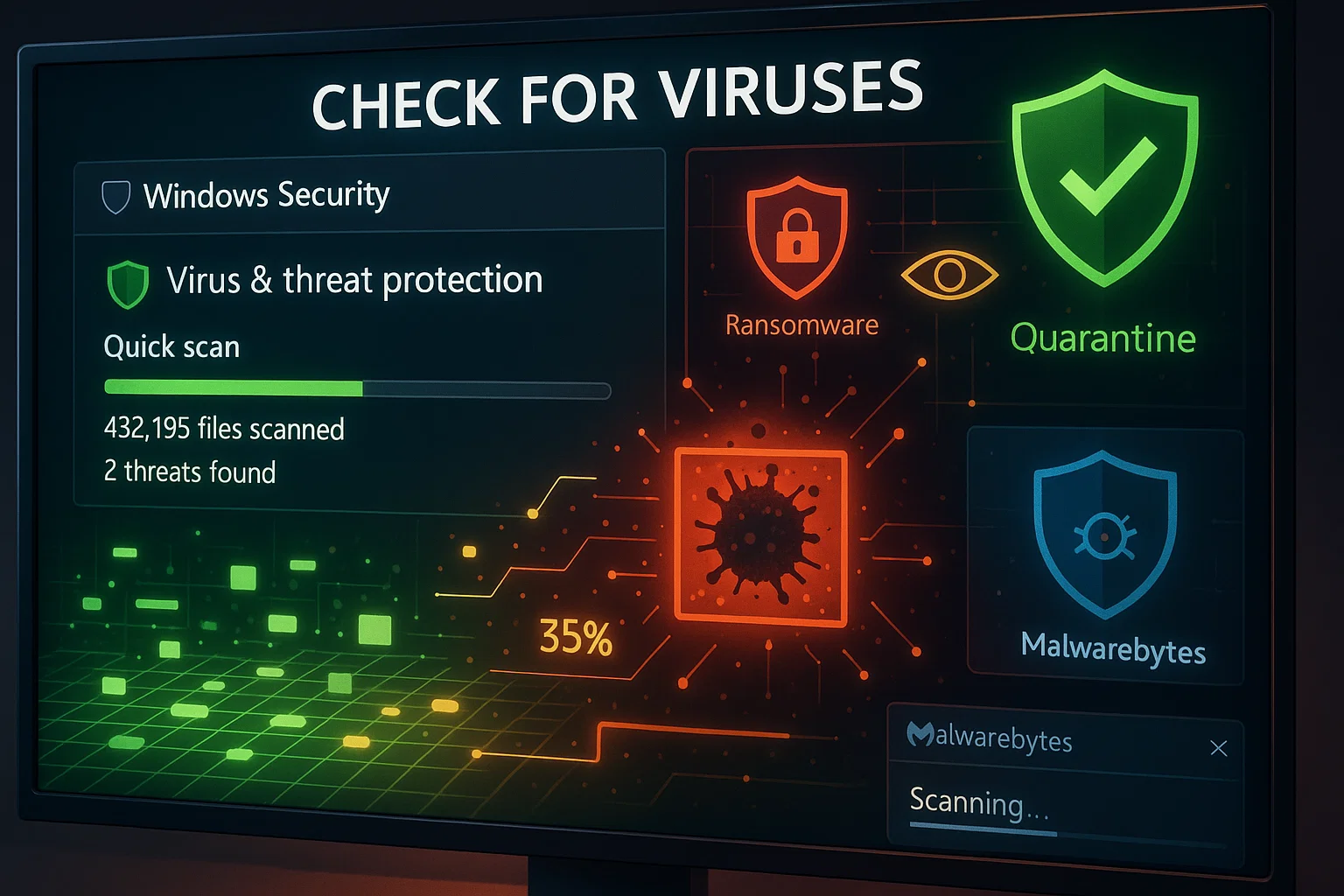
Virus e malware sono tra le cause principali dell'errore Kernel Security Check Failure. Per prima cosa, verificane la presenza usando Windows Security, la protezione antivirus integrata in Windows 10 e Windows 11.
Per eseguire una scansione con Windows Security:
- Digita Windows Security nella barra di ricerca e aprilo
- Seleziona Protezione da virus e minacce
- Fai clic su Scansione veloce per un controllo rapido delle aree di infezione comuni
- Per una scansione più approfondita, fai clic su Opzioni di scansione e seleziona Scansione completa
- Windows Security visualizzerà i risultati della scansione e ti guiderà nella rimozione di eventuali minacce trovate
Per una protezione aggiuntiva, considera una scansione con Malwarebytes o un altro strumento antimalware affidabile.
Disabilita gli Antivirus di Terze Parti
I programmi antivirus di terze parti a volte interferiscono con le operazioni di sistema principali, causando conflitti che attivano l'errore "BSOD Security Check Failure" che le persone cercano. La disabilitazione temporanea dell'antivirus può aiutare a determinare se è la causa del problema.
Ogni programma antivirus ha procedure di disabilitazione diverse. Consulta la documentazione del tuo software antivirus per istruzioni specifiche. Dopo aver disabilitato l'antivirus, riavvia il computer e verifica se il BSOD persiste.
Se la disabilitazione dell'antivirus risolve il problema, considera il passaggio a una soluzione di sicurezza diversa o contatta il fornitore dell'antivirus per assistenza. Tieni presente che questo non si applica a Windows Security, che è progettato per funzionare in modo affidabile con Windows e raramente causa questi conflitti.
Reinstalla Windows
Se tutte le altre soluzioni falliscono, potrebbe essere necessaria un'installazione pulita di Windows. Si tratta di una soluzione estrema che risolve tutti i problemi legati al software, inclusi i file di sistema corrotti, i conflitti tra driver e il software di terze parti problematico.
Un'installazione pulita di Windows non risolve i problemi legati all'hardware, ma aiuta a identificare se il problema è di software o hardware. Se il problema persiste dopo aver reinstallato Windows, puoi concludere che l'hardware difettoso è la causa.
A volte hai bisogno di un ambiente stabile per testare soluzioni senza rischiare il tuo sistema principale. La situazione diventa complicata quando hai una sola macchina che continua a bloccarsi.
At Cloudzy, il nostro Windows VPS ti fornisce uno spazio isolato per diagnosticare i problemi di BSOD in sicurezza. Esegui controlli di sistema, testa gli aggiornamenti dei driver o reinstalla Windows senza toccare il tuo setup principale.
Con accesso amministrativo completo e un uptime del 99,95%, non perderai il progresso durante la risoluzione dei problemi. Perfetto per i professionisti IT che hanno bisogno di ambienti affidabili per individuare cosa sta veramente causando i crash.
Concludere
Il problema Kernel Security Check Failure può derivare da varie cause, inclusi file di sistema corrotti, driver obsoleti, hardware difettoso, infezioni da malware o conflitti software. Sebbene questo BSOD sia dirompente e preoccupante, le nove soluzioni fornite dovrebbero aiutarti a risolverlo.
Inizia con soluzioni più semplici come la diagnostica in Modalità Provvisoria e gli aggiornamenti di Windows, prima di passare a correzioni più complesse come i test hardware o la reinstallazione di Windows.
La maggior parte degli utenti ha successo con aggiornamenti dei driver, riparazioni dei file di sistema o diagnostiche RAM. Gli aggiornamenti regolari, la manutenzione di base e il non installare software casuale fanno molto per evitare questo BSOD in futuro.
Comprendendo cosa causa questo problema e seguendo questi passaggi di risoluzione, puoi ripristinare la stabilità del sistema e prevenire la perdita di dati. Se i problemi persistono dopo aver provato tutte le soluzioni, il problema probabilmente riguarda un guasto hardware che richiede una diagnosi professionale o la sostituzione dei componenti.



Discussione
Commenti
Accedi per partecipare alla discussione.