

Il lavoro da remoto ha trasformato il modo in cui accediamo ai nostri computer e ai nostri file. Che tu stia viaggiando, lavorando da casa o debba aiutare qualcuno a risolvere problemi sul suo sistema, le soluzioni di desktop remoto colmano la distanza fisica tra te e il tuo computer. Questa guida ti mostra come configurare il desktop remoto di GNOME usando Remote Desktop Protocol (RDP), trasformando qualsiasi sistema GNOME in una workstation accessibile da remoto tramite la funzionalità di desktop remoto di GNOME.
Cos'è GNOME?
 GNU Network Object Model Environment, o GNOME in breve, è un ambiente desktop per sistemi operativi basati su Linux. Realizzato con il toolkit GTK. Come molti altri strumenti Linux, GNOME è gratuito e open-source. Lo scopo principale di GNOME è fornire un'interfaccia grafica (GUI) agli utenti Linux, e lo fa ottimamente grazie alla sua interfaccia minimalista, facile da usare e adatta ai principianti.
Ecco un elenco di tutti i vantaggi offerti da GNOME:
- Altamente personalizzabile con un'ampia gamma di temi ed estensioni che ti permettono di adattare la tua esperienza Linux
- Gestione dell'area di lavoro pulita tramite il software Mutter come window manager per mantenere il tuo ambiente organizzato
- Suite di applicazioni integrata che include browser web, client email, editor di testo e file manager progettati specificamente per GNOME
- Sviluppo continuo con rilasci regolari che includono sicurezza migliorata, prestazioni app più veloci, grafica più fluida e nuove funzionalità
Con tutte le funzioni menzionate, GNOME è un ambiente Linux potente sia per i principianti che per i professionisti con ampia esperienza con i sistemi Linux.
Come installare GNOME?
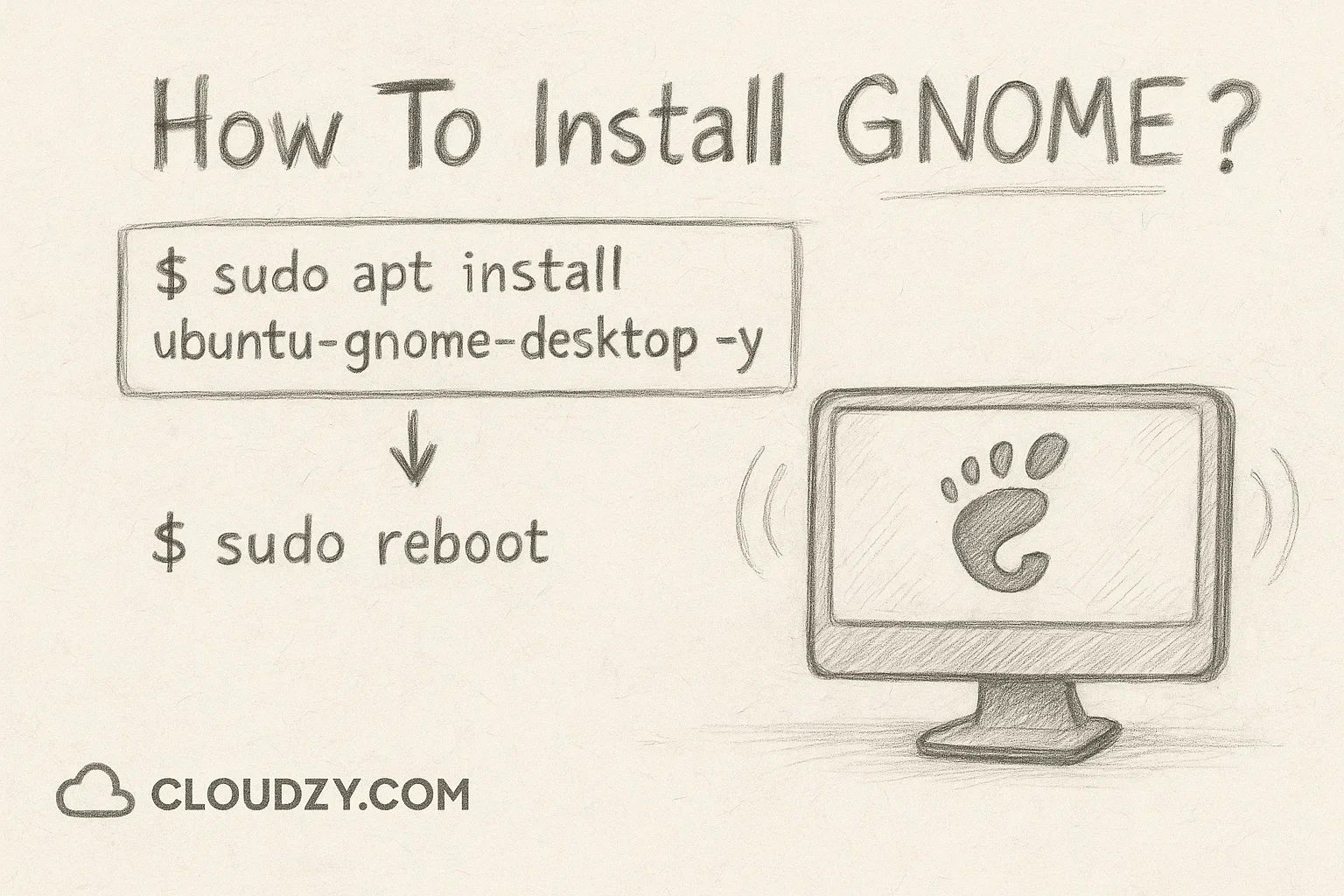 Installare GNOME come ambiente desktop Linux è semplice e apre la strada a moderne capacità di desktop remoto. Se ti chiedi come installare la funzionalità di desktop remoto di GNOME, avrai bisogno della versione 42 o successiva di GNOME, che include il supporto integrato per RDP. Questo è particolarmente importante per le configurazioni di desktop remoto Ubuntu GNOME.
Passaggio 1:
Installa GNOME con questo comando nel tuo terminale.
$sudo apt install ubuntu-gnome-desktop -yPassaggio 2:
Riavvia il sistema per attivare il nuovo ambiente desktop e installare i componenti di desktop remoto di GNOME.
$sudo rebootDopo il riavvio, avrai l'ambiente desktop GNOME pronto all'uso, completo degli strumenti necessari per la configurazione del desktop remoto Ubuntu GNOME.
Cos'è RDP?
Remote Desktop Protocol (RDP) è un protocollo di comunicazione di rete che ti consente di connetterti a un altro computer e controllarlo da remoto. Originariamente sviluppato da Microsoft per i sistemi Windows, RDP ora funziona su diversi sistemi operativi, incluso Linux con GNOME. Pensalo come una finestra digitale su un altro computer: vedi il desktop, puoi muovere il mouse, digitare sulla tastiera ed eseguire programmi come se stessi seduto davanti a quella macchina.
Per gli utenti che cercano una comprensione completa di “cos'è RDP" e delle sue specifiche tecniche, il protocollo funziona trasmettendo pacchetti di dati crittografati tra sistemi client e server.
Ecco i motivi principali per cui le persone usano RDP:
1. Lavoro da remoto
RDP ti consente di accedere ai file, alle applicazioni e alle risorse del tuo computer in ufficio da qualsiasi luogo con una connessione Internet. Questo rende il lavoro da remoto efficiente e produttivo.
2. Accesso a hardware da gaming più potente
I gamer spesso usano RDP per connettersi a computer più potenti e migliorare l'esperienza di gioco. Lo stesso vale per attività che richiedono molte risorse, come:
- Montaggio video
- Rendering tridimensionale
- Calcolo scientifico
3. Supporto tecnico remoto
I team di supporto IT usano RDP per risolvere problemi su computer remoti senza doversi recare fisicamente dal cliente. In questo modo si risparmia tempo e si offre assistenza immediata.
RDP funziona utilizzando protocolli Internet standard (TCP/IP) per trasmettere dati tra computer su un canale di rete dedicato. Questi dati includono tutto ciò che accade sul computer remoto: movimenti del mouse, input della tastiera, visualizzazione dello schermo e audio. Il risultato è una visione in tempo reale e il controllo del desktop remoto sul tuo schermo locale.
Hai bisogno di un server remoto o di un desktop remoto? Abbiamo compilato un elenco completo dei migliori provider RDP presenti nel settore. Scopri i migliori, confronta le funzionalità e trova la soluzione perfetta per le tue esigenze.
Usare RDP con GNOME: perché e come?
 Ci sono molti scenari in cui potresti aver bisogno di accedere a un sistema Linux GNOME da remoto. Magari hai una workstation Linux potente in ufficio ma hai bisogno di connetterti a un desktop remoto GNOME da casa da Windows. Oppure stai gestendo più server Linux e hai bisogno di un'interfaccia grafica per i compiti amministrativi.
I sistemi GNOME moderni (versione 42 e successive) includono il supporto integrato per RDP tramite il servizio gnome-remote-desktop. Questo significa che non sempre hai bisogno di installare software aggiuntivo quando impari a connetterti al desktop remoto GNOME: la funzionalità è già presente, in attesa di essere attivata.
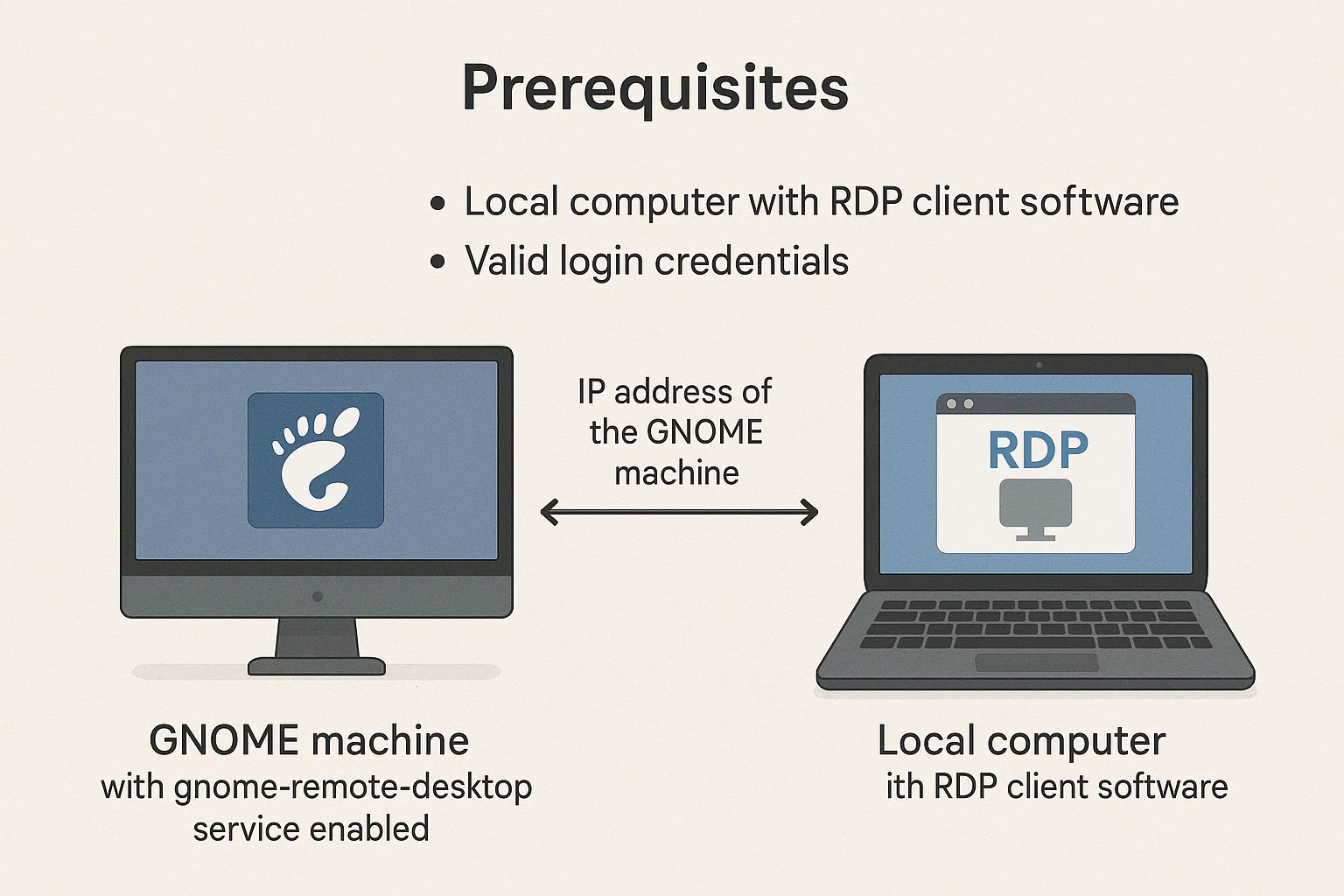
Prerequisiti:
- Computer GNOME con servizio gnome-remote-desktop abilitato
- Computer locale con software client RDP
- Indirizzo IP del computer GNOME
- Credenziali di accesso valide
Come configurare il desktop remoto GNOME?
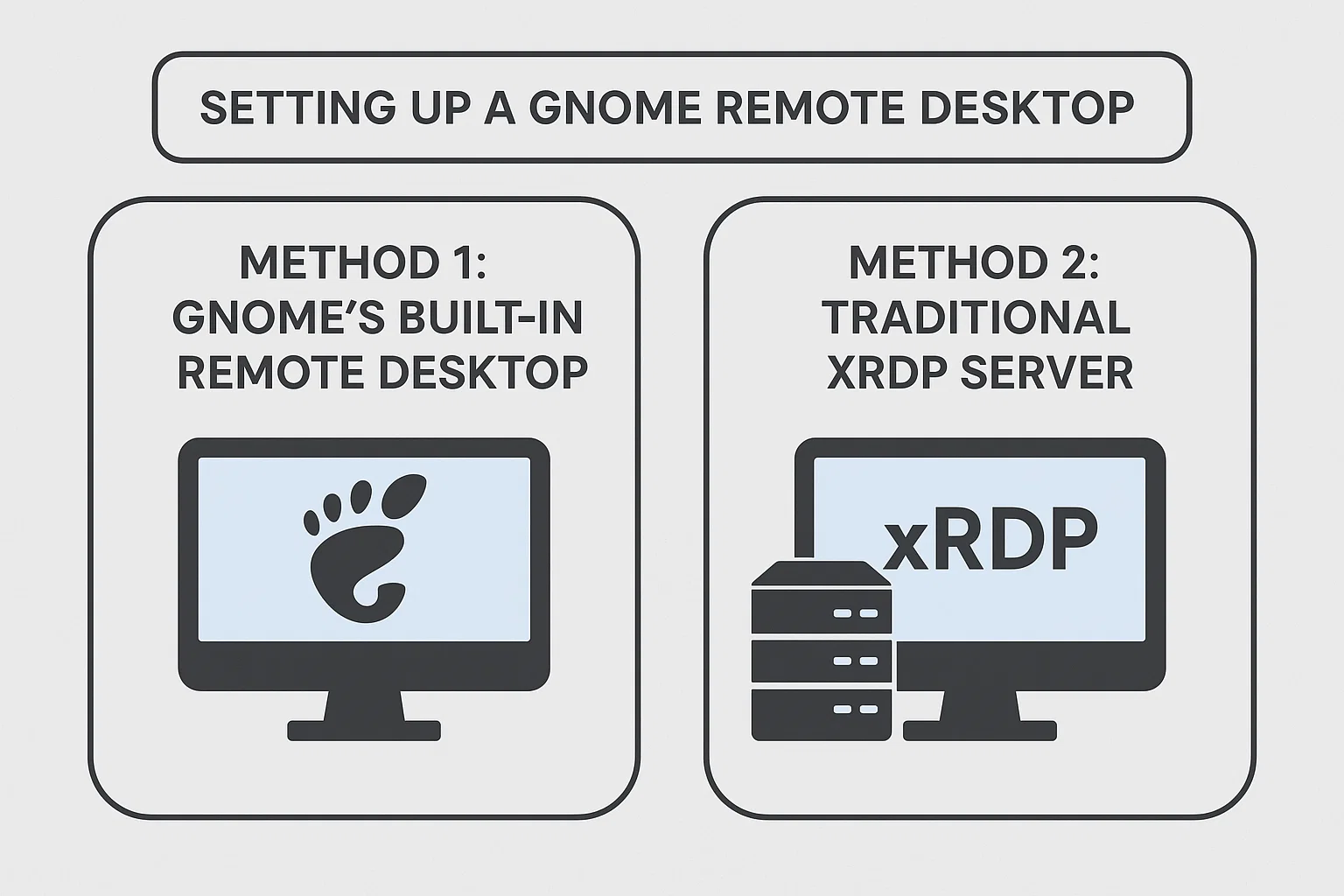
La configurazione di un desktop remoto GNOME prevede due approcci principali, ognuno con vantaggi e casi d'uso specifici:
Metodo 1: desktop remoto integrato di GNOME (GNOME 42+)
- Prestazioni: l'integrazione nativa garantisce una grafica più fluida e una migliore efficienza delle risorse
- Sicurezza: utilizza la crittografia TLS moderna e l'autenticazione basata su certificati
- Compatibilità: funziona senza problemi con il server di visualizzazione Wayland
- Complessità della configurazione: configurazione minima richiesta tramite interfaccia grafica Impostazioni
- Ideale per: sistemi moderni, ambienti attenti alla sicurezza, utenti di Wayland
Metodo 2: server xRDP tradizionale
- Prestazioni: compatibilità Good, ma possibili lievi latenze con grafica complessa
- Sicurezza: crittografia RDP standard, ampiamente testata e stabile
- Compatibilità: richiede un server di visualizzazione X11, funziona con versioni precedenti di GNOME
- Complessità della configurazione: installazione e configurazione manuale richieste
- Ideale per: sistemi legacy, ambienti misti Windows/Linux, configurazioni X11
Prerequisiti critici per entrambi i metodi:
- Devi essere disconnesso dal desktop GNOME in locale prima di una connessione remota
- Il firewall deve consentire il traffico RDP sulla porta 3389
- La macchina remota richiede un indirizzo IP statico o DNS dinamico per un accesso coerente
- I sistemi locali e remoti richiedono versioni compatibili del client/server RDP
Metodo 1: uso del desktop remoto integrato di GNOME (GNOME 42+)
È il metodo più semplice se hai GNOME 42 o versioni successive. La funzionalità desktop remoto è già integrata nel sistema.
Configurazione GUI:
- Apri Impostazioni dal menu applicazioni
- Vai a Condivisione nella barra laterale sinistra
- Attiva l'interruttore principale Condivisione su "Attivo"
- Fai clic su Desktop remoto
- Abilita Desktop remoto e Controllo remoto
- Imposta una password complessa per le connessioni remote
- Prendi nota dei dettagli della connessione mostrati nella sezione "Come connettersi"
Configurazione da riga di comando (Avanzate):
Per sistemi headless o utenti avanzati, puoi configurare il desktop remoto GNOME usando grdctl comando:
1. Installa i pacchetti richiesti:
sudo apt install winpr-utils2. Genera certificati TLS per connessioni sicure:
winpr-makecert -silent -rdp -path ~/.local/share/gnome-remote-desktop/ rdp-tls3. Configura i certificati:
grdctl rdp set-tls-cert ~/.local/share/gnome-remote-desktop/rdp-tls.crt

grdctl rdp set-tls-key ~/.local/share/gnome-remote-desktop/rdp-tls.key
4. Imposta le tue credenziali RDP:
RDP_USER="${USER}"

RDP_PASS="your_secure_password"

grdctl rdp set-credentials "${RDP_USER}" "${RDP_PASS}"
5. Abilita RDP e consenti il controllo remoto:
grdctl rdp enable

grdctl rdp disable-view-only
6. Verifica che il servizio sia in esecuzione:
sudo systemctl --now enable gnome-remote-desktop.serviceSe stai utilizzando una versione precedente di GNOME o hai necessità di compatibilità con sistemi legacy, RDP rappresenta un'alternativa affidabile.
1. Installare xRDP:
sudo apt install xrdp2. Abilita e avvia il servizio:
sudo systemctl enable xrdp

sudo systemctl start xrdp
3. Configura l'accesso al firewall:
sudo ufw allow from any to any port 3389 proto tcpConnessione al Desktop Remoto GNOME
Una volta che il tuo sistema GNOME è configurato per RDP, connettersi al desktop remoto GNOME diventa semplice da qualsiasi dispositivo:
Da Windows: utilizza l'applicazione integrata "Connessione desktop remoto" per collegarti al desktop remoto GNOME da sistemi Windows
Da Linux: installa un client RDP come Remmina o usa GNOME Connections
Da macOS: scarica Microsoft Remote Desktop dall'App Store
Inserisci l'indirizzo IP del tuo sistema GNOME, il nome utente e la password che hai configurato durante la configurazione.
Un fattore cruciale per un'esperienza fluida con il desktop remoto GNOME è la qualità della rete. Una connessione internet affidabile con larghezza di banda sufficiente garantisce un controllo responsivo e una qualità visiva nitida. I ritardi di trasmissione e le connessioni scadenti rendono le sessioni di desktop remoto frustranti e inefficienti.
Per soluzioni professionali di desktop remoto, considera i VPS RDP server di Cloudzy che offrono larghezza di banda adeguata, eccellente connettività e risorse tecniche solide. La loro USA RDP infrastruttura fornisce supporto 24/7 con connettività a bassa latenza garantita, eliminando i comuni problemi di prestazione del desktop remoto nelle principali città degli Stati Uniti, Europa e Asia.
Migliori client RDP per GNOME
Un client RDP è un'applicazione che raccoglie i dati di input e li invia al desktop remoto. Riceve anche i dati dal desktop remoto in forma visiva per visualizzarli sul tuo desktop locale.
Se desideri una connessione affidabile, eliminare le preoccupazioni di sicurezza e avere un'esperienza di desktop remoto efficiente, dovresti scegliere un buon client GNOME RDP. Qui abbiamo presentato cinque tra i migliori client RDP per migliorare la tua esperienza con il desktop remoto GNOME.
1. Tiger VNC
TigerVNC è sia software server che client per la connessione remota. Come suggerisce il nome, è realizzato per il protocollo VNC, un altro protocollo di connessione remota. Ma TigerVNC supporta anche il protocollo RDP. Con crittografia TLS e metodi di autenticazione avanzati, è tra i server più sicuri disponibili.
2. NoMachine
NoMachine è un software RDP con un ambiente ricco di funzionalità per la connessione al desktop remoto. Ha una versione gratuita, ma devi acquistare una licenza per funzionalità avanzate come la registrazione delle sessioni, il trasferimento di file e la stampa da desktop remoto. Oltre alle distribuzioni Linux, è disponibile anche per Windows e macOS.
3. FreeRDP
FreeRDP è un client RDP gratuito e open-source. Questo software offre una serie di funzionalità avanzate come il trasferimento di file, la condivisione degli appunti e il reindirizzamento video.
4. Caselle GNOME
GNOME Boxes è uno strumento integrato nell'ambiente GNOME. Questo tool di virtualizzazione supporta un'ampia gamma di protocolli di connessione remota, incluso RDP, e consente agli utenti di creare e gestire macchine virtuali sui propri personal computer.
5. Windows RDP
Windows Remote Desktop Connection, noto anche come RDC o Windows RDP, è un client RDP sviluppato da Microsoft e integrato nei sistemi Windows. Alcune delle sue funzionalità importanti sono il trasferimento di file da Windows a Windows, l'integrazione audio e video e la possibilità di salvare le configurazioni di connessione.
6. Remmina
L'ultimo client RDP di cui parleremo è Remmina. Remmina è probabilmente il client RDP più comunemente utilizzato poiché è gratuito, open-source e sviluppato da programmatori esperti. Ha un lungo elenco di funzionalità e opzioni utili, come il ricordo dell'ultima modalità di visualizzazione di ogni connessione o una cartella screenshot. Supporta anche una varietà di protocolli, inclusi RDP, VNC, SSH e SPICE.
Alternative a RDP per accedere a un desktop GNOME in remoto
Esistono diverse soluzioni alternative per connettersi a una macchina remota dal tuo computer locale. E ci sono anche diversi motivi per cui potrebbe non essere gradito usare RDP. RDP è uno strumento proprietario sviluppato da Microsoft per gli utenti Windows. Per utilizzarlo su macchine Linux, gli utenti devono usare implementazioni open-source come FreeRDP. Ecco perché alcuni utenti Linux preferiscono usare altri protocolli di connessione remota come VNC o SSH. Esaminiamo questi metodi alternativi e vediamo quanto sono adatti per configurare un desktop remoto GNOME.
Calcolo in Rete Virtuale (VNC)
Come RDP, VNC è una soluzione di screen-sharing che connette due computer. Ci sono molte somiglianze e differenze tra RDP e VNC. La più importante è che, a differenza di RDP, VNC funziona cross-platform e non ha i limiti del sistema operativo di RDP. Questa caratteristica lo rende una soluzione migliore per configurare una connessione desktop remoto su vari dispositivi, soprattutto su macchine Linux. Puoi usare il protocollo VNC tramite diversi strumenti client come TigerVNC, RealVNC e TightVNC.
Inoltro X11:
X11 è un protocollo di rete che permette agli utenti di visualizzare la grafica su un desktop remoto. È principalmente progettato per visualizzare interfacce grafiche su un altro computer anziché l'intero desktop. Per questo motivo, questo protocollo può essere una scelta ideale per chi ha preoccupazioni relative alla sicurezza. Ad esempio, vuoi permettere a qualcuno di testare un'applicazione software sul tuo sistema, ma allo stesso tempo vuoi impedire loro di accedere alle tue informazioni riservate.
Conclusione
 Configurare un desktop remoto GNOME offre potenti capacità di accesso remoto per qualsiasi sistema Linux. Con le versioni moderne di GNOME che offrono il supporto integrato di RDP e i sistemi più vecchi che supportano l'installazione tradizionale di xRDP, hai opzioni flessibili per adattare i tuoi requisiti di configurazione specifici. Che tu scelga l'approccio integrato semplificato o il metodo xRDP focalizzato sulla compatibilità, seguendo i corretti step di configurazione garantisci un accesso remoto sicuro e affidabile.
La combinazione dell'interfaccia user-friendly di GNOME e del protocollo robusto di RDP crea una soluzione efficace per il lavoro da remoto, l'amministrazione di sistema e gli scenari di supporto tecnico. Con la giusta infrastruttura di rete e il software client appropriato, accedere al tuo desktop remoto GNOME diventa semplice come lavorare localmente.



Discussione
Commenti
Accedi per partecipare alla discussione.