

Comprendere come connettersi a VPS su Windows è essenziale per il lavoro remoto, la gestione dei server e l'accesso a desktop virtuali da qualsiasi luogo. Remote Desktop Protocol (RDP) consente connessioni sicure a server privati virtuali Windows, permettendoti di controllare sistemi remoti come se fossero fisicamente di fronte a te. Questa guida completa copre più metodi di connessione, dalla configurazione base di RDP a soluzioni multipiattaforma avanzate.
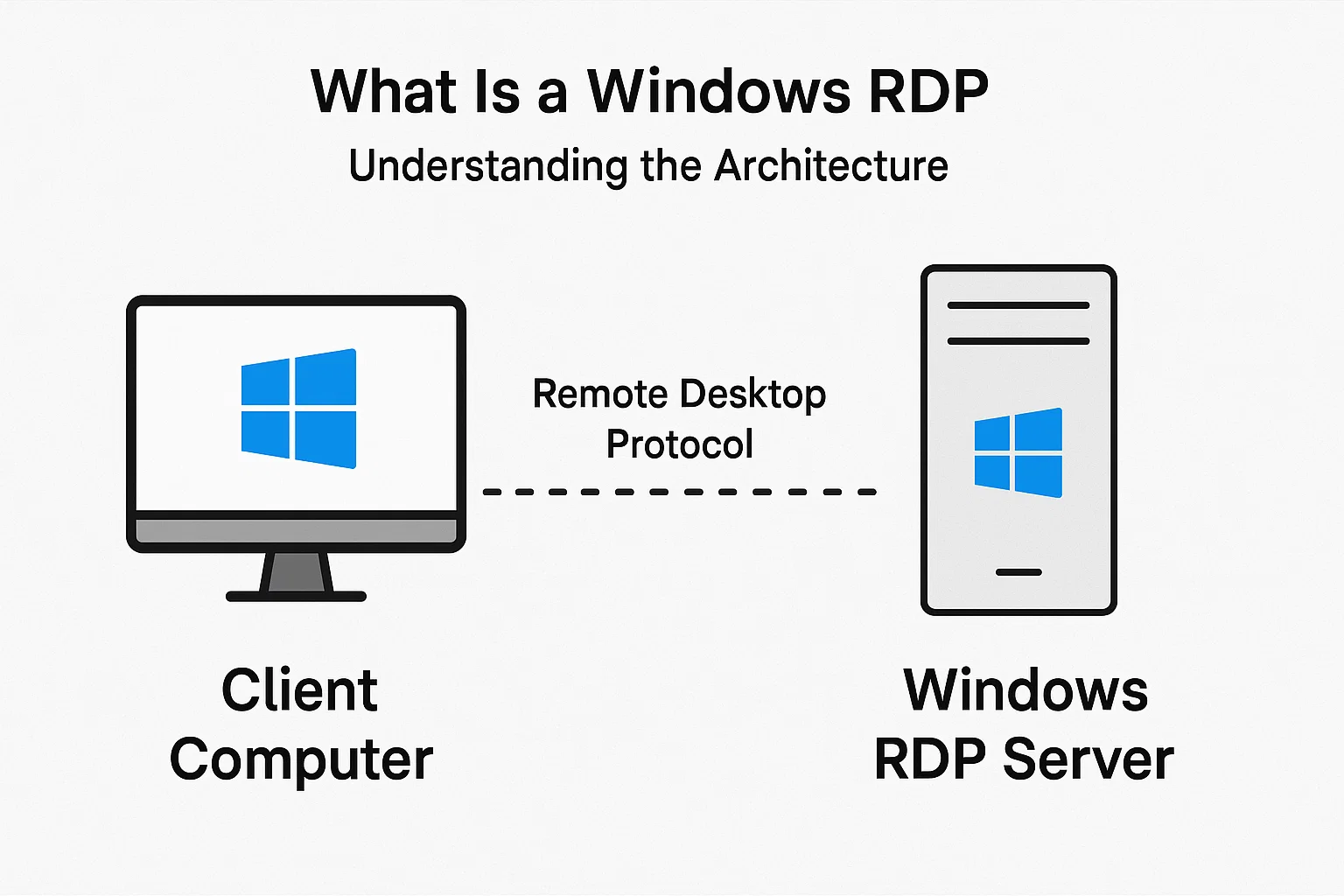
Cos'è un Windows RDP: comprendere l'architettura
Un Windows RDP è un server privato virtuale basato su Windows a cui accedi tramite Remote Desktop Protocol. Se vuoi il dettaglio tecnico completo, abbiamo una guida approfondita su “cos'è RDP”.
Microsoft ha integrato RDP in Windows anni fa. Niente download di PuTTY o configurazioni di app di terze parti. È semplicemente lì, il che rende imparare come connettersi a VPS su Windows molto più semplice di quanto la maggior parte delle persone si aspetti.
Cosa puoi fare una volta connesso? Tutto quello che faresti su una macchina locale. Copiare file avanti e indietro (lo faccio costantemente per progetti client). Eseguire software pesante che manderebbe in tilt il tuo laptop. Testare siti web da diverse aree geografiche. La tua tastiera locale, il mouse, e persino la tua stampante funzionano attraverso la connessione.
La porta 3389 gestisce tutto questo traffico per impostazione predefinita. La connessione è crittografata, quindi i tuoi dati non viaggiano in chiaro. Puoi avere più persone connesse contemporaneamente, regolare la qualità della visualizzazione in base alla tua velocità internet, e Windows fa il lavoro pesante dietro le quinte.
Cloudzy lo configura automaticamente per te con le opzioni Windows Server (2012, 2016, 2019, 2022). Hai accesso completo da amministratore dal primo momento. Niente di stare il pomeriggio a rovistare nelle Proprietà di Sistema.
3 modi per connettersi a un Virtual Private Server
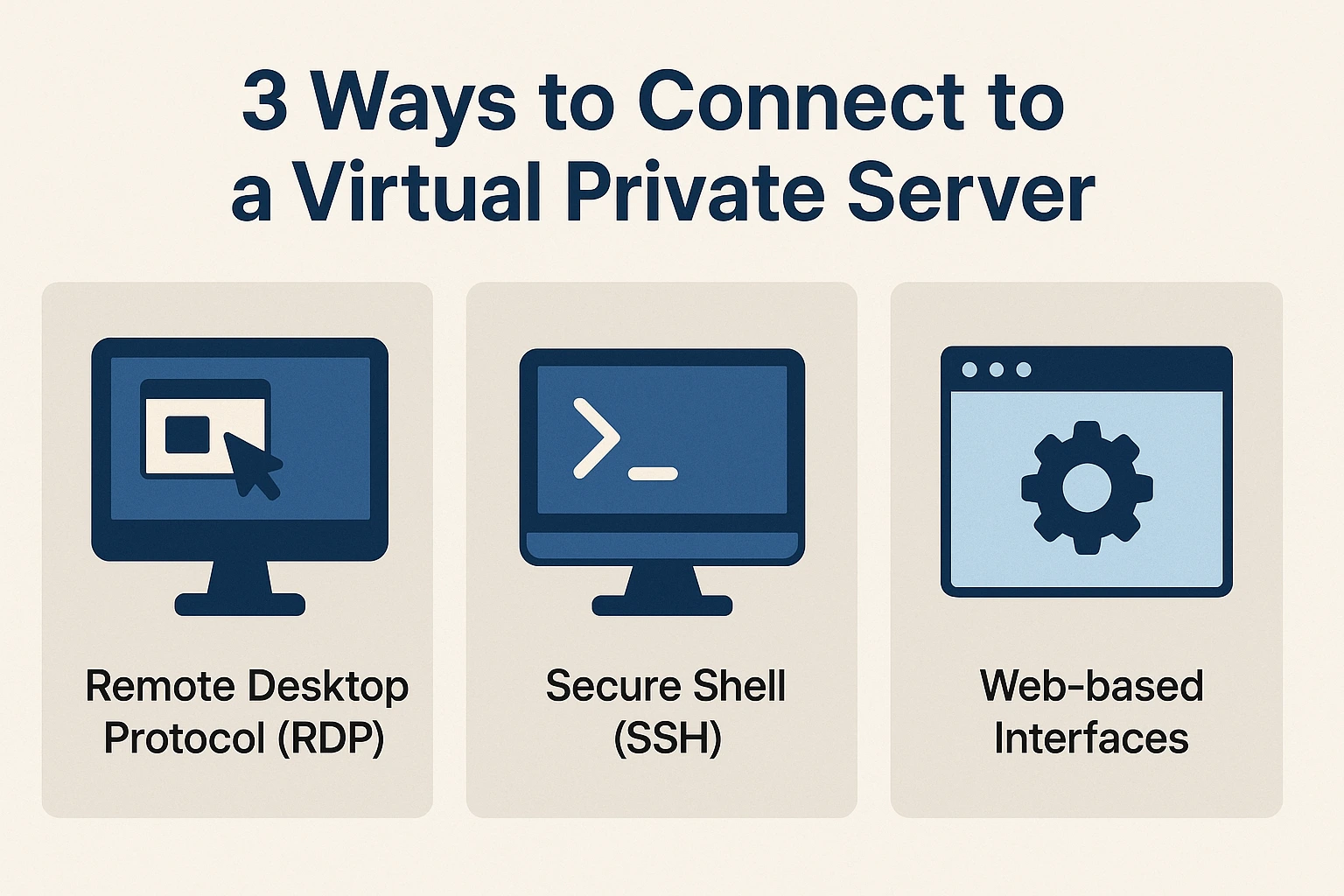
Hai tre modi principali per connetterti a una connessione desktop remoto VPS. Quale usi dipende dal sistema operativo che stai eseguendo e dal tipo di accesso di cui hai bisogno.
Remote Desktop Protocol (RDP): Questo è il tuo alleato per i server Windows. Se sia la tua macchina locale che VPS eseguono Windows, RDP ti offre l'esperienza più pulita. L'interfaccia sembra nativa perché, beh, lo è. Uso questo quotidianamente per il mio Windows VPS con il lavoro desktop remoto, e onestamente dimentico metà del tempo che sono connesso a una macchina remota.
Secure Shell (SSH): Territorio Linux. Roba da riga di comando. Se stai gestendo server Linux o hai bisogno di eseguire script in remoto, SSH è quello che vuoi. Non rilevante per il nostro focus Windows qui, ma è bene sapere che esiste.
VNC (Virtual Network Computing): L'adattatore universale delle soluzioni desktop remoto. Funziona tra sistemi operativi diversi, ma noterai la differenza di prestazioni rispetto a RDP su Windows. Tengo VNC come opzione di backup quando RDP non è disponibile.
Come connettersi a un VPS su Windows
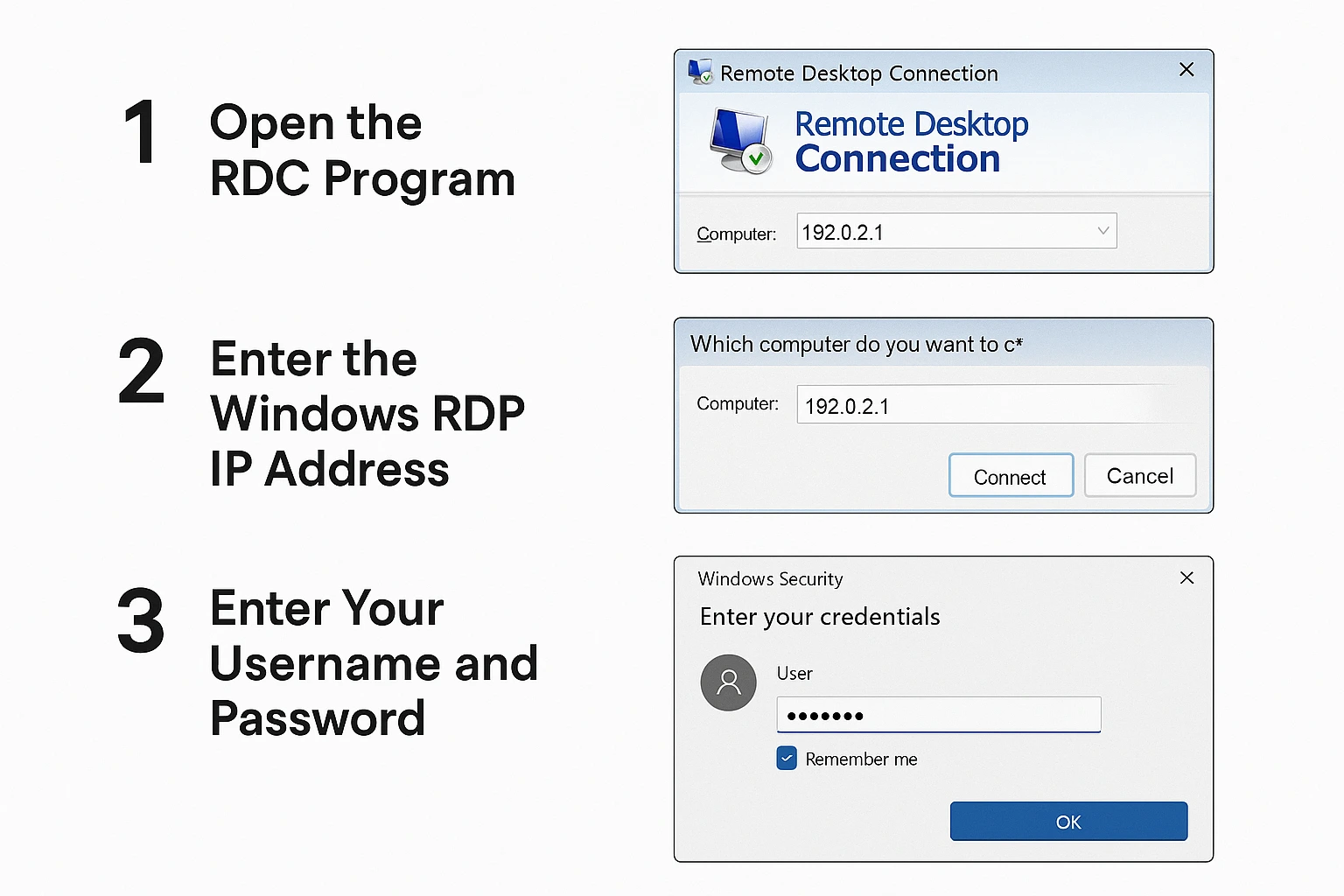
Il processo effettivo di connessione VPS su Windows attraverso RDP è semplice. Tre passaggi e sei dentro. Te lo spiego.
Passaggio 1: apri il programma RDC
Trova Remote Desktop Connection sul tuo computer. Il modo più semplice:
Menu Start → Tutti i programmi → Accessori → Connessione Desktop Remoto
Oppure premi il tasto Windows e digita "Connessione Desktop Remoto" nella ricerca. Ci vogliono circa 3 secondi.
Passaggio 2: immetti l'indirizzo IP Windows RDP
RDC si apre e chiede l'indirizzo del computer. Qui inserisci l'indirizzo IP del tuo VPS.
Il tuo provider VPS (come Cloudzy) ti invia questo indirizzo IP quando configuri il tuo account per la prima volta. Se sei come me e hai 47 email non lette, cerca "VPS" nella tua casella di posta. È lì da qualche parte.
Digita quell'IP nel campo Computer e premi Connetti.
Passaggio 3: immetti il tuo nome utente e la tua password
Ora l'autenticazione. Avrai bisogno del nome utente e della password dalla stessa email di configurazione.
Consiglio: seleziona la casella "Ricordami" se questo è il tuo computer personale. Digitare le password ogni volta diventa noioso in fretta. Ma se sei su una macchina condivisa o in un posto pubblico? Salta quella casella. La sicurezza viene prima.
Fai clic su OK e guarda accadere la magia.
La tua connessione desktop remoto VPS è attiva. L'interfaccia Windows si carica e stai controllando un server remoto come se fosse sulla tua scrivania. Puoi lanciare programmi, sfogliare file, praticamente qualsiasi cosa faresti localmente. La prima volta che ho fatto questo, ho passato 10 minuti solo ad aprire e chiudere cartelle perché mi sembrava strano che fosse così reattivo.
Come connettersi a un VPS Windows
Se stai cercando specificamente un accesso a VPS su server Windows, buone notizie. La procedura è esattamente quella che abbiamo appena descritto. Nulla cambia. Hosting Windows VPS ti dà quella interfaccia Windows familiare in esecuzione da remoto in un data center.
Perché le persone scelgono Windows VPS invece di Linux? Di solito perché hanno bisogno di eseguire software specifico per Windows, sono già abituate all'amministrazione di Windows, o il loro workflow dipende dagli strumenti Microsoft. Cloudzy offre diverse versioni di Windows Server (2012, 2016, 2019, 2022), tutte ottimizzate per ambienti virtuali ma sempre con la sensazione di Windows a cui sei abituato.
Come connettersi a un VPS Linux
Questa guida si concentra sulle connessioni Windows, ma prima o poi dovrai affrontare server Linux. Usano SSH al posto di RDP, una cosa completamente diversa.
Come connettersi a un server Linux da Windows
Gli utenti Windows che si connettono a VPS Linux hanno opzioni:
Client SSH: PuTTY è la scelta classica, anche se al giorno d'oggi Windows Terminal e WSL (Windows Subsystem per Linux) sono integrati direttamente in Windows 10 e 11. Accesso da riga di comando, che è onestamente come farai la maggior parte dell'amministrazione dei server Linux.
Soluzioni Remote Desktop: Puoi installare XRDP sul tuo server Linux per farlo funzionare con RDP. È una configurazione extra e l'esperienza sembra poco affidabile rispetto a RDP nativo su Windows. Mi disturbo solo quando qualcuno insiste di aver bisogno di un'interfaccia grafica su Linux.
Come connettersi a un server Linux da Linux
Linux ha SSH integrato. Apri Terminal e digita:
ssh username@server-ip-address
È tutto. Connessione stabilita.
Come connettersi a Linux da macOS
Stesso procedimento di Linux. L'app Terminal del Mac funziona in modo identico per le connessioni SSH. Apple ha basato macOS su Unix, quindi i comandi sono gli stessi.
Alla ricerca di acquistate un server VPS Hosting? Cloudzy gestisce sia ambienti Windows che Linux. I prezzi sono trasparenti, le risorse si scalano secondo le tue esigenze, e non sei bloccato in qualche sistema di tier complicato.
Configurazione e connessione
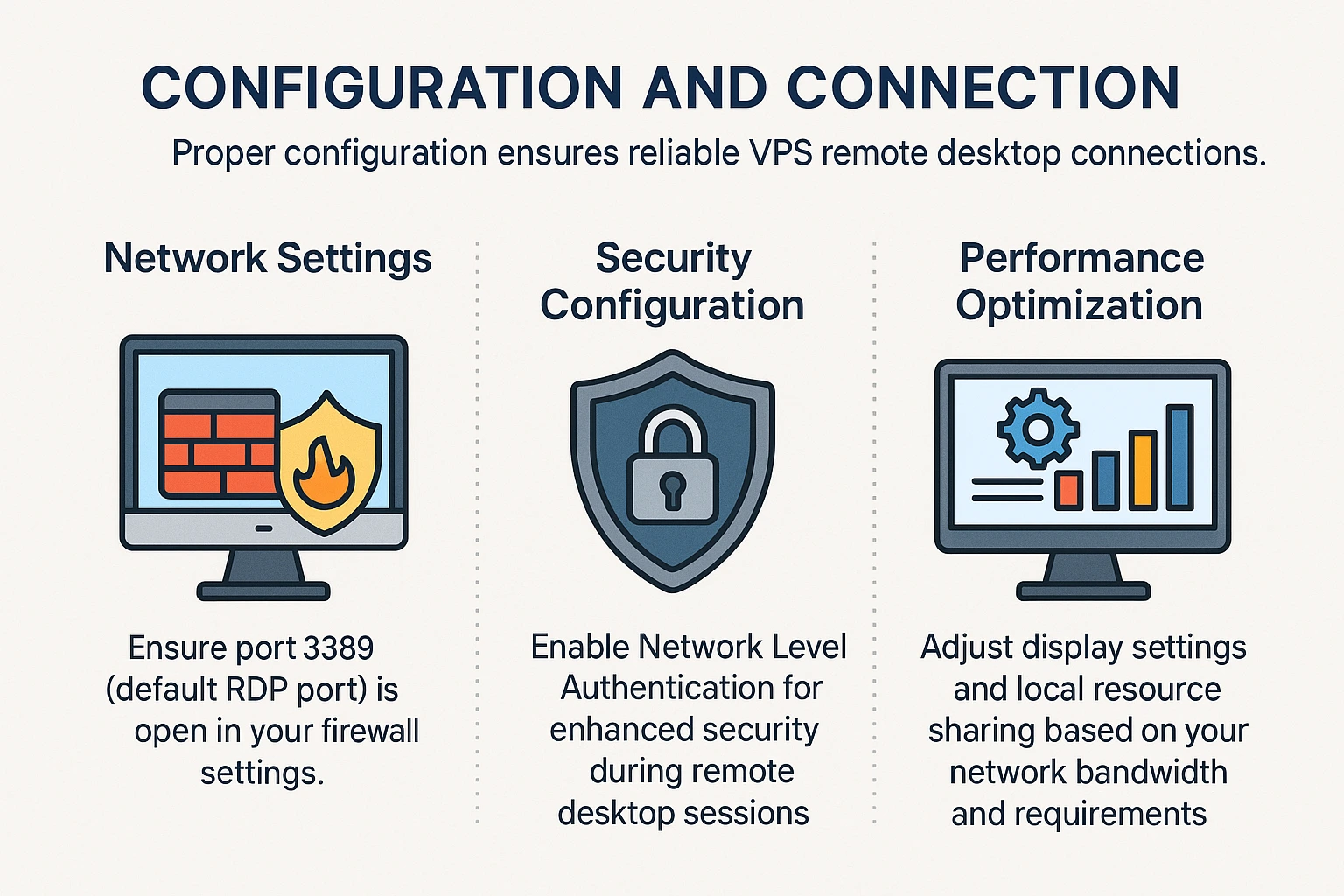
Far funzionare in modo coerente la connessione del tuo desktop remoto VPS significa prestare attenzione a alcune impostazioni chiave. Ho imparato la maggior parte di queste nel modo più difficile.
Impostazioni di rete: La porta 3389 deve essere aperta nel tuo firewall. Di solito è così per impostazione predefinita, ma le reti aziendali a volte la bloccano. Una volta ho speso 2 ore a risolvere un problema di connessione prima di scoprire che il firewall dell'ufficio era il colpevole. Se non riesci a connetterti e tutto il resto sembra giusto, controlla le regole del tuo firewall.
Configurazione della sicurezza: Attiva Network Level Authentication (NLA). Aggiunge un livello di autenticazione extra prima che la sessione del desktop remoto inizi. Più sicuro, e onestamente, non c'è un buon motivo per non abilitarlo.
Ottimizzazione delle performance: La qualità della tua connessione dipende molto dalla larghezza di banda. Su una connessione solida, porta le impostazioni di visualizzazione alla massima risoluzione. Nel WiFi dell'hotel? Abbassale o vedrai il cursore del mouse ritardare di 3 secondi. Le opzioni di connessione RDP ti permettono di regolare questi dettagli prima di connetterti.
Come chiudere la sessione Windows RDP
Chiudere correttamente la sessione RDP è più importante di quanto pensi:
- Apri il Menu Start
- Fai clic sull'icona del tuo Account
- Seleziona Esci
La tentazione è chiudere la finestra RDP con il pulsante X. Non farlo. Cioè, puoi farlo, ma la sessione rimane attiva sul server e consuma risorse. Se esci correttamente, Windows ti disconnette davvero e libera tutto.
Su un computer pubblico o in ufficio presso un cliente? Esci sempre subito. Sul tuo laptop personale a casa? Puoi lasciare la connessione attiva se torni tra 20 minuti. Io solitamente mantengo la connessione durante l'orario di lavoro e esci solo alla fine della giornata.
Compatibilità Remote Desktop Windows 10 e Windows 11
RDP funziona allo stesso modo sia su Windows 10 che su Windows 11. Microsoft non ha toccato le funzionalità principali da anni. La procedura guidata di connessione appare leggermente diversa tra le versioni (Windows 11 ha gli angoli arrotondati per questioni di design), ma il processo è identico.
L'accesso da mobile è sorprendentemente utile. Cloudzy supporta connessioni da dispositivi Android, anche da lì. L'ho usato per riavviare un servizio bloccato alle 2 di notte mentre ero fuori a cena. Non è l'ideale, ma ha funzionato. Windows VPS con configurazione remote desktop significa che puoi tecnicamente lavorare da qualsiasi dispositivo con una connessione internet.
Sessioni Windows RDP Facili con Cloudzy
Cloudzy offre Hosting Windows VPS in più regioni, il che è importante se hai bisogno di bassa latenza verso aree geografiche specifiche. La loro configurazione è abbastanza diretta rispetto ad altri provider che ho usato.
Quello che ottieni:
- La configurazione è istantanea (niente di quel «provisioning in 24-48 ore»)
- Windows Server o Linux preinstallato, in base a quello che scegli
- Archiviazione NVMe SSD, quindi la I/O del disco non diventa il tuo collo di bottiglia
- Data center in 12 ubicazioni
- Supporto che risponde davvero (24/7, anche se principalmente ho contattato il team durante l'orario lavorativo)
- Garanzia di uptime del 99,95% (lo 0,05% è per le finestre di manutenzione)
Se stai cercando acquista RDP server, hanno opzioni tra diverse versioni di Windows Server con accesso amministrativo completo. La protezione DDoS è inclusa, cosa di cui non pensi finché non te ne serve.
Risoluzione dei Problemi di Connessione Comuni
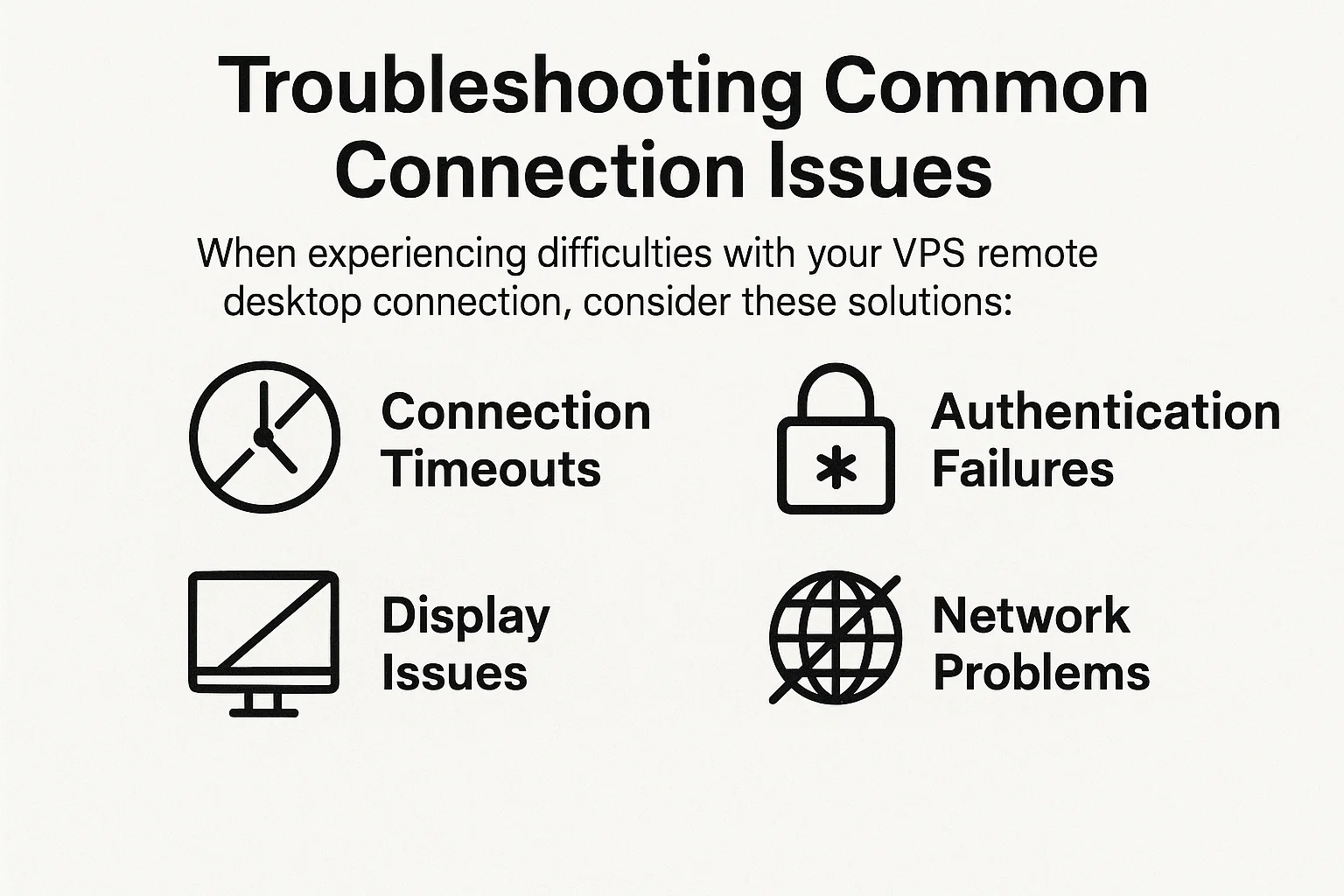
Problemi con la connessione remote desktop VPS? Questi sono i problemi che ho effettivamente riscontrato:
Timeout della connessione: Per prima cosa, domanda banale ma che vale la pena fare: La tua internet funziona? Riesci a caricare un sito web? Se sì, fai un ping all'IP VPS per vedere se è raggiungibile. Il server potrebbe essere in manutenzione o in riavvio. Una volta mi sono preoccupato per un timeout, solo per scoprire che Cloudzy stava facendo una manutenzione programmata (ti inviano un'email a riguardo, ma chi le legge?).
Errori di Autenticazione: stai digitando la password sbagliata. Lo so, lo so, "sono SICURO che sia corretta". Digita prima in Blocco Note così vedi esattamente cosa stai inserendo. Verifica anche il tuo nome utente. Alcuni provider usano "Administrator", altri usano il tuo email o un nome utente personalizzato.
Problemi di Visualizzazione: se lo schermo appare sfocato o i colori sembrano strani, è probabilmente un problema delle impostazioni di connessione. Fai clic destro sul collegamento RDP, vai su "Modifica" e trova la scheda Visualizzazione. Abbassa la profondità di colore da 32 bit a 16 bit se la tua connessione è lenta. La perdita di qualità è quasi impercettibile, ma il miglioramento di prestazioni è enorme.
Problemi di Rete: il firewall ti blocca? Succede più spesso di quanto pensi. Windows Firewall, il firewall del tuo router, il firewall VPS. Tre posti da controllare. Inizia con Windows Defender Firewall sulla tua macchina locale e assicurati che consenta la porta 3389 in uscita. Le reti aziendali spesso bloccano completamente questa porta.
La nostra guida su “cos'è RDPapprofondisce questi problemi tecnici se sei ancora bloccato.
Procedure di Sicurezza per le Connessioni RDP
Proteggere la tua connessione di desktop remoto VPS non è paranoia, è igiene basilare. RDP è un vettore di attacco comune perché è ampiamente utilizzato.
Autenticazione Forte: usa un gestore di password. Davvero. LastPass, 1Password, Bitwarden, quello che preferisci. Genera una password casuale di 20+ caratteri per il tuo accesso RDP. Il numero di persone che ancora usano "Password123" su server RDP pubblici è spaventoso. L'autenticazione a due fattori aggiunge un livello ulteriore, anche se non tutti i provider VPS la supportano di default.
Autenticazione a Livello di Rete: ne ho parlato prima, ma merita di essere ripetuto. NLA forza l'autenticazione prima di stabilire la connessione completa. Senza di essa, un attaccante può analizzare il tuo sistema semplicemente connettendosi. Con essa, incontra immediatamente un muro. Abilitala. Sempre.
Aggiornamenti Regolari: i server Windows lasciati senza patch stanno praticamente chiedendo di essere compromessi. Configura gli aggiornamenti automatici o pianifica finestre di manutenzione mensili. Lo so che gli aggiornamenti sono fastidiosi e a volte causano problemi, ma essere colpiti da ransomware è peggio.
Controllo degli Accessi: se il tuo indirizzo IP non cambia molto (e la maggior parte delle connessioni domestiche non cambiano), inseriscilo nella whitelist del tuo firewall VPS. In questo modo, solo il tuo IP può anche solo provare a connettersi. Quando viaggio, aggiungo temporaneamente l'intervallo IP dell'hotel, poi lo rimuovo quando torno a casa. Lavoro extra? Sì. Ne vale la pena? Anche sì.
Per le indicazioni ufficiali direttamente da Microsoft, consulta la loro documentazione sulla sicurezza di RDP. È lettura arida ma completa.
Abbiamo anche guide pratiche su come scegliere i migliori provider RDP e implementando consigli sicuri per RDP che vanno oltre la protezione basilare con password.
Conclusione
Imparare a connettere VPS su Windows è una di quelle competenze che sembra scoraggiante finché non la provi una volta. Poi diventa automatico. Il processo RDP in tre passaggi richiede forse 30 secondi dopo averlo fatto un paio di volte.
Che tu stia configurando una connessione di desktop remoto VPS per lavoro di sviluppo, debba testare applicazioni in ambienti diversi, o semplicemente vuoi accedere al software Windows mentre viaggi con un Chromebook, RDP lo gestisce. Il protocollo esiste da tempo, è collaudato, e funziona.
Windows VPS con desktop remoto ti dà flessibilità. Lavora dal tuo divano, da un bar, o dal tuo telefono se sei disperato. L'interfaccia rimane familiare perché è ancora Windows, solo in esecuzione da qualche altra parte.
Se stai cercando un provider, Hosting Windows VPS di Cloudzy viene fornito con RDP già configurato. Niente spendere la tua prima ora a cercare su Google "perché RDP non si connette" perché hanno già fatto il lavoro di setup. È attivo in minuti, non in ore.



Discussione
Commenti
Accedi per partecipare alla discussione.