

Potresti essere un dipendente che lavora da casa durante la pandemia, oppure un appassionato di tecnologia che vuole provare il protocollo di desktop remoto, o chiunque altro lo utilizzi. Prima o poi, potresti incontrare un errore, e questa volta: Come abilito l'audio sul desktop remoto?!
Okay, so il tuo problema potrebbe variare come abilito un microfono su un desktop remoto to nessun dispositivo audio è installato sul desktop remoto. Ma non farti prendere dal panico, è normale. Ti guiderò attraverso tutti questi possibili scenari in questo articolo.
Cos'è Remote Desktop Connection?
Remote Desktop Protocol (RDP) è una tecnologia che ti consente di accedere a un desktop da remoto, in modo virtuale, senza dover essere in una posizione specifica. È stata introdotta come servizio terminal su Windows NT 4.0 da Microsoft nel 1998.
Come puoi immaginare, RDP ha aiutato molte organizzazioni durante il lockdown, permettendo ai dipendenti di lavorare da casa. Ecco perché il lavoro remoto è diventato sempre più popolare nel 2021.
Tuttavia, L'accesso a Desktop remoto è piuttosto diverso dal cloud computing, anche se entrambi permettono dipendenti di lavorare da remoto. Il cloud computing consente utenti a avere accesso to archivia file e programmi sul cloud, specificamente su server cloud.

Ottieni un server RDP con configurazione istantanea, accesso root completo e storage NVMe.
Acquista RDPConfronto tra RDP e il cloud computing
Confrontando il desktop remoto con il cloud computing, avrai accesso ai dati installati solo su quel preciso desktop remoto tramite Remote Desktop Protocol (RDP), mentre con l'infrastruttura cloudaccedi ai dati sul server cloud. Con RDP ottieni maggiore sicurezza e flessibilità rispetto al cloud computing.
Le applicazioni di desktop remoto possono usare vari protocolli diversi, tra cui RDP, Independent Computing Architecture (ICA) e Virtual Network Computing (VNC), ma RDP è il più diffuso.
Sebbene RDP è stato rilasciato originariamente da Microsoft ed è supportato dalla maggior parte dei sistemi operativi Windows. È disponibile anche per Mac o Linux. Un vantaggio di RDP è che non richiede una VPN.
Conserva inoltre i dati in modo sicuro sul desktop di un utente invece che archiviarli su server cloud o computer personali non protetti. Inoltre, RDP permette alle aziende con infrastrutture IT tradizionali di consentire ai dipendenti di lavorare da casa.
Leggi anche: Come prevenire attacchi brute force su RDP?
Come abilitare l'audio su una connessione desktop remoto?
La trasmissione audio è possibile tramite il reindirizzamento del suono di RDP su tutte le versioni di Windows, incluse le versioni server e non-server come Windows 7 e 10. Per trasmettere il suono in riproduzione, apri le impostazioni di RDP e abilita il reindirizzamento del suono sul dispositivo dell'utente. In questo modo, se apri un file multimediale sul VPS, l'audio viene riprodotto tramite il reindirizzamento del suono di RDP senza problemi.
Il reindirizzamento del microfono è invece disponibile per impostazione predefinita solo su versioni non-server di Windows. Allo stesso modo, il reindirizzamento deve essere abilitato nelle impostazioni di RDP. Sebbene i server Windows non abbiano questa funzione per impostazione predefinita, possono beneficiare dell'audio su desktop remoto tramite il sistema operativo di gestione del server, il registro e simili. Va notato che è molto più complesso configurarlo, poiché la procedura varia da una versione di server Windows all'altra.
Se vuoi abilitare l'audio su Windows Server 2016, segui i passaggi qui sotto. Se desideri abilitare il microfono sul tuo desktop remoto, salta l'inizio e vai direttamente alla fine del passaggio 2.
1. Avvia il tuo desktop remoto
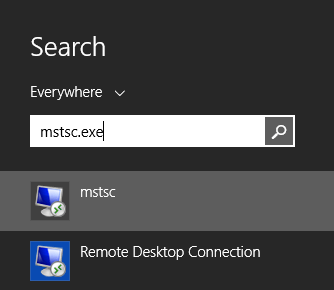
Premi il menu "Start" oppure stile tipico Icona "Windows":
Scrivi "mstsc.exe" nella barra di ricerca o nel prompt dei comandi.
mstsc.exe
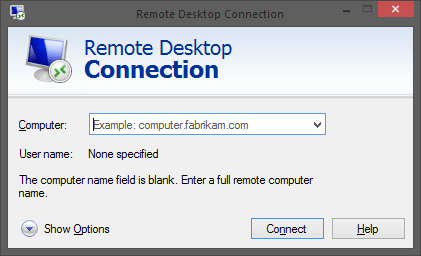
Aprirà apri l'applicazione Connessione a Desktop remoto. Allora inserisci l'indirizzo IP del tuo VPS, e Clicca su "Connect". Tipo il nome utente (amministratore) e la tua password.
L'indirizzo IP e la password sono entrambi indicati nell'email di configurazione che riceverai poco dopo il provisioning del tuo VPS.
2. Prova il servizio audio Windows
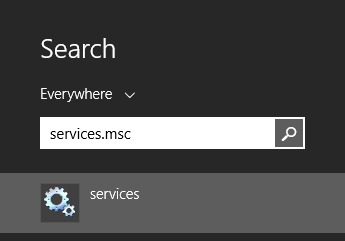
A questo punto, devi verificare if il servizio Audio Windows è in esecuzione su VPS. Digita "Services.msc" nel menu Start e premi Invio.
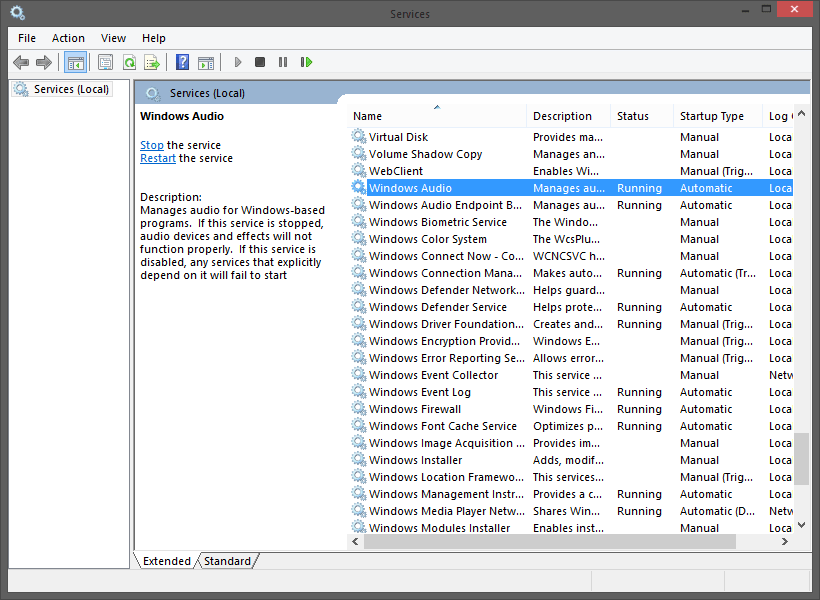
Una volta completato, trova il servizio "Audio Windows" e doppio clic su il servizio.
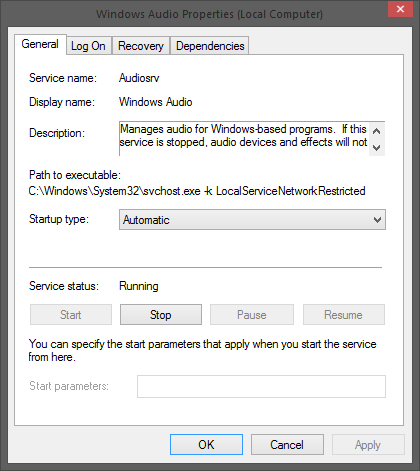
Cambia "Tipo di avvio" da Manuale to Automatico e fai clic su OK. Dopo, premi il Inizio pulsante per esecuzione il servizio subito.
Avvia la riproduzione di qualcosa su VPS; è probabile che probabilmente funzionerà adesso. Se no, passa on al passaggio successivo.
3. Abilita audio
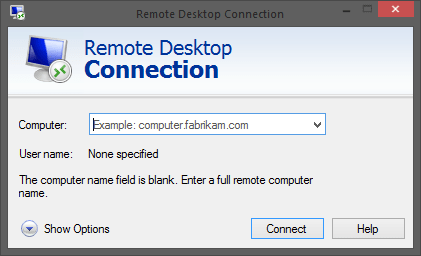
Per prima cosa, apri Connessione Desktop remoto, quindi premi "Mostra opzioni".
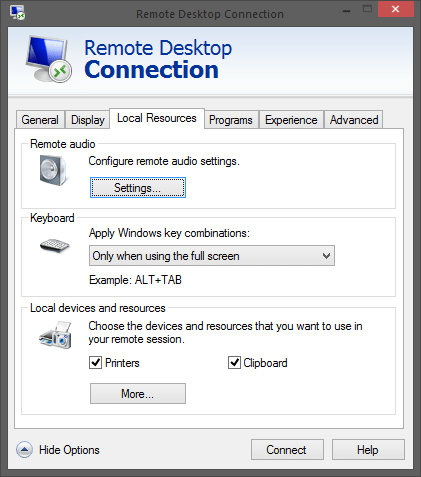
Adesso fai clic sul pulsante "Risorse locali". In "Audio remoto", premi "Impostazioni".
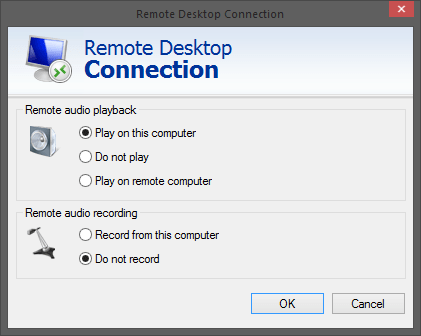
Assicurati che la riproduzione audio remota sia impostata su "Riproduci su questo computer". Per abilitare il microfono, è necessario modificare le opzioni di "Registrazione audio remota".
Se senti il suono di avvio di Windows quando effettui l'accesso al server VPS, passa a "Assicurati che l'audio sia configurato correttamente per tutte le applicazioni". Se non hai sentito il suono di avvio di Windows, procedi al passaggio successivo.
4. Configura le proprietà di RDP
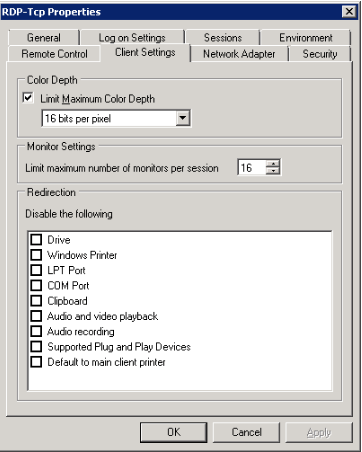
Avvia tscc.msc sul computer remoto. Apri la cartella Connessioni nel pannello sinistro. Fai clic con il pulsante destro su RDP-Tcp, scegli Proprietà, quindi fai clic sulla scheda "Impostazioni client".
Seleziona la casella di controllo "Mapping audio". Tieni presente che tutte le caselle di controllo in questa sezione si trovano sotto "Disabilita quanto segue". Pertanto, tutto ciò che è selezionato qui è disabilitato. Per impostazione predefinita, anche l'audio è disabilitato.
Seleziona OK, quindi chiudi tsconfig. Potrebbe apparire un avviso che indica che questa modifica non avrà effetto per nessuna sessione RDP precedentemente connessa. Fai clic su di esso, esci e rientra.
A questo punto dovresti sentire il suono di avvio di Windows. Se ancora non funziona, procedi al passaggio successivo.
Leggi anche: Abilita Gestione connessioni di Accesso remoto
5. Verifica l'audio per tutte le applicazioni
Assicurati che l'audio sia configurato correttamente per tutte le applicazioni. Per fare ciò, segui i passaggi seguenti:
Su VPS, apri il pannello di controllo audio in "Audio e dispositivi audio". Fai clic sulla scheda Audio e seleziona "Driver audio Microsoft RDP" come dispositivo di riproduzione predefinito, se non già selezionato.
Seleziona la casella "Usa solo dispositivi predefiniti" in fondo a dialogo e fai clic sulla scheda Voce. Seleziona "Driver audio Microsoft RDP" come sistema di riproduzione predefinito, se non già selezionato, quindi fai clic su OK.
Finalmente abbiamo terminato. Tutti i suoni di VPS verranno riprodotti sul tuo computer locale tramite una connessione RDP da questo momento in poi.
Ottieni un server RDP con configurazione istantanea, accesso root completo e storage NVMe.
Acquista RDPCome risolvere il problema di nessun dispositivo audio installato su RDP?
Diversi fattori intervengono nel nessun dispositivo audio installato su Connessione desktop remoto. Assicurati di aver completato i passaggi precedenti. Se ricevi ancora l'errore, analizziamo insieme.
Correzione nessun dispositivo di output audio installato su RDP è abbastanza complesso perché la soluzione varia da caso a caso. Ti consigliamo di contattare il tuo provider RDP. Anche se in alcuni casi gli utenti reinstallano Windows, purtroppo non risolve il problema.
Leggi anche:Tutto ciò che devi sapere su Chrome Remote Desktop
I passaggi seguenti possono però aiutarti a superare questo ostacolo. Se uno di essi ti è utile, applica quello e non procedere oltre.
PASSO 1. Gli errori a volte sono temporanei, quindi riavviare il computer potrebbe risolvere il problema. Dai qualche secondo a Windows per vedere se riesce a gestire l'errore autonomamente.
Passaggio 2. Verifica che i dispositivi audio siano installati correttamente. Inoltre, aggiorna il driver se già installato tramite:
- Apertura del Pannello di controllo,
- Selezione di Hardware e suoni
- Scelta di Gestione dispositivi
- Ricerca di Controller audio, video e giochi
- Clic sul dispositivo audio e aggiornamento
Assicurati di riavviare il PC dopo aver aggiornato il driver audio.
Passaggio 3. Cerca "services.msc" nel menu Start e individua Windows Audio e i piani Generatore endpoint audio Windows. Entrambi i servizi dovrebbero essere in esecuzione. Se non lo sono, fai clic con il pulsante destro su di essi e seleziona inizia per eseguirli.
Passaggio 4. Controllare i criteri di gruppo è effettivamente utile. Prova ad abilitare il reindirizzamento audio nei criteri di gruppo per vedere se aiuta.
FASE 5. Se nessuno dei passaggi precedenti ha risolto il problema, prova questo step prima di contattare il tuo provider RDP. Go nel menu Start del tuo server e cerca "tsconfig.msc". Vai su "Connessione" e fai clic sulla scheda "Impostazioni Client". Semplicemente deseleziona "Audio" dalla casella di controllo.
Ottieni un server RDP con configurazione istantanea, accesso root completo e storage NVMe.
Acquista RDPConclusione
In questo articolo, abbiamo visto la guida passo dopo passo su come abilitare audio over il la connessione desktop remoto. Non è un vero problema perché dipende dalla configurazione RDP, e una volta risolta, tutto funzionerà correttamente.
Con Cloudzy, otterrai un RDP potente e conveniente al prezzo più basso, soli 7,95 $! Non dimenticare di controllare il nostro acquista RDP pagina per personalizzare il tuo piano RDP! Chi te lo offrirebbe?



Discussione
Commenti
Accedi per partecipare alla discussione.