

Remote Desktop Protocol è una delle funzionalità più utili integrate nei sistemi operativi Microsoft Windows. Ti permette di controllare una macchina Windows remota come se fosse davanti a te. CTRL+ALT+DEL è un collegamento da tastiera per aprire Gestione attività. Dovresti cambiare Desktop remoto le impostazioni per inviare CTRL+ALT+DEL in RDP.
Ci sono tuttavia alcune limitazioni di cui devi essere consapevole. Una di queste è il malfunzionamento dei collegamenti da tastiera per impostazione predefinita. Sebbene sembri insignificante, gli utenti Windows noteranno subito la differenza.
Fortunatamente, questa impostazione può essere modificata quando configuri una connessione. Se vuoi mantenere questa impostazione invariata, puoi usare alcuni metodi per sostituire la famosa combinazione di tasti CTRL+ALT+DEL.
Cos'è RDP?
Il Remote Desktop Protocol consente agli utenti remoti di accedere e utilizzare Windows su un computer da una posizione diversa. La tastiera e il mouse vengono condivisi con il computer remoto, permettendoti di usarlo e monitorarlo come se fossi seduto davanti a esso. Il Remote Desktop Protocol è una delle funzionalità più utili per controllare una macchina Windows remota come se fosse davanti a te.
Per il funzionamento delle connessioni RDP sono necessari due componenti: il server RDP e il client RDP. Un tipico server RDP è un PC Windows o un server a cui ti connetti per controllarlo.
Il client è un PC o un dispositivo mobile su cui è installata un'applicazione client RDP, da cui viene controllato il server. Microsoft fornisce client Windows, macOS, Android e iOS proprietari, con varie opzioni di terze parti disponibili per Linux e altre piattaforme.

Ottieni un server RDP con configurazione istantanea, accesso root completo e storage NVMe.
Acquista RDPRDP è un protocollo solo Windows e puoi connetterti da remoto solo a PC Windows e installazioni Windows Server che supportano RDP. Non tutte le versioni di Windows lo fanno. Ad esempio, Windows 10 Home può essere utilizzato solo come client per connettersi ad altri Remote Desktop Windows, non al contrario.
Puoi configurare una sola connessione ai PC Windows con il desktop remoto abilitato. Avrai bisogno di un server Windows con il componente Remote Desktop Services (RDS) installato e abilitato per connettere più utenti contemporaneamente.
Se vuoi stabilire connessioni RDP a un ambiente aziendale sicuro da una posizione remota, avrai bisogno anche del servizio Remote Desktop Gateway installato e configurato su un'installazione appropriata di Windows Server. Questo fornisce anche ulteriore sicurezza, sostituendo la necessità di una rete privata virtuale (VPN) non necessaria.
Leggi anche: Miglior provider RDP 2022
Uso del collegamento da tastiera CTRL+ALT+DELETE
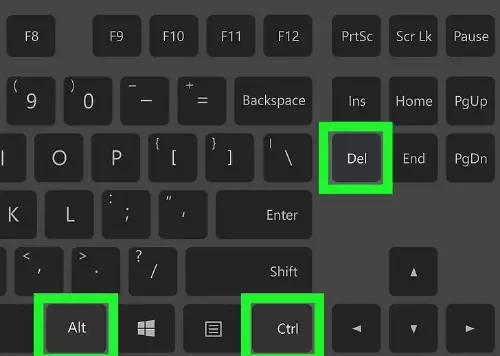
Oltre a CTRL+C e CTRL+V per copiare e incollare, CTRL+ALT+CANC è uno dei primi scorciatoie da tastiera che impara il nuovo utente Windows. L'uso principale è aprire Task Manager, da cui puoi interrompere e riavviare attività e servizi che non rispondono, nonché visualizzare l'utilizzo delle risorse della tua macchina e modificare quali applicazioni vengono eseguite all'avvio.
Tuttavia, ci sono altri usi importanti per questo scorciatoia. Il menu che si apre include anche opzioni per bloccare il computer se hai impostato una password, cambiare account utente e disconnetterti dall'utente corrente.
Puoi anche cambiare la rete a cui sei connesso, accedere alle opzioni di Accessibilità e mettere il computer in sospensione, spegnerlo o riavviarlo. Con tutte queste funzionalità disponibili con pochi clic, puoi vedere come questo è uno degli scorciatoie da tastiera più utili.
Ottieni un server RDP con configurazione istantanea, accesso root completo e storage NVMe.
Acquista RDP3 Metodi per inviare CTRL+ALT+DEL in RDP?
Non puoi usare scorciatoie da tastiera in RDP per impostazione predefinita, ma puoi modificare le impostazioni quando configuri una connessione per farlo. Ora che hai capito perché usi questo scorciatoia da tastiera, ti mostriamo come puoi usarlo in una sessione RDP.
1. Usa CTRL+ALT+END al posto di CTRL+ALT+DEL
La tecnica migliore che tutti praticano è usare CTRL+ALT+FINE invece di CTRL+ALT+CANC. Il Remote Desktop usa il tasto Fine come sostituto del tasto Alt. Poiché la combinazione che usiamo è utilizzata dal nostro dispositivo, l'applicazione invia il tasto Fine e lo traduce come tasto Alt.
Puoi trovare il tasto Fine in due posizioni sulla tastiera se hai già una sezione di tasti numerici. Lo troverai accanto al tasto Home e come alternativa al tasto numerico 1.
Se stai usando una tastiera più piccola senza la sezione dei tasti numerici, devi avere un tasto Fn o function. Dovrai premere il tasto Fn insieme alla combinazione per far funzionare la combinazione di tasti.
Leggi anche: Come risolvere un errore interno in Remote Desktop?
2. Abilita i collegamenti da tastiera di RDP
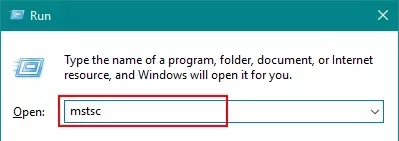
Un'altra tecnica è abilitare scorciatoie da tastiera per le connessioni RDP. Per farlo, digita:
mstsc
nella casella Esegui Windows e premi Invio. Poi clicca sul pulsante Mostra opzioni quando configuri una connessione e naviga alla scheda Risorse locali.
Vedrai "Applica combinazioni tasti Windows" sotto la tastiera. Clicca sul menu a discesa e seleziona Computer remoto.
3. Usa la tastiera su schermo
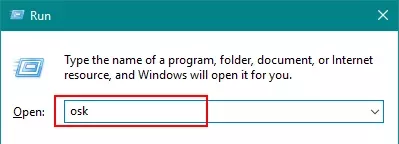
Un altro modo per usare questo scorciatoia sarebbe utilizzare la funzione tastiera su schermo su RDP. Immetti il
osk
nella casella Esegui Windows e scegli Tastiera su schermo. Da lì, tutti gli scorciatoie tastiera Windows possono essere utilizzati.
Leggi anche: Copia/Incolla non funziona in RDP
Altri modi per accedere a Gestione attività
Se usi CTRL+ALT+CANC per accedere a Gestione attività ma vuoi evitare di usare scorciatoie da tastiera Windows sul tuo dispositivo invece di trasferirle al RDP, ci sono altri modi per farlo.
Quando fai clic con il pulsante destro sulla barra delle applicazioni in Windows, una delle opzioni nel menu appena aperto è aprire Gestione attività. Inoltre, se l'host RDP esegue Windows 10, puoi aprire Gestione attività semplicemente digitando in Barra di ricerca di Windows Gestione attività.
Ottieni un server RDP con configurazione istantanea, accesso root completo e storage NVMe.
Acquista RDPConclusione
Remote Desktop Protocol è una delle funzioni più utili per controllare una macchina Windows remota come se fosse di fronte a te. Tuttavia, ha alcune limitazioni, una delle quali è l'impossibilità di usare scorciatoie da tastiera per impostazione predefinita. Questo articolo illustra alcune tecniche utili per inviare CTRL+ALT+CANC tramite Desktop remoto.
Se decidi di acquistare RDP, consulta le varie scelte RDP. Abbiamo anche Linux VPS e i piani Windows VPS offerte.



Discussione
Commenti
Accedi per partecipare alla discussione.