

In questo tutorial, ti spiegheremo come abilitare RDP in Windows Server 2012. Questa guida passo dopo passo ti aiuterà a configurare l'accesso remoto tramite Server Manager. Se hai un sistema operativo Windows installato sul tuo VPS o server dedicato, allora questa guida fa al caso tuo. Ecco un breve video tutorial su come abilitare RDP in Windows Server per chi preferisce le istruzioni visive a quelle scritte.
To abilitare RDP in Windows Server 2012, hai bisogno di alcune impostazioni di attivazione. In questo tutorial, ti spiegheremo la configurazione completa passo dopo passo del server RDP.
Cos'è una connessione RDP?
RDP, o Remote Desktop Protocol, è un protocollo Microsoft che consente connessioni remote a un server locale (o rete), a un desktop o a un server su Internet. Remote Desktop Protocol stabilisce questa connessione tramite un'interfaccia grafica. L'interfaccia è composta da due parti: software client installato sul lato client e software RDP Server installato ed eseguito su un altro computer. In un ufficio virtuale o remoto, ad esempio, il Remote Desktop Server di solito contiene tutte le app o i documenti, mentre i client sono i dipendenti sui loro laptop o dispositivi. Questa tecnologia di desktop remoto è diventata sempre più popolare da quando è iniziata la pandemia ed è diventata uno standard nella configurazione del lavoro da remoto. Molti freelancer, ad esempio, utilizzano servizi come USA RDP di Cloudzy per ottenere una workstation negli Stati Uniti e trovare il lavoro che desiderano senza trasferirsi.
Leggi anche: Abilita RDP CMD: abilitare RDP dalla riga di comando
I client RDP sono disponibili per quasi tutte le versioni di Microsoft Windows (versione desktop e mobile), Linux, UNIX, Android, Mac OS, IOS e altri sistemi operativi, ma Server RDP è disponibile solo su sistemi operativi Windows, oppure sotto forma di XRDP per Linux. I server Windows sono alcune versioni della famiglia Windows che offrono utenti con funzionalità di desktop remoto. Sono stati rilasciati per la prima volta negli anni '90, con il nome di Windows NT.

Ottieni un server RDP con configurazione istantanea, accesso root completo e storage NVMe.
Acquista RDPMa a partire dall'anno 2000, Microsoft ha cambiato il metodo di denominazione delle versioni. Le versioni successive sono diventate Windows Server 2000, 2003, 2008, 2008 R2, 2012, 2012 R2, 2016 e Microsoft Windows Server 2019. Windows Server 2012 è la quinta versione di questa serie di sistemi operativi sviluppati insieme a Windows 8.
Windows Server 2012 è noto come il primo sistema operativo Cloud, offrendo una migliore virtualizzazione con migliore gestibilità rispetto a UNIX e Linux. Il successore di questa versione è stato rilasciato a ottobre 2013, denominato Windows Server 2012 R2
Windows Server 2012 è basato su Windows Server 2008 R2. Consente di passare facilmente tra Server Core e Server con interfaccia utente grafica (GUI). Server Manager è stato riprogettato per facilitare la gestione multi-server. Quindi, puoi facilmente configurare RDP su Windows Server 2012.
Caratteristiche significative di Windows Server 2012
- Windows Clustering: questa funzione consente di connettere più computer indipendenti come un unico sistema, simultaneamente. È molto conveniente e può migliorare la scalabilità, l'affidabilità e la disponibilità del sistema unificato.
- User Access Logging: UAL è un servizio predefinito in Windows Server 2012 che raccoglie i dati di utilizzo dell'utente come log.
- Windows Remote Management (WinRM): questa funzione gestisce le connessioni remote utilizzando Protocollo WS-Management. Consente agli amministratori di eseguire script di gestione da remoto.
- Windows Management Infrastructure: WMI e la sua nuova versione offrono numerosi vantaggi e funzionalità a provider e client per un'esperienza di progettazione e sviluppo migliore.
- Data Deduplication: questa funzione API abilita migliori funzionalità di backup e ripristino nelle applicazioni. Grazie alla funzione di creazione script WMI che consente di gestire la funzione Data Deduplication.
- Provider NFS per WMI: questa funzione consente di trasferire file utilizzando il protocollo Windows Network File System.
- Remote Desktop Services: utilizzando questa funzione, puoi abilitare RDP in Windows Server 2012. Questa funzione, precedentemente nota come Servizio Terminal consente a un server di ospitare più sessioni client.
In realtà, Windows Server 2008, Windows Server 2008 R2, Windows Server 2012 e Windows Server 2012 R2 con Terminal Services e la funzionalità Desktop remoto consentono l'esecuzione di una singola sessione da remoto e la creazione di accesso amministratore remoto.
Di seguito, spiegheremo come abilitare il desktop remoto in Windows Server 2012. Ti consigliamo inoltre di leggere il nostro articolo su abilitazione del desktop remoto in Windows Server 2016 if that's the version you are after.
Ottieni un server RDP con configurazione istantanea, accesso root completo e storage NVMe.
Acquista RDP4 passaggi per abilitare RDP in Windows Server 2012
To enable RDP in Windows Server 2012, let me first assure you that the configuration of the RDP Server is very simple. Now, let's continue with our configuration tutorial.
If you wish to enable RDP in Windows Server 2012 using Server Manager, first you should check some requirements as follows:
Passaggio 1: Prerequisiti per installare RDP in Windows Server 2012
- Un server con Windows Server 2012 installato. Se non lo hai già installato, ti consigliamo di scegliere uno dei nostri piani RDP che includono Windows Server 2012 già attivato e senza costi aggiuntivi. Potrai farlo senza rischi grazie alla nostra Garanzia di rimborso di 14 giorni.
- Verify that the Remote Desktop Service is running on Windows Server 2012 or Windows Server 2012 R2.
- Nota che la porta predefinita per i Servizi Desktop Remoto (porta 3389) è aperta.
Passaggio 2: The Software you need to Install RDP
- .NET Framework 4.6
- Windows Management Framework 5.0
Leggi anche: I migliori provider RDP nel 2022!
Passaggio 3: Installa il ruolo Servizi Desktop Remoto
Now, it's time to install Ruolo Servizi Desktop Remoto:
- Dal Windows Inizio menu o su Barra delle applicazioni, apri Gestione Server.
- Clicca su Aggiunta guidata ruoli e funzionalità.
- Scegli Basato su ruoli o installazione in evidenza.
- Dal pool, seleziona il server corrente.
- Seleziona Servizi Desktop Remoto.
- In questo passaggio, seleziona Licenza Desktop Remoto e i piani Host sessione Desktop remoto.
- Lascia includi strumenti di gestione la casella sia selezionata e fai clic su Aggiungi Funzionalità.
- Nel passaggio di conferma, lascia "riavvia il server di destinazione automaticamente se necessario" casella deselezionata.
Passaggio 4: Infine, abilita Desktop remoto
Ora dovresti verificare che Desktop remoto sia abilitato. Per farlo, segui questi passaggi:
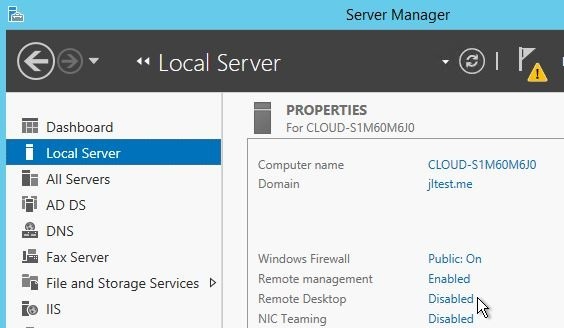
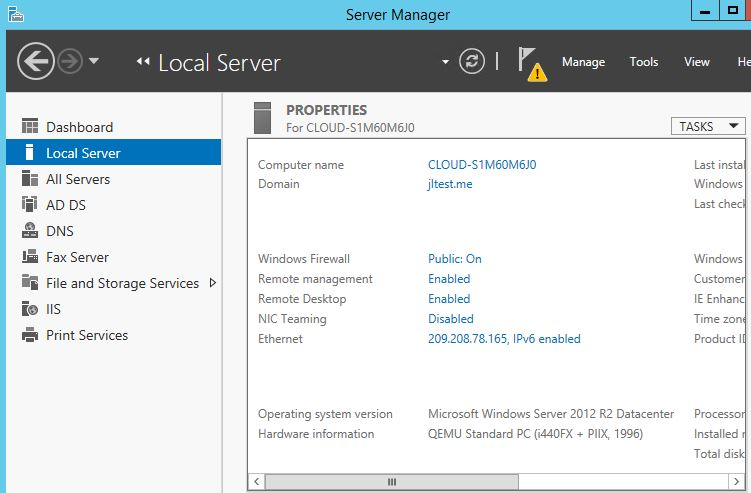
- Accedi a Windows Server Manager e fai clic su Local Server nel riquadro sinistro di Server Manager.
- Attendi alcuni secondi mentre vengono aggiornate le informazioni per Local Server.
- Nel riquadro destro della sezione Proprietà, cerca Desktop remoto. È disabilitato per impostazione predefinita. Assicurati di abilitarlo.
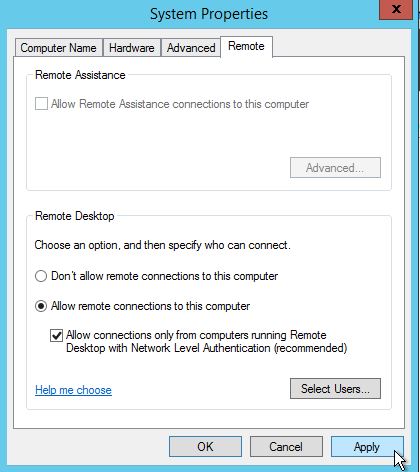
- Per abilitare RDP in Windows Server 2012, deseleziona la casella "Consenti connessioni di Assistenza remota a questo computer" e lascia selezionata la casella "Consenti connessioni solo da computer che eseguono Desktop remoto con autenticazione a livello di rete".
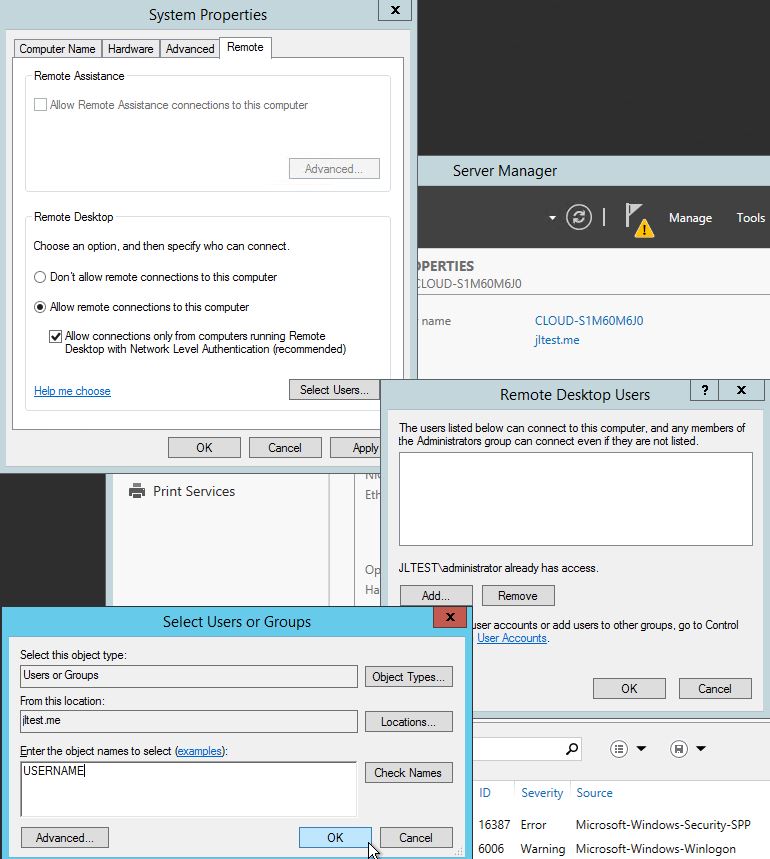
- Facendo clic su OK, l'account amministratore locale ha il permesso di accedere al server Desktop remoto per impostazione predefinita. Facendo clic sulla casella Seleziona utenti, puoi facoltativamente concedere ad altri utenti il permesso di accesso RDP.
Ottieni un server RDP con configurazione istantanea, accesso root completo e storage NVMe.
Acquista RDPComplimenti! Se hai seguito tutti i passaggi descritti in questo articolo, la connessione RDP dovrebbe essere attiva e funzionante nel tuo Windows Server 2012. Dovrebbe assomigliare a qualcosa di simile:
Conclusione
Abilitare RDP in Windows Server 2012 è abbastanza semplice. Puoi farlo usando Server Manager per accedere facilmente a un altro dispositivo (o magari una rete o un server). In questa guida pratica, abbiamo spiegato questo metodo per semplificare l'accesso remoto dell'amministratore.
Conosci un altro metodo per le connessioni remote? Maybe, magari usando la riga di comando? Se hai esperienza con RDP Server o Windows Server 2012, condividila qui con noi e gli altri lettori.



Discussione
Commenti
Accedi per partecipare alla discussione.