

Immagina: stai cercando di connetterti al tuo VPN da casa, ma Windows continua a generare errori di connessione. O forse il tuo remote desktop smette improvvisamente di funzionare, lasciandoti fuori da file importanti. Il colpevole dietro questi momenti frustranti è quasi sempre un servizio Windows chiamato Remote Access Connection Manager, o RasMan per brevità.
Se non hai mai sentito parlare del remote access connection manager prima, non preoccuparti. Questo servizio dietro le quinte gestisce tutte le tue connessioni remote, ma quando è disabilitato o malfunzionante, la tua capacità di lavorare da remoto si blocca. Questa guida ti mostrerà esattamente cosa fa il Remote Access Connection Manager Windows, perché il servizio RasMan Windows è importante per il tuo setup di lavoro remoto, e come abilitarlo quando le cose vanno male.
Cos'è Remote Access Connection Manager?
Potresti chiederti, "Cos'è Remote Access Connection Manager?". Il Remote Access Connection Manager (RasMan) è essenzialmente il controllore del traffico Windows per le connessioni remote. Ogni volta che ti connetti a un VPN, ti colleghi a una rete aziendale o usi software per desktop remoto, il RasMan remote access connection manager lavora dietro le quinte per stabilire e mantenere quella connessione.
Pensa al remote access connection manager come al tuo assistente networking personale. Quando fai clic su "Connetti" nel tuo client VPN, il servizio di remote access entra in azione: autentica le tue credenziali, stabilisce il tunnel sicuro e gestisce il flusso di dati tra il tuo computer e la rete remota. Senza il connection manager Windows in esecuzione correttamente, queste connessioni semplicemente non funzioneranno.
Il servizio ha preso il nome da "Remote Access Service Manager", riflettendo il suo scopo principale: gestire l'accesso remoto a reti e computer. Anche se inizialmente era principalmente per le connessioni dial-up nei primi giorni di Windows, oggi è essenziale per le connessioni VPN e l'accesso al desktop remoto.
Perché RasMan è importante per il lavoro remoto?
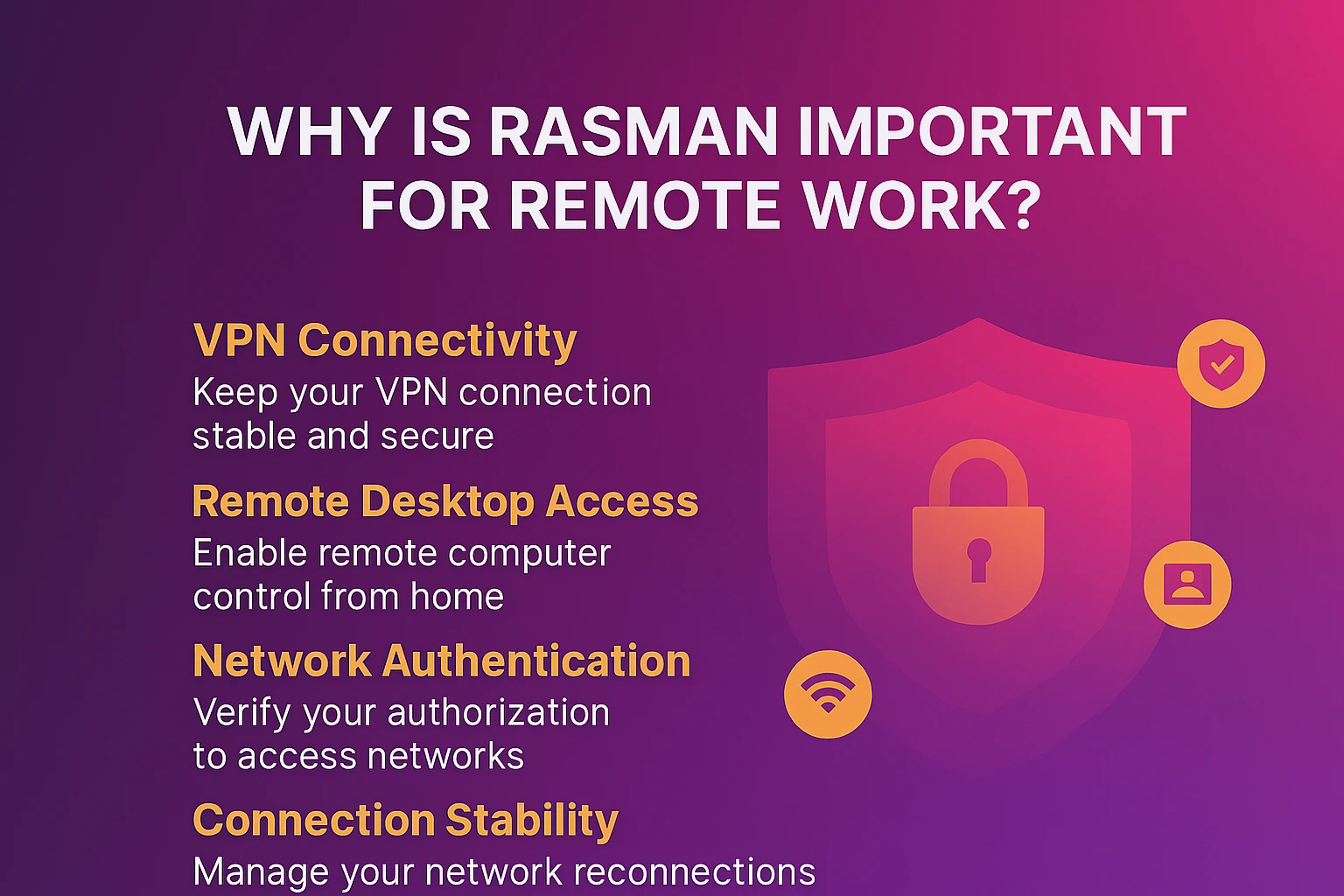 Nel moderno ambiente di lavoro incentrato sul remote, RasMan è diventato più critico che mai. Ecco perché questo servizio è importante per la tua produttività quotidiana:
Connettività VPN: Che tu stia collegandoti alla rete privata aziendale o utilizzando un VPN personale per la privacy, RasMan gestisce tutto il lavoro tecnico. Garantisce che la tua connessione rimanga stabile e sicura per tutta la sessione di lavoro.
Per soluzioni affidabili di desktop remoto, considera di esplorare opzioni professionali desktop remoto tramite CMD opzioni di configurazione.
Accesso desktop remoto: Vuoi accedere al computer dell'ufficio da casa? RasMan gestisce la connessione di rete sottostante che rende possibili le sessioni di desktop remoto. Senza di esso, vedrai errori di connessione anche se tutto il resto sembra configurato correttamente.
Autenticazione di rete: RasMan non ti connette soltanto: verifica anche che tu sia autorizzato ad accedere alla rete remota. Questo livello di sicurezza protegge te e le reti a cui ti stai collegando.
Stabilità della Connessione: Una volta connesso, RasMan monitora la connessione remota e gestisce i tentativi di riconnessione se la tua rete cade temporaneamente. Questo significa meno interruzioni durante videochiamate importanti o trasferimenti di file.
Per chi lavora in remoto, amministratori di sistema e chiunque acceda regolarmente a risorse al di fuori della rete locale, il gestore della connessione di accesso remoto è l'eroe sconosciuto che mantiene tutto funzionante. Che tu abbia bisogno dell'accesso VPN tradizionale, preferisca esplorare alternative ad Apple Remote Desktop per la compatibilità multipiattaforma, o richieda strumenti avanzati come Asbru connection manager per la gestione complessa di sessioni multiple, capire come funziona RasMan garantisce una connettività affidabile.
Come abilitare il gestore della connessione di accesso remoto
Risposta Rapida: Apri Servizi (services.msc), trova Gestore connessione di accesso remoto, imposta Tipo di avvio su Automatico e fai clic su Avvia.
Se il tuo VPN non si connette o il desktop remoto continua a non funzionare, la soluzione spesso sta nell'assicurarsi che il gestore della connessione di accesso remoto Windows sia abilitato e in esecuzione. Ecco il processo completo passo dopo passo:
Passaggio 1: Apri Servizi Windows
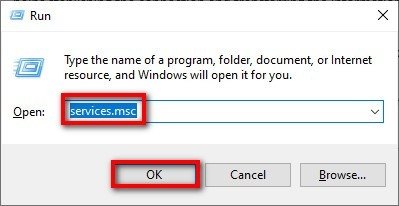
Il modo più semplice per gestire RasMan è attraverso la console Servizi Windows:
- Premi Tasto Windows + R per aprire la finestra di dialogo Esegui
- Tipo services.msc e premi Enter
- La finestra Servizi si aprirà, mostrando tutti i servizi Windows
Passaggio 2: Individua il servizio Gestore connessione di accesso remoto
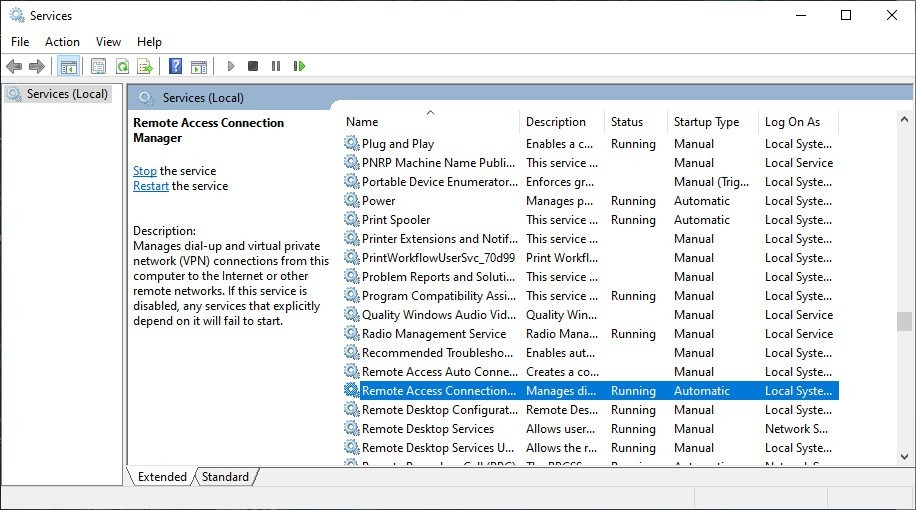
- Scorri l'elenco alfabetico per trovare Gestore connessione di accesso remoto
- Puoi anche premere R sulla tastiera per passare ai servizi che iniziano con "R"
- Fai clic con il pulsante destro su Gestore connessione di accesso remoto e seleziona Proprietà
Passaggio 3: Configura il servizio
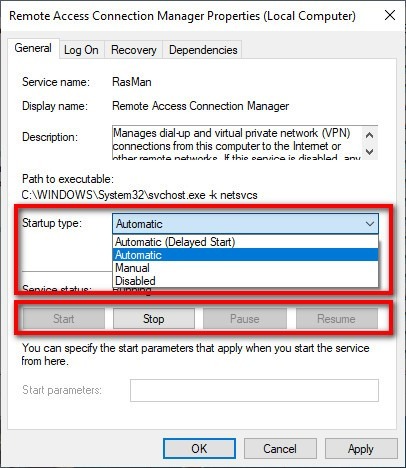
Nella finestra Proprietà:
- Cambia Tipo di avvio to Automatico (questo garantisce che RasMan si avvii con Windows)
- Se il servizio non è attualmente in esecuzione, fai clic su Inizio pulsante
- Fai clic Applica, allora OK per salvare le modifiche
Alternativa: metodo da riga di comando
Per utenti avanzati o amministratori di sistema che gestiscono più computer:
- Apri Prompt dei comandi come Amministratore
- Esegui questo comando: sc config rasman start= auto
- Avvia il servizio: avvia il servizio rasman
Troubleshooting: quando Remote Access Connection Manager non parte
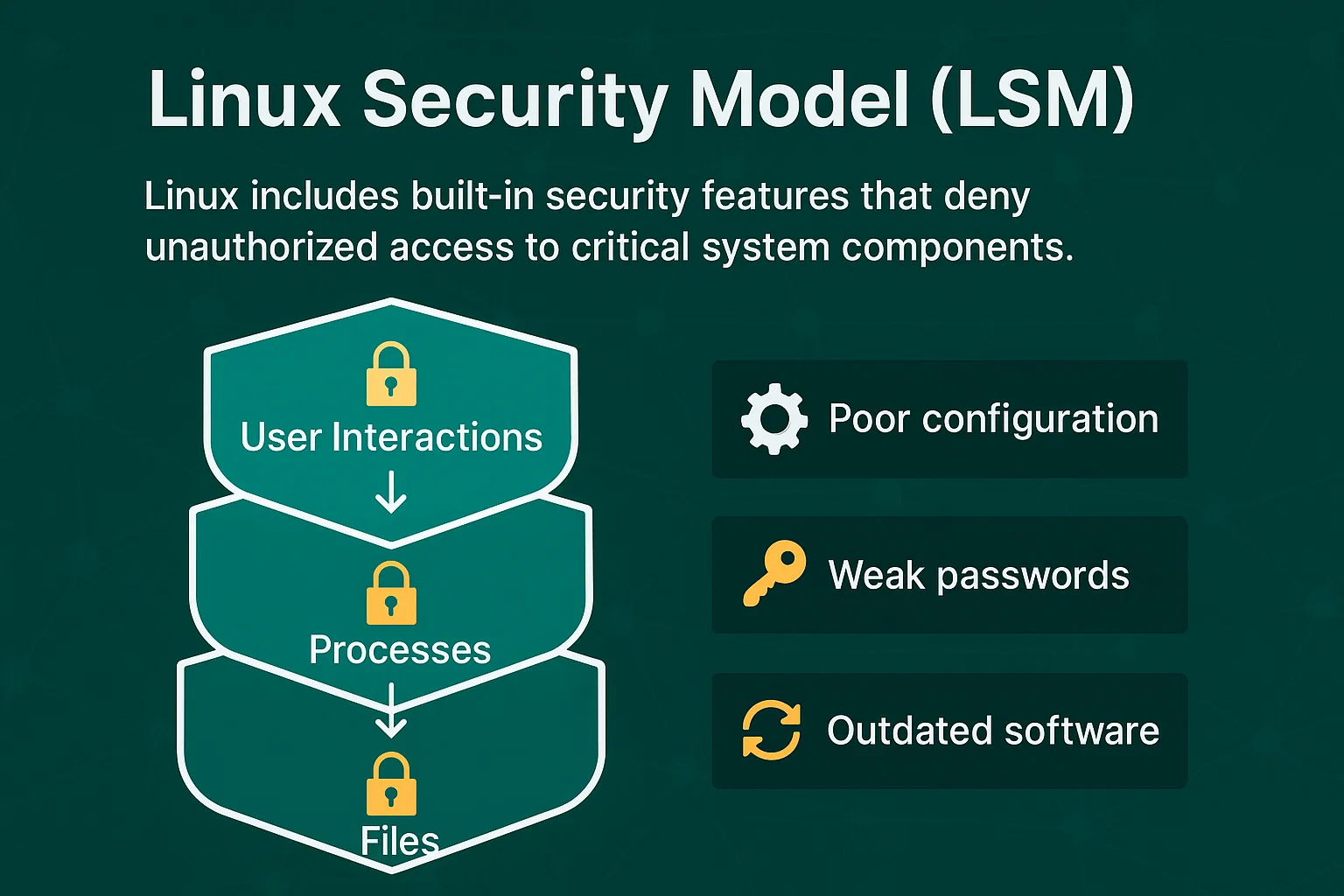
Soluzione Rapida Verifica innanzitutto che i servizi Telephony, RPC e SSTP siano in esecuzione.
A volte Remote Access Connection Manager si rifiuta di avviarsi, lasciandoti con messaggi di errore come "Impossibile avviare il servizio di accesso remoto RAS". Ecco le soluzioni più efficaci:
Controlla le dipendenze del servizio Remote Access Auto Connection Manager
Il gestore della connessione di accesso remoto RasMan dipende da questi servizi Windows:
| Nome del servizio | Scopo | Stato Obbligatorio |
| Telefonia | Connessioni telefoniche e modem | In esecuzione |
| Chiamata a Procedura Remota (RPC) | Comunicazione servizi Windows | In esecuzione |
| Protocollo di Tunneling Socket Sicuro (SSTP) | Connessioni VPN sicure | In esecuzione |
| Avvio processo server DCOM | Gestione dell'avvio del servizio | In esecuzione |
Se stai gestendo più connessioni remote, strumenti specializzati o una soluzione di gestione del desktop remoto VPN potrebbero offrirti una supervisione più completa rispetto ai soli servizi Windows di base.
Comandi rapidi di ripristino della rete
Apri Prompt dei comandi come Amministratore ed esegui questi comandi in sequenza:
netsh winsock reset

netsh int ip reset

sc config rasman start= auto

sc start rasman
Importante: Questi comandi ripristineranno la configurazione di rete. Riavvia il computer dopo l'esecuzione. Se sei connesso tramite VPN o disponi di impostazioni di rete personalizzate, potrebbe essere necessario riconfigurarle dopo il ripristino.
Gestione dell'accesso remoto per diversi tipi di connessione
A Prima Vista: RasMan gestisce i protocolli VPN (PPTP, L2TP, IKEv2, SSTP), le connessioni dial-up e le reti RDP.
| Tipo di Connessione | Ruolo di RasMan | Protocolli Comuni |
| Connessioni VPN | Autenticazione, crittografia e manutenzione del tunnel | PPTP*, L2TP/IPSec, IKEv2, SSTP |
| Accesso telefonico | Gestione della connessione modem | PPP |
| Desktop remoto | Stabilità della rete e autenticazione | RDP su TCP/IP |
Nota: *PPTP è considerato obsoleto e non sicuro secondo gli standard di sicurezza moderni. Microsoft consiglia di utilizzare IKEv2 o L2TP/IPSec per le nuove implementazioni di VPN.
Gestione dell'accesso remoto VPN
Il gestore della connessione di accesso remoto gestisce tutti i principali protocolli VPN. Amministra l'autenticazione, configura la crittografia e mantiene il tunnel sicuro tra il tuo computer e il server VPN.
Supporto dial-up legacy
Sebbene meno comune oggi, il gestore della connessione di accesso remoto Windows gestisce ancora le connessioni modem per gli utenti in aree con accesso a banda larga limitato.
Integrazione del protocollo Remote Desktop
Quando ti connetti a computer remoti tramite RDP, il servizio gestore della connessione Windows garantisce che la connessione di rete sottostante rimanga stabile e autenticata.
Quando potresti voler disabilitare Remote Access Connection Manager
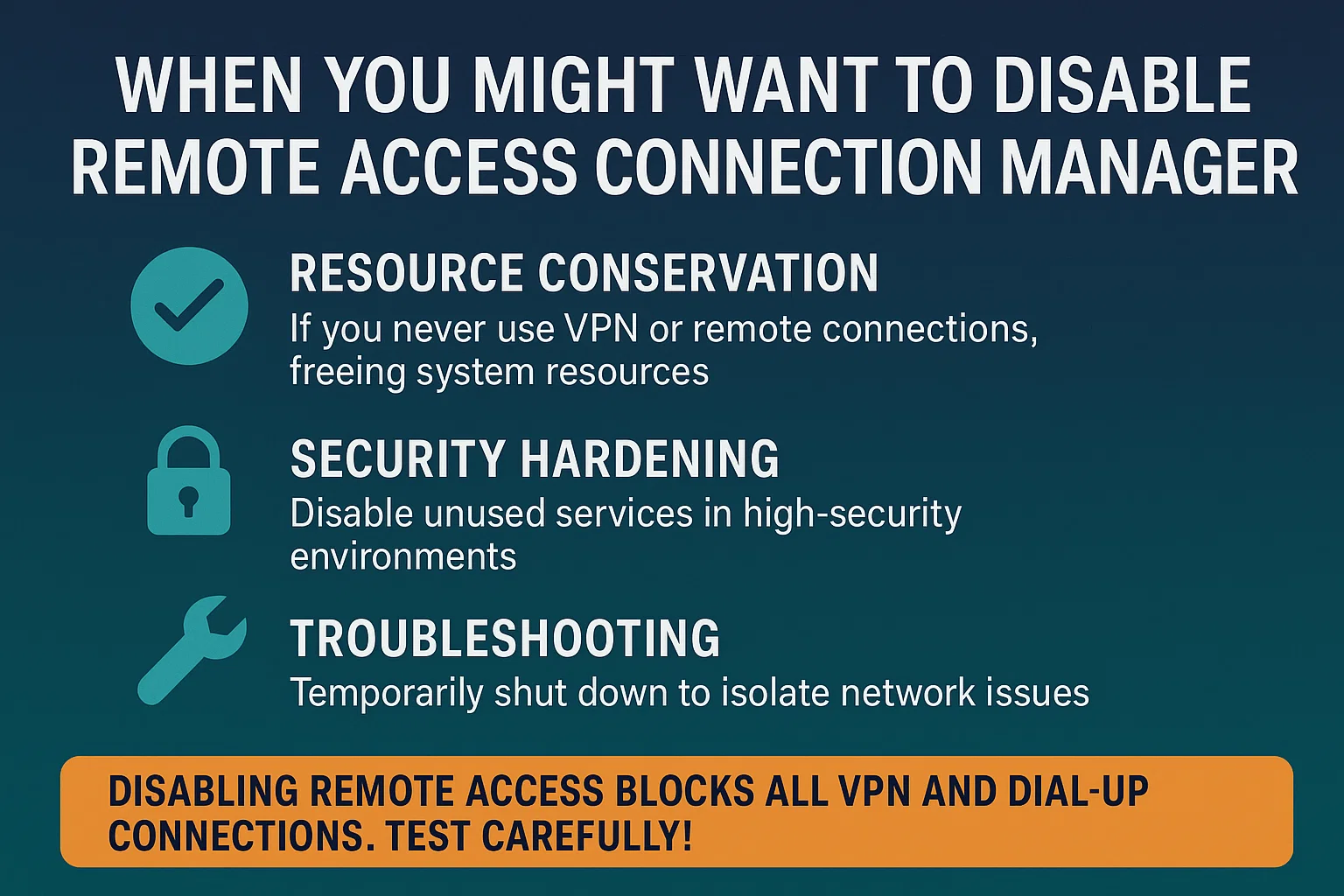
Sebbene il gestore della connessione di accesso remoto sia essenziale per le connessioni remote, esistono rari scenari in cui potresti considerare di disabilitare il servizio gestore della connessione Windows:
- Conservazione delle risorse: Se non utilizzi mai VPN o connessioni remote su un particolare computer, la disabilitazione del servizio di accesso remoto libera risorse di sistema
- Protezione Avanzata della Sicurezza: In alcuni ambienti ad alta sicurezza, i servizi non necessari vengono disabilitati come misura precauzionale
- Risoluzione dei problemi: La disabilitazione temporanea del gestore della connessione di accesso remoto Windows può aiutare a isolare i problemi di connettività di rete
Avvertenza Importante: Disabilitare il gestore della connessione di accesso remoto impedirà il funzionamento di tutte le connessioni VPN e dial-up. Inoltre, alcune funzionalità Windows e applicazioni di terze parti potrebbero dipendere da questo servizio. Prima di disabilitare RasMan definitivamente, esegui test approfonditi per assicurarti che nessuna funzionalità critica sia interessata. La maggior parte degli utenti dovrebbe mantenere il servizio abilitato.
RasMan e le moderne soluzioni di desktop remoto
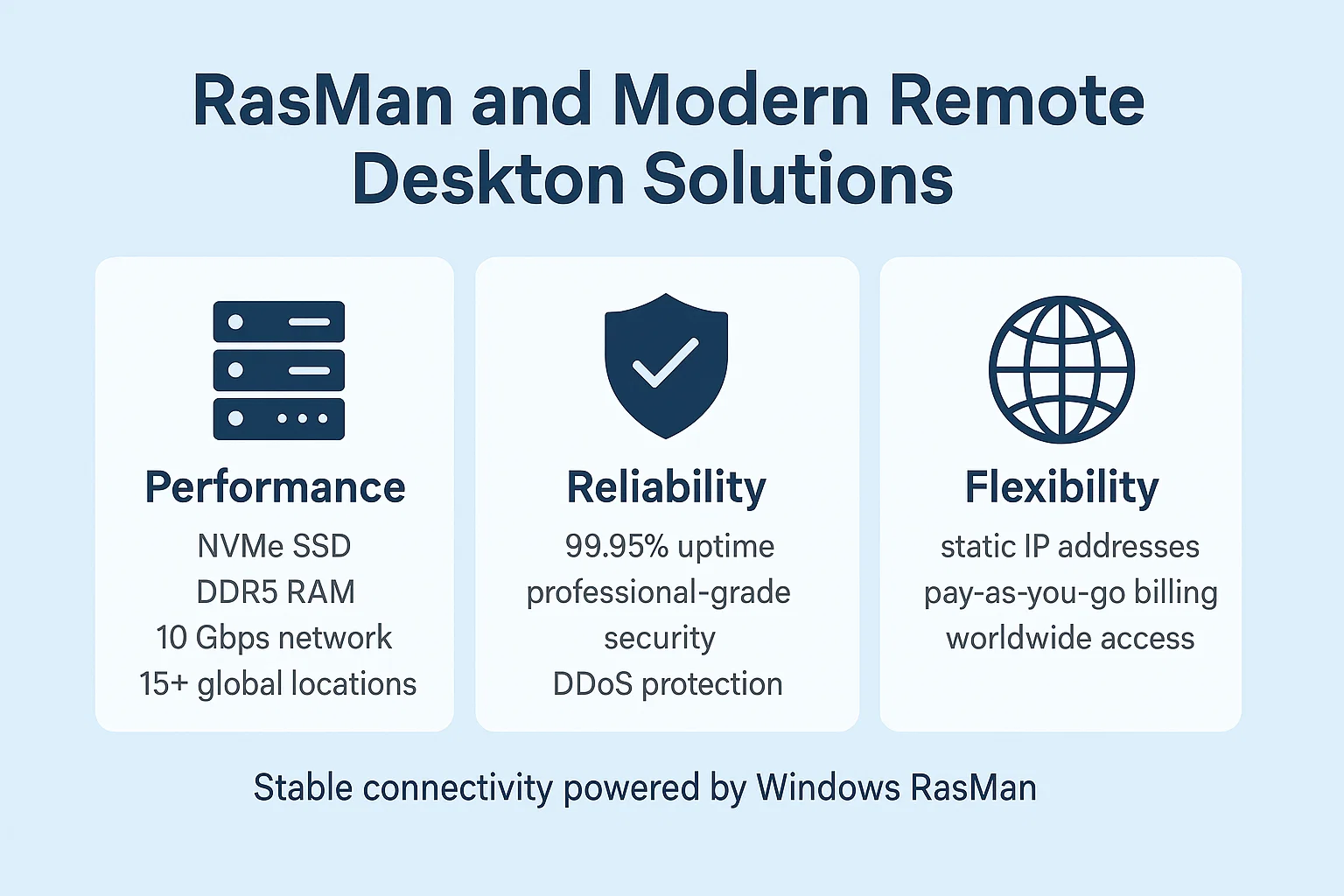
Sebbene il gestore della connessione di accesso remoto fornisca le fondamenta di rete per le connessioni remote, molti utenti oggi si affidano a soluzioni di desktop remoto complete che offrono funzionalità aggiuntive al di là della semplice connettività.
Per le aziende e i privati che hanno bisogno di un accesso desktop remoto affidabile e ad alte prestazioni, i server dedicati RDP offrono prestazioni superiori rispetto al collegamento a singoli computer dell'ufficio. Questi server garantiscono un uptime del 99,95%, sicurezza di livello professionale e la possibilità di accedere al tuo desktop da qualsiasi parte del mondo.
I server RDP di Cloudzy sono progettati appositamente per prestazioni di accesso remoto ottimali, con storage NVMe SSD, RAM DDR5 e connessioni di rete da 10 Gbps in 13 regioni. per sperimentare un accesso a desktop remoto di livello enterprise con garanzie di operatività del 99,95% acquista RDP Server di cloudzy.
Importante: Le dipendenze del servizio possono variare tra le versioni di Windows. Se riscontri errori relativi alle dipendenze, verifica i requisiti specifici della tua versione di Windows tramite la console Servizi controllando la scheda Dipendenze in Proprietà RasMan.
Conclusione
Il gestore della connessione di accesso remoto funziona dietro le quinte, ma svolge un ruolo cruciale nel mantenere i dipendenti in smart working connessi e produttivi. Assicurando che il gestore della connessione di accesso remoto Windows sia correttamente abilitato e configurato, elimini una delle fonti più comuni di errori VPN e di guasti della connessione desktop remoto.
Ricorda che il gestore della connessione di accesso remoto è solo una parte del puzzle della connettività remota. Mentre gestisce le fondamenta della rete, la tua esperienza complessiva di smart working dipende da una connessione Internet affidabile, da strumenti di accesso remoto configurati correttamente e da un'infrastruttura desktop remoto robusta quando hai bisogno di accesso consistente a applicazioni e file.
Per le aziende e i professionisti che richiedono uptime garantito e prestazioni di livello aziendale, i server RDP di Cloudzy offrono l'affidabilità e la velocità che il tuo lavoro richiede. Con garanzie di uptime del 99,95%, sedi di data center globali e opzioni di fatturazione flessibili, puoi concentrarti sul tuo lavoro anziché preoccuparti dei problemi di connessione.
La prossima volta che ti connetti con successo al tuo VPN aziendale o accedi al computer dell'ufficio da casa, puoi ringraziare il gestore della connessione di accesso remoto per aver reso tutto possibile, anche se non lo vedi mai in azione.



Discussione
Commenti
Accedi per partecipare alla discussione.