


Che tu stia cercando di aiutare un amico a risolvere un problema sul suo computer o che tu abbia appena ottenuto un server e debba collegarvici dal tuo laptop, avrai bisogno di una soluzione di "desktop remoto". Una connessione desktop remoto ti dà accesso completo a un computer remoto come se fosse proprio davanti a te. Ovviamente, non mancano i modi per connettersi da un computer o dispositivo a un altro. Ci sono molte app diverse che offrono "connessioni remote" usando diversi protocolli (RDP, VNC, ecc.). Allora, dovresti davvero considerare di usare Chrome come applicazione di connessione remota? Cosa offre che gli altri non hanno? È di questo che parla la prima parte di questo articolo. Se hai già deciso e stai solo cercando le istruzioni per usarlo, puoi saltare alla sezione successiva e leggere i passaggi necessari per configurare una connessione Chrome Remote Desktop in fretta.
Che cos'è Chrome Remote Desktop?
Prima di parlare di Chrome Remote Desktop e se è qualcosa che dovresti considerare, penso che avere un po' di contesto sia utile. Parlerò brevemente di connessioni desktop remote e di alcune app e protocolli diffusi per darti una prospettiva migliore. Se sei di fretta, puoi saltare avanti per leggere i vantaggi di Chrome Remote Desktop.
Una connessione desktop remoto è un modo per accedere a un computer che non hai fisicamente davanti a te. Certo, non è l'unico: alcuni protocolli, come SSH, usano l'interfaccia a riga di comando (come il terminale Linux o il Prompt dei comandi in Windows) per fare il lavoro. Ma sono chiaramente più avanzati e non adatti agli utenti medi. Usare un desktop remoto ti sembrerà completamente naturale, perché sarà esattamente come usare il tuo, come se stessi usando il desktop del sistema operativo loro dal tuo monitor.
Prima che Google creasse Chrome Remote Desktop, esistevano già molte applicazioni e protocolli per configurare una connessione desktop remoto. Per i computer che eseguono Windows, il metodo più popolare è usare il Remote Desktop Protocol nativo di Microsoft (RDP) tramite un'applicazione chiamata Connessione Desktop remoto. Generalmente viene preinstallata con Windows, quindi molto probabilmente puoi usarla senza passaggi aggiuntivi. Altre applicazioni usano RDP e lo espandono per offrire servizi di accesso remoto più avanzati, come TeamViewer o SplashTop.
Per sistemi operativi diversi da Windows, come Linux o Mac, si usano altri protocolli come VNC, o XRDP, la ricreazione open-source del RDP di Microsoft. La maggior parte delle applicazioni di terze parti supporta questi protocolli, e ci sono anche applicazioni native Linux che puoi usare, come Remmina.

Ottieni un server RDP con configurazione istantanea, accesso root completo e storage NVMe.
Acquista RDPCome vedi, esiste già un intero ecosistema di strumenti e applicazioni costruiti intorno alle connessioni desktop remoto. Quindi, quando si tratta di Chrome Remote Desktop o di qualsiasi altra applicazione, devi chiederti se è una buona opzione o se le altre app sono migliori per te. Vediamo cosa offre Chrome: dovrebbe aiutarti a decidere se provarlo.
Chrome Remote Desktop: funzionalità, vantaggi e svantaggi
In questa parte dell'articolo ti presenterò alcune funzionalità e vantaggi di Chrome Remote Desktop per aiutarti a decidere se usarlo come strumento di desktop remoto.
⭐Chrome Remote Desktop: funzionalità
Chrome Remote Desktop offre molte funzionalità utili. Ecco un elenco delle più importanti:
- È completamente gratuito
- Probabilmente hai già Chrome installato
- Completamente multipiattaforma
- Installazione leggera
- Supporta l'accesso incustodito
- Supporta la sincronizzazione degli appunti tra computer
- Supporta la mappatura della tastiera
Il fatto che sia gratuito non dovrebbe sorprenderti; i prodotti Google di solito sono gratis da installare e usare. Inoltre, poiché Chrome è uno dei browser più popolari, lo hai probabilmente già sul tuo dispositivo, il che significa che dovrai solo installare un'estensione. Chrome funziona su tutte le piattaforme e i sistemi operativi, inclusi Windows, Mac, Linux, Android e iOS. Quindi non avrai bisogno di cambiare applicazioni o pagare per versioni più avanzate con funzionalità multipiattaforma.
Usare Chrome Remote Desktop: vantaggi e svantaggi
✅ Pro
- Gratuito
- Multipiattaforma
- Aggiornamenti frequenti
- Sicuro
- Funziona incustodito (il computer remoto non ha bisogno di un utente connesso)
🔻Difetti
- Nessun supporto per stampanti tra computer diversi
- Nessuna funzionalità di chat
- Consuma molte risorse
Come vedi, ci sono molti vantaggi impressionanti nell'usare Chrome Remote Desktop. Certo, alcuni di questi sono disponibili anche in altre applicazioni, ma qui sono tutti insieme. Il fatto che Chrome supporti sia connessioni di breve durata che inattese a lungo termine è il suo vantaggio più significativo.
Forse lo svantaggio più cruciale che potrebbe scoraggiare alcuni dall'usare Chrome Remote Desktop è quanta memoria e risorse di elaborazione consumerà. Chrome stesso è notoriamente assetato di risorse, e eseguire una connessione remota su di esso peggiora solo le cose. Per capire quanto Chrome sia affamato di risorse rispetto ad altri browser, puoi leggere il mio articolo su quali browser consumano meno RAM nel 2022. Quindi, se hai un computer più vecchio a casa, potresti voler considerare un'opzione più efficiente in termini di risorse. Altrimenti, posso consigliarti di adottare Chrome come tua nuova applicazione di desktop remoto.
Ottieni un server RDP con configurazione istantanea, accesso root completo e storage NVMe.
Acquista RDPCome configurare e usare Chrome Remote Desktop
🗄️Configurazione lato server
Il server è il computer remoto a cui ti connetterai. Sul server devi eseguire i seguenti passaggi. Se stai fornendo supporto a un amico, chiedigli di farlo. Se invece stai cercando di connetterti al tuo server, devi prima seguire questi passaggi utilizzando il metodo di connessione remota consigliato dal tuo provider. Una volta completata la configurazione, potrai passare a Chrome. Su Cloudzy, ad esempio, consigliamo di iniziare con l'applicazione VNC basata su web che forniamo tramite il nostro pannello di controllo.
Passaggio 1: visita il sito web di Chrome Remote Desktop
Apri il browser e accedi al sito di Google per Chrome Remote Desktop.
Passaggio 2: accedi per iniziare
Seleziona "Inizia" e accedi al tuo account Google se richiesto
Passaggio 3: scarica l'estensione Chrome
Clicca sul pulsante "download" per installare l'estensione in Chrome.
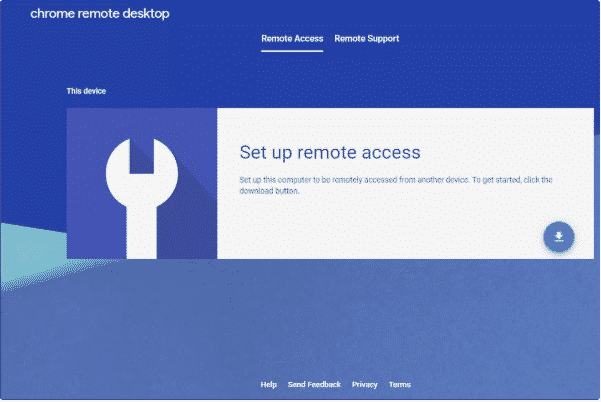
Passaggio 4: avvia l'installazione
Seleziona "Accetta e installa" nella Pronto per l'installazione schermo.
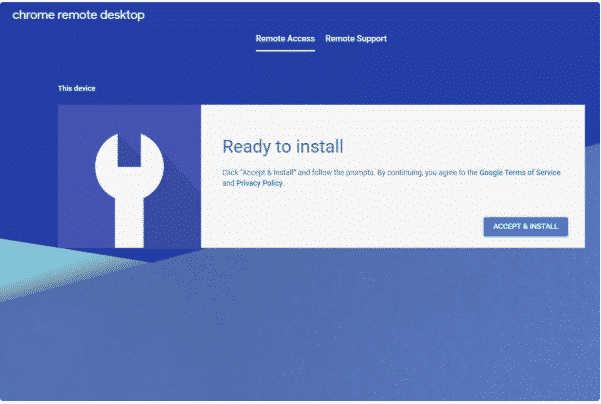
Passaggio 5: accetta i prompt per continuare
Accetta eventuali prompt di installazione e attendi che Chrome Remote Desktop Host finisca di installarsi. Saprai che è completato quando la pagina web non mostra più il pulsante "ANNULLA".
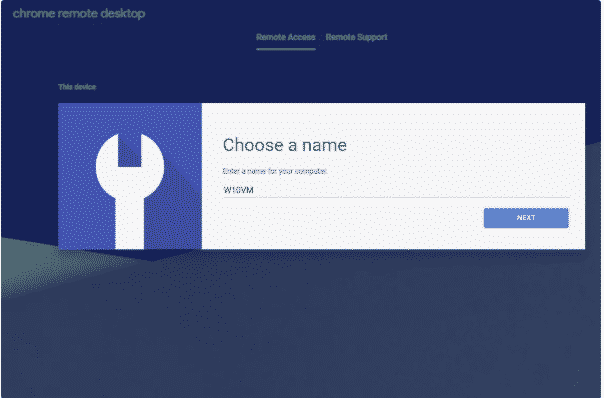
Passaggio 6: scegli un nome per il computer remoto
Scegli un nome per il computer nella pagina di Chrome Remote Desktop e seleziona AVANTI.
Passaggio 7: scegli un PIN
Scegli un PIN che verrà utilizzato per connettersi all'host. Deve essere una stringa numerica di almeno sei cifre.
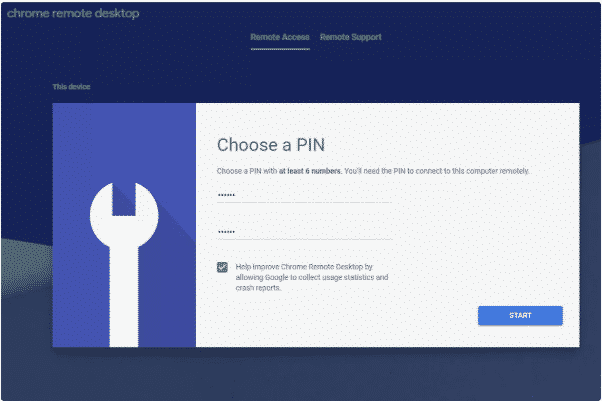
Passaggio 8: completa l'installazione e avvia il servizio
Seleziona "AVVIA" e conferma o consenti i messaggi pop-up. Il computer verrà registrato all'account Google con cui hai effettuato l'accesso, e saprai che è completato quando vedrai In linea subito sotto il nome del computer.
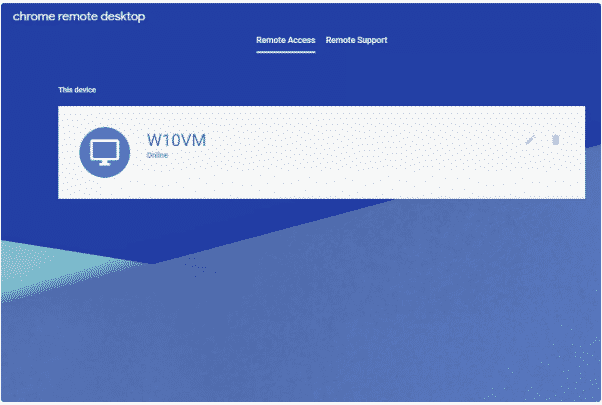
Nota: Se desideri utilizzare Chrome Remote Desktop per accedere senza sorveglianza al computer di un amico, dovrai effettuare l'accesso una sola volta con le tue credenziali sul suo computer per configurarlo. Non è necessario rimanere connesso dopo l'installazione iniziale: puoi disconnetterti completamente e il programma continuerà a funzionare in background come estensione.
Leggi anche: Quale browser usa meno RAM nel 2022?
👨🏽💻Configurazione lato client
Ecco cosa deve fare il client per connettersi all'host e controllarlo da remoto:
Passaggio 1: Apri Chrome e visita la pagina Chrome Remote Desktop.
Passaggio 2: Apri la scheda Accesso remoto nella parte superiore della pagina e accedi al tuo account Google.
Nota: deve essere lo stesso account Google utilizzato durante la configurazione dell'accesso remoto host come descritto sopra.
Passaggio 3: Seleziona un computer host dalla sezione Dispositivi remoti.
Nota: se questa sezione mostra un dispositivo in "Questo dispositivo", non accedere a quel computer perché è il tuo; l'accesso potrebbe causare alcuni problemi.
Passaggio 4: Inserisci il PIN creato sul computer host per avviare la sessione remota.
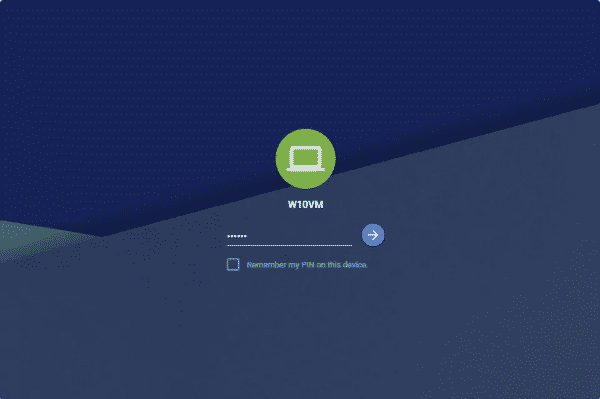
Quando il client si connette al computer host, viene visualizzato un messaggio sull'host che dice: "Il tuo desktop è attualmente condiviso con <indirizzo email>", quindi Chrome Remote Desktop non effettua l'accesso in modo discreto come alcuni programmi di accesso remoto.
Leggi anche: Configura Chrome Remote Desktop per il tuo Forex VPS
Connessione tramite codici di accesso temporanei
Se hai bisogno che qualcun altro si connetta al tuo computer, anche se non ha configurato l'accesso da solo, ecco come procedere:
Passaggio 1: ottieni un codice di accesso monouso
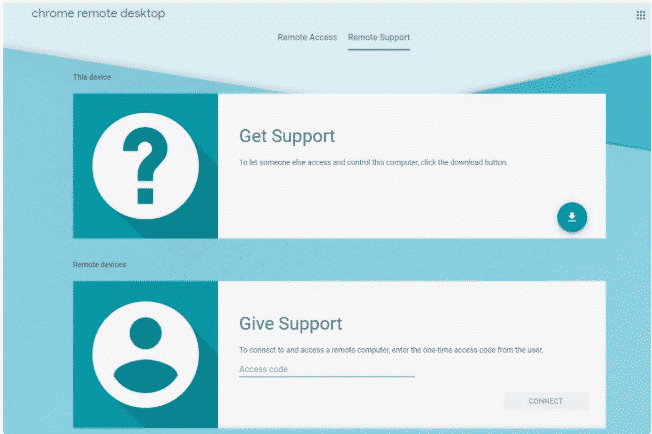
Apri la scheda Supporto remoto su Chrome Remote Desktop e scegli di Ottenere supporto per ottenere un codice di accesso monouso che puoi condividere con la persona che si connetterà al tuo computer. (Ti verrà chiesto di installare l'estensione Chrome Remote Desktop se non è già presente sul tuo computer.)
Passaggio 2: Fare in modo che il client accetti di "Fornire supporto"
La persona deve accedere alla stessa pagina web dal suo computer e scegliere di Fornisci supporto.
Passaggio 3: Verifica la connessione
È tutto quello che devono fare. Ora possono accedere con qualsiasi account Google per controllare il tuo computer, purché inseriscano il codice corretto.
Estensioni di Chrome Remote Desktop
XQNT0111XLe estensioni Chrome Remote Desktop di Google ti permettono di accedere da remoto in modo affidabile. Ottieni accesso a funzioni più avanzate e opzioni di personalizzazione. Senza bisogno di ricorrere al desktop remoto sito ogni volta, puoi scaricare l'estensione dal Chrome Web Store di Google. L'estensione è gratuita e riceve aggiornamenti regolari.
Ottieni un server RDP con configurazione istantanea, accesso root completo e storage NVMe.
Acquista RDPIl numero di utenti di Chrome Remote Desktop è in aumento, e ci si può aspettare che continui a crescere rispetto ad altre piattaforme di accesso remoto come TeamViewer o Any Desk.
Per scaricare l'estensione, visita il seguente link: Estensione Chrome RDP – Chrome Web Store
Consentire ad altri di accedere al tuo computer
Per consentire l'accesso al tuo computer, segui questi passaggi:
- Devi fare clic sul pulsante di condivisione
- Verrà generato un codice di accesso monouso.
- Condividi questo codice con chi deve concedere l'accesso.
Una volta seguita la procedura, potranno vedere il tuo schermo.
Leggi anche: Come abilitare RDP nel server Windows 2012?
Connettiti ad altri computer
Per accedere ai computer di altri, segui questi passaggi che sono praticamente gli stessi della sezione precedente:
- Quando la persona ti invia il codice di accesso, inseriscilo nella casella di testo.
- Premi connetti e l'estensione verificherà il codice. A quel punto potrai vedere lo schermo del computer degli altri.
Ora hai il computer di un'altra persona all'interno del browser.
Sicurezza di Chrome Remote Desktop
Certo, accedere a un computer da remoto comporta rischi e incertezze, ma Google adotta le misure necessarie per garantire la massima sicurezza. Con una connessione SSL sicura, nessuno scoprirà le attività né dell'host né del dispositivo che accede al computer da remoto. Inoltre, la crittografia AES aggiunge un ulteriore livello di protezione.
Leggi anche: La differenza tra VDI e DaaS
Crittografia AES
Si tratta di crittografia a chiave simmetrica che utilizza una lunghezza di chiave di circa 256 bit, e una sola chiave può essere usata per cifrare e decifrare i dati. Con questo, puoi avere una accesso permanente a chrome remote desktop che è molto sicura e impenetrabile. Questa è la caratteristica principale di Google Chrome Remote Desktop.
Cosa fare per una sicurezza aggiuntiva?
Per rendere più facile l'accesso al tuo Chrome Remote Desktop, dovresti seguire alcune di queste precauzioni:
- Cambia il tuo PIN regolarmente, mantenendolo complesso e unico.
- Assicurati che la tua macchina non abbia vulnerabilità.
- Se sono coinvolti terzi, devono essere affidabili.
- Evita di accedere al tuo computer da un dispositivo altrui se non ti fidi completamente.
- Disconnettersi dopo l'uso è probabilmente l'opzione migliore.
Accesso mobile con Chrome Remote Desktop
Come accennato, puoi usare Google Chrome Remote Desktop su Android e IOS, i sistemi operativi più comuni nei dispositivi mobili. Tuttavia, un telefono con un sistema operativo diverso da questi (cosa piuttosto rara) potrebbe non poter usare questo servizio. Devi tenere a mente alcuni punti aggiuntivi descritti di seguito:
- Se il tuo dispositivo mobile e il computer di destinazione hanno lo stesso account Google collegato, il computer apparirà automaticamente sul tuo telefono.
- Usando questa estensione, vedrai l'intero schermo del computer.
- Poiché lo schermo è generalmente grande, puoi navigare scorrendo e zoomando in e out.
- Sia IOS che Android offrono una modalità trackpad, dove puoi usare il clic sinistro e il clic destro del mouse, toccando una volta e doppio toccando rispettivamente.
Vantaggi dell'accesso remoto da mobile
Con l'accesso remoto su mobile, avrai i seguenti vantaggi:
- Puoi accedere al tuo computer in caso di emergenza.
- Rende il tuo computer praticamente portatile.
- Imparerai a usarlo in pochissimo tempo.
Certo, usare un desktop da uno schermo mobile piccolo presenta alcune sfide, ma la pratica porta alla perfezione, almeno in teoria.
Ottieni un server RDP con configurazione istantanea, accesso root completo e storage NVMe.
Acquista RDPE adesso?
Perfetto, hai installato Chrome Remote Desktop e spero ti sia piaciuto; e adesso? C'è sempre qualcosa da fare, come assicurarti che il tuo server di desktop remoto sia abbastanza sicuro oppure aggiungere ulteriori misure di sicurezza. Potresti anche voler provare RDP e verificare se ti piace di più. Se non ne hai ancora uno, dovresti anche considerare di ottenere il tuo server di desktop remoto. Come avrai notato da questo tutorial, un desktop remoto può essere un ottimo modo per mantenere i tuoi file e le tue app accessibili o per dare ai tuoi dipendenti accesso a un ufficio virtuale con il software giusto installato. Cloudzy offre server di desktop remoto affidabili, equipaggiati con l'hardware più veloce disponibile, inclusi storage NVMe e DDR4 RAMs. Con più di 14 data center globali, troverai sicuramente un server di desktop remoto vicino a te o ai tuoi dipendenti.
Domande frequenti
Cos'è Chrome Remote Desktop?
È una soluzione di desktop remoto sviluppata da Google per i suoi sistemi Chrome. Puoi usare Chrome Remote Desktop per visualizzare e lavorare con un desktop remoto dal tuo browser Chrome.
Devo installare app per usare Chrome Remote Desktop?
No. L'unico requisito di Chrome Remote Desktop è avere Chrome installato su entrambi i sistemi.
Posso connettermi a Linux VPS usando Chrome Remote Desktop?
Certo. Puoi configurare il browser Chromium open-source sul tuo Linux VPS e usarlo per connetterti da remoto.



Discussione
Commenti
Accedi per partecipare alla discussione.