

Hai problemi a far passare le connessioni SSH attraverso il tuo firewall?
Stai cercando di rendere il tuo Windows VPS più sicuro ma non sai come usare il port forwarding?
Non preoccuparti, qui troverai istruzioni semplici e passo dopo passo sul port forwarding su Windows VPS.
Ho cercato di spiegare tutto in linguaggio semplice, così tutti possono seguire questo tutorial senza dover cercare ogni cosa online. Infine, ti mostrerò anche un trucco intelligente che ti permette di aggirare il problema completamente. Ma cosa esattamente è il port forwarding e perché dovrebbe importarti? Quando dovresti considerare il port forwarding?
Risponderò a queste domande nella prima sezione di questo tutorial. Se le conosci già o se hai fretta, puoi saltare direttamente alle istruzioni.
Cos'è il port forwarding?
Il port forwarding può sembrare un concetto complicato o semplice come pochi clic, a seconda di cosa intendi farci. Sulla carta, il port forwarding è abbastanza facile da definire: è la mappatura di un indirizzo IP e un numero di porta verso un altro indirizzo IP e un altro numero di porta.
Perché qualcuno vorrebbe farlo? Perché una delle due coppie è esterna e l'altra interna. Ma prima, una breve definizione. Se un indirizzo IP è il modo di identificare singoli dispositivi, una porta identifica i servizi o le applicazioni che il dispositivo sta eseguendo sulla rete. Potresti anche voler cambiare la porta del desktop remoto per il tuo Windows VPS.
La tua rete locale, ad esempio, è composta dal tuo laptop, dalla tua stampante, da un dispositivo di trasmissione, da una smart TV, dal tuo telefono connesso a WiFi, ecc. Ognuno ha il suo indirizzo IP e comunica usando porte diverse. Ma tutti questi sono indirizzi interni, validi solo nella tua rete locale (LAN). La maggior parte di questi indirizzi è per impostazione predefinita qualcosa come 192.168.1.1, il che significa che sono tutt'altro che unici.
Su Internet, invece, ci sono server, router e altri dispositivi identificati con un insieme di indirizzi IP univoci e fissi. Questi sono, naturalmente, indirizzi esterni (e porte, quando è coinvolta la comunicazione). In mezzo ci sono router o Network Address Translator, che permettono ai computer interni di comunicare con servizi esterni (come servizi web) rimanendo nascosti.
Se un host sulla rete esterna vuole connettersi a uno dei tuoi dispositivi sulla rete interna, deve sapere quale indirizzo IP e porta quel dispositivo sta usando per connettersi al router. Questo è reso ancora più sicuro da il firewall, che blocca efficacemente tutti i port tranne alcuni, interrompendo la comunicazione. Insieme, forniscono un ulteriore livello di sicurezza contro gli hacker o gli attacchi DDoS (denial of service diretto). Naturalmente, puoi sempre assumerti un ruolo più attivo e scansionare le porte con Netcat listener. Ma cosa succede se vuoi consentire il passaggio di alcune comunicazioni?

Distribuisci un VPS Windows con configurazione istantanea e RDP amministratore completo.
Acquista VPS WindowsPerché il Port Forwarding è Importante?
Il port forwarding è essenziale se stai pianificando di ospitare un gioco online o di usare un'applicazione specifica per condividere il tuo desktop remoto. Naturalmente, c'è l'uso più noto del port forwarding, la connessione SSH. La connessione Secure Shell utilizza una porta specifica che deve essere aperta dal firewall. Inoltre, come parte di ulteriori misure di sicurezza, potrebbe essere necessario modificare la porta SSH predefinita, aggiungendo un ostacolo in più per chiunque tenti di accedere senza autorizzazione.
Senza definire quale porta deve attraversare il traffico dati, non puoi fare nulla di tutto questo. C'è anche il problema delle regole di port forwarding per il firewall. Se non configuri il firewall correttamente, può bloccare servizi importanti dalla connessione a Internet.
Ci sono altri rischi: una volta ho commesso l'errore di assegnare due app diverse alla stessa porta, e naturalmente nessuna delle due ha più funzionato. Mi è voluto parecchio tempo per scoprire il problema, e questo può essere molto dannoso se gestisci un'azienda.
Ora che abbiamo spiegato il contesto e l'importanza della questione, passiamo al port forwarding vero e proprio. Basta chiacchiere, parliamo di porte.
Come Configurare il Port Forwarding su Windows VPS?
Se utilizzi Windows VPS, il port forwarding diventa ancora più importante, perché dovrai sicuramente configurare una connessione SSH. Devi anche permettere ai client di connettersi al tuo web server. Esistono diversi modi per configurare il port forwarding su Windows VPS, ma qui affronteremo solo la soluzione semplice con interfaccia grafica. La soluzione da riga di comando funziona altrettanto bene, ma richiede molto più lavoro.
Leggi anche: Elenco dei 6 migliori firewall per Windows 10 per il 2022
Ci sono solo pochi passaggi semplici per configurare il port forwarding su Windows VPS. Segui questi passaggi uno per uno, utilizzando Windows Firewall come strumento principale. I passaggi sono gli stessi su Windows 10, Windows Server 2019 e altre edizioni Windows.
Passaggio 1: Apri Impostazioni
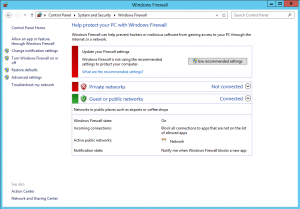
Per prima cosa, apri le impostazioni (o il Pannello di controllo, come si chiamava in passato) dal Menu Start con una ricerca rapida. Una volta sulla schermata principale delle Impostazioni, vai a Sistema e sicurezza. Poi, clicca su Windows Security (o Windows Firewall).
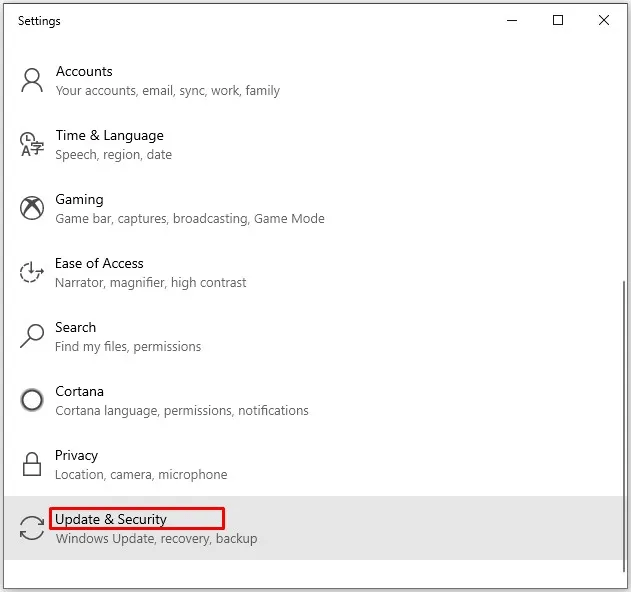
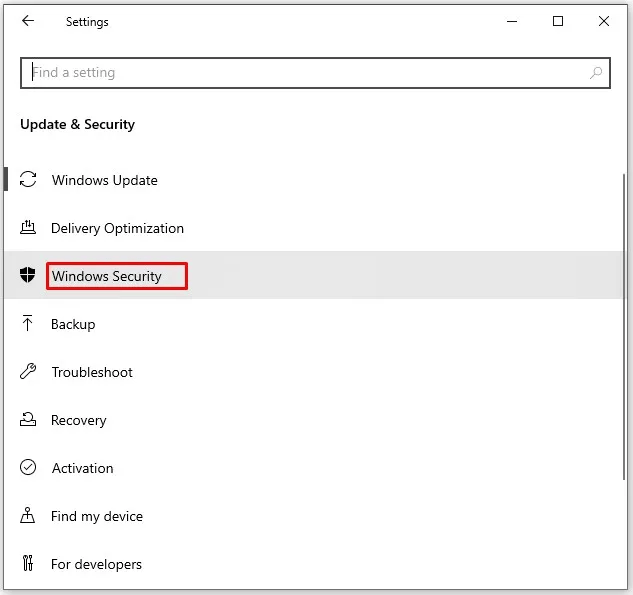
Sulla schermata che vedi, di solito c'è una barra laterale a sinistra. Scorri gli elementi e clicca su Impostazioni avanzate. Se non c'è barra laterale, prova a guardare in fondo allo schermo.
Passaggio 2: Apri le Impostazioni di Defender
Ora si aprirà una nuova finestra intitolata "Windows Defender Firewall con sicurezza avanzata".
Passaggio 3: Cerca le Regole in Ingresso
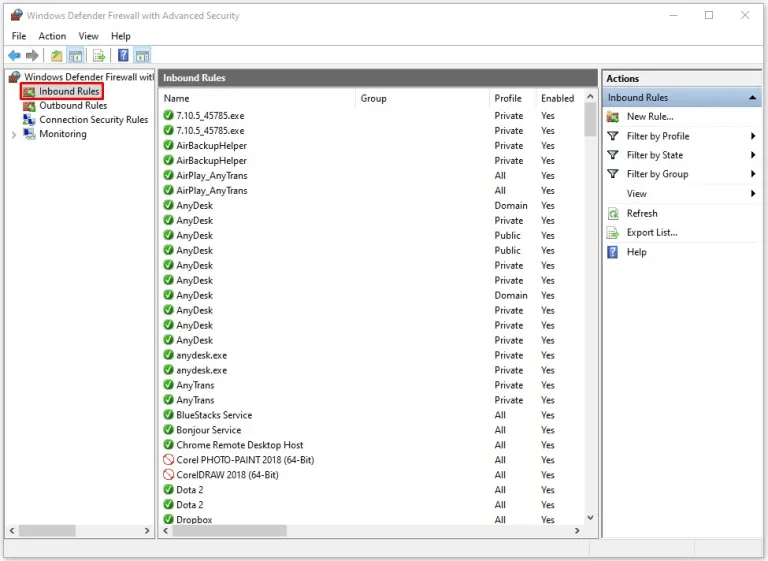
A sinistra troverai due categorie interessanti su cui concentreremo l'attenzione. Queste sono le Regole in ingresso e le Regole in uscita.
Ma cosa intende Windows con queste parole? Vediamo una definizione:
- Regole in ingresso: Queste regole determinano il traffico consentito verso la rete interna (il tuo PC o VPS, ad esempio). Si definiscono quali sorgenti e quali porte possono accedere.
- Regole in uscita: Queste regole determinano il traffico in uscita dal tuo sistema verso la rete esterna (solitamente Internet). Anche in questo caso, il controllo avviene tramite le porte.
Distribuisci un VPS Windows con configurazione istantanea e RDP amministratore completo.
Acquista VPS WindowsPassaggio 4: Definisci una nuova regola
Iniziamo a configurare veramente l'inoltro delle porte su Windows.
Per prima cosa, fai clic con il tasto destro su Regole in ingresso e scegli "Nuova regola" dal menu.
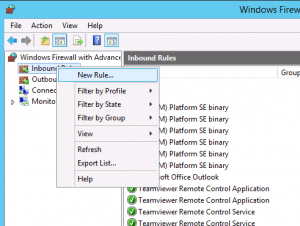
Si aprirà una finestra Creazione guidata per accompagnarti nei passaggi successivi. Come vedi nello screenshot qui sotto, con il firewall Windows puoi definire diversi tipi di regole. Poiché stiamo configurando l'inoltro delle porte, seleziona Porta dalla lista prima di fare clic su Avanti.
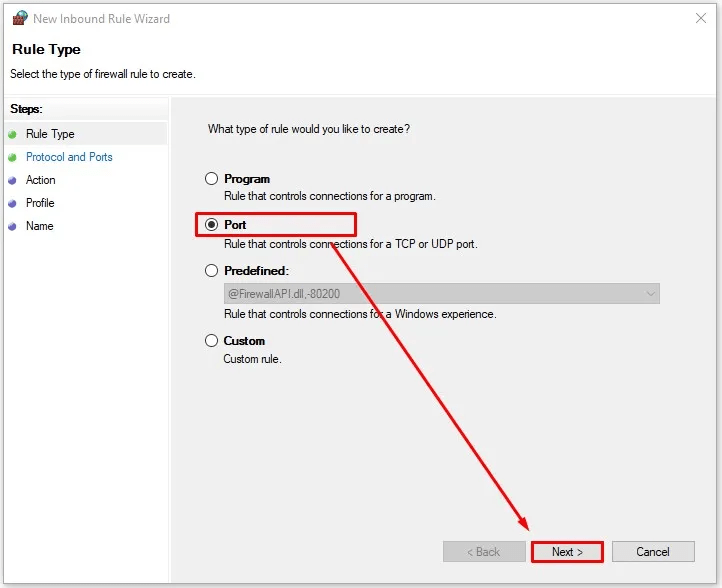
Passaggio 5: Inserisci i Dettagli
Ora arriviamo al passaggio principale della Creazione guidata, dove devi specificare il tipo e il numero delle porte che vuoi configurare per l'inoltro.
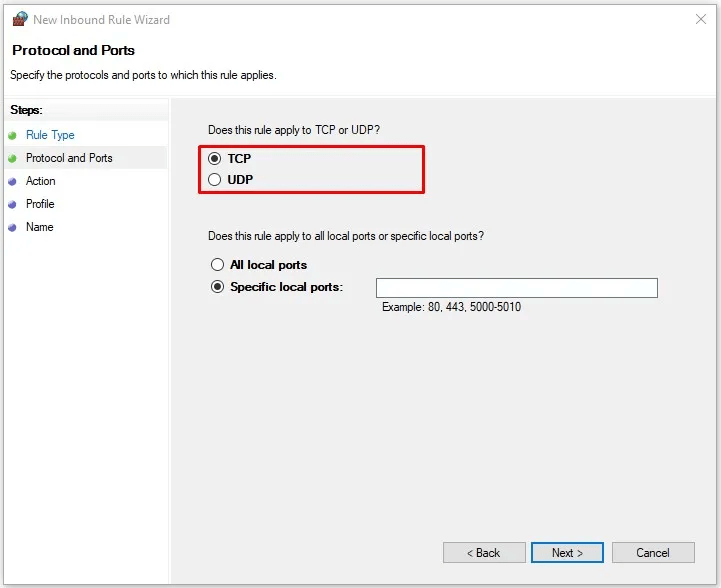
La prima domanda riguarda il tipo di protocollo che questa porta utilizzerà nella comunicazione. Sia TCP che UDP sono protocolli di trasporto dati, ma differiscono in alcuni aspetti importanti. Ad esempio, UDP è più veloce ma ha un tasso di perdita di pacchetti maggiore rispetto al più lento TCP.. Se non sei sicuro quale protocollo userà la porta e il servizio che esegue, è meglio completare la procedura guidata due volte e aggiungere le regole per entrambi i tipi.
Passaggio 6: Crea la Regola
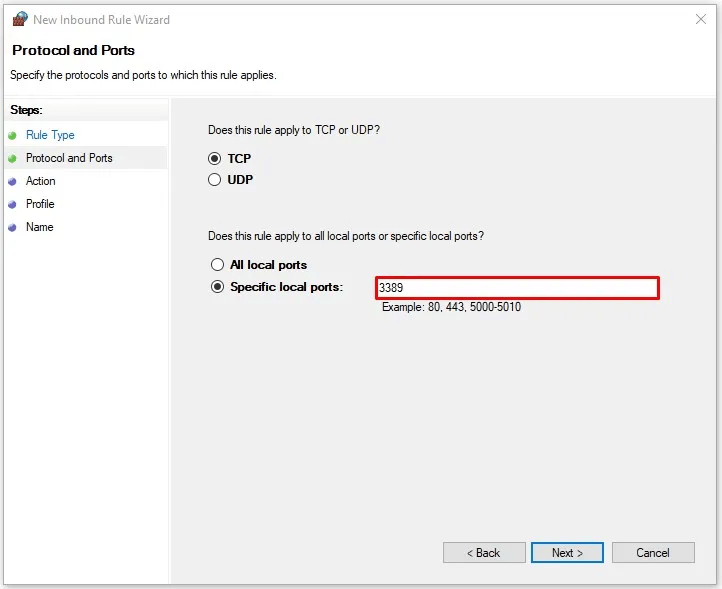
La parte successiva di questa schermata prevede un'altra scelta: applicare la regola a tutte le porte o solo a quelle che definirai qui. Di solito non è una buona idea selezionare l'opzione "Tutte le porte locali", in qualsiasi contesto. Scegli "Porte locali specifiche" e passa alla casella di testo per definirle.
Se vuoi aggiungere una regola per più di una porta contemporaneamente, puoi separarle usando una virgola., ad esempio:
“8080, 443, 3000”
Naturalmente, puoi anche definire un numero maggiore di porte in un intervallo. Per farlo, scrivi il primo e l'ultimo numero di porta dell'intervallo e separali con un trattino:
“8000-8800”
Puoi anche combinare questi due metodi, inserendo tutte le porte in un'unica lista:
“443, 3000, 8000-8800”
Passaggio 7: Scegli il Tipo di Regola
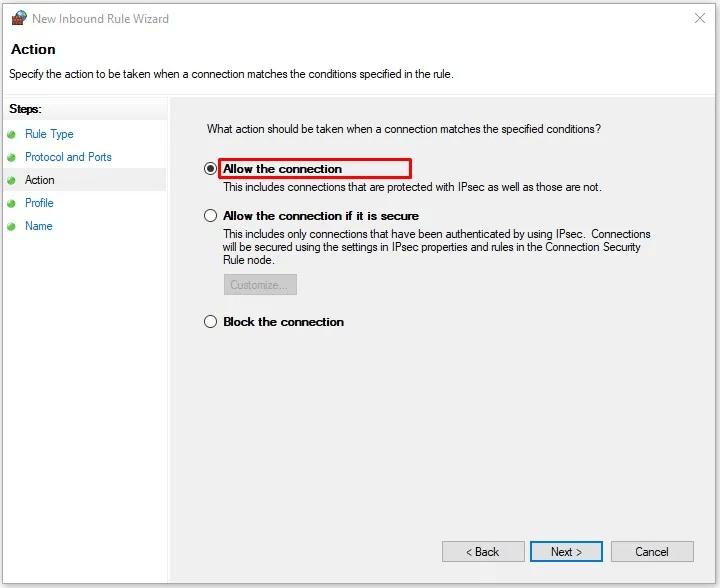
In questa schermata puoi decidere quale regola applicare alle porte che hai identificato. Vuoi che accettino dati (che vengano inoltrati)? In tal caso, seleziona la prima opzione, "Consenti la connessione". Se invece vuoi assicurarti che non avvenga alcun inoltro di porte, puoi scegliere "Blocca la connessione". Esiste anche una terza opzione, ma non è rilevante per quello che stiamo cercando di fare qui.
Passaggio 8: Determina la Portata della Regola
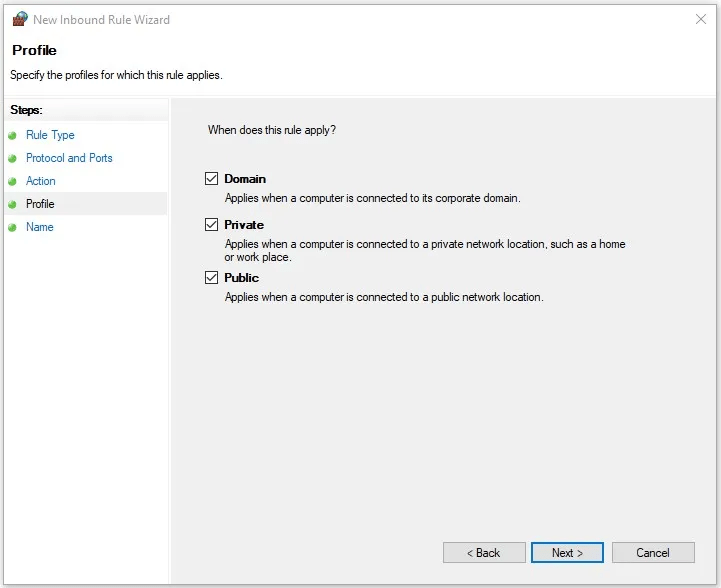
A questo punto, la Creazione guidata ti chiederà "Quando deve essere applicata questa regola?". Potresti scegliere Pubblica perché con VPS le reti aziendali e private non sono un'opzione. Puoi anche stare al sicuro e selezionare tutte e tre le caselle. Fai clic su Avanti per passare all'ultimo passaggio della Creazione guidata.
Passaggio 9: Finalizza la Regola
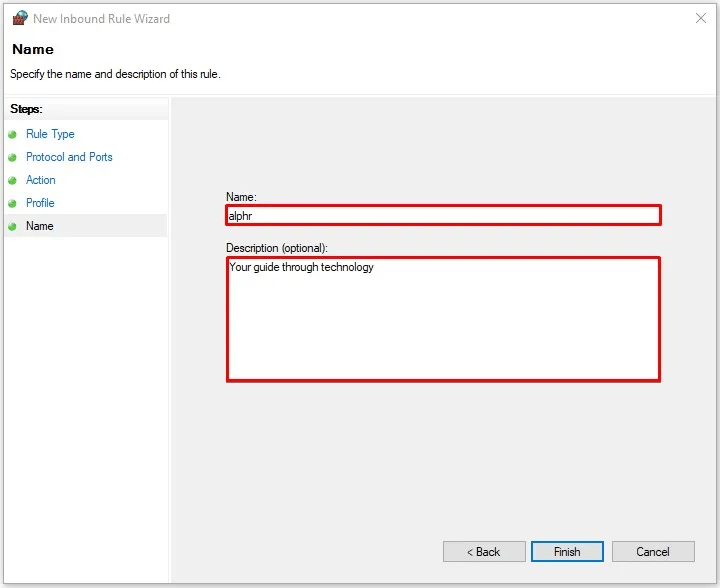
In questa schermata dovrai assegnare un nome a questa regola e magari anche una descrizione. Il nome è obbligatorio e necessario per finalizzare la regola. La descrizione è facoltativa, ma se dedichi un po' di tempo, ti aiuterà a trovare la regola in seguito. Fai clic su Fine e avrai finito, ovviamente!
Passaggio 10: Regole in Uscita
Bene, tecnicamente hai solo terminato la configurazione di una Regola in ingresso. Potrebbe essere necessario tornare indietro e ripetere la stessa operazione se devi definire anche una Regola in uscita. Ma non dovrebbe essere difficile, poiché tutti i passaggi sono identici.
Leggi anche: Modificare la porta Remote Desktop in Windows VPS
Hai finito, oppure no?
Se hai seguito i passaggi fino a qui, hai imparato come configurare il port forwarding su Windows VPS. Puoi applicare quella conoscenza per risolvere qualsiasi problema futuro. Naturalmente, c'è sempre la possibilità che le cose non si risolvano così facilmente. Dopotutto, un amministratore di rete è pagato per fare questo tipo di lavoro perché è davvero molto complicato sotto la superficie. Ad esempio, come fai a sapere se una porta è già richiesta da un'altra applicazione quando la stai assegnando? Come usi il port forwarding per proteggere il tuo server web?
Distribuisci un VPS Windows con configurazione istantanea e RDP amministratore completo.
Acquista VPS WindowsSono buone domande con risposte troppo complicate da includere qui. Per questo ho promesso un scorciatoia che ti permette di aggirare il problema completamente. RouterHosting offre soluzioni Windows VPS ottimizzate e affidabili, pensate per la sicurezza e l'affidabilità. Con il port forwarding già configurato, non dovrai preoccuparti di impostare una connessione SSH. Inoltre, se emergono nuove app o se incontri un problema imprevisto, puoi sempre contare sul nostro team di supporto 24/7 per aiutarti. Ospitato su hardware ad alte prestazioni con storage NVMe e banda passante di 1 Gbps, usare il nostro Windows VPS è un piacere. Quindi, non perdere tempo a configurare il port forwarding su Windows, scegli una soluzione Cloudzy Windows VPS e penseremo noi; e molto altro ancora.



Discussione
Commenti
Accedi per partecipare alla discussione.