

Gestire il tuo VPS da Android è diventato essenziale per lavoratori da remoto, trader forex, amministratori IT e sviluppatori. Hai bisogno di accesso costante ai tuoi server. Che tu stia debuggando codice da un bar o monitorando bot di trading durante i viaggi, connetterti al tuo Windows VPS da un dispositivo Android offre una flessibilità che, sinceramente, ha cambiato il mio modo di lavorare.
Questa guida riguarda l'impostazione di connessioni RDP sicure su Android. Dalla configurazione base alle impostazioni avanzate. Imparerai come accedere a VPS da Android usando i metodi attuali, risolvere i problemi e ottimizzare la tua esperienza di desktop remoto mobile per il 2025.
Comprendere il Remote Desktop Protocol per dispositivi mobili
Remote Desktop Protocol (RDP) è la tecnologia proprietaria di Microsoft. Consente il controllo remoto completo di macchine Windows su internet. Il mercato del software per desktop remoto sta crescendo da 3,33 miliardi di dollari nel 2024 a 11,98 miliardi di dollari entro il 2032. Una crescita vertiginosa, no?
Durante la valutazione Migliori provider RDP per l'accesso mobile, considera fattori come le posizioni dei server, l'ottimizzazione dell'app mobile, le garanzie di uptime e la reattività del supporto clienti. Il panorama dei provider include servizi specializzati mobile-friendly insieme a soluzioni tradizionali focalizzate su desktop.
Le connessioni Android RDP trasmettono dati visivi e comandi di input tra il tuo telefono e il server remoto. Questo trasforma il tuo dispositivo Android in una workstation portatile per eseguire applicazioni Windows e completare attività complesse da remoto. Quando usi VPS su Android tramite RDP, ottieni l'esperienza desktop completa Windows ottimizzata per l'interazione mobile negli ambienti Android VPS Windows.
Come scegliere l'applicazione di desktop remoto giusta
L'app Microsoft Remote Desktop funge da porta di accesso principale per stabilire connessioni VPS per Android. Con il 91% degli adulti americani che possiede smartphone, i dispositivi mobili sono diventati essenziali per accedere ai sistemi remoti. Ormai praticamente tutti ne hanno uno.
L'applicazione si adatta ai requisiti del flusso di lavoro quando connetti VPS su Android. Per soluzioni premium, Cloudzy offre Acquista RDP servizi ottimizzati per la connettività mobile.
Procedura passo dopo passo per connettere VPS su Android
Il processo di connessione prevede il download dell'app ufficiale, la configurazione del profilo VPS e l'avvio della sessione remota. Questo è fondamentale per connettere VPS su Android in modo efficace. Ma ecco quello che la maggior parte delle guide non ti dice.
Download e installazione del software essenziale
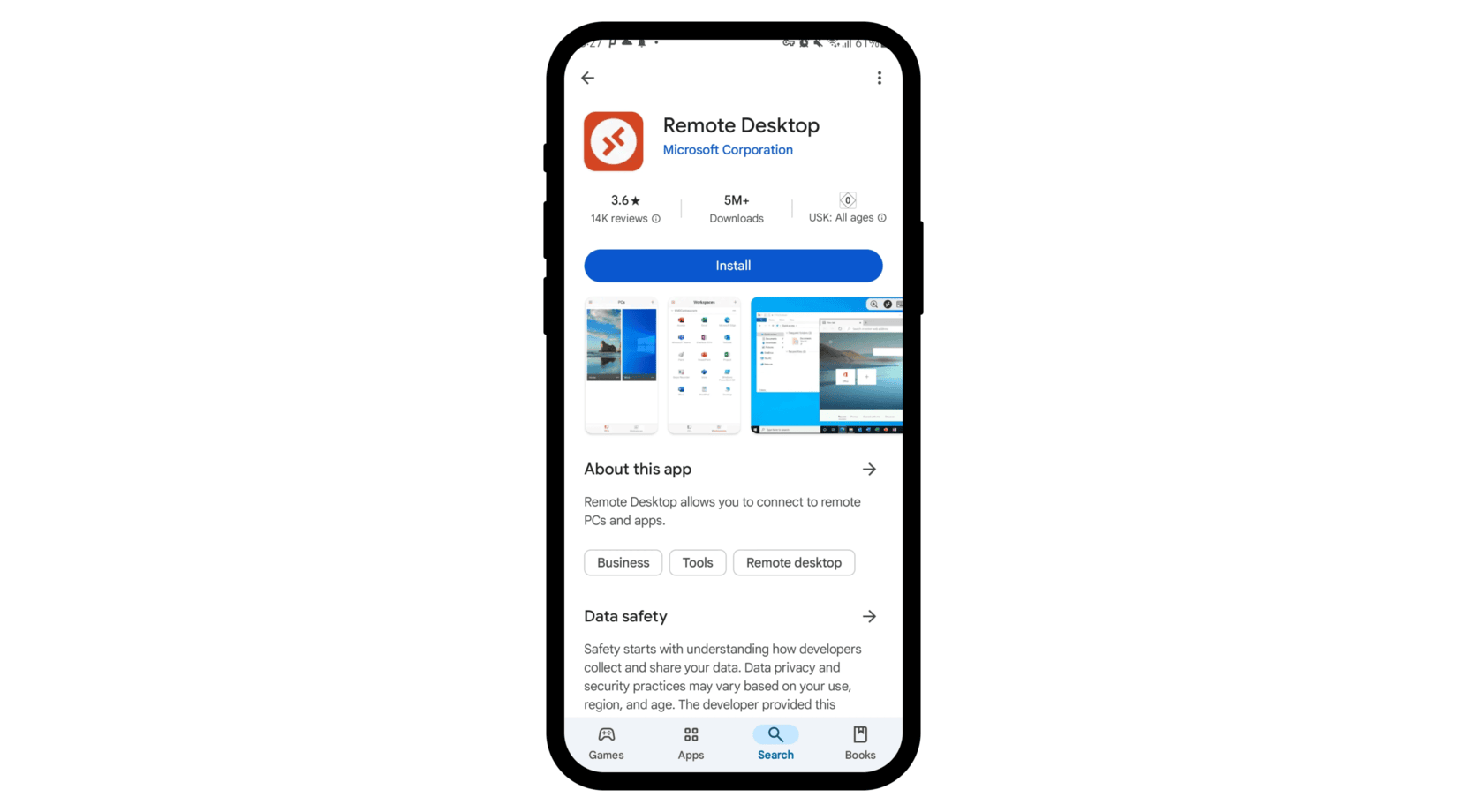
Scarica il client Microsoft Remote Desktop ufficiale dal Google Play Store. Verifica che l'editore sia Microsoft Corporation per motivi di sicurezza. L'applicazione supporta Android 6.0+ con prestazioni ottimizzate su dispositivi con 2GB+ RAM. Anche se, onestamente, chi usa ancora meno di 2GB al giorno d'oggi?
Configurazione del profilo di connessione VPS
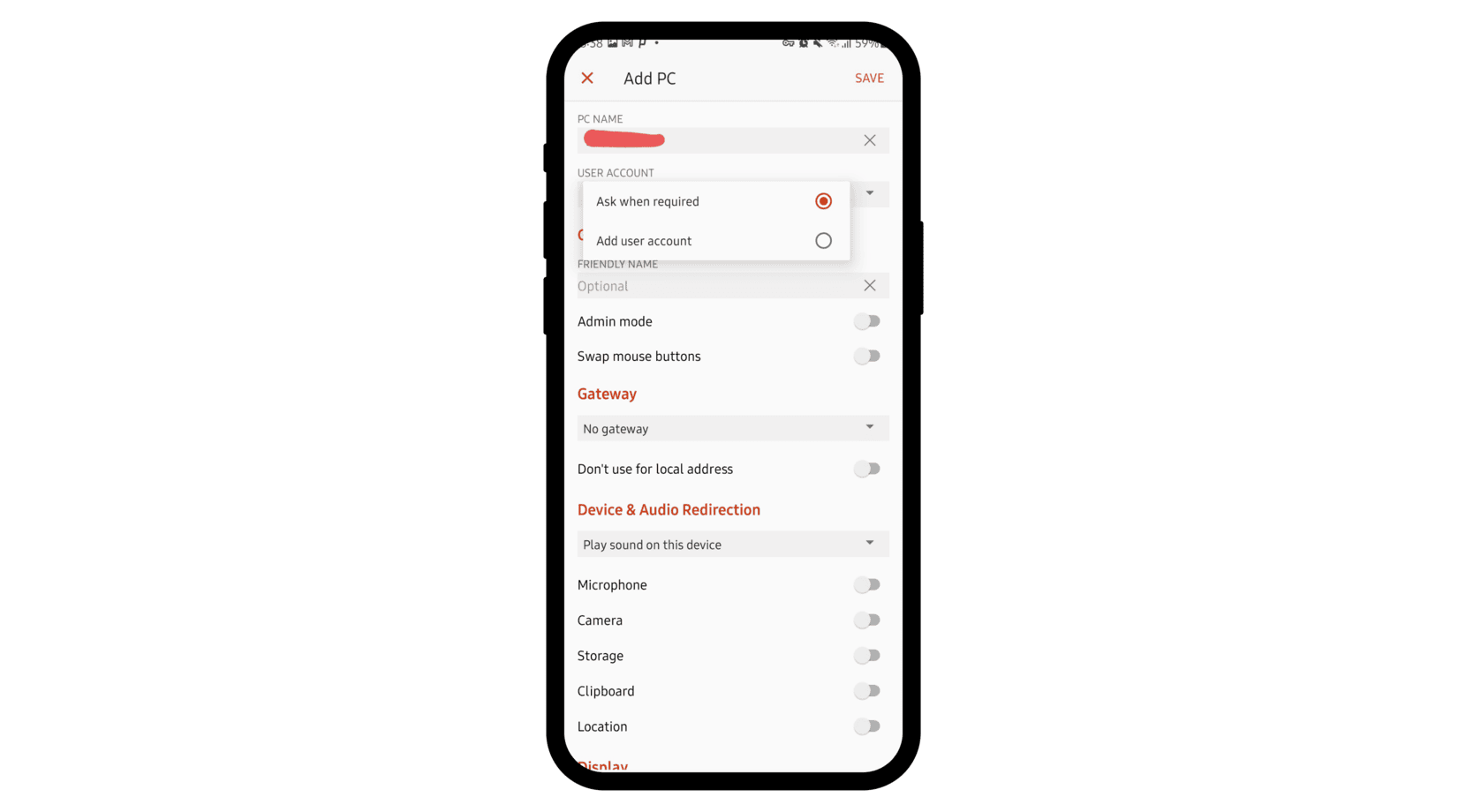
Avvia l'app, tocca "+", poi seleziona "Desktop" per creare un profilo di connessione. Inserisci l'indirizzo IP VPS nel campo Nome PC. Per configurazioni della porta RDP 3389, specifica la porta esplicitamente se usi impostazioni non standard. Comprendere questo processo è fondamentale per accedere a RDP su un telefono con successo.
La sezione Account utente offre "Chiedi quando necessario" per la sicurezza, oppure puoi salvare un account utente per praticità quando configuri la connessione Android VPS. Io scelgo sempre la sicurezza rispetto alla praticità qui.
Avvio della tua prima connessione remota
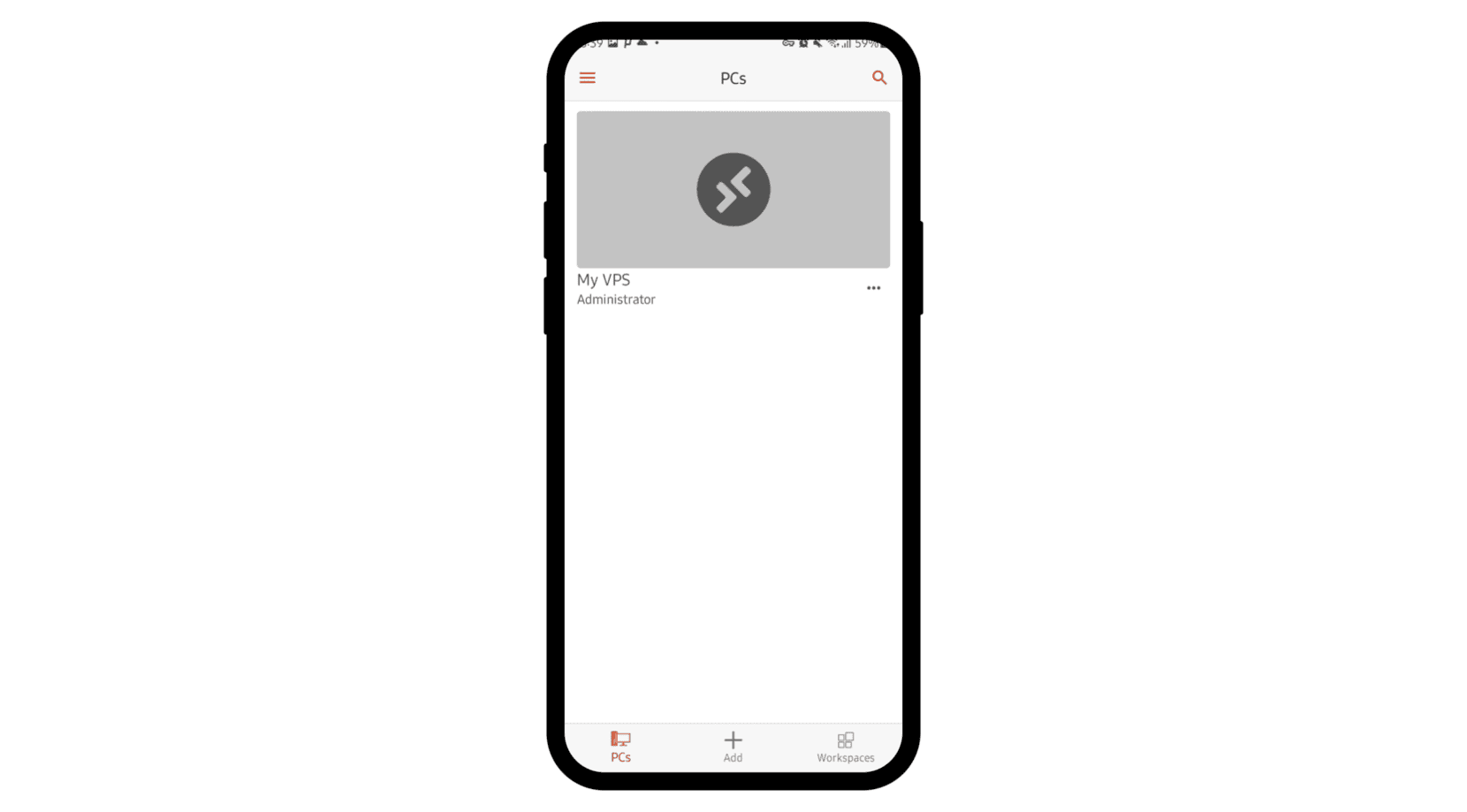
Seleziona il profilo di connessione salvato e autentica usando le credenziali VPS. Potresti ricevere un avviso di certificato durante la prima connessione. Verifica che i dettagli del certificato corrispondano alla tua configurazione VPS. L'app stabilisce la sessione remota, visualizzando il desktop Windows sullo schermo Android.
Quali misure di sicurezza dovresti implementare
La sicurezza è fondamentale quando stabilisci una connessione desktop remoto a un telefono Android per l'accesso. Le connessioni mobili spesso attraversano reti non affidabili e affrontano vulnerabilità uniche rispetto agli ambienti desktop tradizionali. E credimi, non vuoi scoprirlo a tue spese.
Protezione della connessione di rete
Evita il WiFi pubblico quando accedi ad ambienti VPS sensibili. Usa servizi VPN per l'accesso remoto su reti non affidabili, aggiungendo crittografia per proteggere le credenziali di autenticazione. Considera l'implementazione di configurazioni di gateway RDP per una sicurezza migliorata, essenziali per l'uso professionale di VPS su dispositivi mobili.
Gestione dell'autenticazione e dell'accesso utente
Abilita l'autenticazione a due fattori sugli account utente VPS quando possibile. Aggiorna regolarmente le password VPS e evita di salvare le credenziali su dispositivi Android condivisi. La funzione di salvataggio dell'account utente dovrebbe essere utilizzata solo su dispositivi personali con controlli di sicurezza. Punto e basta.
Per strategie di protezione complete, implementa Consigli per RDP sicuro incluso autenticazione a livello di rete, misure di sicurezza degli endpoint e audit di sicurezza regolari. Queste pratiche di sicurezza avanzate creano più livelli di difesa che proteggono le tue sessioni Android RDP da vettori di attacco sofisticati.
Metodi alternativi per accedere a VPS
Oltre a RDP, puoi usare applicazioni SSH per ambienti Linux e approcci ibridi che combinano più strumenti. Questi metodi massimizzano la flessibilità quando hai bisogno di accedere a VPS da Android su diversi sistemi operativi. Diciamocelo, non tutto gira su Windows.
Esplorare le opzioni SSH per sistemi Linux
Per la gestione VPS su Linux, considera applicazioni Android SSH come Termius, JuiceSSH o ConnectBot. Forniscono accesso da riga di comando sulla porta SSH 22 per l'amministrazione del server. ConnectBot è un'alternativa gratuita e open-source per usare RDP dal telefono.
Come ottimizzare le prestazioni per l'uso mobile
Ricerche del Ufficio Statistiche del Lavoro degli Stati Uniti mostrano che l'adozione del lavoro remoto è correlata a guadagni di produttività. Un aumento di 1 punto percentuale di lavoratori remoti è associato a un aumento di 0,08 punti percentuali della produttività totale dei fattori. I numeri non mentono.
Regolazione delle impostazioni di visualizzazione e risoluzione
Regola la risoluzione del desktop remoto per adattarla allo schermo del tuo dispositivo Android per una visualizzazione ottimale. L'app Microsoft Remote Desktop consente regolazioni di risoluzione personalizzata, profondità colore e controlli di ottimizzazione della larghezza di banda. Questi ottimizzamenti hanno un impatto diretto su come usi VPS su Android.
| Tipo di impostazione | Valore Consigliato | Impatto sulle Prestazioni |
| Risoluzione | 1280×720 | Qualità e velocità equilibrate |
| Profondità colore | 16 bit | Utilizzo ridotto della larghezza di banda |
| Qualità Audio | Medio | Ottimizzato per dati mobili |
| Sincronizzazione Appunti | Abilitato | Produttività potenziata |
| Trasferimento file | Su richiesta | Overhead di connessione ridotto |
Padroneggiare i gesti tattili e i controlli di input
Padroneggia i gesti tattili e i controlli RDP per la navigazione. I tocchi a un dito simulano clic sinistri, i tocchi a due dita generano clic destri. Per digitare molto, collega tastiere Bluetooth esterne al tuo dispositivo Android. Questo migliora significativamente la produttività durante le sessioni Android VPS. Un vero game changer.
Opzioni di configurazione avanzate per utenti esperti

Gli utenti esperti richiedono configurazioni di sicurezza di livello enterprise, gestione multi-sessione e impostazioni di porta personalizzate per massimizzare la loro esperienza VPS su Android. Ma queste non sono per i principianti.
Configurazione della gestione gateway e porte
Configura le impostazioni del gateway RDP per ambienti enterprise che richiedono livelli di sicurezza. Specifica configurazioni di porta personalizzate quando VPS utilizza impostazioni di porta RDP non standard 3389 per ridurre gli attacchi automatizzati.
Gestire più sessioni VPS
L'app Microsoft Remote Desktop supporta più connessioni simultanee per gestire diversi istanze di VPS contemporaneamente. Usa nomi di connessione descrittivi e organizza i profili quando lavori con più VPS per connessioni Android.
Risoluzione dei Problemi di Connessione Comuni
Anche con una configurazione corretta, le connessioni Android RDP possono incontrare varie difficoltà tecniche. Dai problemi di connettività di rete ai guasti di autenticazione e problemi di prestazioni degradate. Benvenuto nella parte divertente.
Risolvere errori di connessione e timeout
Verifica che il tuo VPS sia online e accetti connessioni remote. Controlla le impostazioni del firewall Windows e assicurati che i servizi Remote Desktop siano in esecuzione. Testa la connettività usando i pannelli di controllo basati su web prima di risolvere i problemi del client Android RDP.
Risolvere problemi di autenticazione e accesso
Verifica la precisione di username e password, prestando attenzione alla distinzione tra maiuscole e minuscole. Assicurati che l'account utente abbia i permessi di accesso a Remote Desktop quando stabilisci una connessione desktop remoto a un telefono Android. A volte sono le cose semplici che ti bloccano.
Applicazioni e casi d'uso nel mondo reale

Le connessioni VPS su Android funzionano in diversi settori e scenari professionali. Roba versatile. Dagli sviluppatori che spingono codice alle 2 di notte ai trader che monitorano i mercati asiatici durante il loro caffè mattutino, l'accesso mobile VPS ha cambiato il modo in cui i professionisti lavorano (soprattutto quelli che rifiutano di essere legati a una scrivania, il che onestamente è la maggior parte di noi al giorno d'oggi).
Ho scoperto che diversi professionisti usano questa tecnologia in modi che li mantengono produttivi, competitivi e francamente, sani nel nostro mondo sempre connesso. Alcuni casi d'uso potrebbero sorprenderti.
Scenari di lavoro remoto e sviluppo
Gli sviluppatori usano VPS per accedere da dispositivi mobili al codice compilato e gestire gli ambienti di sviluppo lontano dalle workstation principali. Connettersi a VPS su Android trasforma i dispositivi mobili in ambienti di sviluppo portatili. Come avere il tuo ufficio in tasca.
Trading e applicazioni finanziarie
I trader Forex si affidano a VPS per connessioni Android per monitorare i mercati, eseguire operazioni e gestire sistemi di trading automatizzati. Le piattaforme di trading come MetaTrader funzionano in modo efficiente attraverso connessioni RDP su dispositivi mobili. Il mercato non dorme mai, e nemmeno i trader.
Amministrazione di sistema e gestione IT
Gli amministratori IT usano l'accesso mobile RDP per la manutenzione del server in emergenza e rispondere agli avvisi al di fuori dell'orario di lavoro. Gli strumenti combinati RDP e SSH consentono la gestione completa del server da dispositivi Android che supportano gli ambienti Windows e Linux attraverso interfacce mobili unificate.
Perché scegliere Cloudzy per le tue esigenze di VPS mobile
Cloudzy fornisce Windows VPS soluzioni ottimizzate per l'accesso mobile RDP con servizi Remote Desktop preconfigurati e supporto di connettività mobile 24/7. Le nostre Windows 10 VPS offerte garantiscono compatibilità mobile migliorata con interfacce ottimizzate al tocco.
Per ambienti Android specializzati, le nostre BlueStacks VPS soluzioni consentono lo sviluppo e il testing di app Android attraverso la tua connessione Android VPS. Scopri di più sul Remote Desktop Protocol nel nostro Cos'è RDP guida.
Conclusione
Connettersi al tuo VPS su Android tramite RDP si è evoluto in una soluzione potente per i professionisti mobili che richiedono funzionalità completa Windows. Che tu stia gestendo algoritmi di trading, sviluppando applicazioni o amministrando server, RDP su Android offre flessibilità e potenza per il computing mobile professionale. Seguire le migliori pratiche di sicurezza da questa guida consente connessioni affidabili che aumentano la produttività indipendentemente dalla posizione.



Discussione
Commenti
Accedi per partecipare alla discussione.