

Ecco un'altra guida passo dopo passo che abbiamo preparato per te. Molti dei nostri clienti VPS ci chiedono continuamente come connettersi al server Windows VPS tramite RDP dal loro macOS. Inoltre, la procedura di connessione VPS via RDP su macOS è effettivamente un problema per gli utenti di Windows VPS e Remote Desktop Protocol (RDP).
Al contrario di quanto molti potrebbero pensare, questa procedura non è affatto complessa e può essere eseguita senza problemi. Analizzeremo a fondo questo argomento nel seguente articolo e spiegheremo nel dettaglio come connettersi a Windows VPS tramite RDP su MacOS.
Inoltre, per chi non avesse familiarità con RDP e le sue funzioni, abbiamo preparato una breve guida. In più, ti forniremo una rapida panoramica su Di Cloudzy hosting VPS economico e ti mostreremo le sue caratteristiche vantaggiose se non sei ancora nostro cliente.
Cos'è RDP?
In parole semplici, RDP è uno strumento Microsoft Windows che consente agli utenti di connettersi ai propri computer da remoto tramite internet. In altre parole, con le connessioni RDP, potrai accedere al tuo computer come se fosse davanti a te, da diverse piattaforme. Queste piattaforme possono essere Windows, Linux, o macOS. Analizzeremo specificamente come usare questa app per connettersi al server Windows da macOS qui di seguito.
Leggi di più: I 10 Migliori Provider RDP Server 2022
Un consiglio
Per gli utenti esperti di RDP, ti presentiamo Cloudzy server RDP una forma di VPS che ti offre accesso amministrativo completo, isolamento totale e nessuna contesa di risorse. Se sei interessato, puoi trovare più informazioni sul nostro RDP VPS qui sotto.

Ottieni un server RDP con configurazione istantanea, accesso root completo e storage NVMe.
Acquista RDPPrerequisiti per connettersi a Windows VPS tramite RDP su MacOS
In questa sezione vedremo quali requisiti servono per connettersi a Windows VPS tramite RDP su MacOS.
- Innanzitutto, devi avere un hosting VPS qualificato
- In secondo luogo, l'app Microsoft Remote Desktop deve essere installata su macOS.
La domanda è: quale hosting VPS può essere considerato qualificato e appropriato per il tuo dispositivo macOS. Qui è dove i hosting VPS economico servizi di Cloudzy si distinguono. Con il nostro VPS ad alte prestazioni, otterrai vantaggi eccezionali, non solo per usarlo su macOS ma anche su altre piattaforme compatibili con VPS e per qualsiasi altro scopo (come gaming, trading forex, WordPress, ecc). Ecco alcuni dei principali vantaggi che l'hosting VPS di Cloudzy ti offre:
- Configurazione gratuita
- Windows o Linux gratuito, qualsiasi versione preferisci
- Prezzo più conveniente al mondo
- Velocità e prestazioni massime
- +15 server in tutto il mondo
- Supporto 24/7 dal nostro team di esperti
- Risorse dedicate
- Zero contention delle risorse
Come connettere macOS a Windows VPS tramite RDP?
Ora configuriamo la connessione al tuo Windows VPS tramite macOS. Segui i passaggi qui sotto per completare l'operazione rapidamente.
Passaggio 1: Scarica Microsoft Remote Desktop sul tuo Mac
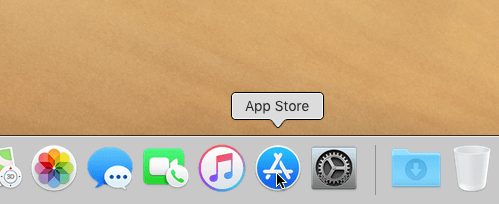
macOS non ha un'app integrata per il desktop remoto. Per prima cosa, scarica Microsoft Remote Desktop e installalo sul tuo Mac. Se l'hai già installato, puoi saltare questo passaggio.
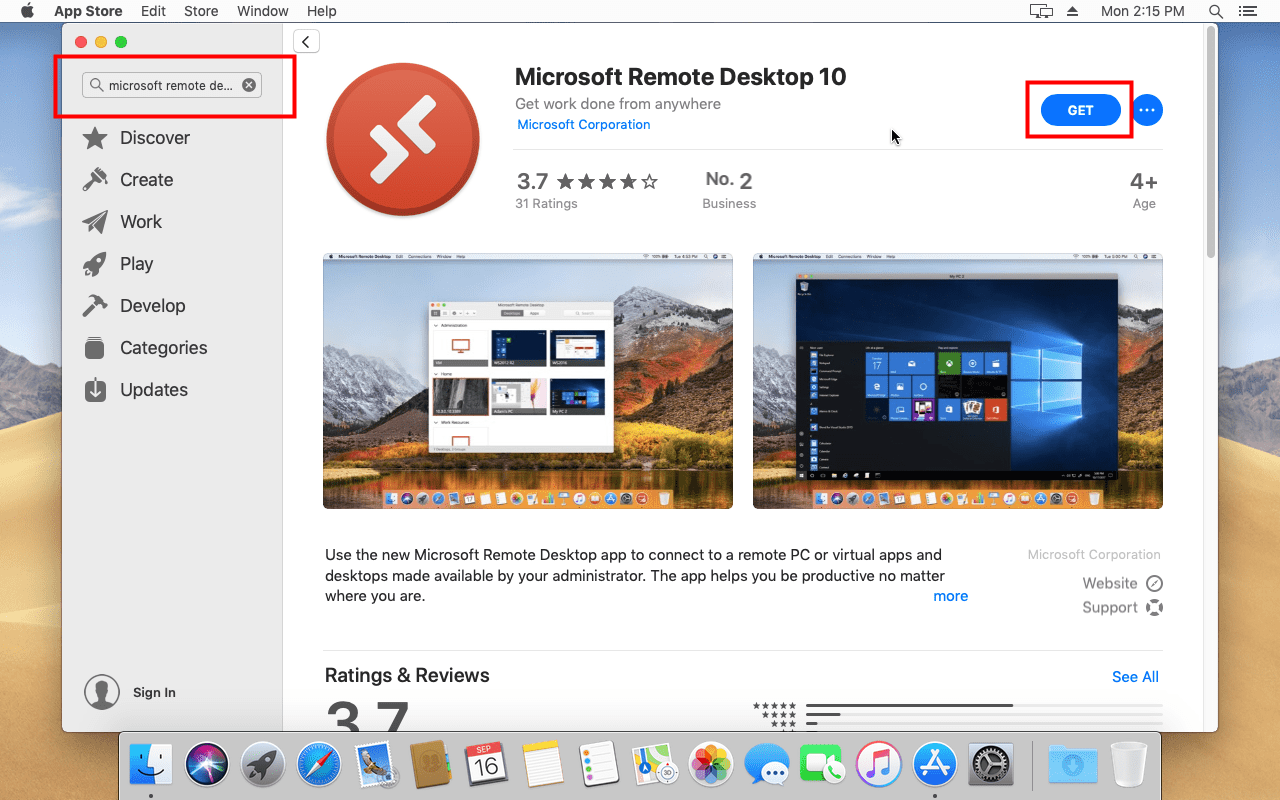
Puoi scaricare Microsoft Remote Desktop direttamente dall'App Store del Mac. Basta cercare "Remote Desktop 10" nella barra di ricerca.
Passaggio 2: Apri l'app Microsoft Remote Desktop
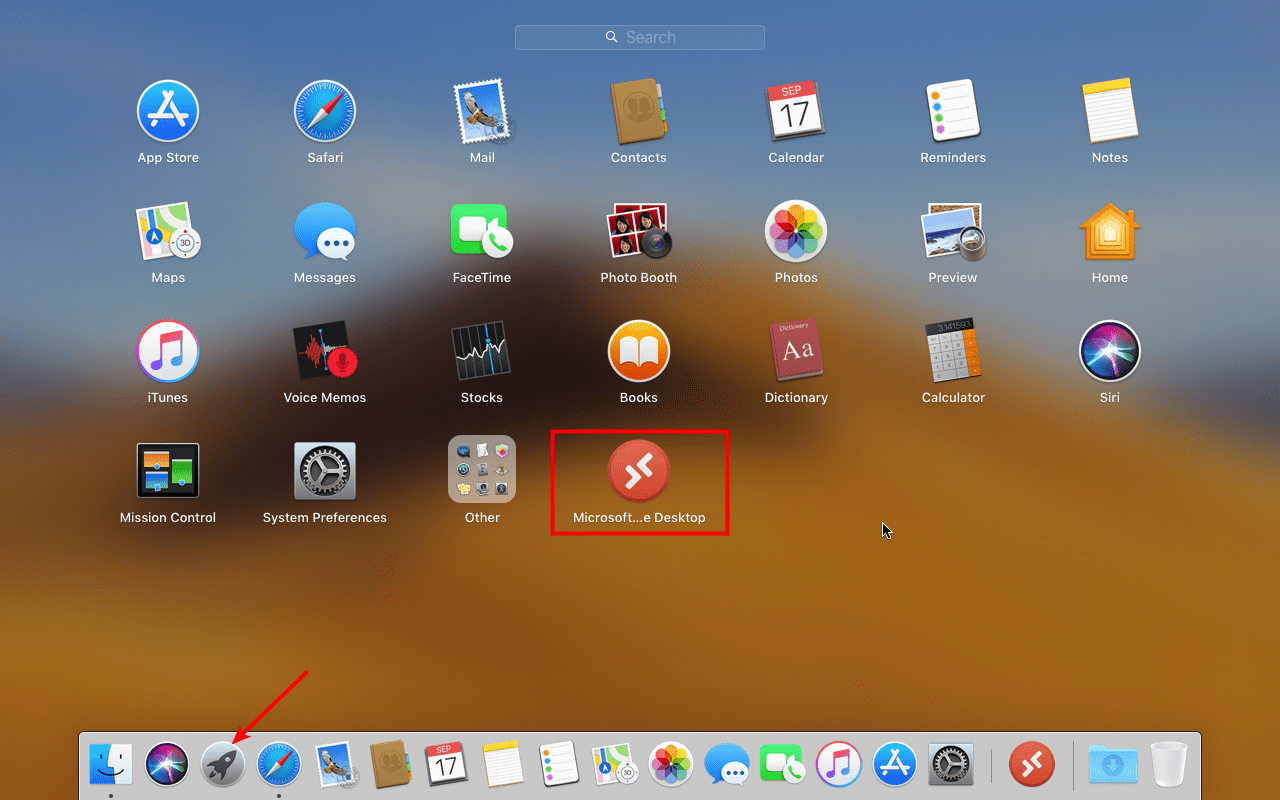
Una volta completata l'installazione, apri l'applicazione. Clicca su Launchpad, poi sull'icona di Microsoft Remote Desktop.
Leggi anche: Collegati a Windows VPS tramite RDP su Android
Al primo avvio dell'app Remote Desktop, ti chiederà il permesso di condividere dati di utilizzo con Microsoft. Puoi scegliere "Sì" o "Non ora" secondo le tue preferenze.
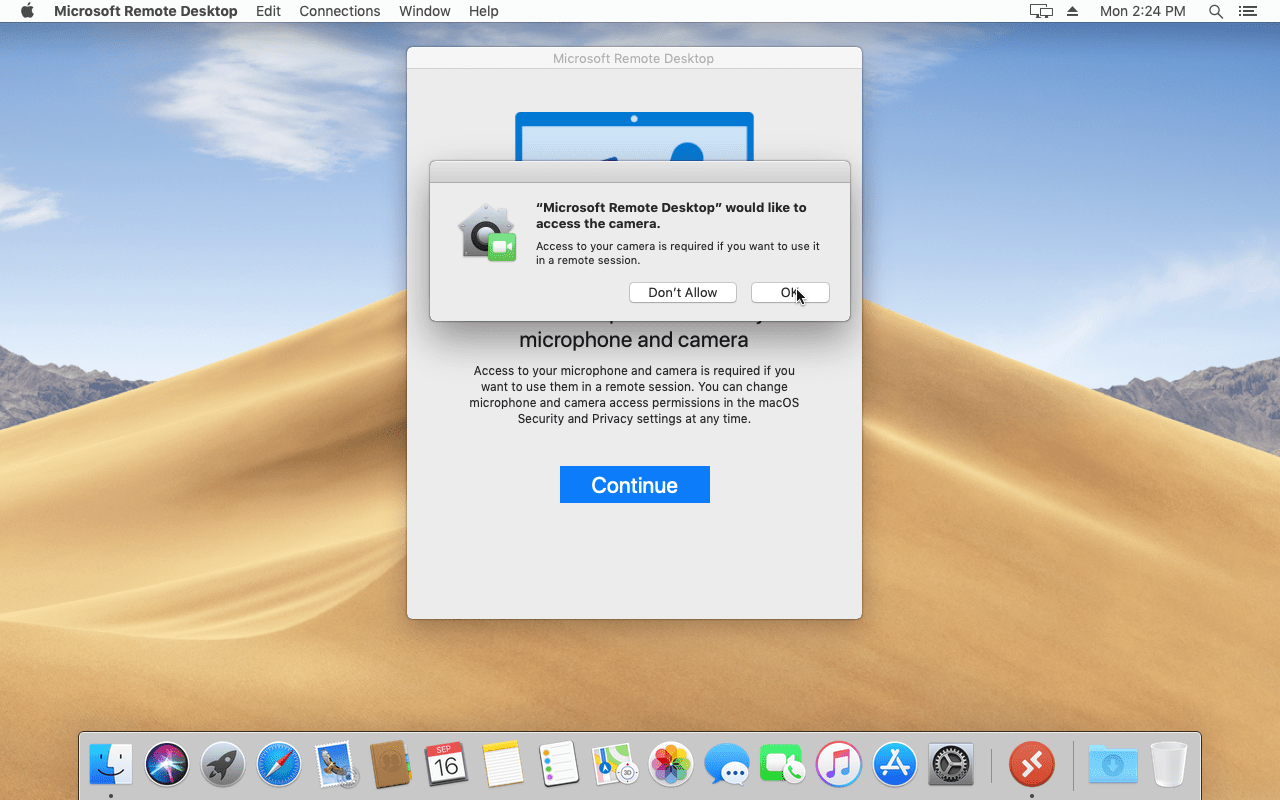
Ti chiederà anche il permesso per accedere a microfono e fotocamera. Clicca "Continua", poi "Ok" per confermare.
Passaggio 3: Crea una connessione Remote Desktop
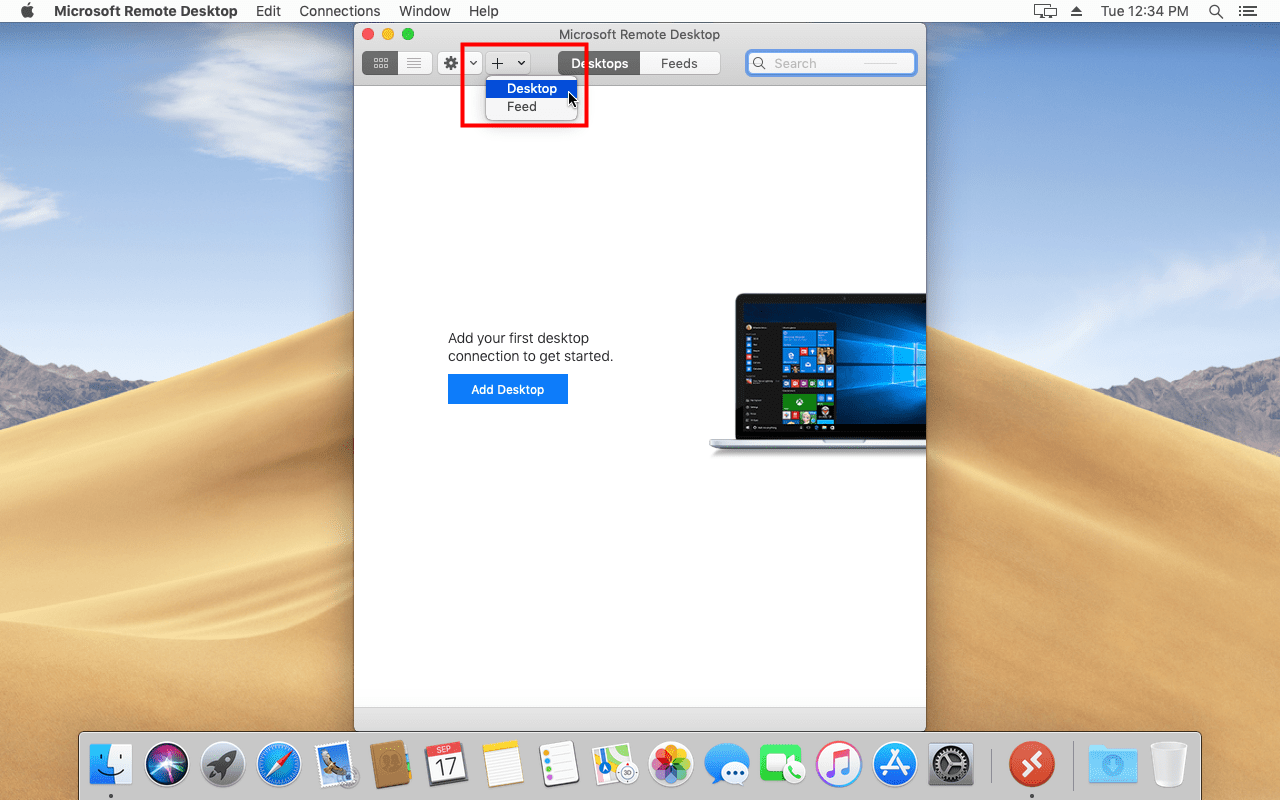
Per aggiungere una nuova connessione RDP, clicca su "+" in alto, quindi su "Desktop" come nell'immagine.
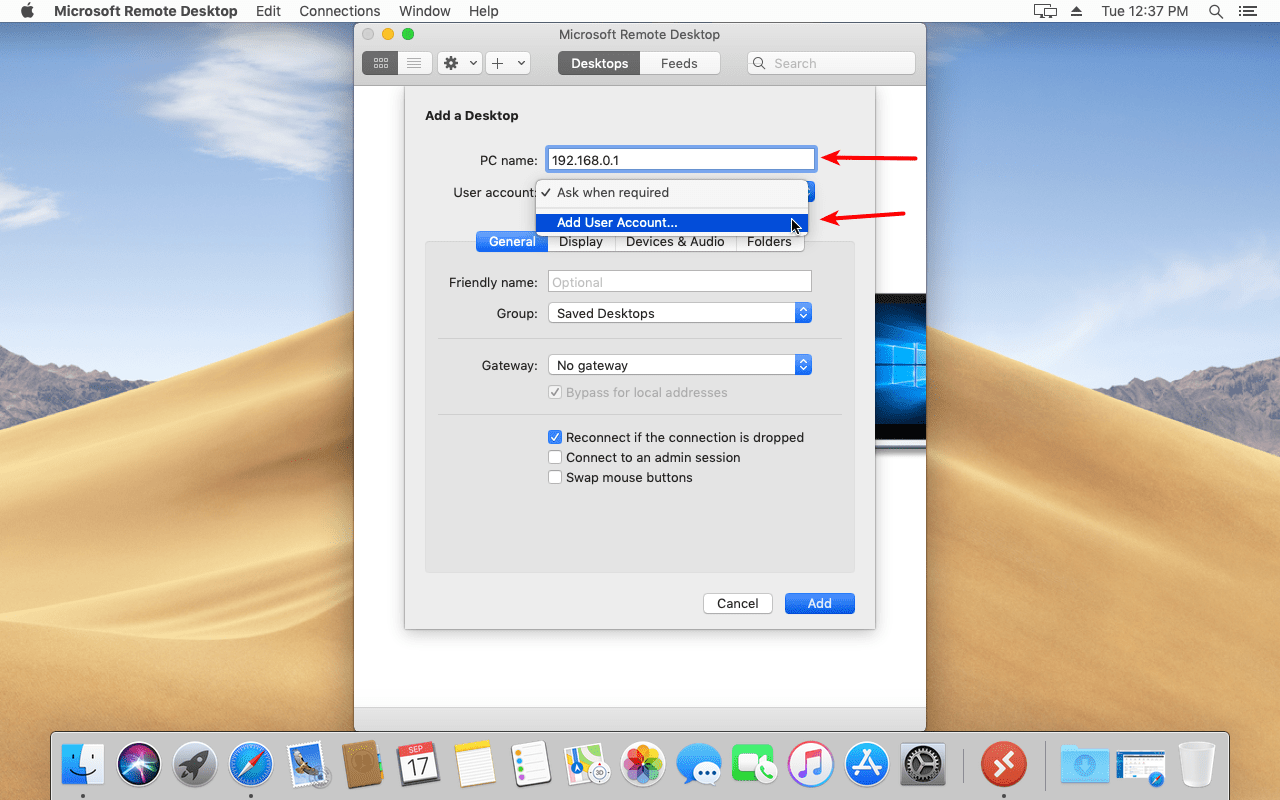
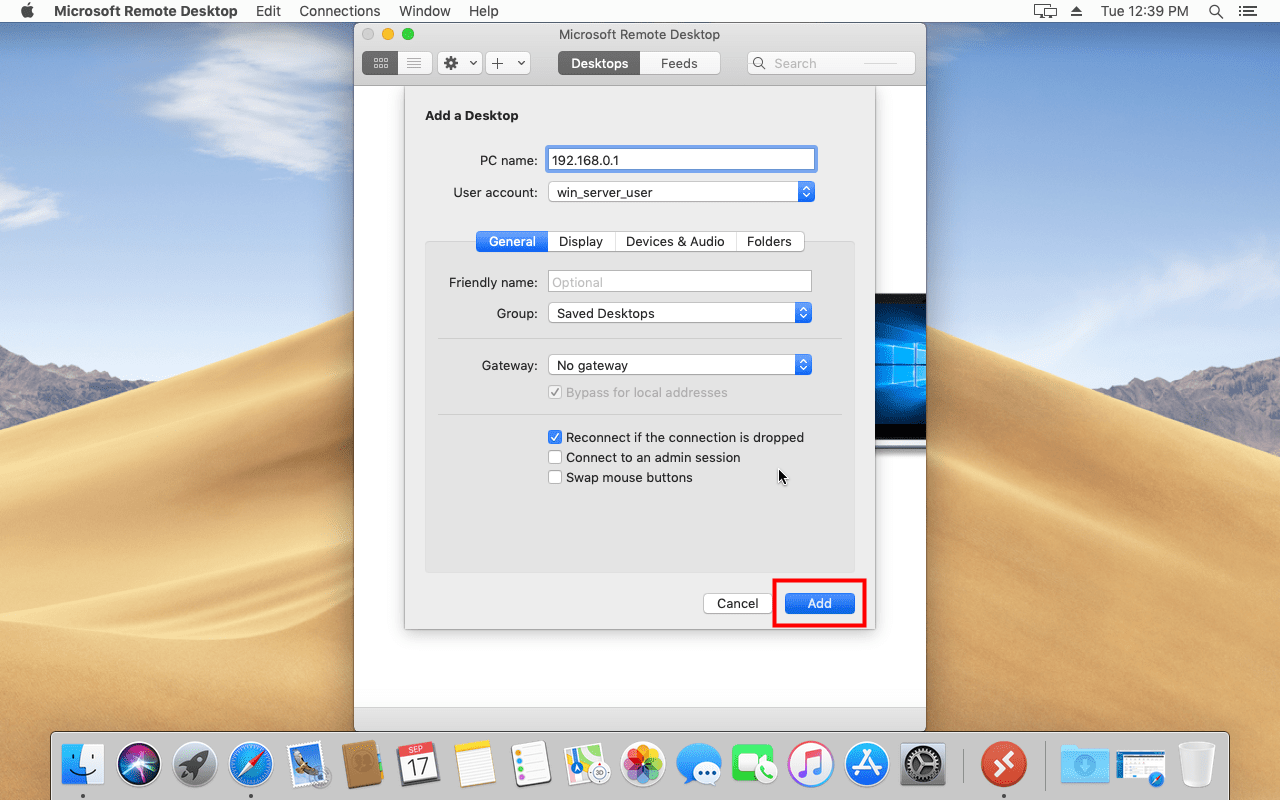
Nel campo Nome PC, inserisci l'indirizzo IP.
Nella sezione Account utente, seleziona "Aggiungi account utente" per non dover reinserire username e password nelle connessioni future (facoltativo; puoi anche scegliere "Chiedi ogni volta").
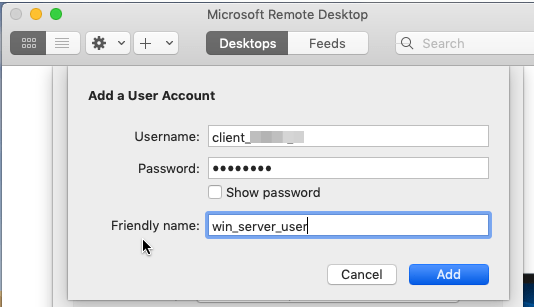
Ora inserisci il nome utente e la password del tuo VPS Windows. Puoi anche assegnare un nome descrittivo all'account per riconoscerlo facilmente. Quindi clicca "Aggiungi" per salvare l'account.
Dopo aver aggiunto l'account utente, aggiungi un'interfaccia desktop. Come mostrato nell'immagine, lascia le altre impostazioni invariate, seleziona solo l'account appena creato, e clicca "Aggiungi" per inserire il server Windows remoto. In questo passaggio puoi anche assegnare un nome descrittivo al tuo server Windows se lo desideri.
Step 4: avvia la connessione RDP (connetti mac a Windows VPS)
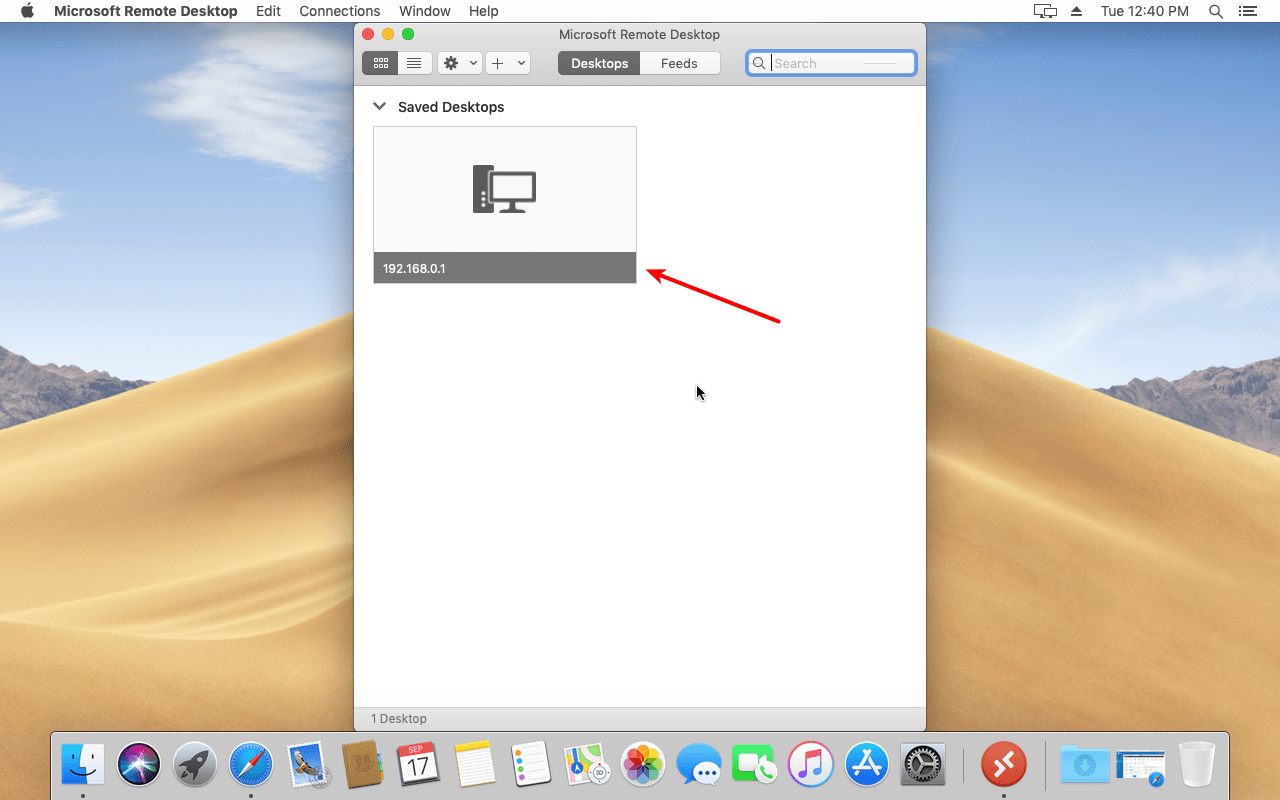
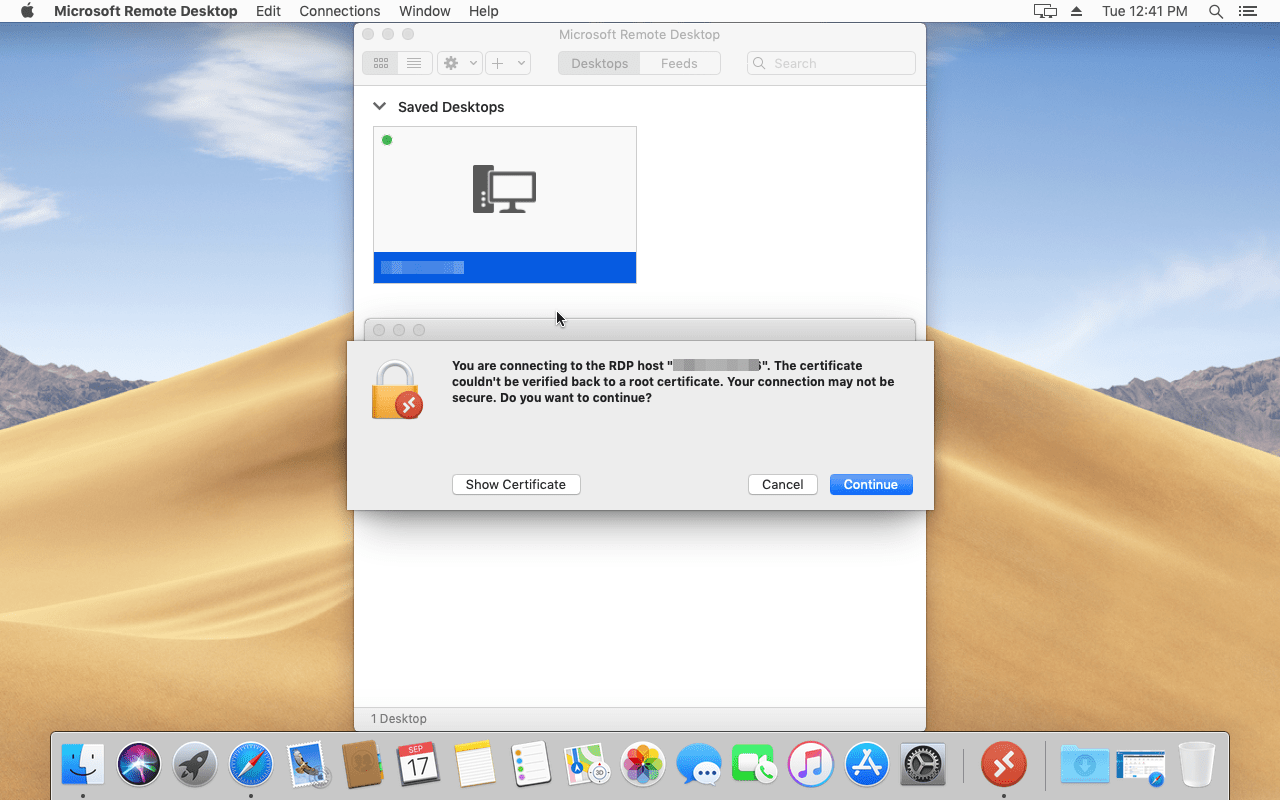
Dalla schermata principale, trova il server remoto che hai appena aggiunto e fai doppio clic sulla sua icona. Al primo collegamento vedrai un avviso di certificato; clicca semplicemente su "Continua".
Perfetto! Seguendo i passaggi sopra, sei ora connesso al tuo server Windows da macOS e puoi avviare i programmi che ti servono sul sistema operativo.
Come chiudere la connessione RDP a Windows VPS su MacOS?
Per chiudere la sessione di Remote Desktop su macOS, segui questi passaggi:
- Apri il menu start
- Trova l'icona "account utente" e fai clic su di essa
- Fai clic su "Esci"
Ottieni un server RDP con configurazione istantanea, accesso root completo e storage NVMe.
Acquista RDPConclusione
Ora che siamo giunti al termine, speriamo che ti sia piaciuto l'articolo informativo qui sopra e che tu abbia imparato come connetterti a Windows VPS tramite RDP su MacOS. Siamo convinti che seguendo le linee guida che abbiamo condiviso potrai connetterti al tuo server Windows da macOS in completa autonomia. Quello che conta veramente non è l'app che usi per connetterti al server RDP, ma la qualità del server stesso. Ad esempio, i nostri utenti che hanno bisogno di un desktop remoto negli Stati Uniti saranno felici di scoprire i nostri USA RDP piani server, che offrono una funzionalità molto migliore per chi vuole connettersi negli Stati Uniti. Se però riscontri problemi durante il processo, puoi commentare qui sotto oppure aprire un ticket tramite il nostro Sistema di Ticketing. I nostri esperti risponderanno alle tue domande con entusiasmo e saranno felicissimi di assisterti.
Leggi anche: Correggi RDP: si è verificato un errore interno
Domande frequenti
Posso connettermi a Windows VPS tramite RDP su macOS?
Sì. Questa connessione è accessibile su dispositivi macOS e puoi facilmente connettere il tuo Mac a Windows VPS tramite RDP installando l'applicazione Microsoft Remote Desktop sul tuo dispositivo.
L'applicazione Microsoft Remote Desktop può essere installata su macOS?
Sì, cercala nel Mac App Store e avvia la procedura di installazione.
Come accedo a Windows VPS su Mac?
Puoi facilmente connetterti a Windows VPS installando Microsoft Remote Desktop e avviando questa app sul tuo Mac.



Discussione
Commenti
Accedi per partecipare alla discussione.