

Se sei un reseller o un utente finale che utilizza Web Host Manager (WHM) o pannello di controllo (cPanel), potresti aver riscontrato errori di licenza non valida.
Questi errori si verificano quando il file di licenza scade o cambia l'IP principale del server o dell'account; tuttavia puoi correggerli in pochi secondi.
In questo articolo ti guiderò passo dopo passo su come risolvere l'errore di lettura del file di licenza. Senza perdere altro tempo, iniziamo subito.
Cos'è l'errore del file di licenza cPanel/WHM?
Se sei un amministratore di sistema che usa WHM o un cliente che gestisce cPanel per il proprio pannello di controllo, vedrai messaggi di errore come "license file expired" o "cannot read license file".
A seconda delle circostanze, il messaggio di errore è simile a quello menzionato sopra. In sostanza, l'errore di licenza indica un problema che il tuo pannello di controllo hosting non riesce a riconoscere. Quindi, "WHM cannot read the license file" è equivalente a "cPanel cannot read the license file".

Gestisci i siti web facilmente con un VPS cPanel basato su AMD EPYC.
Distribuisci cPanel in 60sCosa causa l'errore di lettura del file di licenza cPanel?
Ci sono principalmente tre situazioni che portano a errori di licenza cPanel/WHM. Riceverai questo messaggio perché:
- La licenza è scaduta;
- Il file di licenza è scaduto;
- L'indirizzo IP del server centrale è stato modificato.
Allora, come risolverlo?
Continua a leggere, siamo quasi alla soluzione! 🙂
Come risolvere l'errore di lettura del file di licenza?
PASSAGGIO 1
Per iniziare a risolvere l'errore di licenza cPanel, assicurati di avere l'indirizzo IP principale del tuo server. Per trovare l'indirizzo IP di cPanel, esegui i seguenti comandi:
curl -w '\n' -s http://myip.cpanel.net/v1.0/
curl -w '\n' -s http://myip.cpanel.net:2089/v1.0/
Passaggio 2
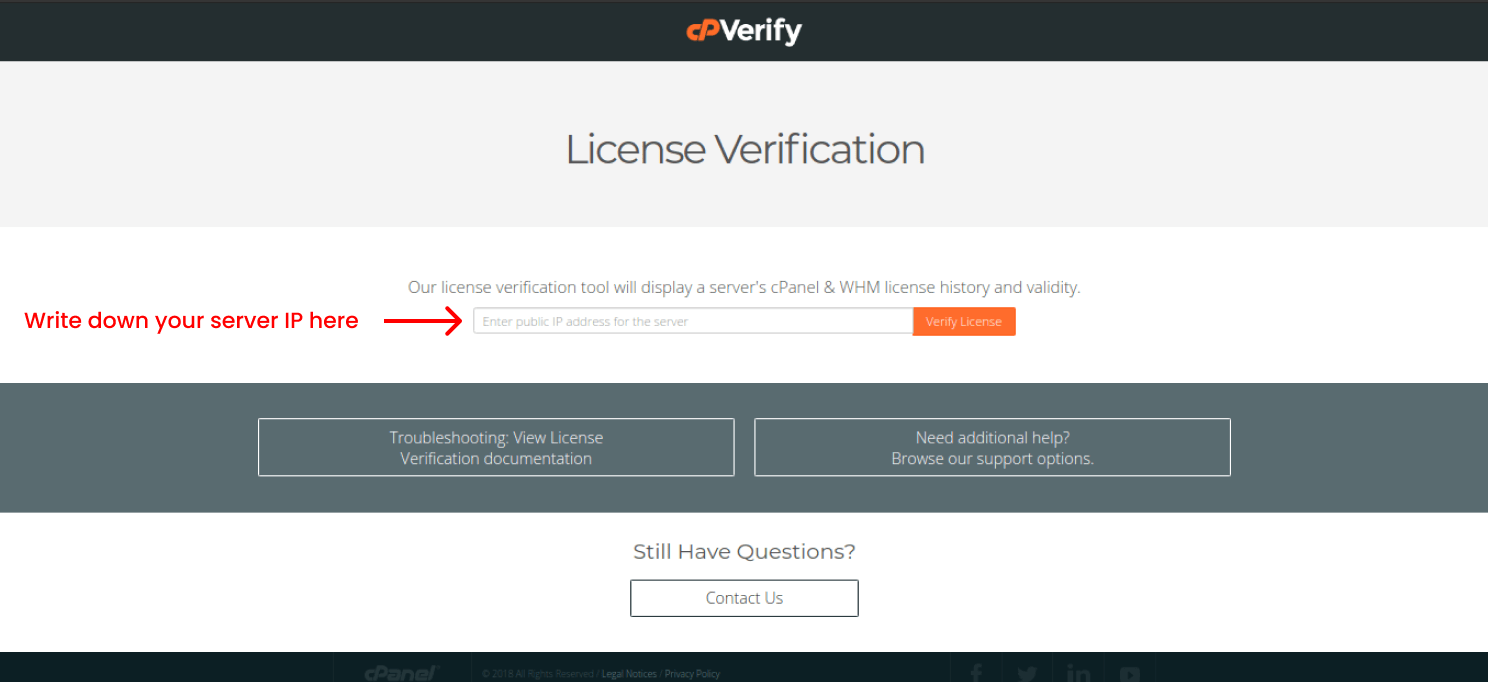
Dopo aver trovato l'IP del server cPanel, vai su questo indirizzo per verificare lo stato della tua licenza. Dovrai inserire l'indirizzo IP pubblico del server, che hai trovato nel passaggio precedente, nel campo dedicato, quindi fare clic su verifica la licenza. Questo ti aiuterà a ottenere la cronologia della licenza. Una volta fatto, vedrai un registro dei tuoi file di licenza cPanel/WHM.
FASE 3
Quando acquisti una licenza dal negozio cPanel, dovresti sapere se è attiva. Assicurati che la tua licenza sia attiva per procedere con questa guida. Se è così e hai la licenza, procedi al passaggio successivo.
Passaggio 4

Apri la shell sicura (SSH). Inserisci l'indirizzo IP del tuo server e la porta. Per accedere al tuo account, scrivi il tuo nome utente come "root" e inserisci la password di root. Una volta fatto, digita
/usr/local/cpanel/cpkeyclt
per aggiornare la licenza.
Vedrai ora "Update succeeded", il che significa che il problema è risolto. Generalmente, dopo aver ottenuto la licenza da cPanel, dovrebbe essere attivata e aggiornata in questo modo.
PASSAGGIO 5
Se il passaggio precedente non ha risolto il problema, prova a modificare il fileresolv.conf” file. Per modificare il file, inserisci il comando:
vim /etc/resolv.conf
Poi scrivi:
nameserver 8.8.8.8
nameserver 8.8.4.4
Puoi usare qualsiasi editor di testo; noi usiamo Vim per ora. Tuttavia, se sei su Linux e nuovo nell'editor Vim, dovresti premere Esc, poi "Maiusc + ;" e scrivi "wq” per salvare e uscire.
Per ulteriori problemi, ti consigliamo vivamente di contattare cPanel Servizio Clienti perché a volte i problemi sono troppo sensibili per essere condivisi pubblicamente.
Leggi anche: Le migliori opzioni antivirus gratuite per cPanel
Conclusione
Per accedere al tuo account, ricorda che il file di licenza cPanel deve essere attivo. Se non lo è, allora ci sono due fattori principali che causano il problema. Lo spostamento dell'IP e la scadenza della licenza sono due cause comuni di questi errori cPanel.
Potresti anche riscontrare questo problema se la licenza è disattivata o obsoleta. In ogni caso, puoi risolvere facilmente i problemi di licenza cPanel o WHM con la soluzione fornita sopra. Nei passaggi descritti, abbiamo cercato di coprire i modi per correggere l'errore "Impossibile leggere il file di licenza", quindi sei a posto.
Domande frequenti
Cos'è l'errore di lettura della licenza?
L'errore di licenza cPanel significa che non disponi della licenza richiesta per accedere al tuo account, il che è piuttosto simile all'errore di licenza WHM.
Che cosa causa l'errore del file di licenza cPanel?
Ci sono due fattori critici principali che causano l'errore del file di licenza cPanel/WHM: se la tua licenza scade o diventa obsoleta, oppure quando l'IP principale del server cambia, il pannello di controllo ti impedisce di accedere al tuo account.
Come risolvere l'errore "cannot read license file" o cPanel?
Non c'è nulla di cui preoccuparsi. Per prima cosa dovresti controllare cPanel's sito web per verificare lo stato della tua licenza. In secondo luogo, apri SSH e inserisci "/usr/local/cpanel/cpkeyclt" per aggiornare la licenza cPanel. Infine, bevi il tuo caffè e goditi il momento.
Come evitare errori del file di licenza nel mio account?
Dovresti verificare regolarmente il file di licenza dal sito web cPanel per assicurarti che funzionino correttamente, e ricordati che mantenere l'IP principale dell'account è molto importante.
Il mio problema non è stato risolto. Cosa devo fare?
A questo punto, ti consigliamo di contattare servizio clienti per aiutarti a risolvere il problema perché le difficoltà variano da persona a persona.



Discussione
Commenti
Accedi per partecipare alla discussione.