


Un arresto casuale del servizio in Windows VPS è una complicazione che potresti incontrare mentre lavori su Windows tramite un server privato virtuale (VPS). In realtà, l'arresto casuale del servizio è un errore comune in Windows VPS, soprattutto nei provider economici e non qualificati.
Per questo motivo, abbiamo deciso di offrire ai nostri visitatori una guida completa sull'arresto casuale del servizio in Windows VPS e gli argomenti correlati. Nei paragrafi successivi, scoprirai cosa causa questo problema, quali effetti genera e come risolverlo.
Se usi Windows VPS, ti consigliamo di leggere questa guida per comprendere l'arresto casuale del servizio nel tuo server e come risolverlo autonomamente quando si presenta.
Che cos'è l'arresto casuale del servizio in Windows VPS?
L'arresto casuale del servizio in Windows VPS è un problema che può colpire gli utenti di Windows VPS. Può causare complicazioni serie sul tuo server. Per questo è essenziale conoscere le soluzioni per eliminare l'arresto casuale del servizio non appena si verifica su Windows VPS.
Un aspetto importante dell'arresto casuale del servizio in Windows VPS è identificarne le cause. Scoprendo le origini di questi arresti nel tuo Windows VPS, puoi prevenire futuri problemi. Nei paragrafi seguenti affronteremo sia le cause che le soluzioni dell'arresto casuale del servizio in Windows VPS.

Accedi a un VPS Windows 10 da qualsiasi luogo con pieno controllo amministratore.
VPS Windows DesktopQuali sono le cause dell'arresto casuale del servizio in Windows VPS?
Per quanto riguarda le cause dell'arresto casuale del servizio in Windows VPS, dobbiamo menzionare diversi fattori. Secondo gli esperti, la ragione principale è l'uso di provider VPS economici e di scarsa qualità.
Tuttavia, indipendentemente dal provider che scegli, esiste sempre il rischio di un arresto casuale del servizio. Ecco altre cause note dell'arresto casuale del servizio in Windows VPS:
- Risorse di sistema insufficienti (CPU, RAM e spazio su disco bassi)
- Quando VPS supera le risorse CPU e RAM allocate
- Errori di connessione di alcune applicazioni al database Microsoft SQL
- Quando Microsoft SQL, SmartMail, MySQL o WebsitePanel si fermano improvvisamente

Quali problemi può causare un arresto casuale del servizio in Windows VPS?
Ecco i problemi che un arresto casuale del servizio può causare in Windows VPS.
- Alcuni servizi VPS potrebbero interrompersi automaticamente (come WebsitePanel, SmarterMail, MS SQL, MySQL e altri).
- Potresti riscontrare il problema a causa di un arresto del servizio SmarterMail. In questo caso, non è possibile accedere all'interfaccia web di SmarterMail.
- Il problema potrebbe interessare WebsitePanel URL e causare un errore dopo un caricamento prolungato.
- Dopo alcune ore o giorni, l'arresto casuale del servizio potrebbe ripresentarsi.
- Le tue pagine web gestite da MySQL mostreranno errori di connessione.
- Puoi controllare il servizio MS SQL quando le tue applicazioni non riescono a connettersi al database MS SQL e trovi il servizio MS SQL in stato arrestato (puoi riavviare manualmente il servizio MS SQL e le connessioni database-applicazione torneranno normali).
Accedi a un VPS Windows 10 da qualsiasi luogo con pieno controllo amministratore.
VPS Windows DesktopCome risolvere Un crash casuale del servizio in Windows VPS?
Se riscontri un crash casuale del servizio in Windows VPS, segui i passaggi seguenti per risolvere il problema.
1. Apri Task Manager in Windows
Per prima cosa, fai clic con il pulsante destro del mouse sulla barra delle applicazioni. Seleziona Start e trova Gestione attività. Gestione attività si aprirà come mostrato nell'immagine seguente:
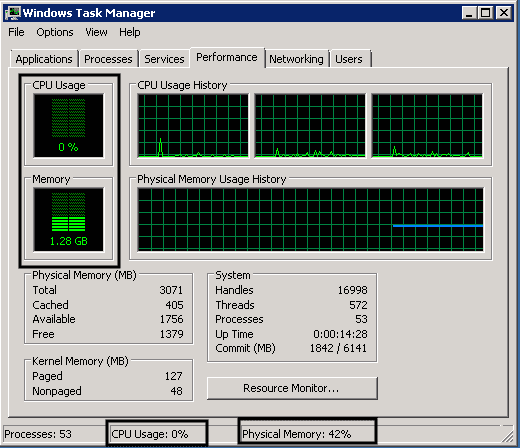
Ora fai clic su Scheda Prestazioni.
Nota che verrà visualizzato l'utilizzo corrente di RAM e CPU su VPS. Se l'utilizzo di RAM e CPU su VPS è superiore al 90%, alcuni servizi VPS non funzioneranno correttamente.
2. Controlla l'uso dello spazio su disco di VPS
Per questo passaggio, prima vai a Inizia. Quindi fai clic su Computer.
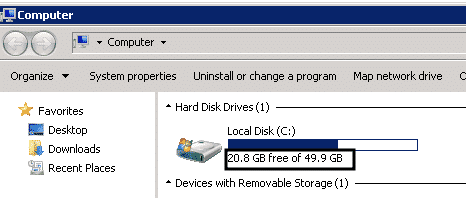
Nota che l'utilizzo dello spazio su disco di VPS corrente verrà visualizzato qui. Se l'utilizzo dello spazio su disco è superiore al 95%, di nuovo, alcuni servizi VPS non funzioneranno correttamente. Per liberare spazio su disco, puoi eliminare dati non necessari per rilasciare spazio. Puoi anche acquistare spazio su disco VPS aggiuntivo. Per questo passaggio, prima vai a Start. Quindi fai clic su Computer.
3. Configurazione delle proprietà di ripristino del servizio
Segui i passaggi indicati per configurare i servizi in modo che si ripristinino automaticamente dopo un crash.
- Vai a Menu Start
- Esegui Esegui
- Tipo services.msc
- Fai clic OK
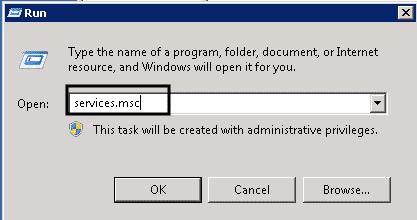
- Nella finestra Services, trova il servizio che vuoi configurare.
- Fai clic con il pulsante destro del mouse sul nome di servizio.
- Clicca su Proprietà.
- Nella finestra Proprietà servizio, fai clic su la scheda Ripristino.
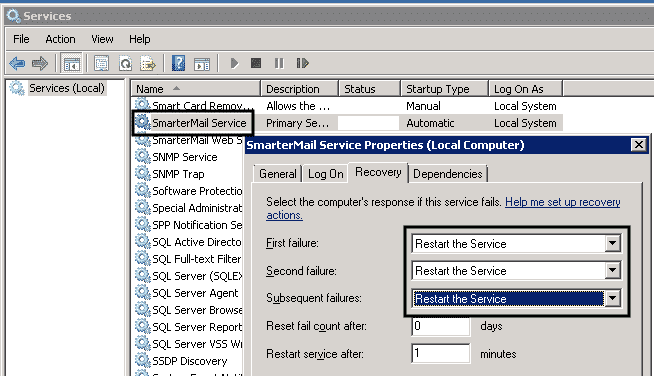
- Seleziona l'opzione dell'elenco a discesa di Riavvia il servizio nel Primo Errore.
- In the Secondo errore Elenco a discesa, seleziona Riavvia il servizio.
- Seleziona Riavvia il servizio nel Terzo errore opzione del menu a discesa.
- Clicca su Applica e poi OK.
Puoi anche impostare altre proprietà come Riavvia il servizio dopo 1 minuto o Reimposta contatore errori dopo n giorni dal verificarsi del crash. Per ogni servizio che desideri configurare per il ripristino automatico, ripeti i passaggi precedenti.
4. Identifica la causa dell'arresto del servizio
Se desideri risolvere l'arresto casuale del servizio in Windows VPS Visualizzatore eventisegui questi passaggi:
- Vai a Menu Start.
- Esegui.
- Tipo Comando eventvwr.
- Fai clic OK.
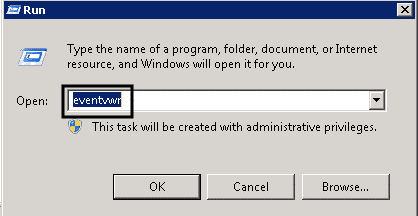
- Cerca il Visualizzatore eventi Windows Registro in Finestra Visualizzatore eventi
- Controlla Log applicazioni e sistema
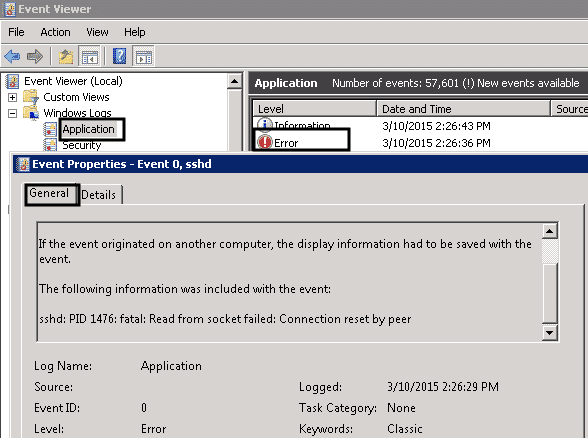
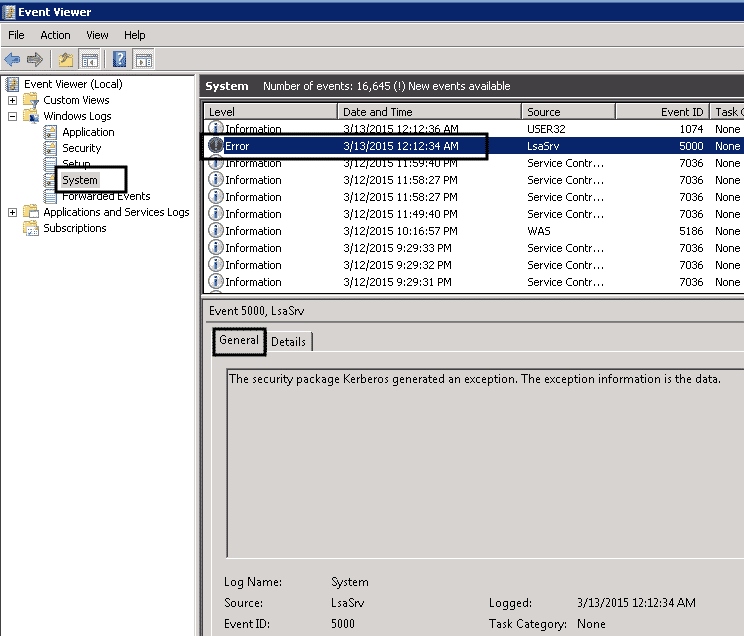
- Trova i log degli errori registrati di recente per quel servizio
- Clicca su Voce di registro.
Il Visualizzatore eventi è lo strumento che usi per verificare i log di avvisi e errori registrati su VPS. Ogni arresto di un'applicazione, programma o servizio viene registrato nel Visualizzatore eventi con informazioni sufficienti per identificare l'errore o il problema nella maggior parte dei casi. Puoi risolvere facilmente un arresto casuale del servizio in Windows VPS qui.
Il Visualizzatore eventi è in genere disponibile in C:\Windows\system32\eventvwr.exe e mostra i log degli eventi dell'applicazione una volta avviato. Nella scheda Generale troverai la descrizione completa del log dell'errore.
Ti fornirà informazioni preziose sulla cronologia dell'ID evento, gli utenti, le origini, i codici eccezione e altro. Per ulteriori dettagli su un log registrato, puoi usare la finestra eccezione per cercarlo su Go perché il codice eccezione spiegherà il significato dell'errore.
Leggi anche: Come configurare un server TeamSpeak su Windows?
Una soluzione permanente per crash casuali di servizi in Windows VPS
Come già detto, la causa principale degli arresti casuali del servizio in Windows VPS è la scarsa qualità dei servizi di hosting VPS che gli utenti scelgono. Per questo motivo, se intendi eseguire Windows su VPS, devi trovare un provider VPS affidabile e qualificato da cui acquistare un servizio di hosting VPS di qualità superiore.
Di conseguenza, non dovrai preoccuparti di problemi come gli arresti casuali del servizio che si verificano nel tuo Windows VPS. È qui che Cloudzy VPS gioca un ruolo importante, riconosciuto come uno dei migliori servizi VPS al mondo. Abbiamo l'onore di fornire hosting VPS veloce e di qualità per migliaia di utenti in tutto il mondo.
I nostri clienti beneficiano inoltre del nostro team di supporto disponibile 24/7 che fornisce l'assistenza necessaria quando serve. Inoltre, un altro vantaggio straordinario di RoutherHosting Hosting VPS economico è che il prezzo è incredibilmente vantaggioso e accessibile. Questo significa che puoi ottenere il nostro servizio VPS altamente conveniente al prezzo più economico del mondo.
Accedi a un VPS Windows 10 da qualsiasi luogo con pieno controllo amministratore.
VPS Windows DesktopConclusione
In questo articolo abbiamo spiegato dettagliatamente come risolvere un arresto casuale del servizio in Windows VPS. Abbiamo anche indicato le cause di questi arresti e i problemi che possono creare agli utenti. Si può concludere che sebbene gli arresti casuali del servizio possano verificarsi, possono essere gestiti facilmente individuando i problemi o i malfunzionamenti che li causano.
La soluzione migliore è comunque scegliere un piano VPS eccellente da un provider VPS affidabile e ridurre le possibilità di arresti casuali nel tuo Windows VPS. Non è necessario sottolineare che se stai cercando un provider di hosting VPS di qualità, dovresti considerare Il nostro hosting VPS economico come prima scelta.



Discussione
Commenti
Accedi per partecipare alla discussione.