


Grazie ai suoi eccellenti servizi e al fatto di essere il pannello di controllo predefinito di WordPress, cPanel è il pannello di controllo per hosting web più popolare al mondo. Ubuntu è altrettanto apprezzato globalmente. È la distribuzione Linux più usata al mondo. Con Linux stesso preferito da amministratori e sviluppatori, Ubuntu e cPanel sono una combinazione naturale. Ubuntu ha recentemente rilasciato la versione 20.04 LTS con molti miglioramenti. Se gestire server e hosting web è la tua attività principale, cPanel su Ubuntu è la scelta giusta. In questo articolo ti mostriamo come installare cPanel su Ubuntu.
Prima di entrare nei dettagli tecnici, facciamo un passo indietro per chiarire i concetti di base. Questo ti aiuterà a capire perché Ubuntu è la distribuzione scelta in questa guida e cosa sono cPanel e i suoi principali usi. Queste definizioni fondamentali ti permetteranno di comprendere perché affrontiamo questo argomento.
Le basi: cos'è cPanel?
cPanel è innanzitutto un pannello di controllo usato da amministratori e sviluppatori per gestire server di hosting. Permette agli utenti di evitare le complicate procedure di codifica necessarie in passato anche per piccole modifiche. cPanel è prevalentemente usato su Linux, il che rappresenta un vantaggio poiché gran parte della gestione dei server avviene su Linux e le sue varie distribuzioni. Nel corso degli anni, cPanel è rimasto la scelta principale tra i pannelli di controllo per server di hosting. Questo nonostante sia un servizio a pagamento, a differenza di molti concorrenti.
Questo è la prova della sua capacità e qualità come gestore di server. Nonostante gli anni passati e i numerosi concorrenti gratuiti emersi, è rimasto in vetta. cPanel è il pannello di controllo predefinito per WordPress. Questo dimostra ancora una volta l'affidabilità del prodotto e ha contribuito al continuo successo di cPanel. Tuttavia, la dominanza di cPanel non deve oscurare le alternative gratuite. Se cerchi quello che cPanel fa ma gratis, puoi consultare l'elenco di 5 Migliori Alternative Gratuite a cPanel.
Il tuo arsenale: usi principali di cPanel
Sappiamo dunque che cPanel è un pannello di controllo per server. Ma cosa significa esattamente? Quali sono i casi d'uso concreti di cPanel? cPanel funge da interfaccia che arriva con molti dei casi d'uso più comuni già preconfigurati. Chiunque può usarlo per fare modifiche significative al proprio sito, dominio, file host, server e così via. I cinque casi seguenti rappresentano gli usi principali di cPanel nella gestione dei server nel 2023.
Gestione Domini
Un tempo, anche la modifica più piccola di un dominio richiedeva conoscenze di codifica e lunghe stringhe di comandi. Con cPanel puoi gestire i tuoi domini facilmente con pochi clic. Puoi attivare, disattivare, parcheggiare, reindirizzare e spostare il tuo dominio in pochi istanti. Puoi andare più in profondità creando sottodomini e gestire il tuo DNS, integrare strumenti di terze parti nel tuo dominio e gestire il layout complessivo, tutto da cPanel.
Gestione Email
Email marketing, gestione spam e creazione di nuove caselle sono aspetti interconnessi del web moderno che qualsiasi gestore deve conoscere. Con cPanel puoi creare nuove caselle postali, configurare risposte automatiche per automatizzare la tua presenza web e gestire l'inoltro email. Puoi anche abilitare filtri anti-spam avanzati per proteggerti da contenuti indesiderati.
Gestione dei file di log
Un'altra parte cruciale della gestione web riguarda la lettura dei file di registro. In passato era uno dei processi più difficili anche per gestori esperti, dato che il codice poteva essere particolarmente complesso. La compatibilità WHM integrata di cPanel ti offre due nuove funzioni che semplificano la vita. Puoi usare facilmente strumenti come AWStats e Webalizer per analizzare i tuoi file di registro rapidamente. Questo ti permette di controllare gli accessi e i permessi relativi al tuo sito o server, senza dover controllare ogni permesso manualmente con il codice.
Gestione database
Qualsiasi gestore sa che gestire i dati su piattaforme diverse è uno degli aspetti più importanti del lavoro. cPanell è ben integrato con altri strumenti di gestione dati e include funzioni dedicate a questo campo. Puoi salvare facilmente i tuoi dati dagli spazi web negli slot di cPanel e farli eseguire il backup. cPanel supporta anche i protocolli MySQL e PostgreSQL, che ti permettono di eseguire queste operazioni con batch di dati più grandi altrettanto facilmente. La possibilità di gestire set di file più ampi è un'altra ragione della popolarità di cPanel tra le aziende più grandi.
Gestione della Sicurezza
Un motivo principale del successo di cPanel è l'attenzione alla sicurezza. Questo si traduce sia nella sicurezza intrinseca del programma, praticamente impossibile da violare, sia nelle opzioni di sicurezza che fornisce al tuo server. cPanel ti consente di utilizzare tecniche avanzate come il blocco IP, la protezione delle directory e i certificati SSL per difendere il pannello di controllo e il server stesso da potenziali intrusioni. Sebbene cPanel abbia avuto problemi di sicurezza in passato, questi sono ormai superati e gli aggiornamenti degli ultimi anni hanno eliminato qualsiasi possibilità di ricorrenza.

L'eccellenza di Linux: perché Ubuntu?
La prossima domanda importante è: perché stiamo affrontando l'installazione di cPanel su Ubuntu? Abbiamo già trattato come installare cPanel CentOS 8. E poiché Ubuntu è la distribuzione più popolare al mondo, con una comunità massiccia alle spalle e una scelta preferita nel settore IT, aveva senso spiegare come usare questi due insieme. Per noi è fortunato anche il fatto che il recente aggiornamento 20.04 LTS per Ubuntu sia ampiamente usato e ancora attuale. Ma oltre a queste ragioni ovvie, vediamo perché Ubuntu è così popolare e la nostra scelta di distribuzione per questa guida.
Sicurezza
Sebbene Ubuntu non sia al 100% sicuro da tutti i virus, la sua sicurezza è stata notevolmente rafforzata nelle versioni recenti, tanto che molti utenti non sentono più il bisogno di antivirus. Il firewall integrato e la sicurezza sono più che sufficienti per evitarti il costo di un antivirus di terze parti.
Popolarità
Come abbiamo detto più volte, Ubuntu è la distribuzione più popolare al mondo. Questo significa che la comunità è massiccia e troverai online una soluzione per praticamente qualsiasi problema tu possa incontrare. Sia la piattaforma di supporto ufficiale che i forum hanno una serie completa di domande frequenti e discussioni che ti aiuteranno a risolvere qualsiasi problema tecnico.
Facile da usare
Il fattore principale che ha portato alla popolarità di Ubuntu è probabilmente il suo design elegante e intuitivo. Quando era considerato un sistema operativo di nicchia con una curva di apprendimento ripida, Ubuntu è stata una delle prime distribuzioni a enfatizzare davvero la semplicità d'uso. È una caratteristica che mantiene ancora oggi.
Nessun Costo
Ubuntu è gratuito. Cosa potremmo chiedere di più? Se usiamo già cPanel che è a pagamento, è naturale che il suo sistema operativo complementare sia gratuito. Nel corso degli anni, l'approccio open-source di Ubuntu e la mentalità "creato dagli utenti per gli utenti" hanno giocato un ruolo fondamentale nel mantenerne la popolarità. È indubbio che esistano alternative a Ubuntu che potrebbero anche superarlo, ma hanno fallito semplicemente perché Ubuntu è gratuito e loro no.
Versatilità
Ubuntu è noto anche per la sua incredibile versatilità e le opzioni di personalizzazione. Sarebbe ingiusto definire Ubuntu come unica tra le distribuzioni per le possibilità di personalizzazione. Dopotutto, sono popolari proprio perché permettono un alto livello di personalizzazione. Tuttavia, l'enorme comunità di Ubuntu ha aperto nuove possibilità per questa distribuzione.

Avvia un VPS Ubuntu all'istante con accesso root e storage NVMe.
Distribuisci VPS UbuntuAspetti tecnici: come installare cPanel su Ubuntu?
Ora che abbiamo le basi e le definizioni giuste, passiamo direttamente alla procedura di installazione di cPanel su Ubuntu. Questa guida ti permetterà di installare cPanel su Ubuntu 20.04, che è la versione più recente al momento della scrittura.
Passo 1: verifica i requisiti di sistema
Prima di partire, è importante verificare che il tuo computer sia effettivamente in grado di eseguire cPanel con l'hardware attuale. Per un'esperienza adeguata con cPanel su Ubuntu 20.04, avrai bisogno dei seguenti requisiti:
| Requisito | Minimo | Consigliato |
| Processore | 1.1 GHz | 2 GHz |
| Ariete | 1 GB | 4 GB |
| Architettura | 64 bit | 64 bit |
| OS | Ubuntu | Ubuntu 20.04 LTS |
| Spazio Disco | 20 GB | 40 GB |
Oltre a questi requisiti, avrai bisogno di un indirizzo IP statico e di un nome di dominio completo (FQDN).
Step 2: disabilita il firewall e passa a Root System (opzionale)
Hai l'opzione di disabilitare il firewall per semplificare l'installazione, ma potrebbe essere meno sicuro. Se scegli di non disabilitarlo, dovrai in seguito aprire alcune porte. Dovrai accedere come utente root. Esegui questo comando:
sudo -i
Poi disabilita i firewall precedentemente attivati, poiché interferiranno con l'installazione. Esegui questi tre comandi in ordine:
iptables-save > ~/firewall.rules
systemctl stop ufw.service
systemctl disable ufw.service
Passo 3: aggiorna Ubuntu
Puoi installare cPanel su qualsiasi versione di Ubuntu, ma è altamente consigliato usare Ubuntu 20.04. Questa versione ha maggiore compatibilità e ti darà un'esperienza migliore. Usa questi comandi per verificare ed eseguire gli ultimi aggiornamenti automaticamente:
sudo apt update
sudo apt upgrade
Passo 4: configura un hostname valido
Come abbiamo detto nella sezione dei requisiti, avrai bisogno di un nome di dominio completo. Quindi, ed è importante, assicurati di averlo prima di procedere con l'installazione.
Controlla quelli già esistenti eseguendo il seguente comando:
hostname
Ora usa questo comando per convertire il hostname in un fully qualified hostname. Diciamo che vogliamo creare un nuovo hostname con un singolo comando (sostituisci new hostname con il nome che hai scelto):
hostnamectl set-hostname new-hostname
hostnamectl set-hostname yourserver.domain.com
Non è necessario nemmeno riavviare con questo metodo. Per verificare se le modifiche sono applicate, esegui questo comando:
hostnamectl
Passo 5: esegui i comandi di installazione
Ora che hai configurato il tuo FQDN, è il momento di installare cPanel su Ubuntu. La stessa procedura può essere utilizzata anche per installare WHM su Ubuntu. Per prima cosa, dobbiamo creare una sessione shell. Questo mantiene la sessione attiva anche in caso di problemi di rete. Accedi come utente root ed esegui il comando:
screen
Ora eseguiamo il comando principale:
cd /home && curl -o latest -L https://securedownloads.cpanel.net/latest && sh latest
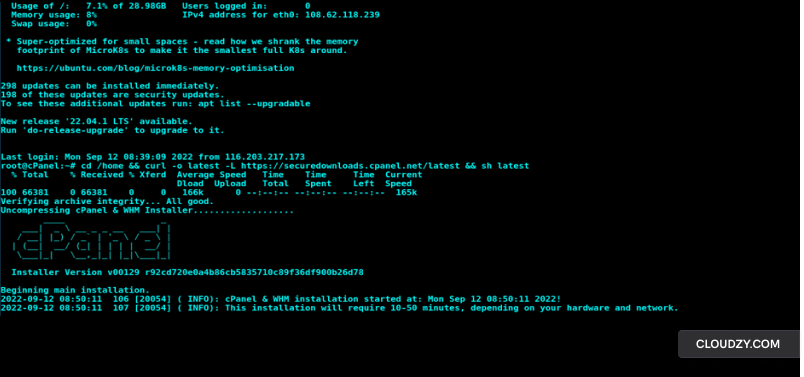
Dovresti vedere questa schermata, che significa il sistema sta scaricando ed eseguendo l'installazione. Ci vorranno alcuni minuti.
Passo 5: apri i numeri di porta necessari
Per assicurarti che cPanel funzioni correttamente su Ubuntu, devi aprire alcune porte rilevanti. Non entreremo nei dettagli su come accedere al firewall e aprire le porte. Puoi usare questa guida a questo scopo. Una volta nelle impostazioni del firewall, apri le porte 2082 e 2083 per eseguire cPanel. Tieni presente che se hai disabilitato il firewall nei passaggi precedenti, non è necessario aprire le porte. Salta questo passaggio se è il tuo caso.
Avvia cPanel e attiva le licenze
Ora finalmente possiamo avviare cPanel. Assicurati di essere sul tuo server root e usa il nome utente e la password root per accedere quando apparirà la seguente schermata:

Conclusione
Ora che conosci cPanel e come installarlo su Ubuntu, puoi utilizzare i sofisticati controlli VPS che vengono forniti con cPanel anche sul tuo host VPS. cPanel ha già un'ottima compatibilità con VPS e se intendi utilizzare un server virtuale per avere un accesso migliore e più diretto al tuo server fisico, allora puoi usare Cloudzy.
Cloudzy viene fornito con il suo set completo di Linux VPS servizi che include anche un Ubuntu VPS. Dispongono di più di 12 ubicazioni con latenza minima e un'ottima disponibilità. Puoi quindi installare cPanel come hai imparato oggi per gestire da remoto tutti i tuoi server e controllare meglio il tuo nuovo VPS. Prendi il tuo ora!
Avvia un VPS Ubuntu all'istante con accesso root e storage NVMe.
Distribuisci VPS UbuntuDomande frequenti
È possibile installare cPanel su Ubuntu?
Sì. Non solo puoi installare cPanel su tutte le versioni di Ubuntu, ma Ubuntu e cPanel vanno molto d'accordo e il processo di installazione è piuttosto semplice. Tuttavia, è consigliato installare cPanel sulla versione più recente di Ubuntu, che è la 20.04.
Qual è la differenza tra cPanel e WHM?
Sono entrambi strumenti di gestione del server della stessa azienda. Avere entrambi contemporaneamente è estremamente vantaggioso e rende la gestione dei server molto più facile.
È cPanel gratuito?
No. cPanel e WHM richiedono entrambi un abbonamento per essere accessibili. Tuttavia, i vantaggi superano i costi. cPanel affronta molta concorrenza da alternative gratuite. Nonostante ciò, ha mantenuto la sua posizione come scelta principale per una buona ragione.



Discussione
Commenti
Accedi per partecipare alla discussione.