

Usare cPanel è indubbiamente una delle scelte più intelligenti che puoi fare per creare un asset aziendale significativo e sviluppare il tuo business passo dopo passo. Ora, CentOs ti aiuta a lanciare un CMS costruito su un sistema di gestione dei contenuti gratuito, open source e multipiattaforma.
Il punto cruciale è imparare come installare Cpanel su CentOS 8, compatibile con la fonte upstream Red Hat Enterprise Linux. CentOS Linux offre una piattaforma di computing libera e open source, il che rende conveniente utilizzare Cpanel su CentOS nella tua strategia di marketing. Questo tutorial ti guida attraverso definizioni pratiche e ti mostra come installare Cpanel/WHM su CentOS 8.
Cos'è cPanel?
Cpanel è un pannello di controllo che permette ai proprietari di siti web di gestire le operazioni del loro server di hosting. I provider di hosting presentano questo pannello di controllo per configurare i loro servizi: database, gestore file, creazione e gestione account email, backup automatici, creazione di sottodomini, installazione di WordPress il tutto in un'unica interfaccia.
cPanel dispone di due interfacce diverse: una interfaccia lato client per gestire i tuoi siti web, e una interfaccia di gestione del server non disponibile agli utenti finali. Questa piattaforma di hosting più popolare si distingue tra gli sviluppatori web grazie a due vantaggi preziosi: è libera e facile da usare.

Crea il tuo ambiente CentOS in pochi clic.
Vedi piani CentOSCos'è WHM?
WHM è l'abbreviazione di Gestione Host Web, un pannello amministrativo per l'hosting web che consente al provider di hosting di gestire gli account dei clienti. In pratica, gestisce contemporaneamente più siti web basati su cPanel.
Con WHM puoi rivendere spazio di hosting ad altri utenti. Questo server ti offre funzionalità più preziose del previsto, come larghezza di banda elevata e spazio ampio.
Utilizzando WHM puoi dividere il tuo server in più host e vendere ognuno a singoli utenti, sfruttando l'accesso amministrativo che ti fornisce maggiore flessibilità e controllo nella gestione di diversi siti.
Funzionalità e caratteristiche principali di cPanel e WHM
cPanel e WHM sono strumenti progettati per il sistema operativo Linux per aiutarti ad automatizzare le attività di hosting web attraverso un'interfaccia grafica intuitiva.
Ora entriamo nelle funzionalità e funzioni di ciascuno individualmente
Vantaggi cPanel
- Interfaccia utente intuitiva
- È facile da usare
- Risorse didattiche complete
- Installazione automatica del software
- Supporto IPv6
- È facile da imparare
- Supporto completo
- Compatibile con tutti i browser web
- Velocità di caricamento più rapida
- Crea sottodomini, parcheggi di dominio e domini aggiuntivi
Funzionalità cPanel
1. Gestisci file
- Gestione file
- Connessioni FTP
- Account FTP
- Utilizzo disco
- Backup
- Ripristino di file e directory
2. Creare database
- database MySQL
- phpMyAdmin
- MySQL remoto
3. Gestisci domini
- Aggiungi o rimuovi sottodomini
- Reindirizzamenti
- Crea Alias
- Gestisci DNS
- Usa i reindirizzamenti
4. Avvia email e calendari
- Usa liste di distribuzione
- Indirizzamento email incluso
- Filtri email globali
- Applicazioni e interfacce per calendari e contatti
5. Supporto MySQL 5.7
Leggi anche: Migliori alternative gratuite cPanel
Vantaggi WHM
- Sicurezza
- Privacy
- Gestione semplice
- Prezzo conveniente
Funzionalità e caratteristiche di WHM
- Migrazione cPanel semplice e veloce
- Dashboard o pannello personalizzato
- Strumenti di monitoraggio avanzati
- Sicurezza multi-livello
- Crea account utente e pacchetti hosting cPanel
- Gestisci notifiche per AutoSSL
- Accedi alla documentazione per lavorare con cPanel
- Verifica le informazioni del server e il suo stato
- Fornisce sicurezza forte: monitora e gestisce siti e password.
- Gestisci account cPanel: crea, elimina e sospendi account cPanel.
Prerequisiti per installare cPanel su CentOS 8
- Sono necessari minimo 1 GB RAM fino a 2 GB.
- Minimo 20 GB di spazio libero su disco, fino a 40 GB.
- Licenza cPanel valida da cPanel.
- Nome host standard "FQDN": Fully Qualified Domain Name.
- Sistema operativo a 64 bit, CentOS / RHEL / CloudLinux.
Leggi anche: Come installare WordPress su un Virtual Private Server.

Avvia un VPS WordPress più veloce con distribuzione istantanea.
Ottieni VPS WordPressCome installare cPanel/WHM su CentOS 8 (passo dopo passo)
Gli amministratori di siti web e i team tecnici non sono obbligati a progettare un sito da zero. Tutti gli strumenti necessari sono disponibili nel pannello di controllo del tuo browser, ma sapere come installare cPanel su CentOS 8 è essenziale per gli amministratori. cPanel nel modo corretto.
Passaggio 1: Crea il nome host del tuo server

Se il tuo server non dispone di un "FQDN", assegnagli un hostname come "hostname.tuodominio.com".
hostnamectl set-hostname cPanel.Roterhosting.lan
Passaggio 2: Verifica l'installazione di Perl sul tuo server

Poiché cPanel è scritto in Perl, devi assicurarti che Perl sia installato sul server. Se non è stato configurato, installalo con questo comando:
yum install perl
Passaggio 3: Scarica e installa lo script cPanel


Non hai bisogno di alcun comando speciale, ti serve solo il controllo cURL. Se non hai Curl installato, scarica lo script del programma di installazione cPanel con il comando cURL, quindi installalo così:
yum install curl
Passaggio 4: Scarica ed esegui lo script di installazione più recente

Digita questo comando per cambiare directory alla home e scarica lo script del programma di installazione più recente nella directory home.
cd /home
curl -o latest -L https://securedownloads.cpanel.net/latest
sh latest
Ora, esegui lo script auto-installer digitando il comando sottostante:
# sh latest
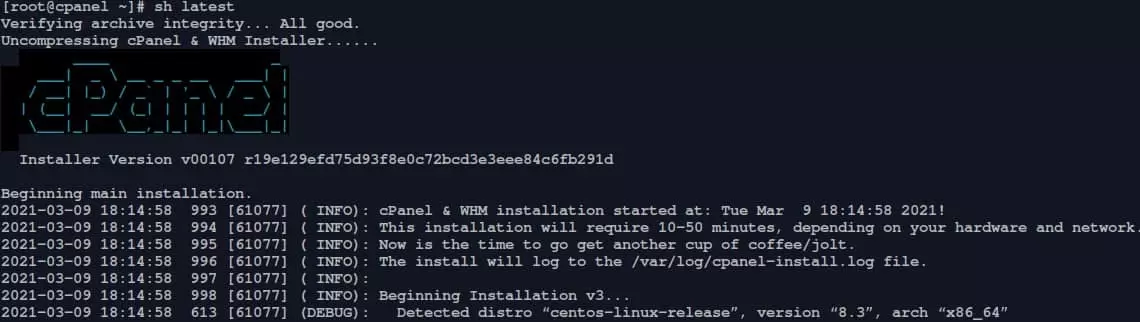

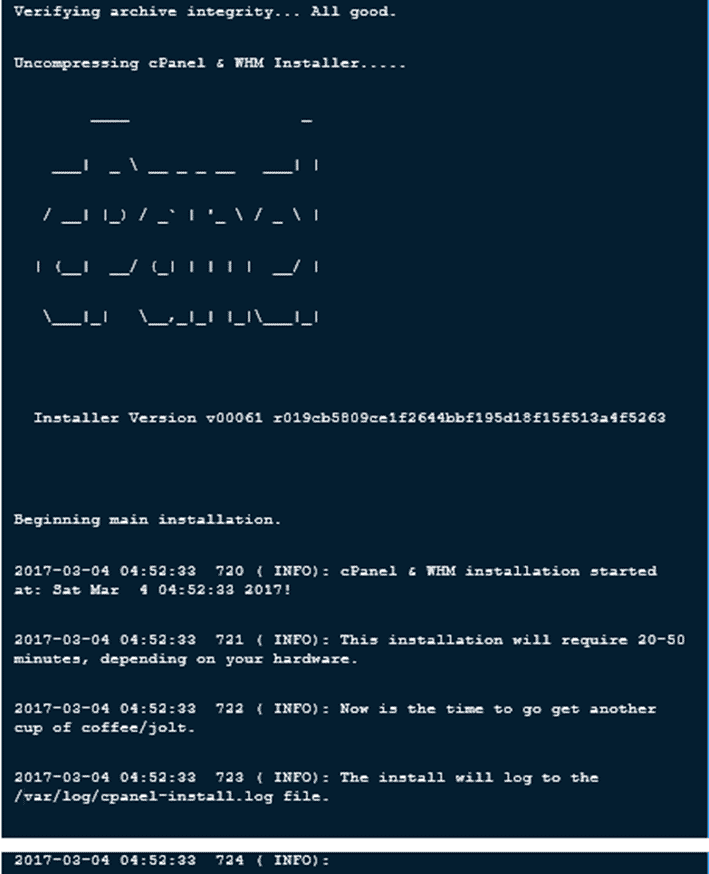
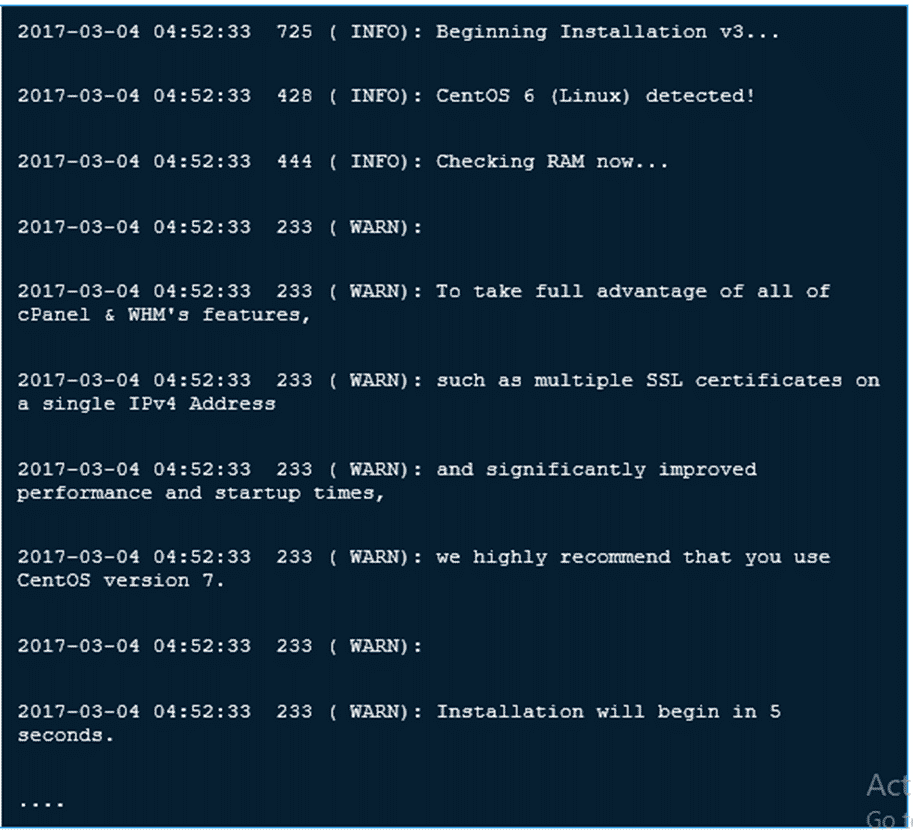
Output di Esempio
Nota: Se utilizzi il protocollo SSH per connetterti al server, è consigliato eseguire lo script di installazione automatica cPanel in modalità screen, che crea una sessione shell rimane attiva anche in caso di interruzione della connessione.
screen
Se vuoi verificare se il tuo sistema ha screen nel percorso, esegui il comando screen. Il sistema restituirà /usr/bin/screen Se screen esiste sul tuo sistema e si trova nel tuo percorso.
Se il server non ha screen installato, usa il comando yum install screen.
Crea il tuo ambiente CentOS in pochi clic.
Vedi piani CentOSPassaggio 5: Accedi a cPanel WHM
Al termine dell'installazione, completa la procedura guidata dall'interfaccia web e accedi a WHM con URL:
https://SERVER_IP:2087
Nota: In questo passaggio, accedi con l'utente "root" e la password. Rimangono pochi click per completare l'installazione di cPanel..
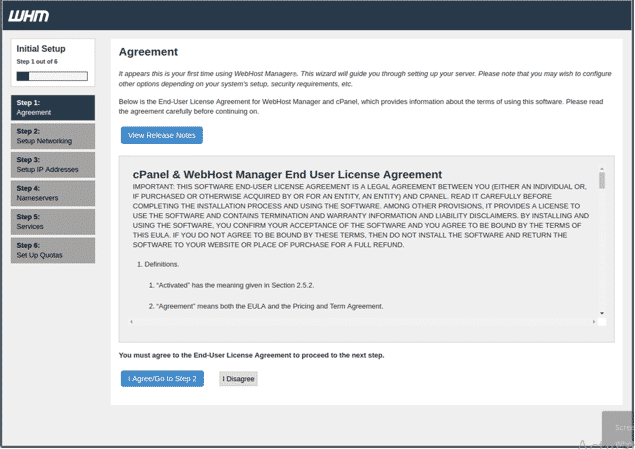
Passaggio 6: Verifica l'accordo per l'utente finale
Ora dovresti leggere rapidamente l'accordo di licenza e accettare i termini.
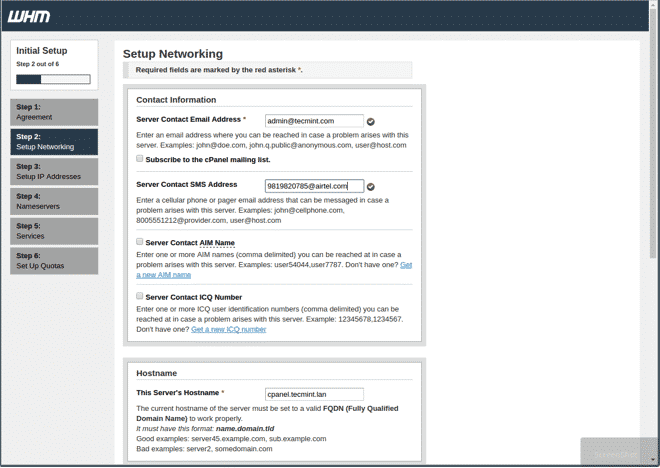
Passaggio 7: Attiva cPanel
Dopo aver accettato i termini, configura la rete e aggiungi l'indirizzo email del server e il numero SMS per le notifiche.
NotaQuesto passaggio consente a cPanel di inviarti tutte le notifiche via email.
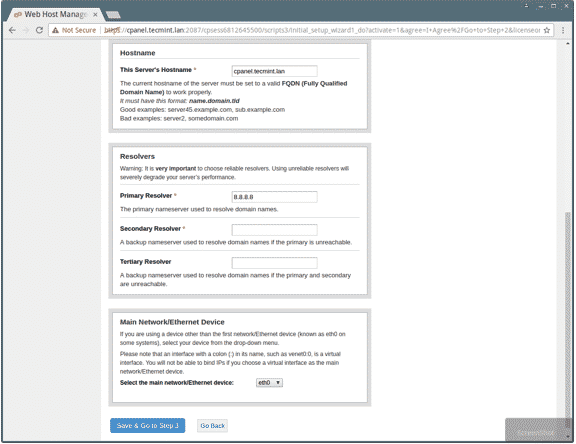
Passaggio 8: Aggiungi il resolver del tuo ISP
Successivamente, vai alla sezione "Hostname", entra in Networking e inserisci l'FQDN valido e i valori del resolver del server.
Passaggio 9: Passa al dispositivo di rete/Ethernet principale
Seleziona il dispositivo Main Network/Ethernet. L'indirizzo IP preconfigurato deve corrispondere all'indirizzo IP primario del server.
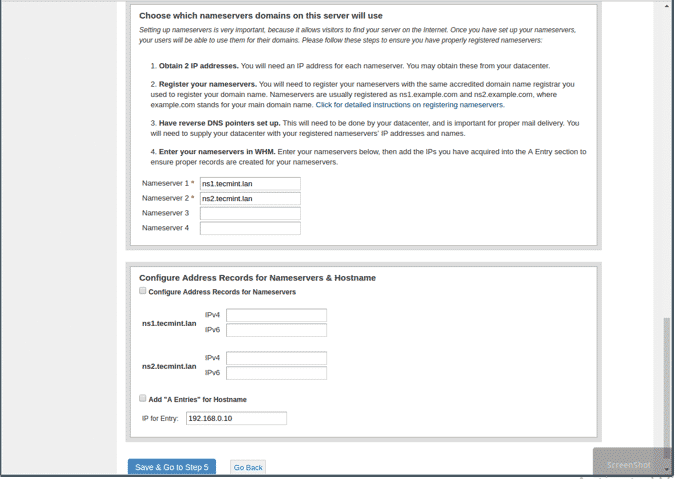
Passaggio 10: Imposta l'indirizzo IP statico del tuo server
Se l'interfaccia di rete ha più indirizzi IP, devi assegnare un IP specifico al server principale.
Seleziona l'IP dall'elenco a discesa e fai clic su "Go per il passaggio 4".
Aggiungi i record "A" per i nameserver (DNS) nei campi vuoti: ns1/ns2.example.com, quindi aggiungi l'hostname del server. Puoi anche aggiungere un record per l'hostname e il nameserver selezionando la casella di controllo. Fai clic su "Salva e Go al passaggio 5".
Passaggio 11: Abilita le quote e completa l'installazione di cPanel/WHM su CentOS 8
Attivare le quote ti aiuta a controllare l'utilizzo dello spazio disco. Fai clic su "Usa quote del file system" e quindi su "Termina la procedura guidata" per completare l'installazione.
Hai installato correttamente cPanel.
Leggi anche: Come installare Gnome su CentOS 8?
Posso installare cPanel su localhost?
cPanel/WHM è progettato per le aziende di web hosting. Al momento non sono disponibili licenze personali per l'installazione su localhost.
Avvia un VPS WordPress più veloce con distribuzione istantanea.
Ottieni VPS WordPressConclusione
Sapere come installare cPanel su CentOS è fondamentale per ottimizzare il tuo sito web. cPanel è il pannello di controllo più diffuso per l'hosting web e il miglior pannello di controllo commerciale per i servizi di hosting. Offriamo soluzioni percPanel VPS e i piani Server CentOS utenti principianti e avanzati.
Questo è cruciale per le piccole aziende che vogliono semplificare l'hosting di siti web, poiché fornisce un'interfaccia facile e sicura per gestire l'attività rapidamente. Nel complesso, usare cPanel su CentOS è la scelta migliore per avere stabilità del server con il massimo di risorse disponibili. Fine del supporto di CentOS non invalida il mio articolo. Puoi comunque sfruttare la potenza di CentOS 8.
Domande frequenti
Posso installare cPanel su CentOS 8?
Se usi CentOS e vuoi installare cPanel o WHM, la buona notizia è che ora puoi installare cPanel/WHM versione 94 su CentOS 8 senza problemi.
cPanel funziona su CentOS?
cPanel funziona senza difficoltà su CentOS. Puoi installare facilmente cPanel/WHM su CentOS 7 e 8.
cPanel supporta CentOS Stream?
Nel loro Supporto cPanel per CentOS 8cPanel ha annunciato ufficialmente che non supporterà CentOS Stream, ma gli utenti di CentOS 8 possono continuare tramite aggiornamenti di terze parti.
Quali sistemi operativi supporta cPanel?
cPanel supporta molti sistemi operativi Linux come: CentOS 7 e 8; Red Hat Enterprise Linux 7 e 8; CloudLinux 6, 7 e 8; AlmaLinux 8; Ubuntu 20.04 LTS.



Discussione
Commenti
Accedi per partecipare alla discussione.