

Nel mondo della tecnologia moderna, dovremmo essere in grado di accedere a sistemi e dispositivi ubicati a una distanza considerevole. Remote Desktop Protocol (RDP) permette agli utenti di accedere ai desktop dei sistemi remoti. La domanda è: cosa fare quando si usa Linux? Possiamo usare il servizio xrdp per aiutarci. Questo articolo spiegherà come installare xrdp su Ubuntu 20.04 passo dopo passo, ma prima dobbiamo capire cosa sia xrdp e come ci aiuti.
Cos'è Xrdp?
Xrdp è un login grafico open-source che puoi usare per accedere da remoto al desktop Linux. Per farlo, devi utilizzare il client RDP. Inoltre, xrdp fornisce un accesso alle macchine remote tramite RDP di Microsoft. Se vuoi saperne di più su concetti relativi a RDP, come cos'è e quali sono i migliori provider RDPpuoi leggere i nostri altri articoli su questo protocollo. In questa guida, tuttavia, vogliamo principalmente insegnarti come installare xrdp Ubuntu 20.4 con un tutorial passo dopo passo.
Vantaggi di Xrdp
- Monitoraggio, controllo e manutenzione dei dispositivi semplificati
- Consente la risoluzione immediata dei problemi
- Ti permette di accedere facilmente ai file sui dispositivi, server o reti connessi
- Riduce i costi operativi
Quindi, xrdp è molto utile, e sapere come installare xrdp Ubuntu 20.4 è essenziale. Lo discuteremo nella sezione seguente.
Leggi anche: Introduzione a Debian RDP Server
Come installare xrdp su Ubuntu?
Prima di procedere con i passaggi richiesti per installare xrdp Ubuntu 20.4, dovresti avere una copia di Ubuntu 20.4 desktop già installata sul tuo sistema. Attenzione: se hai un'installazione minimale che non contiene un GUIè consigliato installare un ambiente desktop come GNOME.
Puoi usare l'installazione manuale o l'installazione automatica tramite il nostro script.
Per l'installazione automatica, devi prima decidere se vuoi GNOME o XFCE. Entrambe le opzioni installeranno xrdp per te dopo aver installato l'ambiente desktop.
Se vuoi usare GNOME, esegui i seguenti comandi:
wget https://support.cloudzy.com/dl.php?type=d&id=12
chmod +x Cloudzy_Gnome.sh
./Cloudzy_Gnome.sh
Se vuoi usare XFCE, esegui i seguenti comandi:
wget https://support.cloudzy.com/dl.php?type=d&id=12
chmod +x Cloudzy_xFCE.sh
./Cloudzy_xFCE.sh
Se vuoi installarlo manualmente, ti forniamo questa guida utile.
Passaggio 1: Installazione dell'ambiente desktop
Puoi installare l'ambiente desktop Ubuntu usando il comando seguente:
sudo apt install ubuntu-desktop
Passaggio 2: Installazione di Xrdp su Ubuntu 20.04
Per iniziare, apri il terminale ed esegui questo comando per installare Xrdp su Linux:
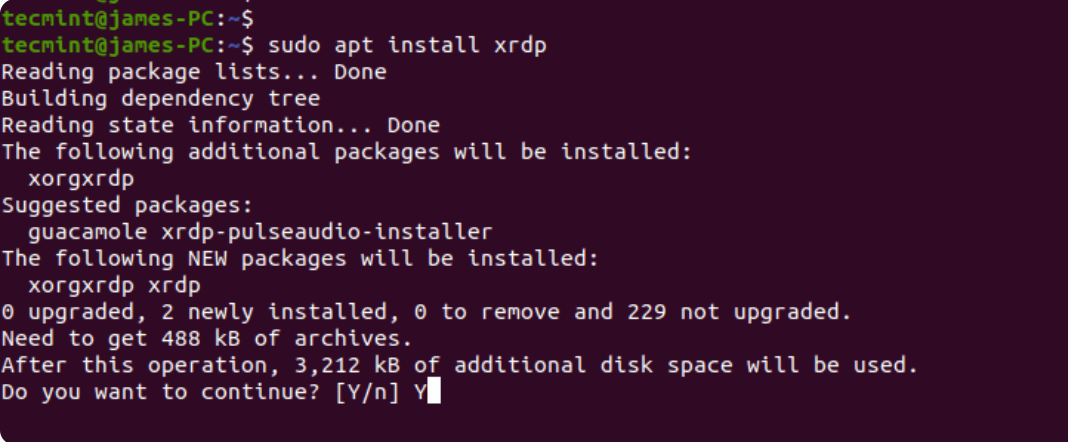
sudo apt install xrdp
Ti verrà chiesto se desideri continuare l'installazione. Premi 'Y' e invio per procedere con il resto della configurazione di xrdp.
Dopo l'installazione, verifica il servizio Xrdp eseguendo il comando qui sotto. Il servizio si avvierà automaticamente:
sudo systemctl status xrdp
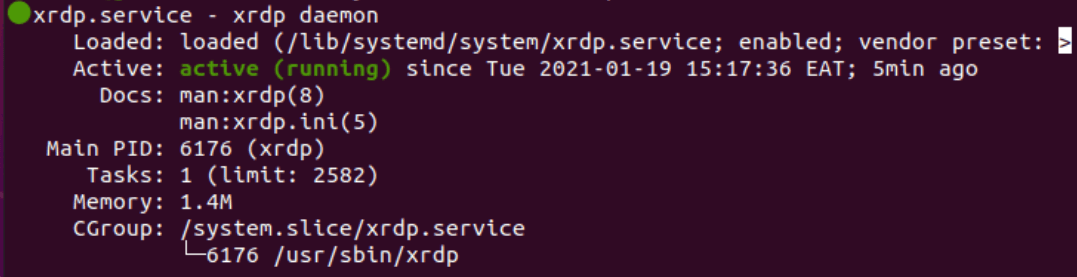
L'output precedente conferma che il daemon xrdp è attivo e in esecuzione.
Passaggio 3: Configurazione di Xrdp su Ubuntu 20.04
Una volta installato xrdp sul tuo sistema, è presente un certificato SSL - ssl-cert-snakeoil.key – viene collocato nel tuo /etc/ssl/private/ cartella. Devi aggiungere l'utente xrdp al ssl-cert gruppo in modo che il file sia leggibile dall'utente:
sudo adduser xrdp ssl-cert

Passaggio 4: Regolazione del firewall
Xrdp è in ascolto sulla porta 3389. Se hai un firewall UFW attivo, devi aprire la porta per consentire il traffico in entrata da un client RDP. Questo esempio permette il traffico da tutta la subnet al sistema Ubuntu.
sudo ufw allow from 192.168.2.0/24 to any port 3389
Successivamente, ricarica il firewall e verifica che la porta sia stata aperta:
sudo ufw reload
sudo ufw status

Passaggio 5: Accesso al desktop remoto Ubuntu tramite client RDP
A questo punto, hai bisogno di accedere al desktop Ubuntu dal tuo Windows 10 tramite il client Desktop remoto. Prima di fare questo, assicurati di essere disconnesso da Ubuntu 20.04 perché xrdp supporta solo una sessione X.
Avvia il tuo client e inserisci l'indirizzo IP del sistema remoto. Fai clic sul pulsante Connetti come mostrato di seguito.
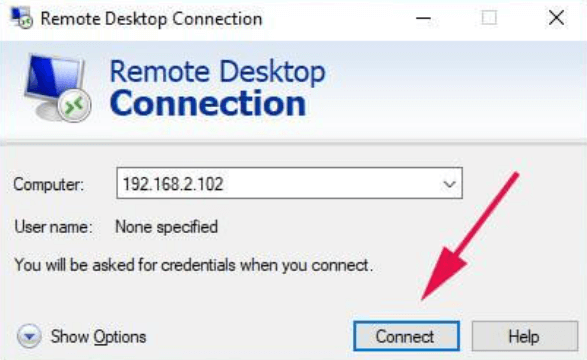
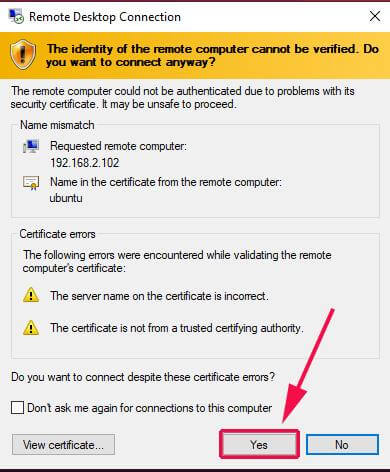
In questa fase, compare una finestra popup che ti aiuta a verificare l'identità del sistema remoto. Ignora gli errori di certificato e fai clic su Avanti per continuare e completare l'installazione di xrdp Ubuntu 20.4 sul tuo sistema.
Passaggio 6: Autenticazione finale
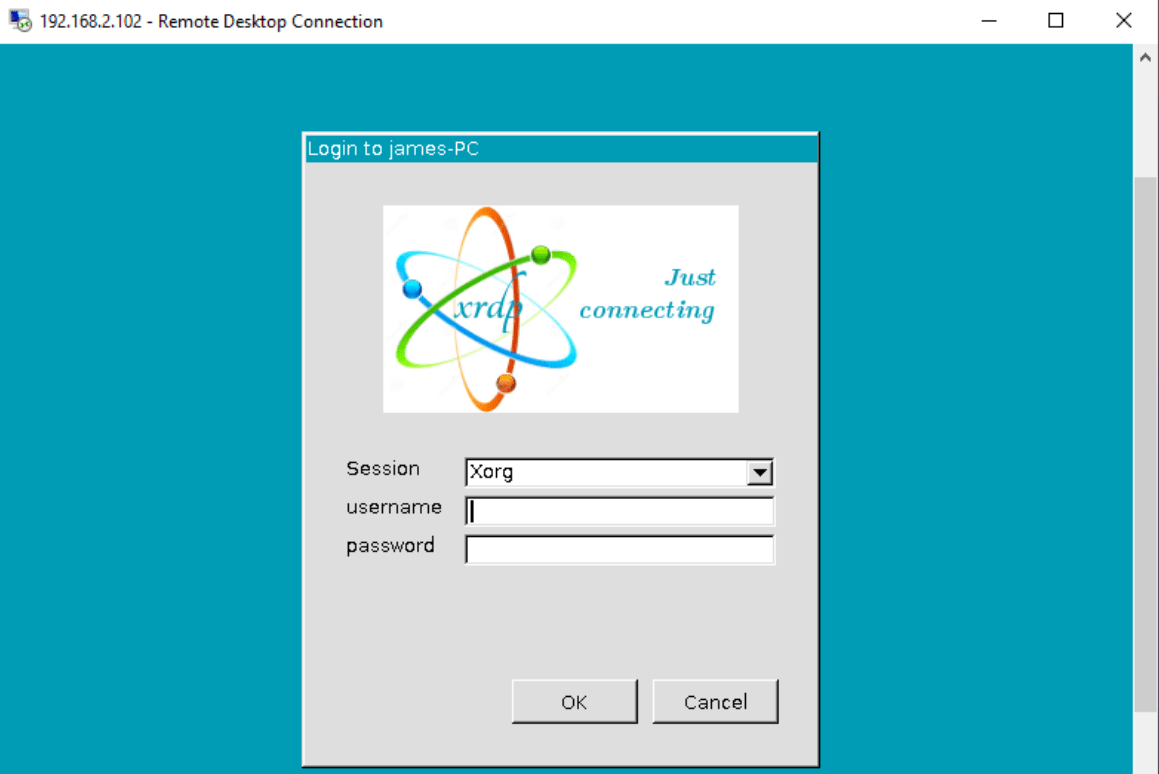
Devi inserire le tue credenziali di accesso nella pagina di login di Xrdp e fare clic sul pulsante Ok.
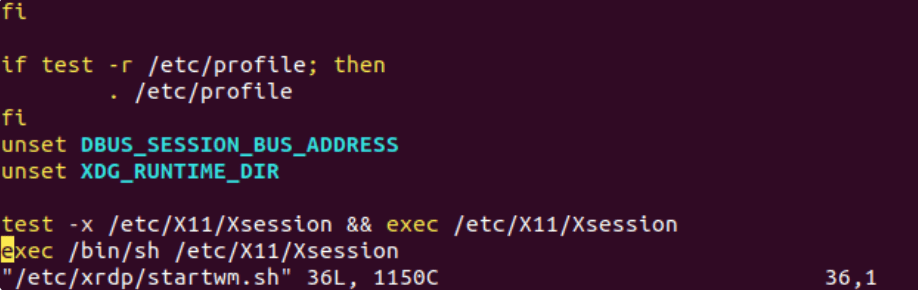
Presta attenzione: potrebbe comparire uno schermo nero invece dello sfondo del desktop Ubuntu. Se succede, non preoccuparti perché puoi risolvere questo problema con il metodo seguente. Modifica semplicemente il /etc/xrdp/startwm.sh script per il sistema remoto.
sudo vim /etc/xrdp/startwm.sh
Aggiungi queste due righe poco prima delle righe che testano ed eseguono Xsession, come mostrato di seguito.
unset DBUS_SESSION_BUS_ADDRESS
unset XDG_RUNTIME_DIR
Dopo aver salvato e chiuso questo file, devi riavviare il servizio xrdp con il seguente comando:
sudo systemctl restart xrdp
Nel passaggio successivo, devi avviare la connessione da capo. Dopo l'autenticazione iniziale, devi autenticarti di nuovo, come mostrato di seguito.
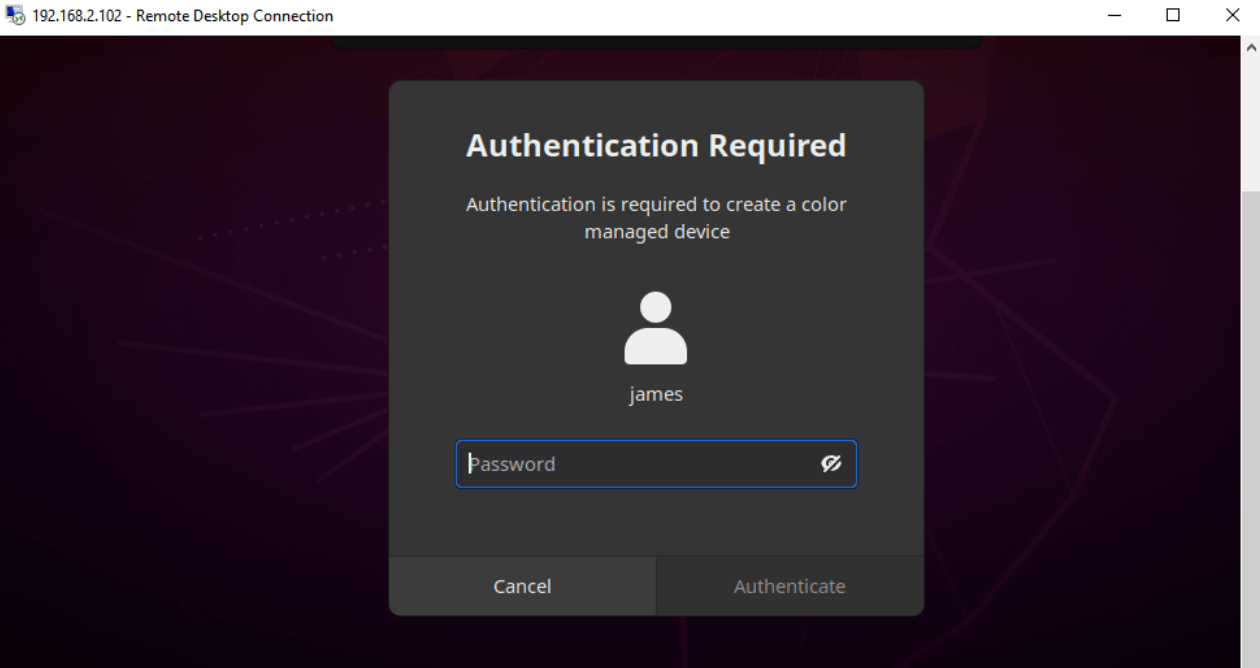
In questo passaggio, per installare xrdp Ubuntu 20.04, devi inserire le tue credenziali e fare clic sul pulsante di autenticazione. In questo modo accederai al desktop remoto Ubuntu.
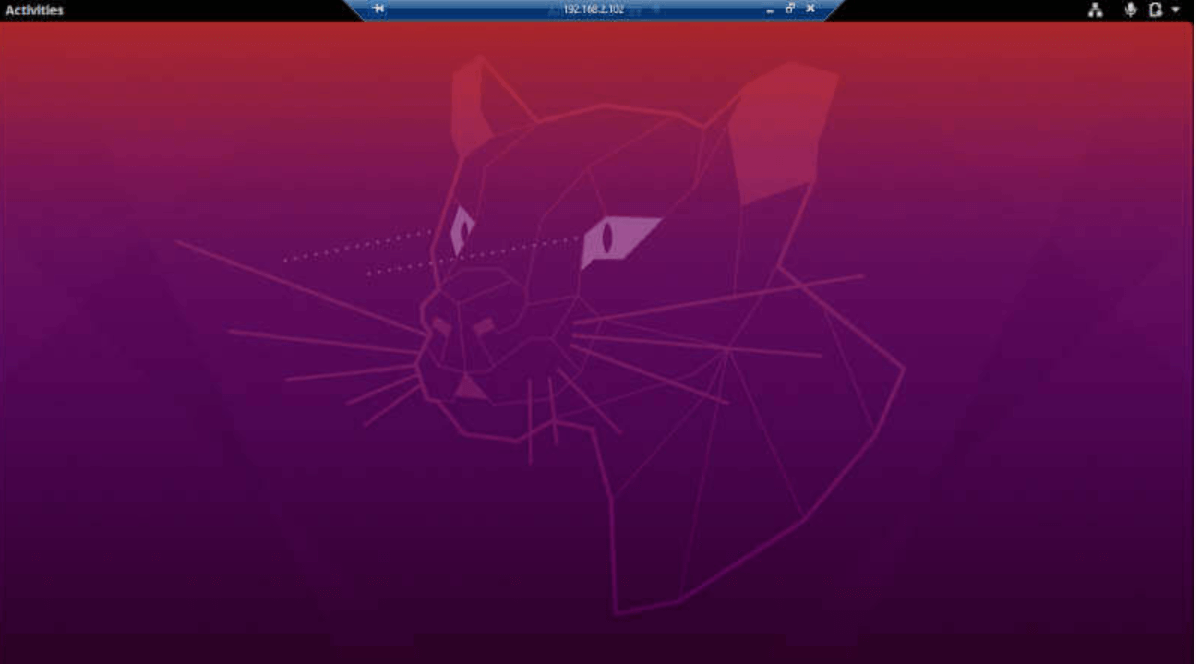
Abbiamo affrontato tutti questi passaggi per insegnarti come installare xrdp Ubuntu 20.04. Potresti ora voler conoscere altri metodi per accedere a sistemi remoti. Sebbene questo articolo ti abbia guidato su come installare il desktop remoto Ubuntu e xrdp Ubuntu 20.04, dovresti sapere che RDP e VNC (Virtual Networking Computing) sono entrambi standard di desktop remoto popolari. RDP e VNC hanno differenze significative, per cui vale la pena confrontarli in dettaglio per capirne le funzionalità principali.

Ottieni un server RDP con configurazione istantanea, accesso root completo e storage NVMe.
Acquista RDPQuali sono le differenze principali tra RDP e VNC?
Nel confrontare RDP con VNC, emergono molteplici distinzioni, che elencheremo qui.
RDP vs VNC: Velocità
RDP è più veloce ed è un'ottima scelta per la virtualizzazione. Ha molteplici vantaggi, tra cui insiemi di istruzioni più piccoli, maggiore efficienza di rete e minor consumo di larghezza di banda rispetto alla trasmissione di pixel via VNC. Sebbene non sia possibile condividere schermi in RDP, l'assegnazione di profili diversi agli utenti ti consente di condividere tutte le risorse disponibili sul server usando RDP, rendendolo ideale per la virtualizzazione.
RDP vs VNC: Indipendenza dalla piattaforma
VNC è indipendente dalla piattaforma e i framebuffer sono presenti in tutti i sistemi operativi. Quindi l'esperienza utente rimane invariata indipendentemente dal sistema operativo che utilizzi.
RDP vs VNC: Sicurezza
RDP è noto come un'opzione più sicura perché supporta Secure Sockets Layer/Transport Layer Security (SSL/TLS) e ottiene miglioramenti di sicurezza con ogni aggiornamento. Anche se alcuni software VNC implementano Secure Shell (SSH), non possiamo dare per scontato che lo facciano tutti, il che potrebbe rendere VNC più vulnerabile di RDP.
In questa sezione della configurazione del desktop remoto xrdp Ubuntu 20.04, abbiamo brevemente affrontato le principali differenze tra RDP e VNC. Se desideri conoscerle più a fondo, puoi leggere il nostro articolo di confronto RDP vs VNC per aiutarti a scegliere la migliore tecnologia di desktop remoto in base alle tue esigenze.
Riepilogo: installazione del desktop remoto xrdp Ubuntu 20.04
L'accesso al desktop remoto consente agli utenti di accedere a dispositivi remoti da altre posizioni. Questo tutorial si è principalmente concentrato su come installare xrdp Ubuntu 20.04, aiutandoti a sfruttare l'accesso remoto per la tua macchina Linux. Inoltre, abbiamo discusso come RDP differisce da VNC per darti una visione migliore di questi importanti standard. Puoi anche utilizzare i nostri affidabili piani RDP VPS per beneficiare di una connessione di Desktop Remoto stabile e veloce con latenza minima.
Su Cloudzy, facciamo del nostro meglio per offrirti i migliori piani a costi accessibili. Le nostre soluzioni RDP VPS offrono molteplici vantaggi, tra cui uptime garantito (99,95%), 12 location di data center in tutto il mondo, archiviazione SSD ultrarapida, larghezza di banda incredibile, garanzia di rimborso di 14 giorni e supporto tecnico 24/7. Non rimandare ulteriormente e ottieni un RDP VPS a soli $7,95.
Domande frequenti
Come installare xrdp su Ubuntu 20.04?
Ecco i passaggi per installare xrdp su Ubuntu 20.04:
- Installa un ambiente desktop
- Installazione di XRDP su Ubuntu
- Configura Xrdp
- Configura il firewall
- Connettiti al desktop remoto
Quale porta utilizza xrdp?
xrdp in ascolto su porta 3389, per il quale potrebbe essere necessario configurare il firewall per consentire il traffico in ingresso da un client RDP.
Come funziona xrdp?
In sostanza, xrdp è una soluzione open-source che consente l'accesso remoto alle macchine Linux utilizzando Windows RDP.
Come risolvere il problema dello schermo nero di xrdp su Ubuntu 20.04?
Mentre esegui i passaggi per installare il desktop remoto Ubuntu, potresti vedere una schermata nera che puoi risolvere modificando /etc/xrdp/startwm.sh come workaround per eseguire due sessioni in parallelo per lo stesso utente.



Discussione
Commenti
Accedi per partecipare alla discussione.