

Il modo più veloce per aprire Gestione attività in Remote Desktop è attraverso scorciatoie da tastiera. Puoi anche fare clic destro sulla barra delle applicazioni o usare la finestra di dialogo Esegui. Ecco cosa sorprende le persone: Ctrl+Alt+Canc non funziona nelle sessioni remote. Questo comando apre Gestione attività sul tuo computer locale, non su quello remoto.
Questa guida ti mostra tre metodi affidabili per "come aprire Gestione attività su Remote Desktop". Imparerai anche cosa fare quando le scorciatoie standard si rifiutano di collaborare. Queste tecniche funzionano su tutte le versioni di Windows, che tu debba controllare le prestazioni di sistema o chiudere programmi bloccati.
Cos'è Gestione attività di Remote Desktop?
Gestione attività di Remote Desktop è lo strumento integrato di Windows per gestire i programmi in esecuzione e controllare le risorse di sistema durante le sessioni remote. Ti mostra informazioni in tempo reale sulla potenza di elaborazione, sull'utilizzo della memoria, sull'attività del disco e sulla larghezza di banda di rete del tuo sistema.
Gestione attività organizza le informazioni in diverse schede su cui puoi fare clic. La scheda Processi mostra tutti i programmi in esecuzione e le attività in background, insieme alla quantità di risorse di sistema che ciascuno consuma. La scheda Prestazioni ti offre una visione generale dello stato del tuo sistema. La scheda Utenti elenca tutti gli utenti attualmente connessi al desktop remoto.
La scheda Avvio mostra quali programmi si avviano automaticamente quando Windows si avvia. La scheda Servizi visualizza i servizi background di Windows e se sono in esecuzione.
Il mercato del software per desktop remoto racconta una storia interessante su quante persone si affidano a questi strumenti. Secondo Fortune Business Insights, il mercato globale era valutato a 3,33 miliardi di dollari nel 2024 e si prevede raggiungerà 11,98 miliardi di dollari entro il 2032.
Quando il tuo desktop remoto funziona lentamente o smette di rispondere, devi sapere come accedere a Gestione attività sul Desktop remoto per risolvere i problemi. Un server RDP di qualità previene la maggior parte dei problemi di prestazioni già sul nascere. Molti professionisti scelgono di acquista RDP da provider come Cloudzy per garantire prestazioni coerenti ed evitare rallentamenti durante il lavoro remoto.
Perché Ctrl+Alt+Canc Non Funziona nel Desktop Remoto
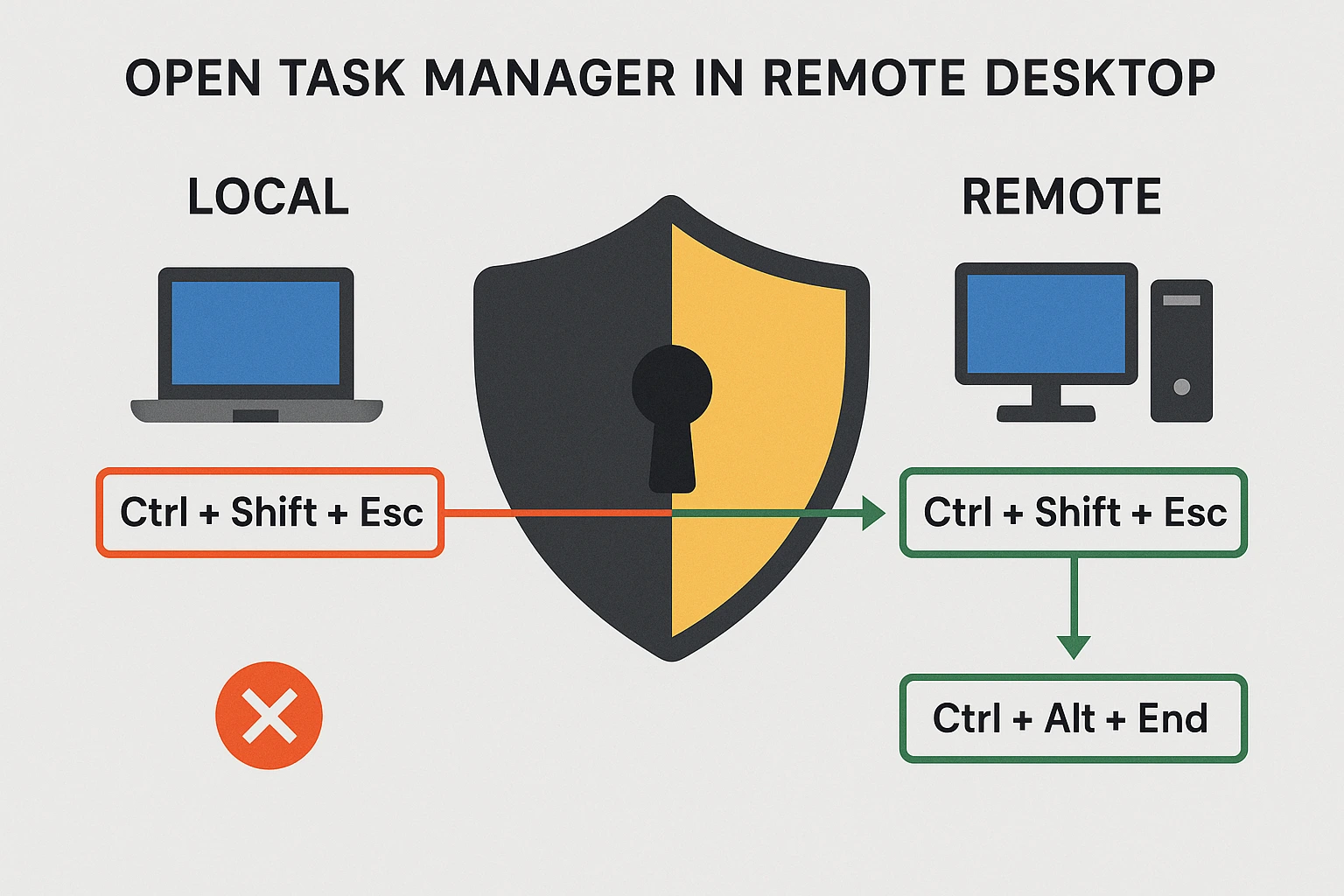
La combinazione di tasti tradizionale Ctrl+Alt+Canc non funziona come previsto nel Desktop remoto perché Windows applica sempre questo comando al tuo computer per motivi di sicurezza. Questa funzione di sicurezza impedisce alle sessioni remote di assumere il controllo di funzioni di sistema critiche sulla tua macchina locale.
Quando premi Ctrl+Alt+Canc durante una sessione remota, Windows apre la schermata di sicurezza sul tuo computer fisico, davanti a te, non sulla macchina remota che stai controllando. Questo design protegge entrambi i computer dall'accesso non autorizzato. Questa limitazione spiega perché hai bisogno di metodi diversi per aprire Gestione attività in una connessione Desktop remoto.
Per dettagli tecnici sui processi di Gestione attività del Desktop remoto, consulta la documentazione ufficiale di Microsoft.
3 Modi per Aprire Gestione Attività nel Desktop Remoto
Imparare come aprire Gestione attività nel Desktop remoto funziona diversamente dal tuo computer locale. La ricerca di Ufficio Statistiche del Lavoro degli Stati Uniti mostra una correlazione positiva tra l'adozione del lavoro remoto e la crescita della produttività nei diversi settori, rendendo gli strumenti desktop remoto affidabili sempre più essenziali.
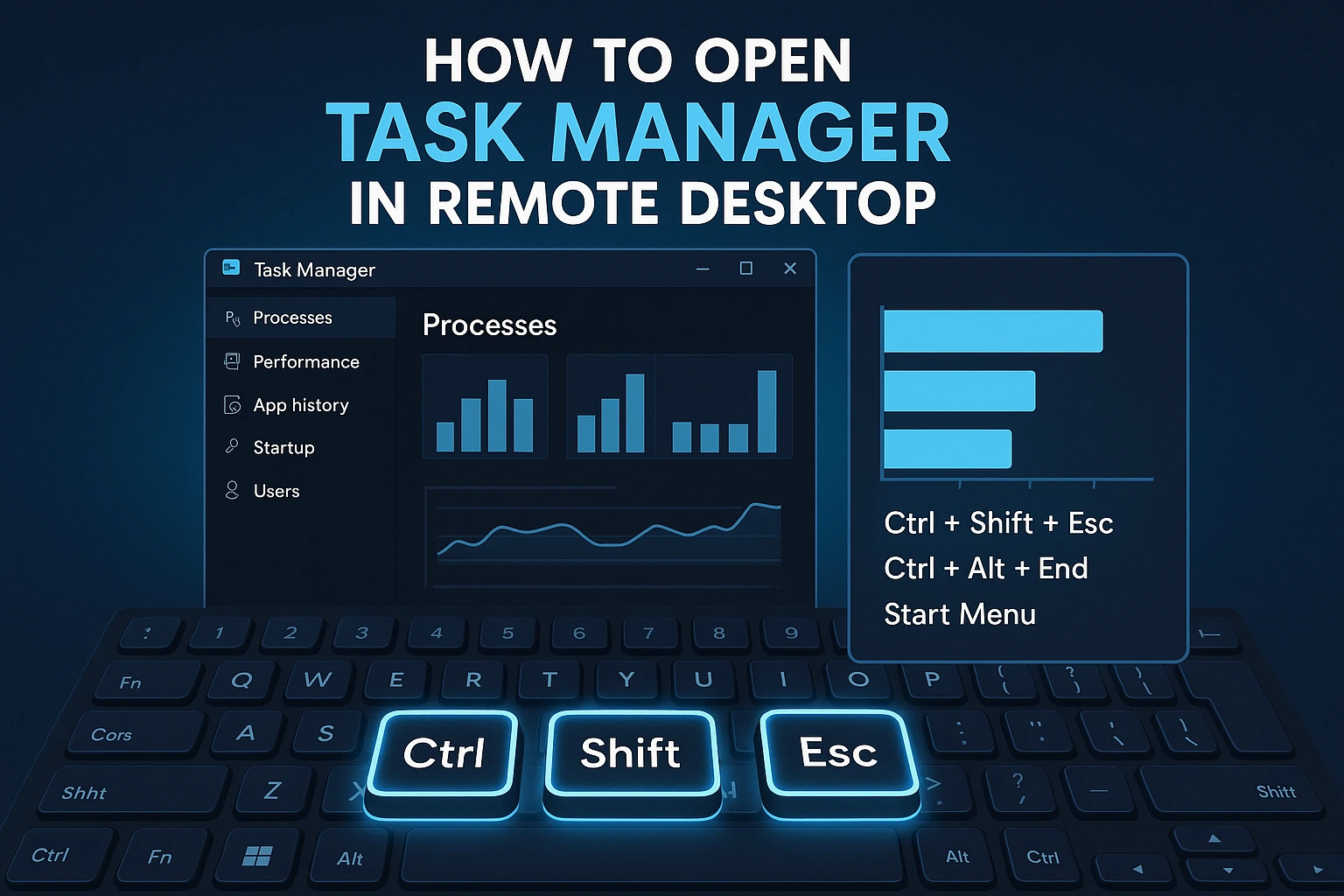
Ecco tre metodi comprovati che funzionano in modo affidabile su tutte le versioni di Windows. Puoi scegliere il collegamento di Gestione attività del Desktop remoto più comodo per te.
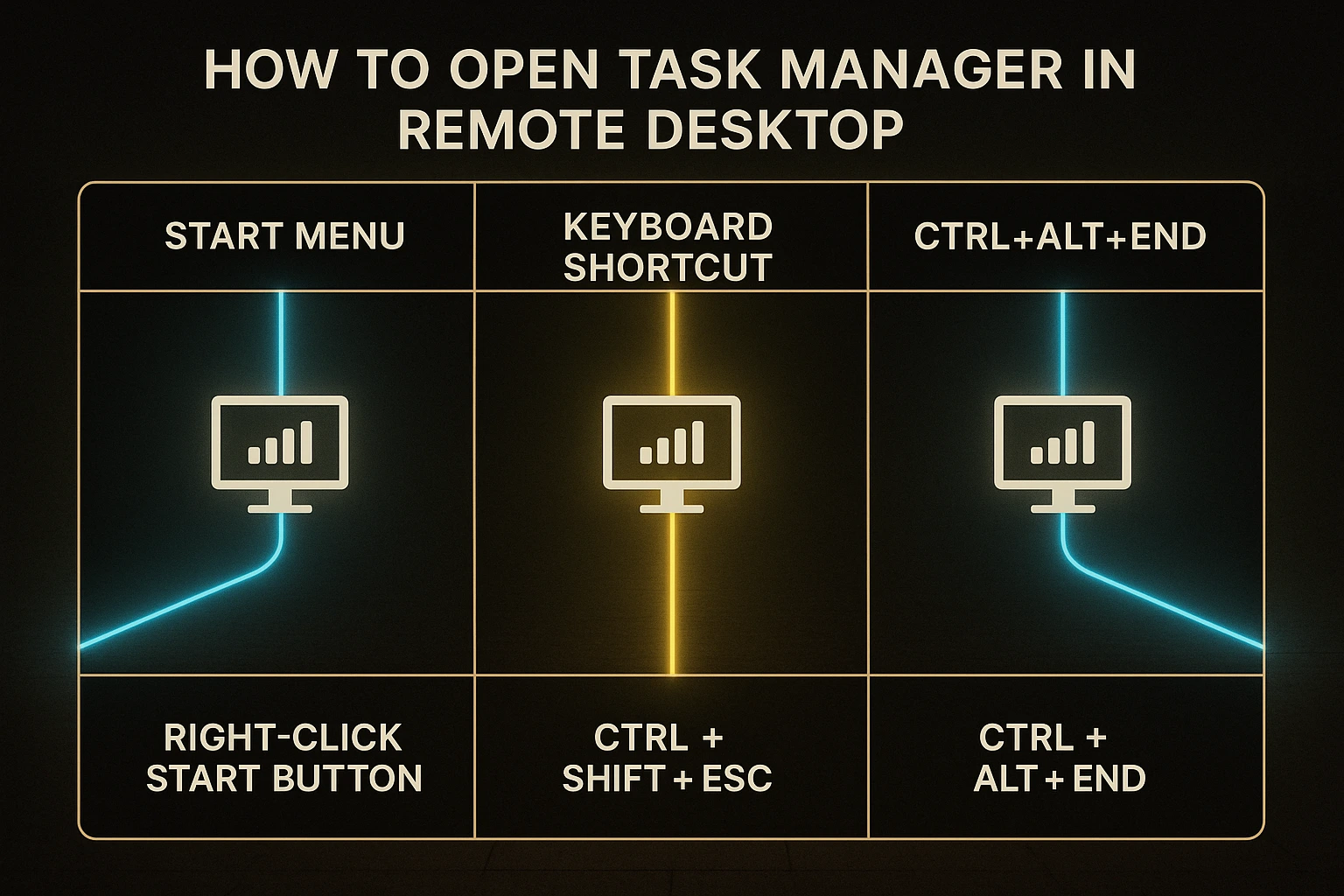
Metodo 1: Scorciatoie da Tastiera
Le scorciatoie da tastiera offrono le opzioni più veloci una volta che le conosci. Diverse combinazioni di tasti funzionano specificamente per le sessioni remote e ti aiutano ad accedere a Gestione attività rapidamente.
Ctrl+Shift+Esc apre direttamente Gestione attività senza mostrare altre schermate. Questa scorciatoia funziona meglio quando la finestra del tuo desktop remoto riempie l'intero schermo (modalità schermo intero). Se il tuo desktop remoto appare in una finestra regolare sul tuo desktop, questa scorciatoia potrebbe aprire Gestione attività sul tuo computer invece.
Ctrl+Alt+Fine è la versione del Desktop remoto di Ctrl+Alt+Canc. Questa combinazione apre la schermata di sicurezza di Windows sul computer remoto, dove puoi fare clic su "Gestione attività". Questo metodo funziona sia che il tuo desktop remoto sia a schermo intero o in una finestra.
Windows Key + X apre un menu rapido su Windows 10 e 11. Da questo menu, fai clic su "Gestione attività" per aprirla immediatamente. Questa scorciatoia funziona in modo affidabile indipendentemente dalla dimensione della tua finestra.
Se le scorciatoie non funzionano, premi Ctrl+Alt+Pausa per passare dalla modalità finestra alla modalità schermo intero. Cambiare modalità spesso aiuta le scorciatoie a funzionare correttamente quando hai bisogno di Gestione attività.
Metodo 2: Navigazione con il Clic Destro
Il clic destro fornisce accesso basato sul mouse quando le scorciatoie da tastiera non sono convenienti. I passaggi esatti su come accedere a Gestione attività nel Desktop remoto dipendono da quale versione di Windows esegue il computer remoto.
- Windows XP: Fai clic con il tasto destro sulla barra delle applicazioni (la barra in fondo allo schermo), quindi seleziona "Gestione attività" dal menu che appare.
- Windows 7 e 8: Fai clic destro sulla barra delle applicazioni, poi seleziona "Avvia Task Manager" dal menu.
- Windows 10 e 11: Fai clic destro sul pulsante Start (il logo Windows nell'angolo in basso a sinistra), poi seleziona "Task Manager" dal menu. Questo equivale a premere il tasto Windows + X.
Questo metodo funziona benissimo su dispositivi touchscreen come tablet o smartphone collegati a Remote Desktop, dove non c'è una tastiera fisica. È utile anche quando le impostazioni della tastiera creano conflitti con i tasti di scelta rapida standard e hai bisogno di accedere tramite mouse.
Metodo 3: Riga di comando e casella di esecuzione
I metodi basati su comandi offrono un'alternativa affidabile quando le altre soluzioni non funzionano. La finestra di dialogo "Esegui" è una piccola finestra in cui digitare comandi da far eseguire a Windows. Ecco come aprire Task Manager in Remote Desktop su tutte le versioni di Windows.
Metodo Run Dialog: Premi Windows Key + R per aprire la finestra Esegui. Digita "taskmgr" e premi Invio. Gestione attività si apre istantaneamente sul computer remoto.
Puoi aprire la finestra Esegui anche dal menu Start. Fai clic su Start, digita «Esegui» nella barra di ricerca, fai clic sul programma Esegui quando appare, poi digita «taskmgr» e premi Invio.
Metodo Esplora File: Apri Esplora file (l'icona della cartella nella barra delle applicazioni) e vai a C:\Windows\System32. Qui Windows conserva i file di sistema importanti. Trova il file "taskmgr.exe" e fai doppio clic per aprire Gestione attività.
Metodo da Prompt dei comandi: Apri il Prompt dei comandi digitando "cmd" nella ricerca del menu Start. Nella schermata nera, digita "taskmgr" e premi Invio.
Questi approcci basati su comandi sono particolarmente utili per gli amministratori di sistema che devono aprire Gestione attività quando i pulsanti e i menu non rispondono.
Risoluzione dei problemi: cosa fare se Task Manager non si apre
A volte i metodi standard non funzionano a causa delle tue impostazioni o di problemi temporanei del sistema. Questi passaggi di risoluzione dei problemi ti aiutano quando riscontri difficoltà.
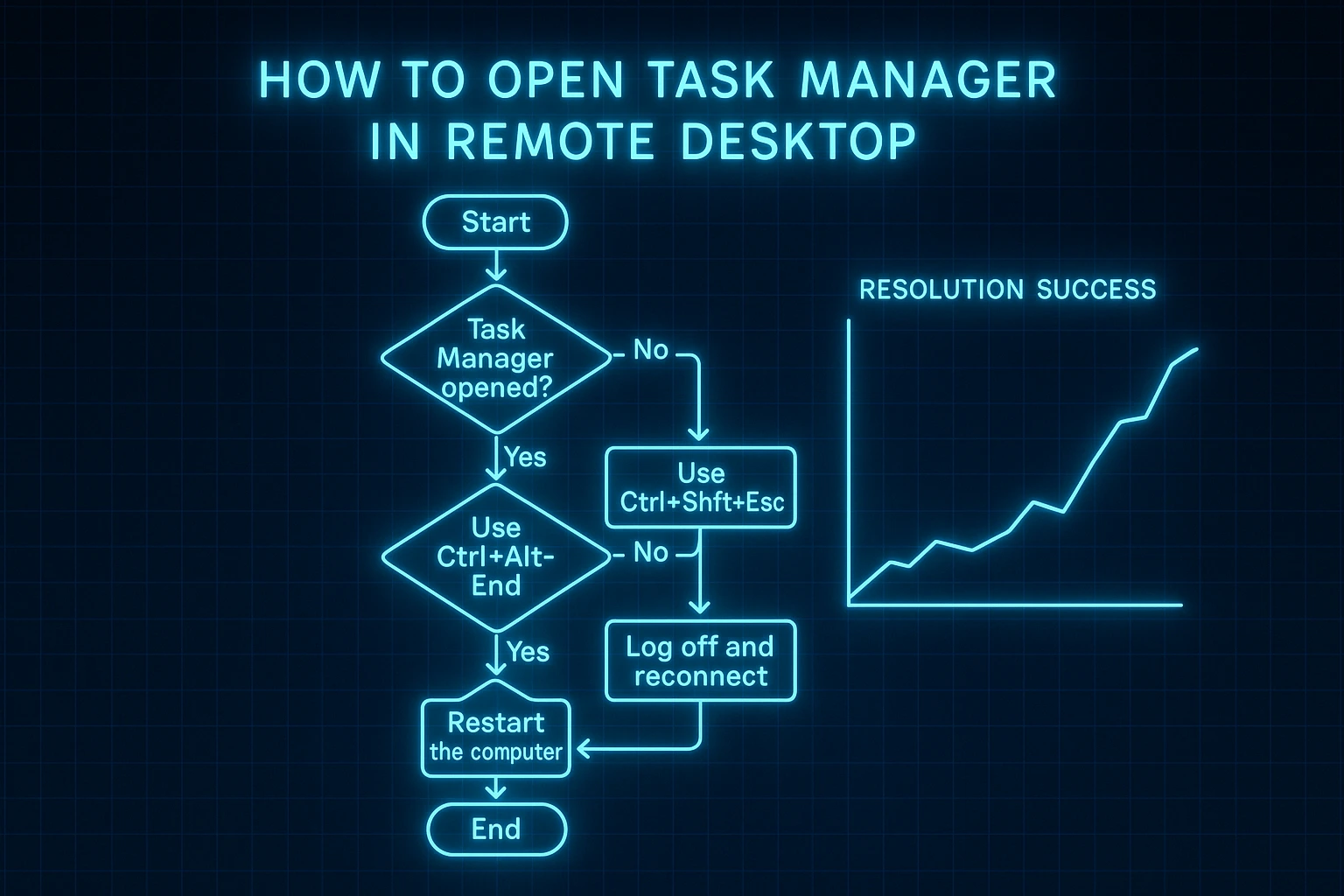
Passa a modalità schermo intero
Alcuni scorciatoie da tastiera funzionano diversamente a seconda che il desktop remoto occupi l'intero schermo o appaia in una finestra normale. Premi Ctrl+Alt+Break per far occupare al desktop remoto l'intero schermo. In modalità schermo intero, Ctrl+Shift+Esc apre in modo affidabile Task Manager sul computer remoto anziché sul tuo.
Questa soluzione funziona particolarmente bene quando usi una finestra normale per il desktop remoto e i tasti di scelta rapida continuano ad aprire i programmi sul tuo computer locale invece che su quello remoto.
Verifica le impostazioni della combinazione di tasti Windows
La connessione Desktop remoto ha impostazioni che controllano dove vengono inviate le scorciatoie da tastiera. Prima di connetterti, fai clic su "Mostra opzioni" nella finestra Connessione Desktop remoto. Vai alla scheda "Risorse locali" e cerca la sezione "Tastiera".
Il menu a discesa "Applica combinazioni di tasti Windows" offre tre opzioni. "Su questo computer" invia i tasti di scelta rapida al tuo computer. "Sul computer remoto" li invia alla macchina remota. "Solo a schermo intero" modifica il comportamento in base al fatto che la finestra sia a schermo intero.
Cambia questa impostazione su "Nel computer remoto" per assicurarti che tutti i tuoi collegamenti funzionino correttamente sul desktop remoto. Questa impostazione garantisce che tu possa accedere in modo affidabile a Gestione attività.
Prova Metodi Alternativi
Se i tasti di scelta rapida non funzionano, prova il metodo del clic destro. Se nemmeno quello funziona, usa la finestra Esegui digitando "taskmgr". Avere più metodi significa che potrai sempre accedere a questo strumento. Dopo la riconnessione, proteggi la connessione imparando “come proteggere RDPcorrettamente.
Metodi diversi utilizzano parti diverse del sistema, quindi provare vari approcci aumenta le tue possibilità di successo quando devi aprire Gestione attività in un ambiente desktop remoto.
Comprensione “come prevenire gli attacchi brute force su RDP“ mantiene l'ambiente remoto al sicuro.
Riavvia la sessione di Desktop remoto
Come ultima spiaggia, disconnettiti e riconnettiti al desktop remoto. Chiudi completamente il programma Connessione Desktop remoto, quindi riconnettiti da zero. Ricominciare da capo spesso risolve i problemi temporanei o i programmi bloccati che impediscono l'apertura di Gestione attività.
La sicurezza rimane critica dato il volume di minacce dirette alle connessioni remote. La ricerca di BleepingComputer ha rivelato che un singolo sistema honeypot RDP ha registrato 3,5 milioni di tentativi di accesso brute-force in soli tre mesi, con il totale annuale che ha raggiunto 13 milioni di attacchi provenienti da più di 1.500 indirizzi IP.
Conclusione
Imparare ad "aprire Gestione attività in Desktop remoto" funziona diversamente dai computer locali a causa del modo in cui Windows gestisce i tasti di scelta rapida nelle sessioni remote. I tre metodi illustrati ti danno modi affidabili per tutte le versioni di Windows: scorciatoie come Ctrl+Maiusc+Esc e Ctrl+Alt+Fine, clic destro sulla barra delle applicazioni o sul menu Start, e digitazione di comandi nella finestra Esegui.
Quando risolvi problemi o controlli le prestazioni del sistema in remoto, avere più modi per accedere a Gestione attività significa che non resterai mai senza questo strumento critico. Per le aziende che hanno bisogno di prestazioni consistenti del desktop remoto senza rallentamenti, sono disponibili soluzioni professionali. Puoi acquistate un server VPS opzioni che includono accesso ottimizzato a RDP con uptime garantito e prestazioni eccellenti.
Padroneggia queste tecniche per controllare efficientemente i programmi in esecuzione, risolvere i rallentamenti del sistema e mantenere il desktop remoto in buone condizioni indipendentemente dalla tua versione di Windows o da come ti connetti.



Discussione
Commenti
Accedi per partecipare alla discussione.